DVP网口ECSManager远程监控
## 一、ECSManager
### 1.1软件下载安装
<p style="color: red;font-size: large;">
通过ECSManager软件下载程序的时候,需要退出虚拟网口工具或虚拟串口工具,不然容易造成冲突。
**设备必须已经通过BOX与天启物联云平台连接,云平台连接步骤**
<!-- **设备必须已经通过BOX与天启物联云平台连接,云平台连接步骤** [请点击此处查看详细操作步骤!](/) -->
[云平台功能](doc:E75qOCio)
### 1.2账号申请
申请地址:[http://cloud.ecsiot.com](http://cloud.ecsiot.com) 注意填写完资料后需要联系业务或技术开通。
## 二、ECSManager远程监控
第一次使用需要:[软件下载安装、账号申请](#ecs)
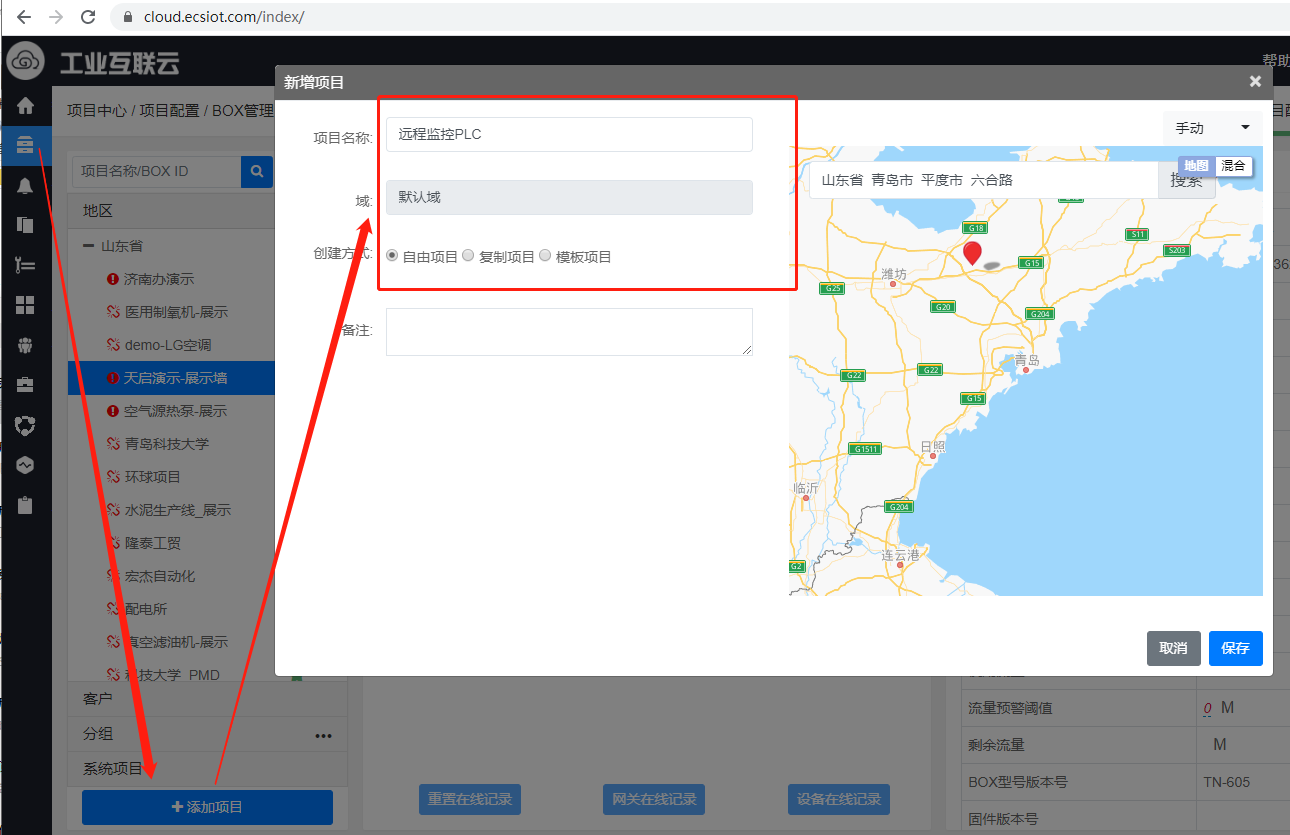
### 2.1添加项目
登录工业云平台网址请点击:[https://cloud.ecsiot.com](https://cloud.ecsiot.com) 。
项目中心-添加项目-填写项目信息-保存
### 2.2选择项目
登录ECSManager软件,然后选择需要操作的项目。
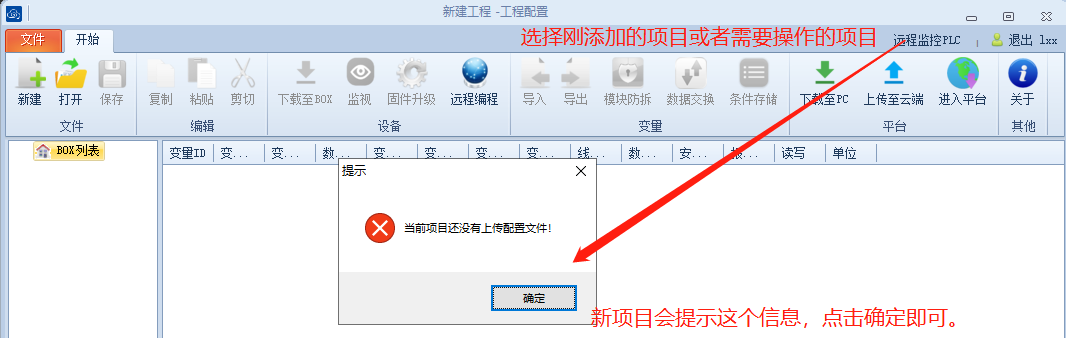
新项目需要完成下面的操作,老项目不需要下面的操作。
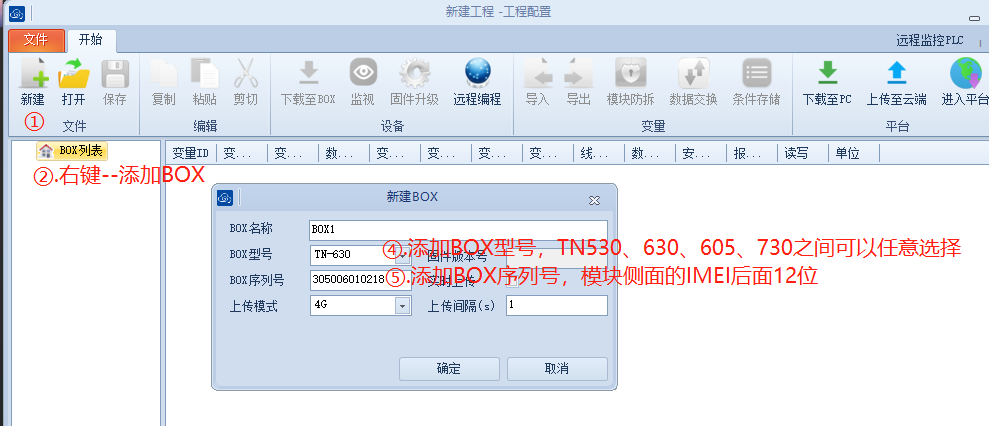
1.添加BOX
2.下载到BOX
3.上传至云端
### 2.3添加BOX
<span id="330lanip1"></span>
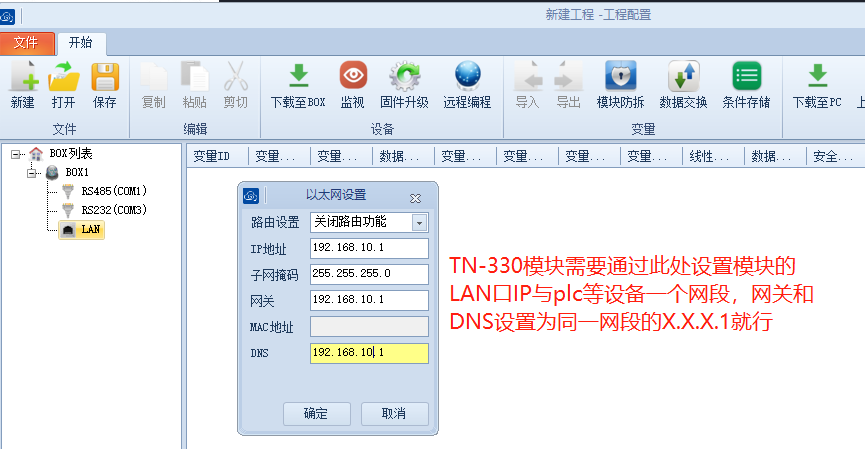
<p style="color: red;font-size: large;">注意:TN-330模块需要在这个地方设置LAN口IP,只有TN-330需要。如下图:</p>
### 2.4修改LAN口IP
通过ecsmanager软件远程监控PLC需要将模块LAN口IP设置为与PLC一个网段。
TN-533、605、630、730设置LAN口IP请点击:[设置LAN口IP](doc:idyf4W9M)
TN-330模块可以先略过此步骤,在添加box的时候设置330LAN口IP即可。[330LAN口IP设置](doc:gfT6734F)
### 2.5下载到BOX
配置文件下载到BOX有三种方式:
<p style="color: red;font-size: large;">TN-330型号只有方式1和方式3</p>
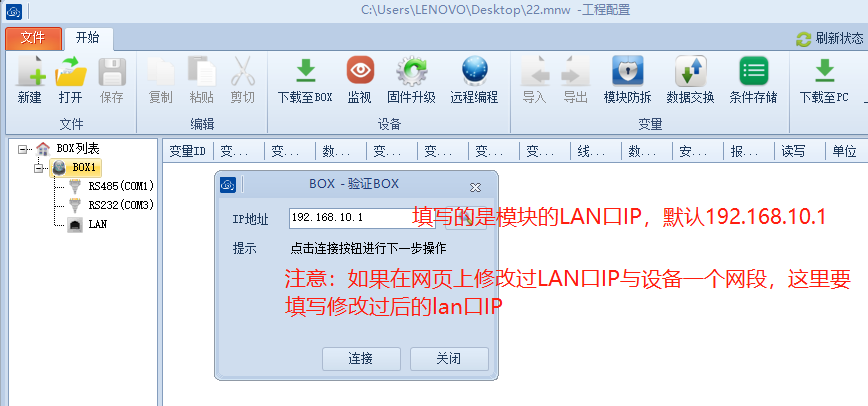
方式1:PC直连模块LAN口,通过LAN口IP下载
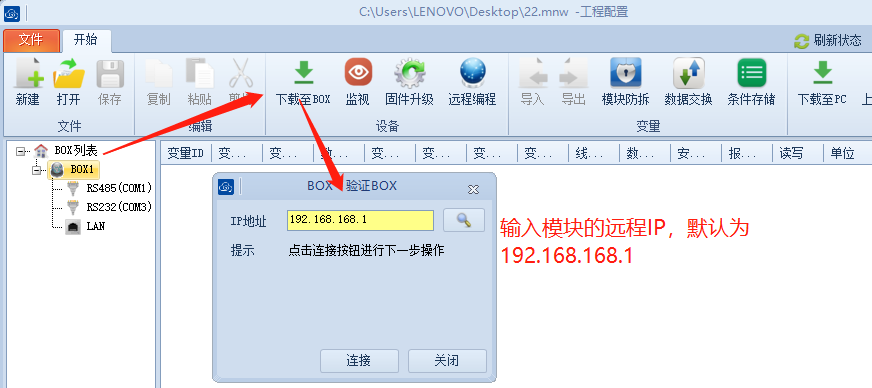
方式2:通过虚拟网口工具远程IP下载,模块远程IP默认为192.168.168.1(TN330除外)
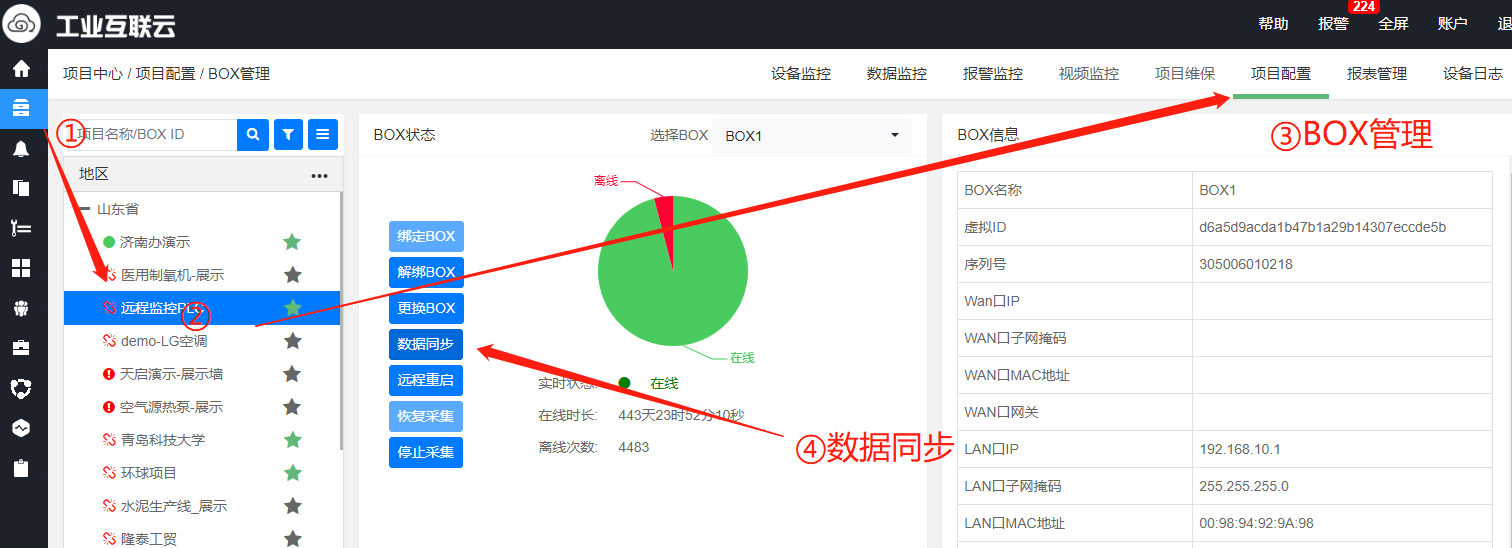
方式3:先上传至云端,然后在项目中心--项目配置--BOX管理--数据同步
* 方式1:直连下载
PC与模块通过LAN直接连接,点击下载至BOX后,输入模块的LAN口IP
* 方式2:虚拟网口工具远程下载(TN330除外)
当PC与模块没有直连,且模块已经添加到虚拟网口工具中,具体操作请点击:[虚拟网口工具的使用配置](doc:elNAbCvw)
<p style="color: red;font-size: large;">注意:对于已经添加到终端的模块,一般只需要完成里面的2.3即可(加入网络)</p>
虚拟网口工具中点击 连接加入网络后,在ecsmanager软件中下载至box的IP输入192.168.168.1
* 方式3:数据同步方式远程下载
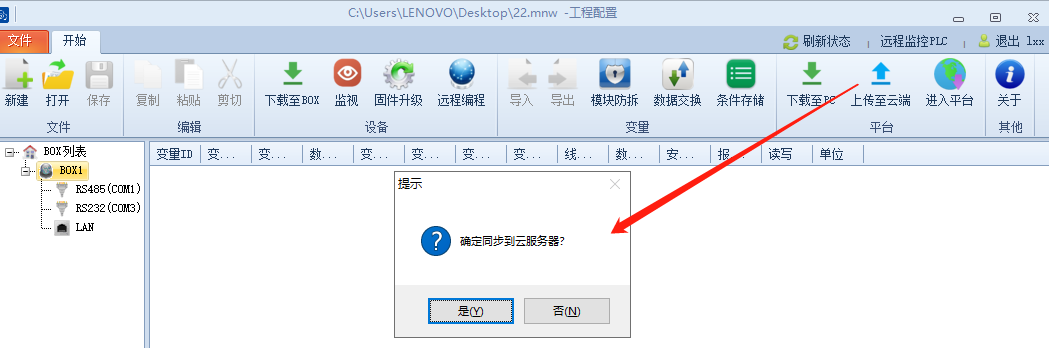
首先将配置信息上传至云端,然后进入云平台,依次点击项目中心--项目配置--BOX管理--数据同步
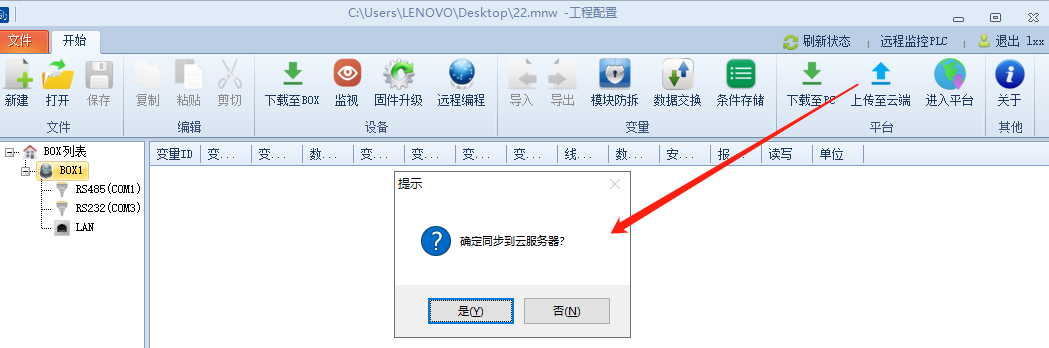
### 2.6上传至云端
### 2.7打开远程编程
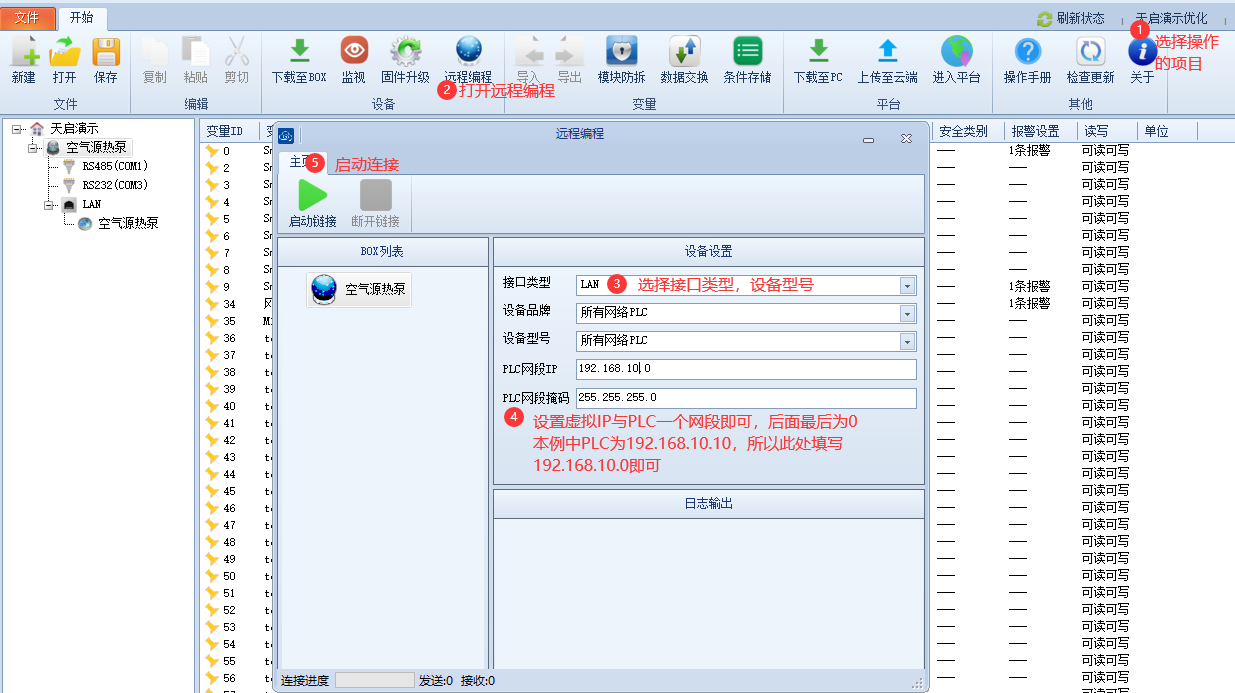
在ecsmanager软件中,打开操作的项目,点击打开远程编程,设置接口信息,设置PLC/设备IP与PLC一个网段,如下图:
### 2.8台达DVP网口
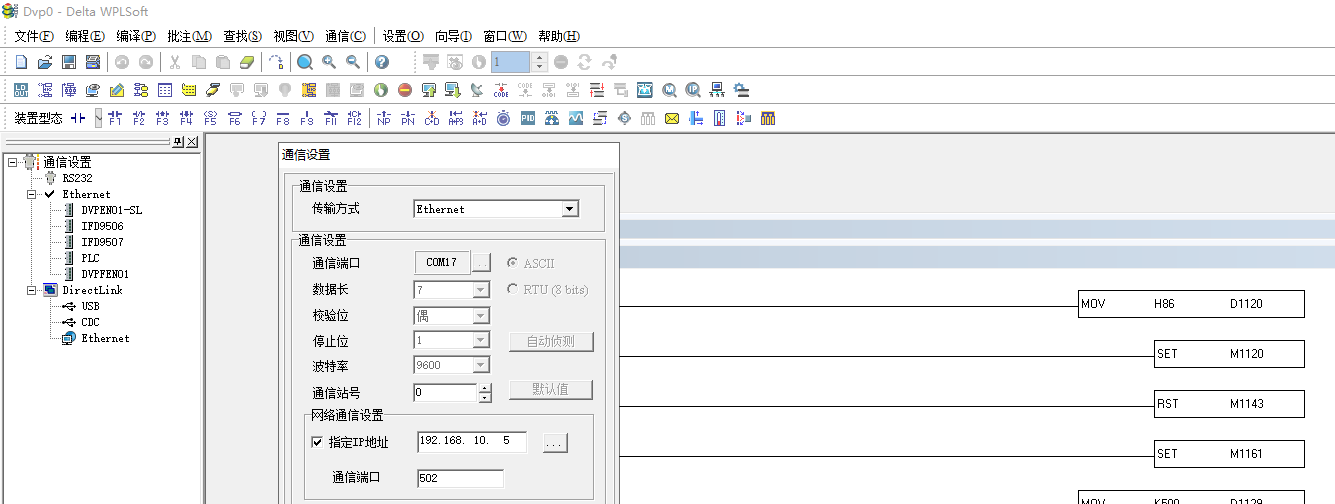
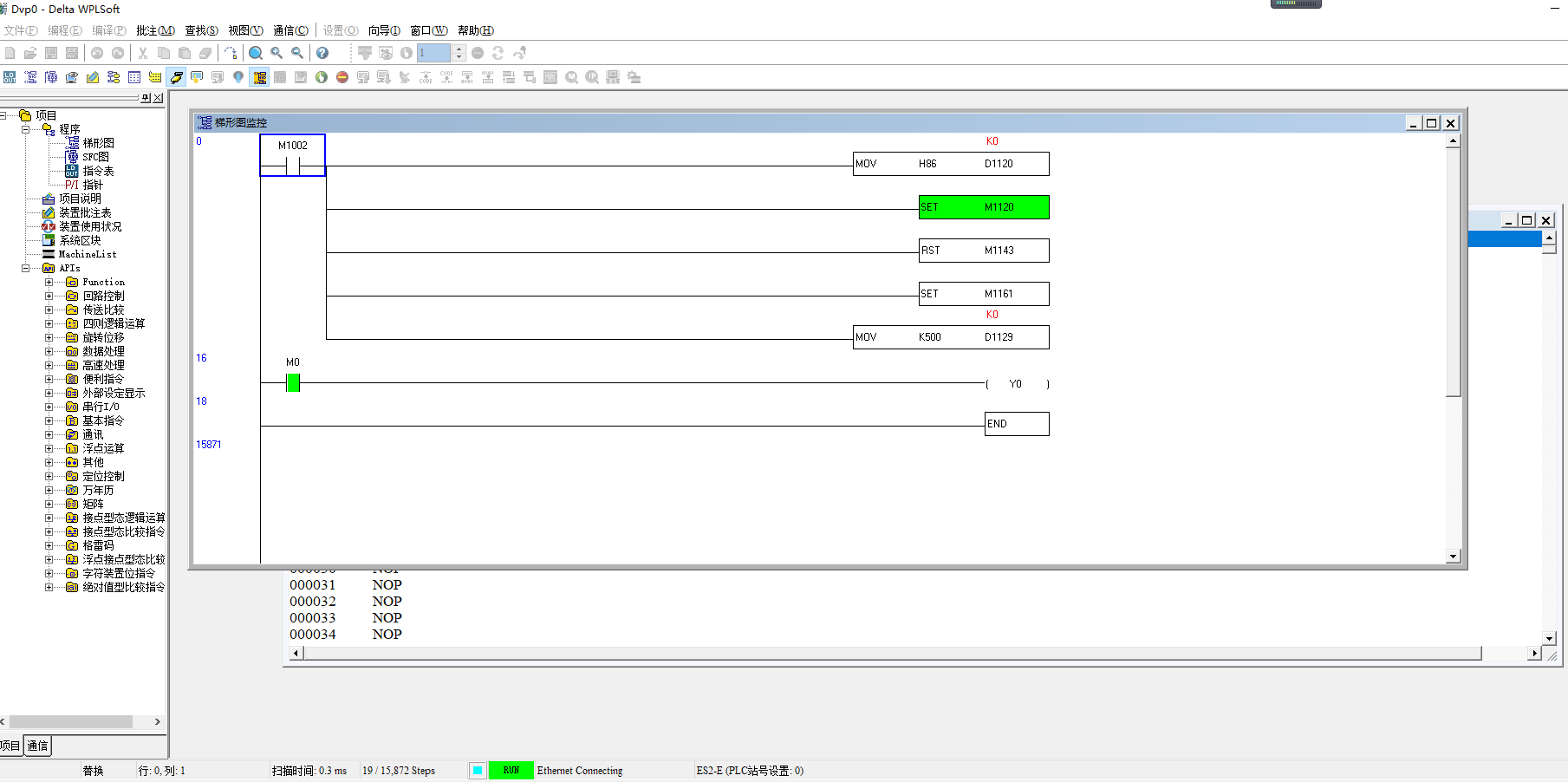
打开PLC的编程软件,在通信设置中选择ethernet传输方式,勾选上指定IP地址,输入plc的ip地址即可。
<span id="hcwk"></span>