创建Git仓库
# 创建Git仓库
>d **本章节仅适用于从未了解Git或不熟悉Git的玩家快速入门使用**。若您对Git非常熟悉,您可直接跳过本章节,本章节展示的创建步骤与普通Git仓库创建步骤完全一致。
> Git是一款知名的开源分布式版本控制系统,世界上有许多知名的基于Git搭建的托管平台,其中知名的有:[Github](https://github.com/)、[Gitlab](https://about.gitlab.com/)、[Bitbucket](https://bitbucket.org/)等。但由于国内访问上述网站时,速度较为缓慢,在没有特殊网络的情况下,我们建议您使用国内的Git平台:[码云Gitee](https://gitee.com/)、[阿里云Code托管](https://code.aliyun.com/)、[Codeing](https://coding.net/)等。我们强烈推荐国内最大的、最开放的[码云Gitee](https://gitee.com/),本文也将以码云为例。**Git托管平台个人一般额度内均免费使用,但切勿滥用**。如果您的存档较大、希望长期发展、人数较多或者您对存档隐私较为注重,我们强烈建议您搭建私有化Git平台,您可以通过[这里](doc:ZEh1L7vB)找到我们并获取帮助。
## 第一步:注册Git账号
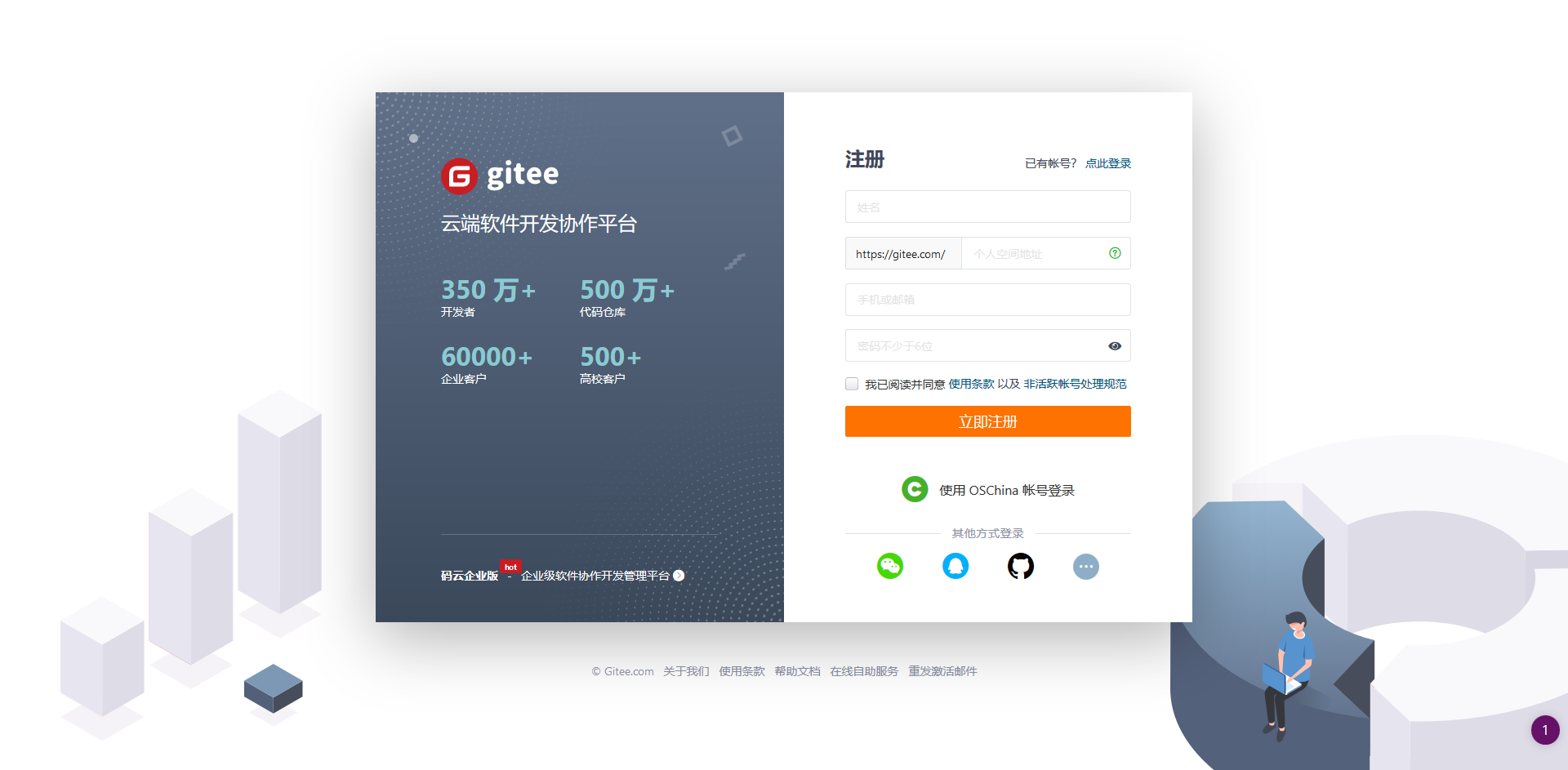
以[码云Gitee](https://gitee.com/)为例,打开注册页面后按要求填写信息:
姓名可填写昵称,个人空间地址除重名和禁止特殊字符外一般可以随意填写,建议使用具有标志性的单词或短语,一般将您的昵称翻译成英文即可。手机、邮箱如实填写即可。
## 第二步:进入新建仓库页面
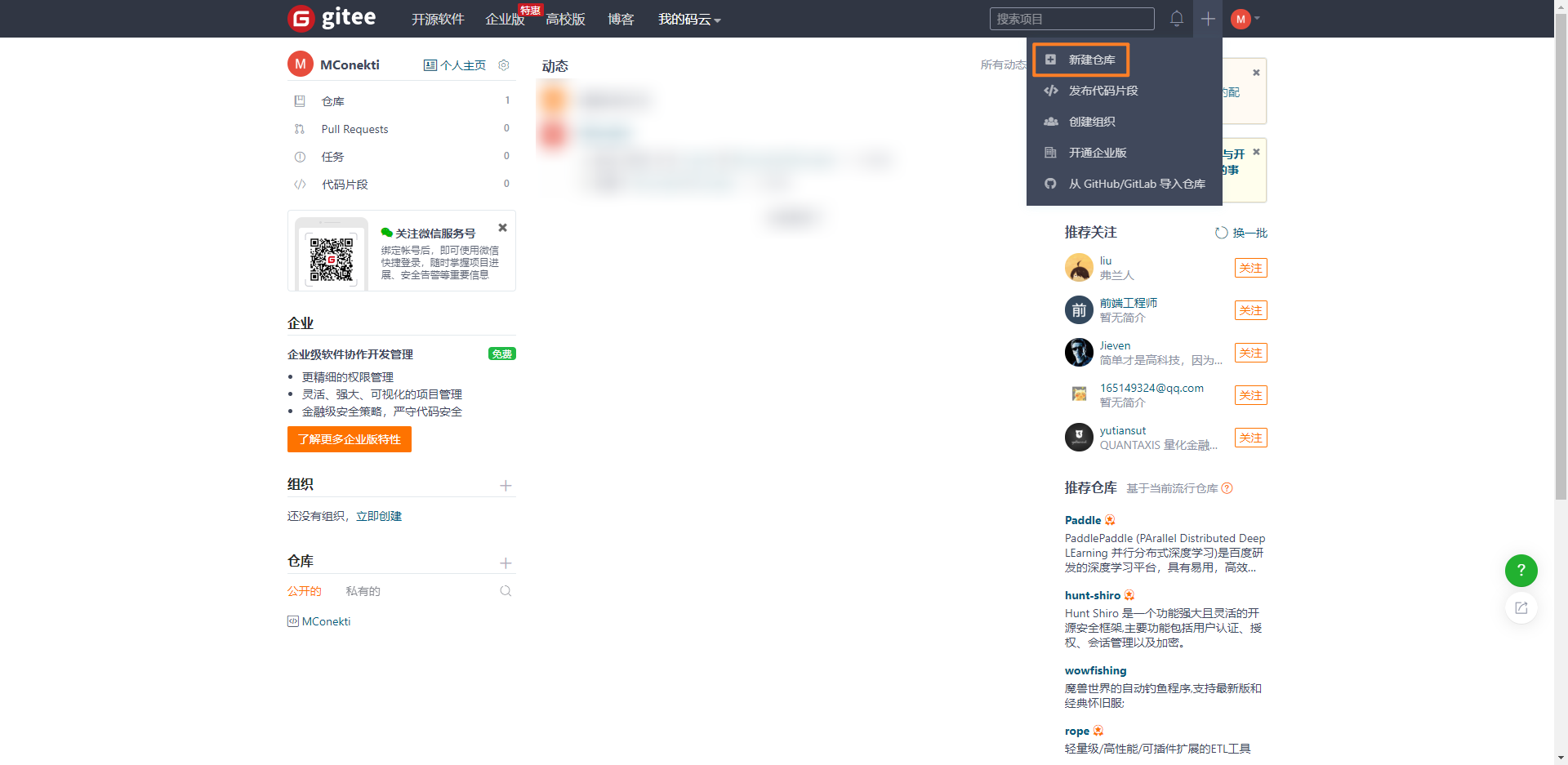
注册或登录后,将鼠标移动到右上角加号处,单击“新建仓库”。
## 第三步:填写仓库信息
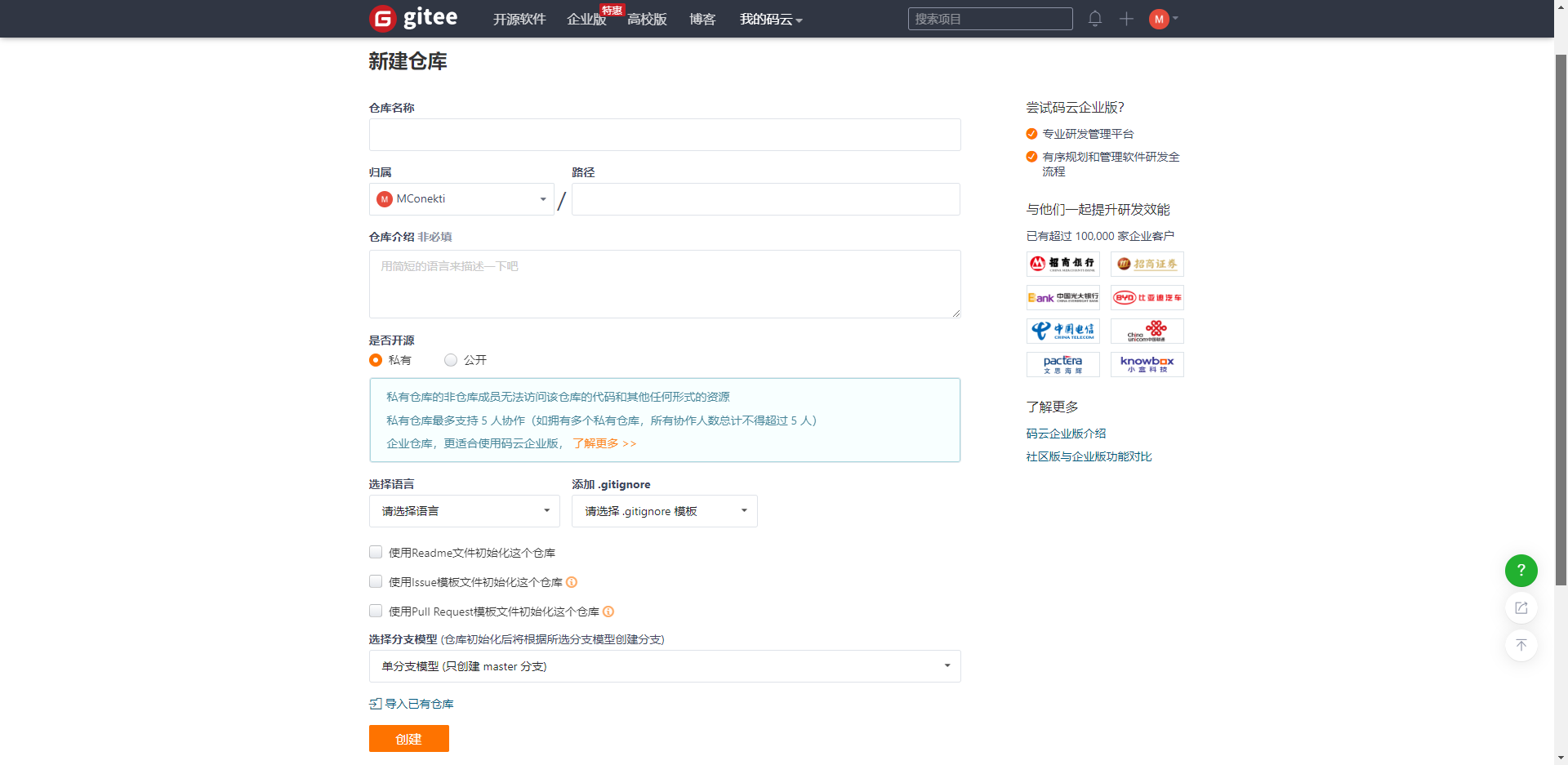
**仓库名称**:建议使用英文名称,且与您的Minecreaft世界名称一致,方便查找。
**路径**:输入仓库名称后,Gitee一般会自动生成,默认即可。
**仓库介绍**:您可适当填入有关Minecreaft世界的相关信息,此处可以省略。
**是否开源**:强烈建议您使用“私有”选项,本文后续将会讲述如何邀请您的成员进入该仓库。
剩下的选项可不填,单击创建即可完成仓库创建。
## 第四步:邀请成员
>i 如果您在第三步将“**是否开源**”设置为了“**公开**”,则可直接**跳过此步**。
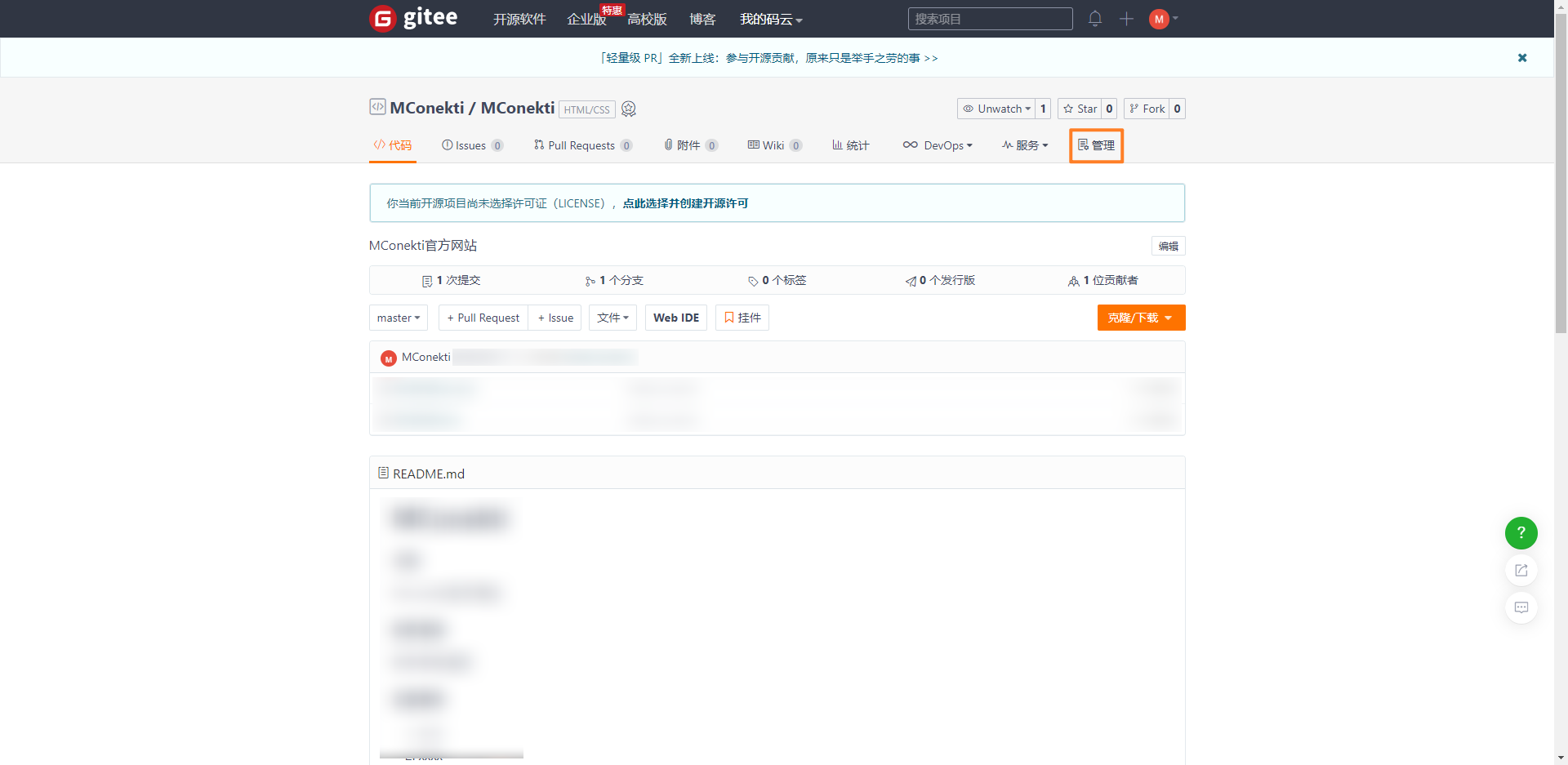
仓库创建成功后打开仓库,单击上方管理按钮。
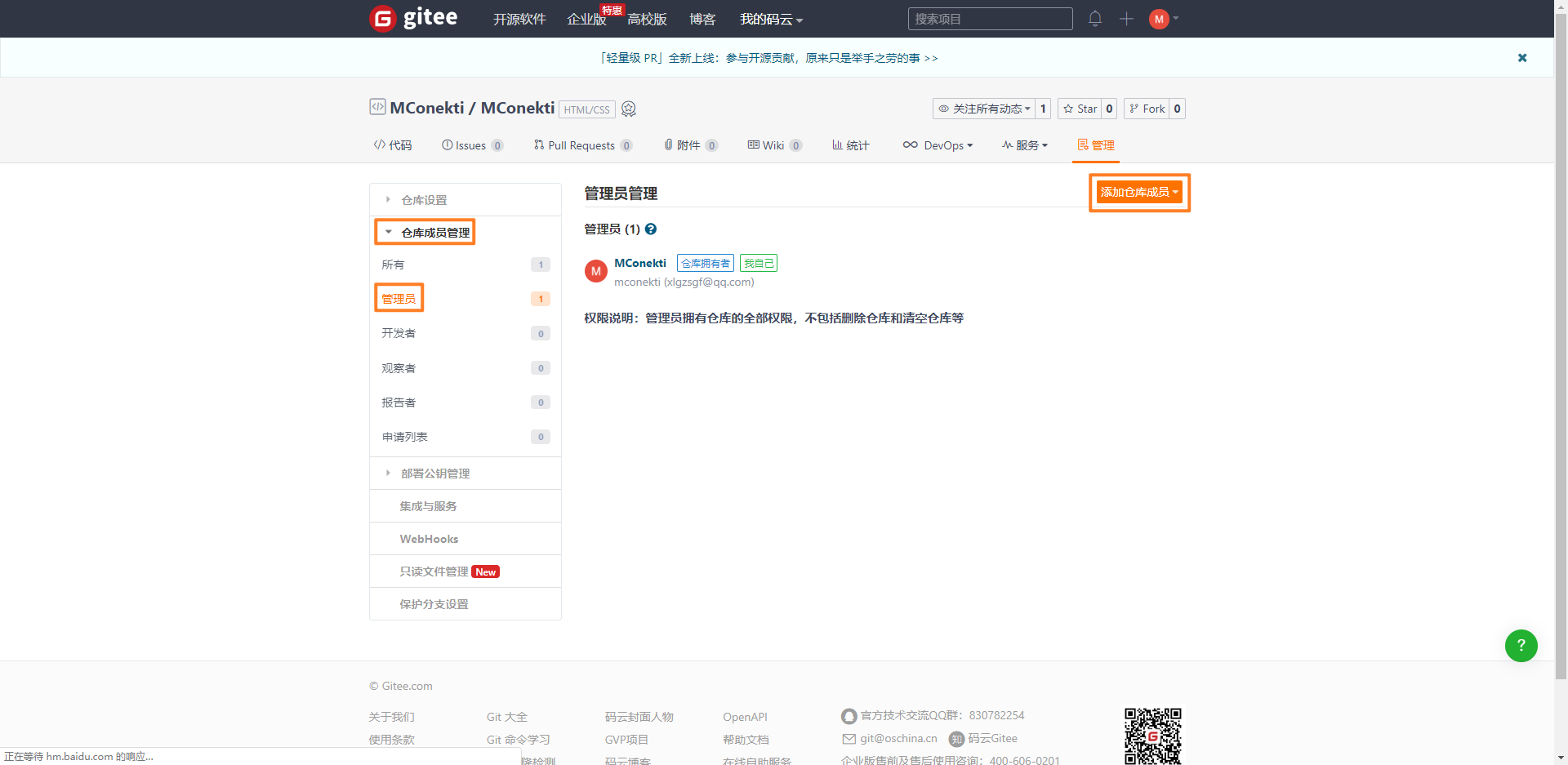
单击左侧列表“仓库成员管理”栏,单击“管理员”栏,在右侧单击“添加仓库成员”按钮,选择“邀请用户”
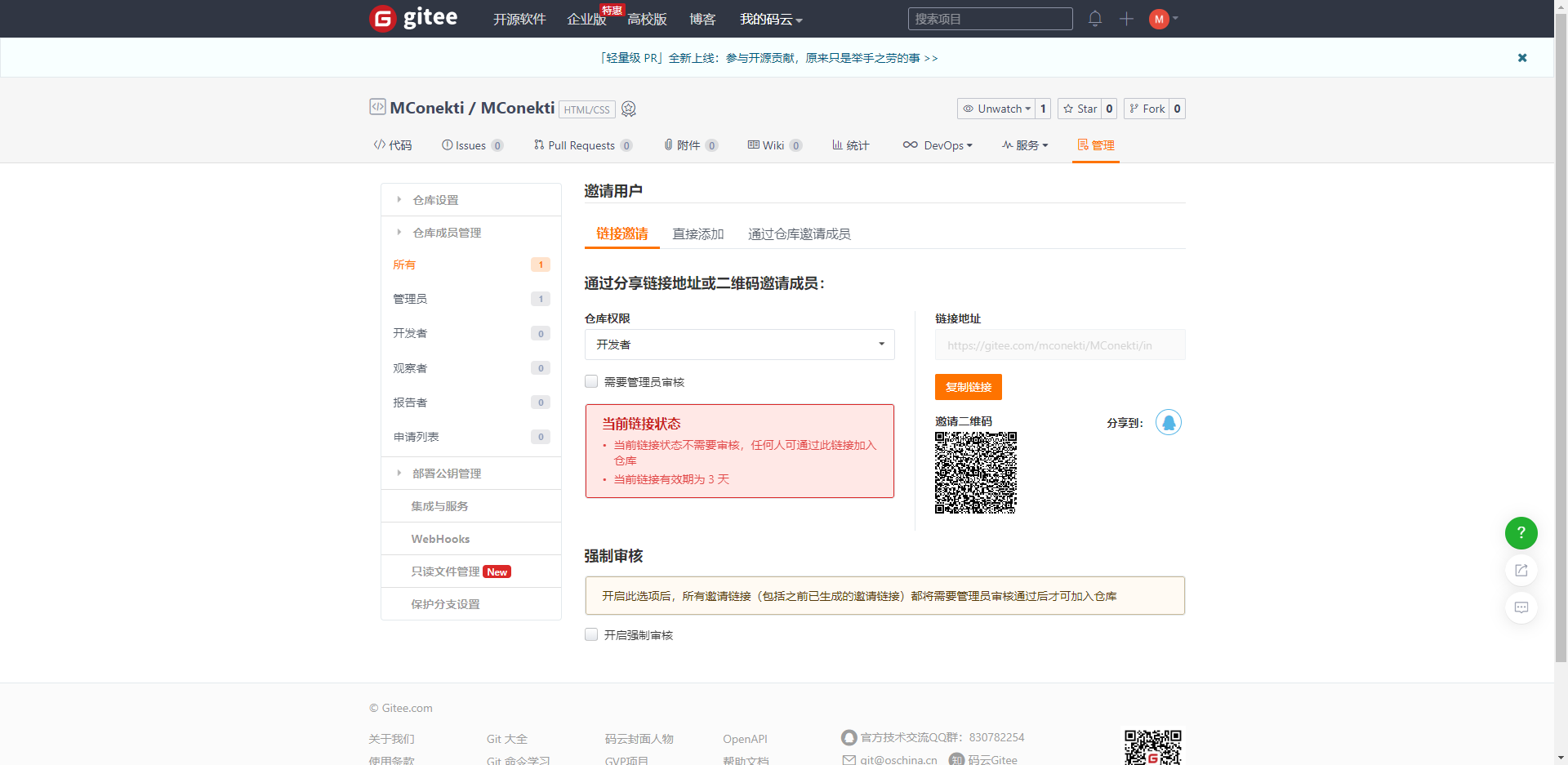
在此页面,您可自由选择邀请方式,请将权限设置为“管理员”,否则成员可能无法获取、同步存档或每次游戏结束需要您手动登录码云确认同步操作。等待成员加入后刷新确认即可。
## 第五步:获取仓库链接
回到仓库页面,单击右侧“克隆/下载”按钮,单击弹出层的“复制”按钮,即可复制仓库链接。

**至此,创建Git仓库教程全部结束。**