6.运行DYHD端监控直播间数据(win10+)

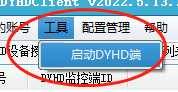
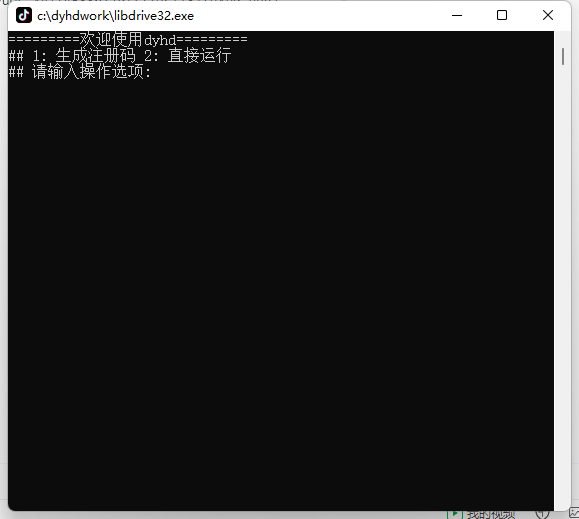
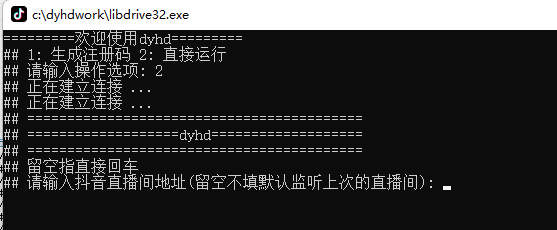
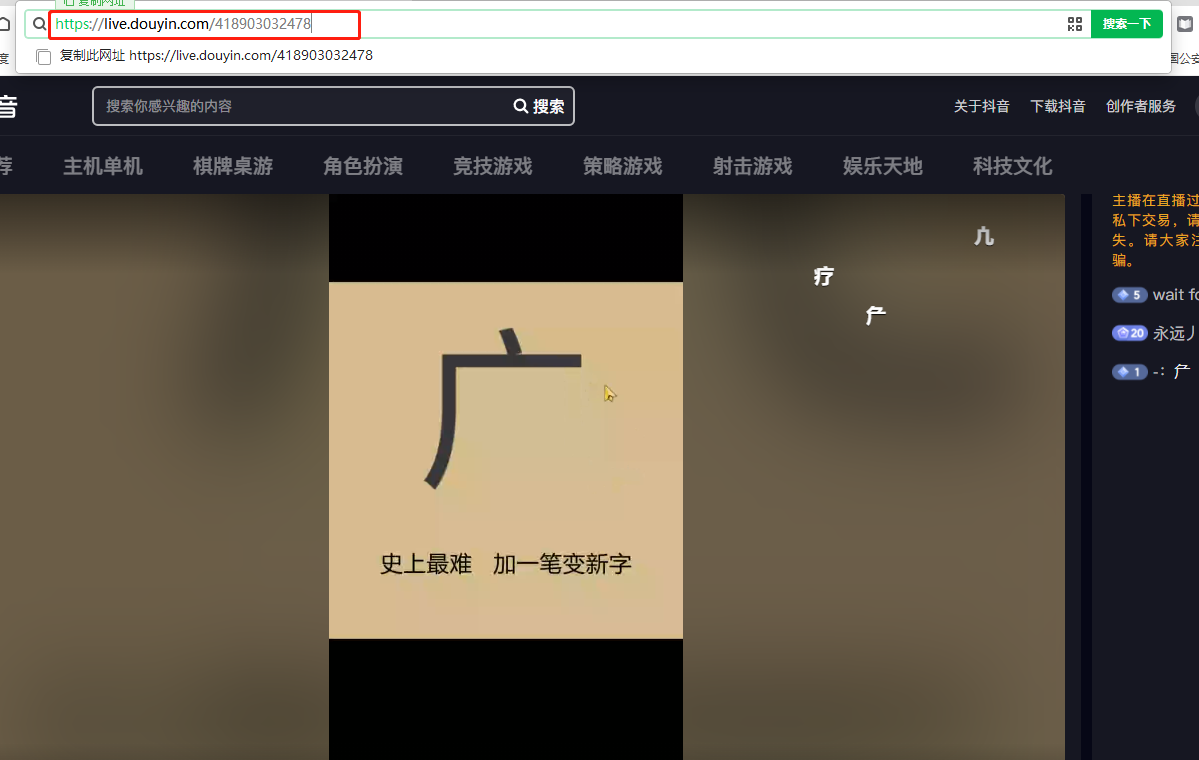
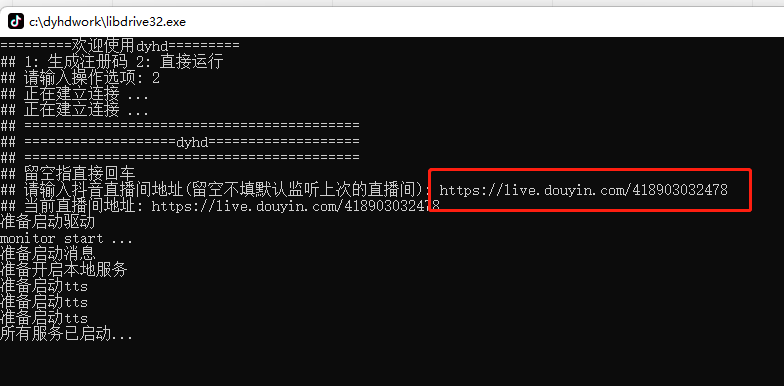
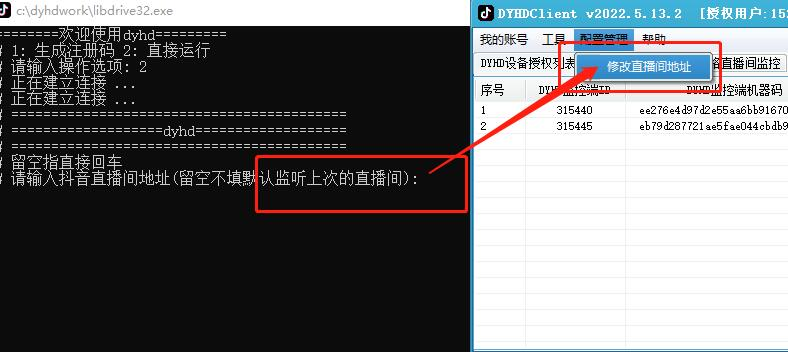
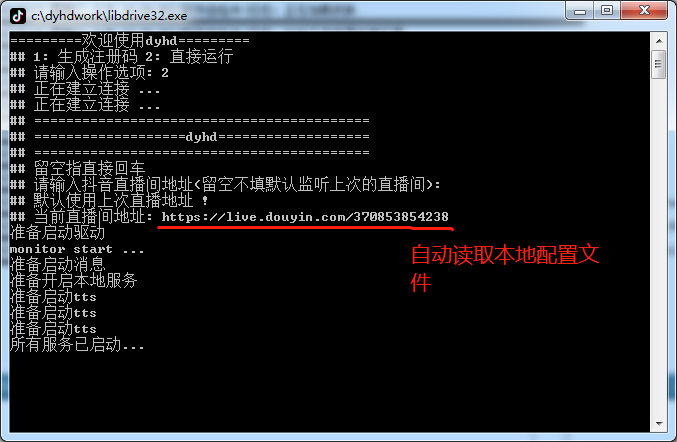
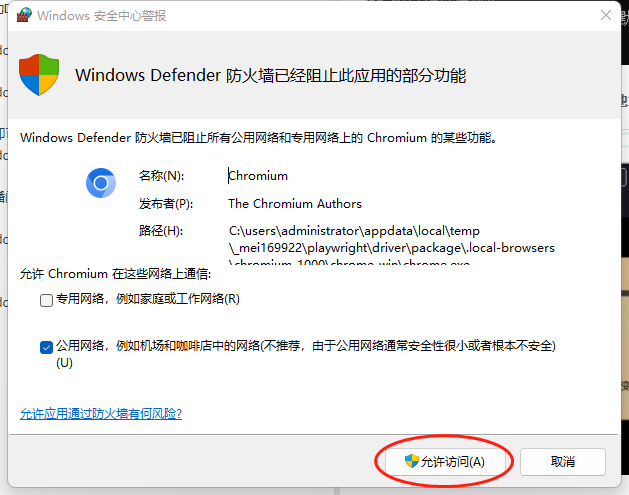
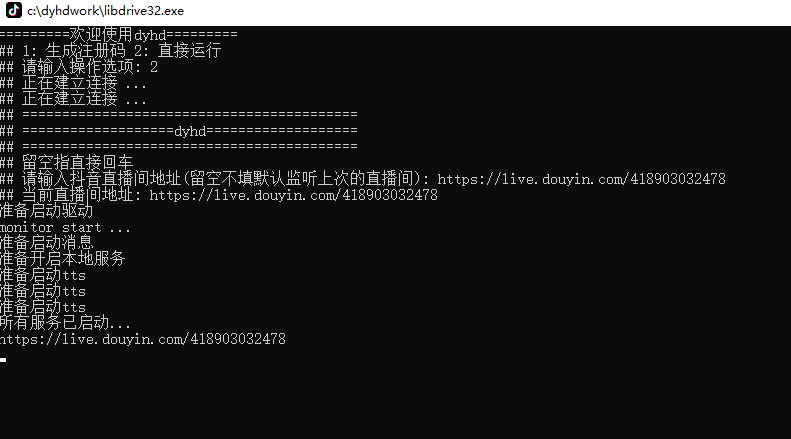
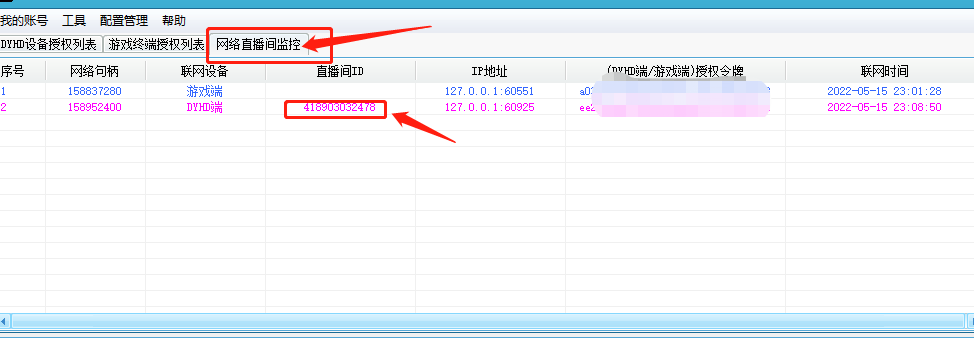
## 从 ==工具菜单== 里选择: ==启动DYHD端== ![image.png](https://cos.easydoc.net/45336179/files/l37fdxp9.png) ![image.png](https://cos.easydoc.net/45336179/files/l37ffa50.png) ## 新的设备输入选项 ==++2++== 即可启动软件. (注意:未授权无法启动成功) ![image.png](https://cos.easydoc.net/45336179/files/l37fnigq.png) ### **启动成功后, 需要输入要监控的直播间地址.就是浏览器地址** ![image.png](https://cos.easydoc.net/45336179/files/l37fpeof.png) ==方法① 把浏览器地址粘贴进去即可.== (注意:win7无法粘贴,请使用下面方法②) ![image.png](https://cos.easydoc.net/45336179/files/l37fqp8y.png) ==方法② 该操作适应于所有操作系统== (无法使用方法①则使用此方法) ![image.png](https://cos.easydoc.net/45336179/files/l39jtfb9.png) ![image.png](https://cos.easydoc.net/45336179/files/l39jjfgi.png) ==使用此修改直播间地址后,在命令窗口直接回车继续操作== ![image.png](https://cos.easydoc.net/45336179/files/l39jvzel.png) ======= =========================================== ### 弹出的防火墙警报要点击==允许访问==,否则无法联网. ![image.png](https://cos.easydoc.net/45336179/files/l37fr1as.png) ![image.png](https://cos.easydoc.net/45336179/files/l37ftjea.png) ### 到此 ,已经完全监控成功, 可以在软件里查看. ![image.png](https://cos.easydoc.net/45336179/files/l37fvlyu.png)