(二)基础信息准备
### (二)基础信息准备
**1.完善医院资料**
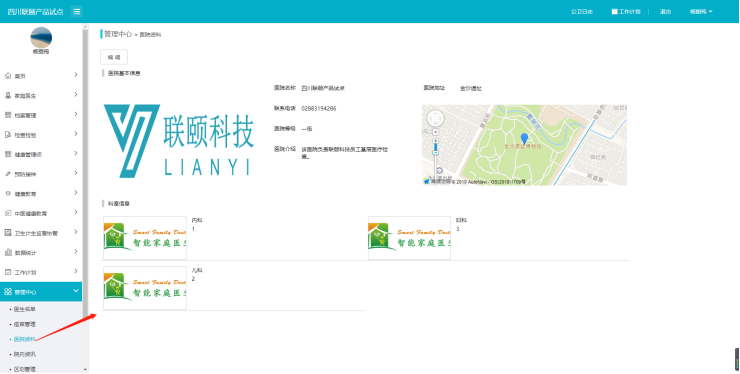
呈现医院基本信息,可增加医院科室信息
**2.新增医生**
2.1操作流程
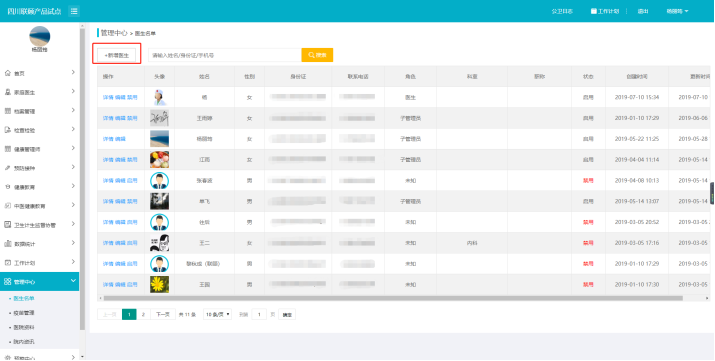
管理中心——>医生名单——>新增医生
2.2新增医生
在管理中心-医生名单页面;点击【新增医生】按钮,进入新增医生页面。
2.3保存
按要求填写数据,点击【保存】,添加该名医生;点击【取消】,返回上一页面。
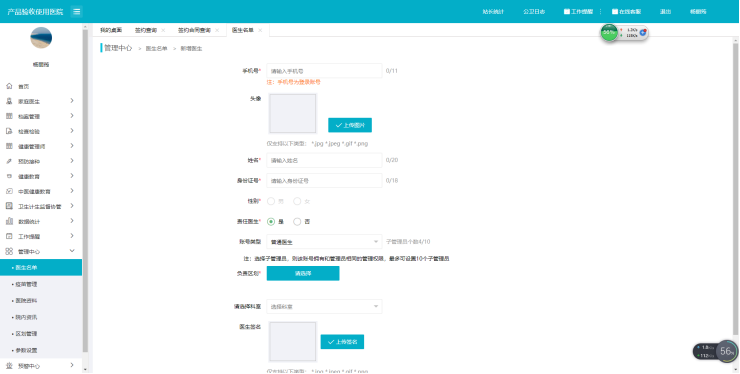
>d(1)负责区划
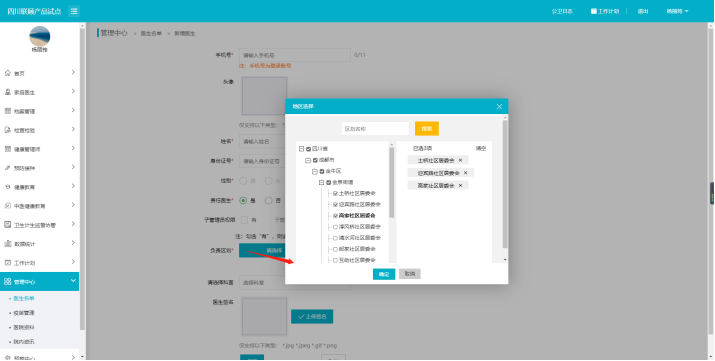
①点击【请选择】,弹出地区选择窗口;
②通过区划名称进行搜索;
③左侧选择区划数据,右侧出现相应的区划数据,点击【清空】,清空所选区划数据;
④点击【确定】,新增医生页面显示所选区划数据;
⑤点击【取消】,返回上一页面。
>d(2)医生权限说明
①管理员:创建医院时,使用的手机号为该医院的管理员账号,管理员可以看到所有菜单
②子管理员:新增医生时,勾选了“子管理员权限”的医生,能操作的菜单跟管理员一致,且子管理员只能添加10人
③普通医生:新增医生时,未勾选子管理员权限,不能看到“团队管理”、“协议与服务包管理”“管理中心”、“预警中心-阙值设置”
**3.新增协议**
3.1说明
在Pad端签约必须要有“协议、服务包、签约团队”,所以需要在web端新增。
3.2新增
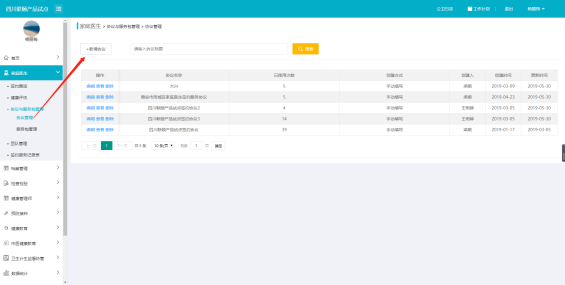
在家庭医生_协议与服务包管理_协议管理页面,点击“新增协议”按钮,进入新增协议页面。
3.3保存
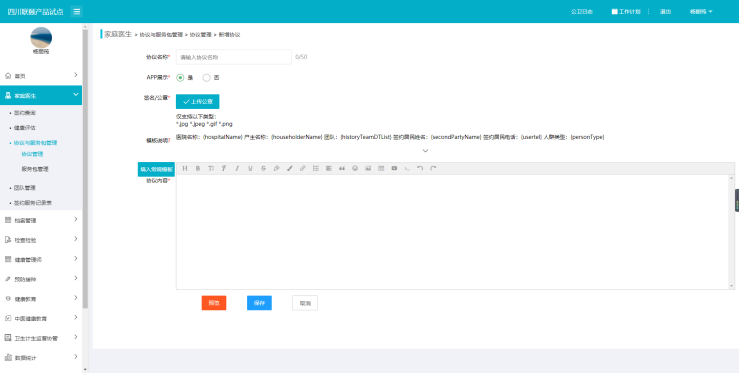
在新增协议页面,按照页面的提示填写正确的数据后,点击“保存”按钮即可。
注:如新建时未上传公章,签约后合同中“签约团队所属机构公章”显示为空白
**4新增服务包**
4.1说明
在Pad端签约必须要有“协议、服务包、签约团队”,所以需要在web端新增。
4.2新增
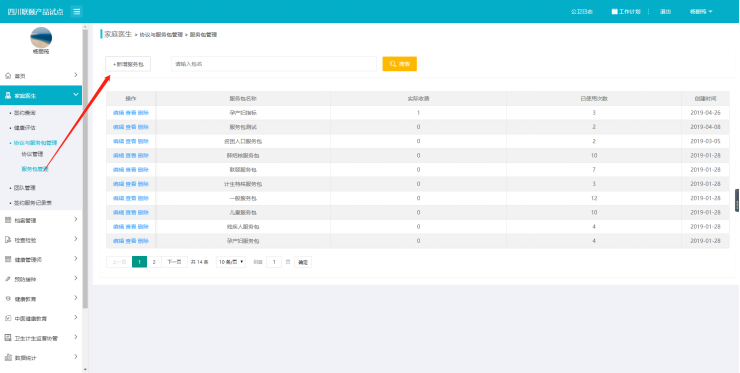
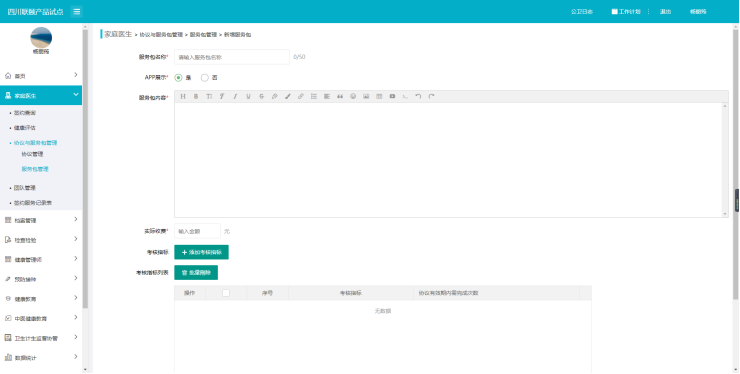
在家庭医生_协议与服务包管理_服务包管理页面,点击“新增服务包”按钮,进入新增服务包页面。
4.3保存
在新增服务包页面,按照页面的提示填写正确的数据后,点击“保存”按钮即可。
注:新增服务包时选择的“指标”,与签约、履约的服务有关联
**5.新增团队**
5.1说明
在Pad端签约必须要有“协议、服务包、签约团队”,所以需要在web端新增。
5.2新增
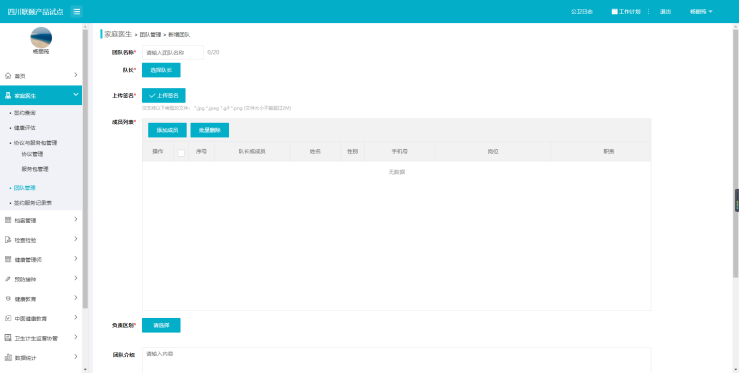
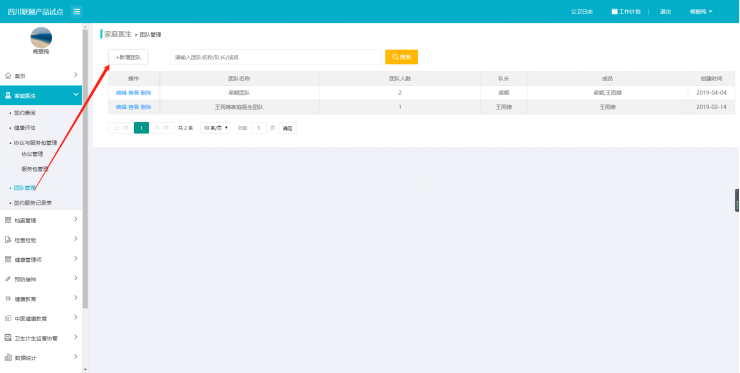
在家庭医生_团队管理页面,点击“新增团队”按钮,进入新增团队页面。
5.3保存
在新增团队页面,按照页面的提示填写正确的数据后,点击“保存”按钮即可。
注:平板签约时,登录医生必须要有签约团队