(七)工作提醒
### (七)工作提醒
**1.操作流程**
入口进入——>工作提醒列表——>查看居民信息——>取消or执行工作计划
**2.入口**
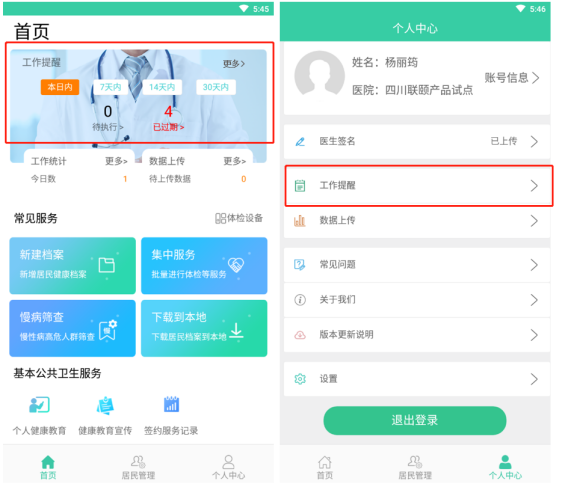
在首页点击“待执行、已过期、更多”或在个人中心点击“工作提醒”,进入工作提醒列表页面。
::: hljs-center
:::
**3.工作提醒列表**
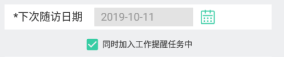
3.1来源:各个随访表下次随访日期勾选“同时加入工作提醒任务中”
::: hljs-center
:::
3.2查询
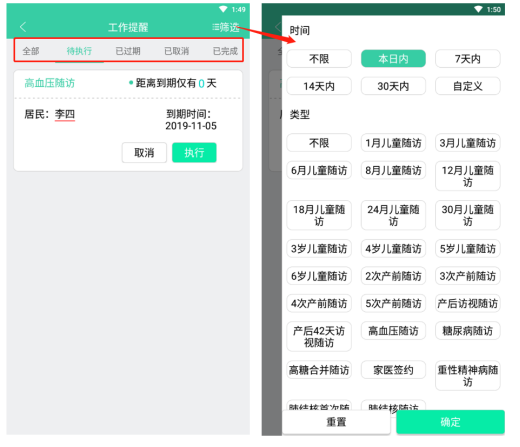
(1)筛选状态:在列表顶部点击切换状态查看对应数据
(2)筛选:点击图标,可对时间和类型进行筛选
::: hljs-center
:::
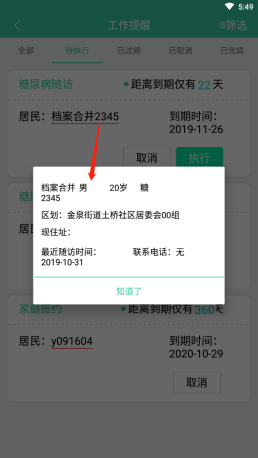
3.3查看居民信息
点击居民姓名,可查看居民详细信息;
::: hljs-center
:::
3.3执行操作
>d(1)说明:儿童随访表会依次递增(类型:在新生儿随访表勾选“加入工作提醒任务中”,在工作提醒列表生成为满月随访表,那么点击“执行”,跳转后是满月随访表,依次类推),孕产妇同理;
>i(2)操作:
①点击图标,跳转到下一次随访表,按要求填写所有数据,点击图标成功上传数据,则该条数据状态更改为“已完成”,在工作提醒-待执行/已过期列表隐藏该条数据,在工作提醒-已完成列表展示该条数据;
②当工作提醒列表有某类型的数据,则通过居民列表去成功操作该服务,工作提醒列表该条数据状态更改为“已完成”,在工作提醒-待执行/已过期列表隐藏该条数据,在工作提醒-已完成列表展示该条数据
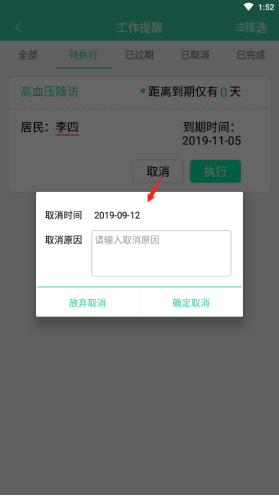
3.4取消操作
>d(1)取消该随访表的计划;点击图标,弹出取消计划窗口。
>i(2)按要求填写数据,点击图标,页面该条工作计划不显示。
>d(3)点击图标,返回上一界面。
>i(4)成功取消该条数据,该条数据状态更改为“已取消”,在工作提醒-待执行/已过期列表隐藏该条数据,在工作提醒-已取消列表展示该条数据;
::: hljs-center
:::