下单流程

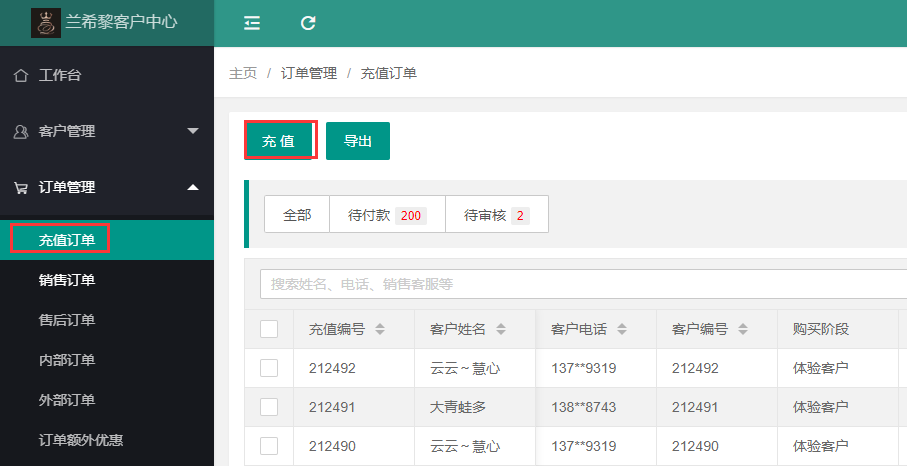
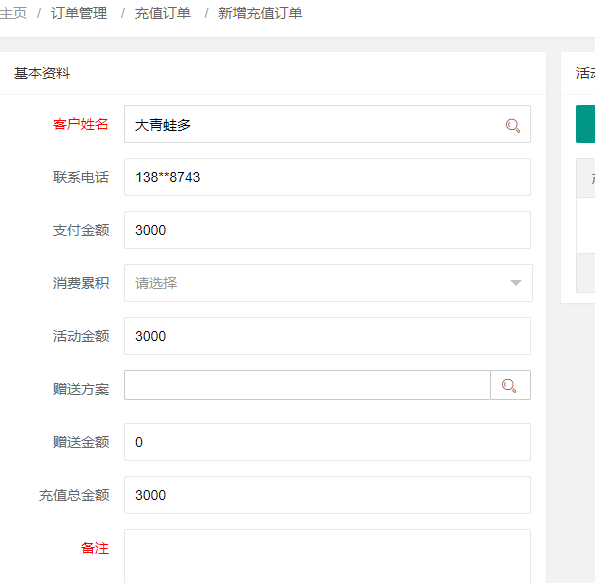
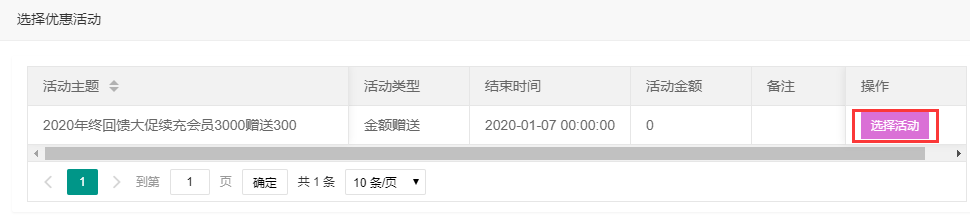
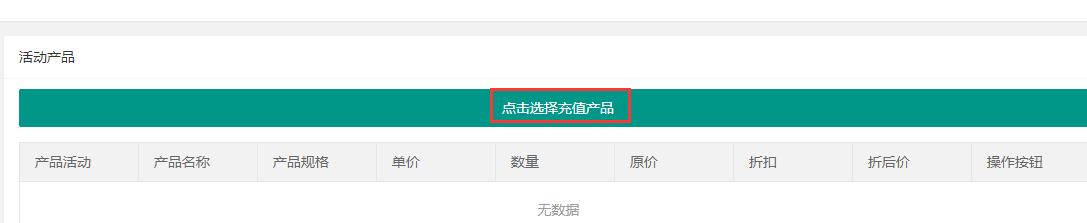
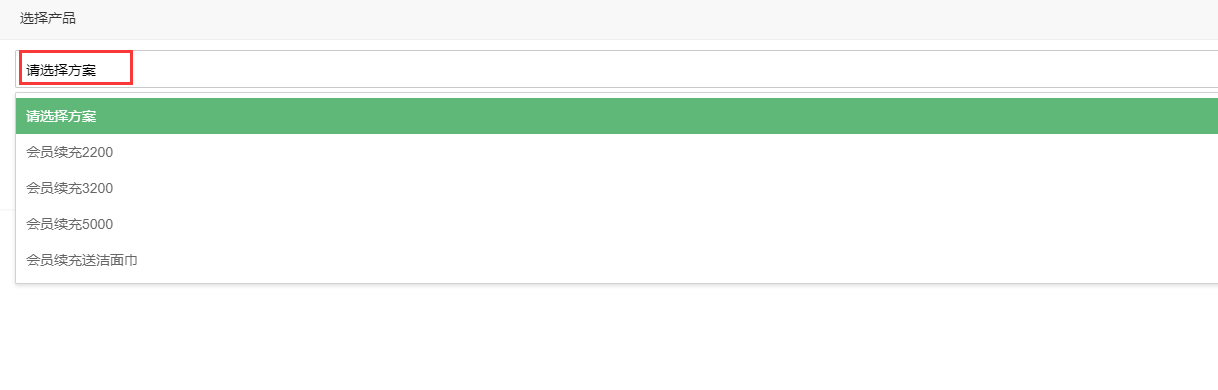
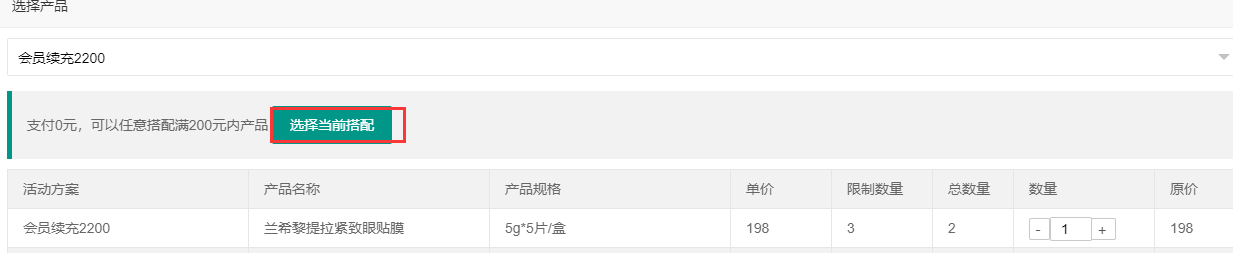
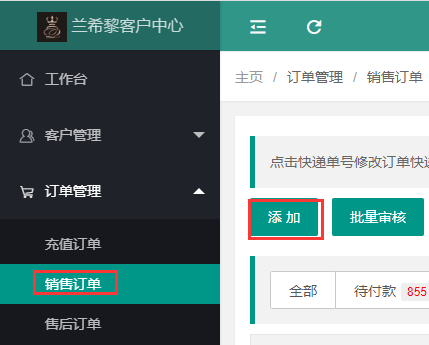
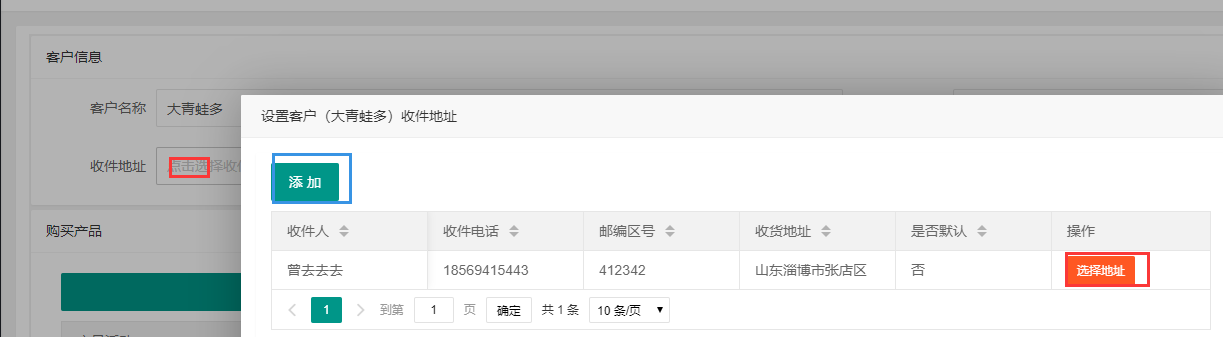
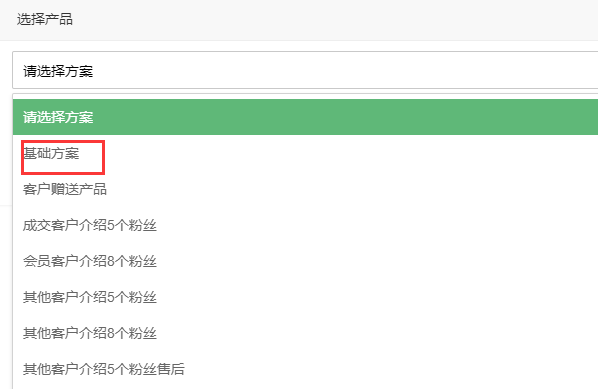
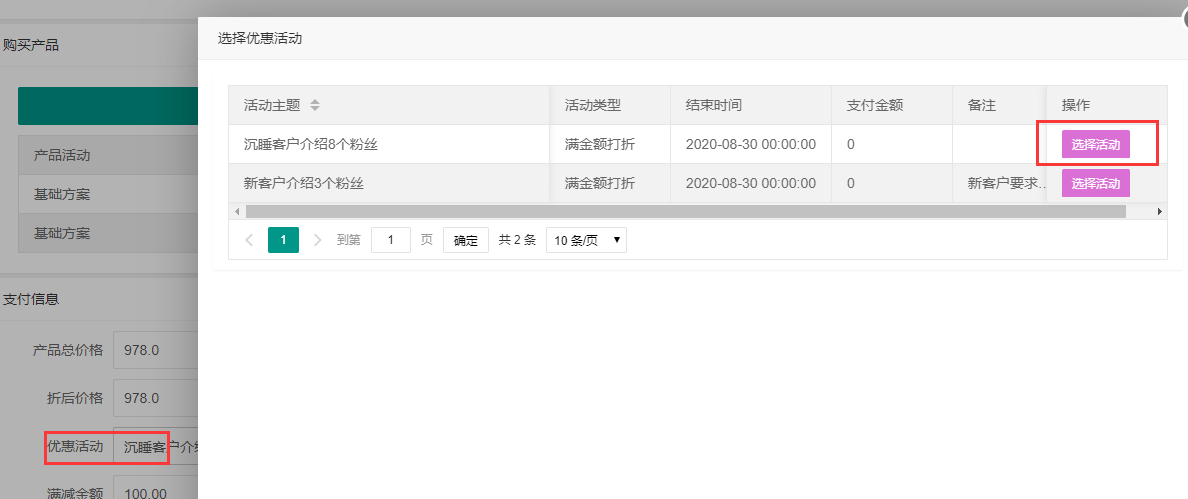
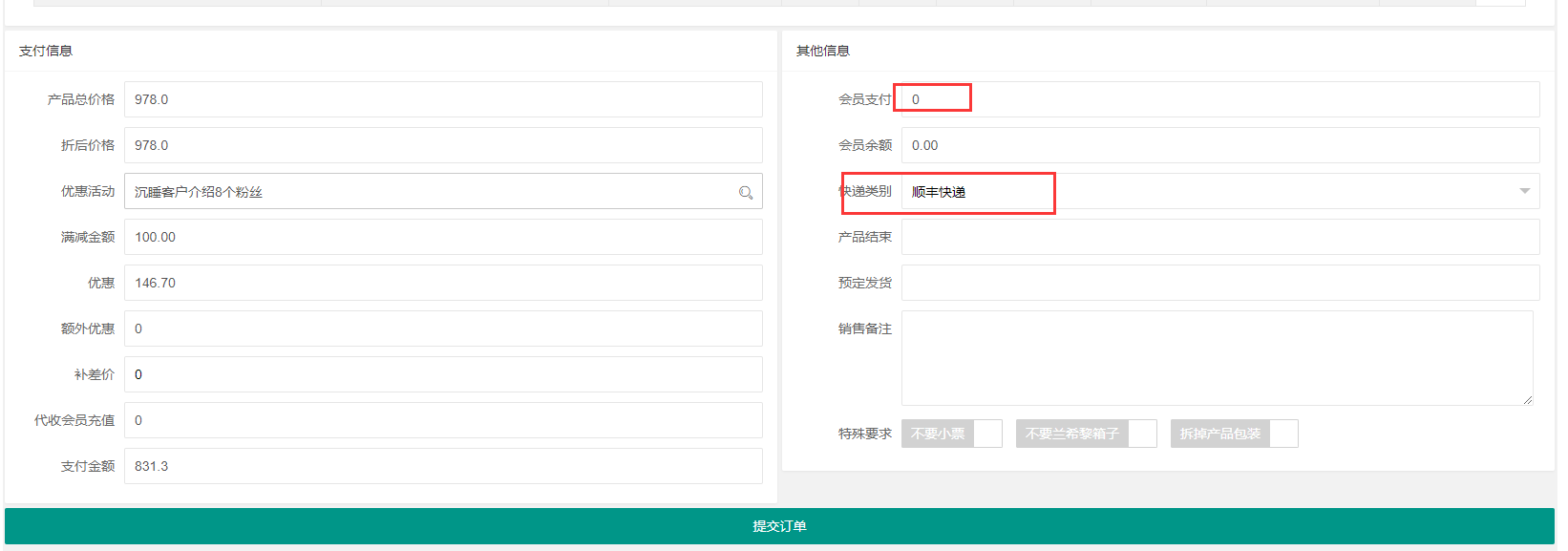
**新系统下单流程** **会员充值下单步骤**: 现在会员充值放在订单管理,充值订单下单。 1. 选择充值订单,点击充值 ![图片1.png](https://cos.easydoc.net/92046247/files/k7snwk50.png) 2. 选择客户信息,填写充值金额 ![图片2.png](https://cos.easydoc.net/92046247/files/k7snwspa.png) 3. 选择赠送方案 ![图片3.png](https://cos.easydoc.net/92046247/files/k7snwym9.png) 4. 如果充值活动有赠送产品的,选择充值产品 ![图片4.png](https://cos.easydoc.net/92046247/files/k7snx3mc.png) 5. 选择产品方案: ![图片5.png](https://cos.easydoc.net/92046247/files/k7snxipt.png) 6. 选择产品后,要点击选择当前搭配: ![图片6.png](https://cos.easydoc.net/92046247/files/k7snxris.png) 7. 关闭后能看到当前充值选择的产品 ![图片7.png](https://cos.easydoc.net/92046247/files/k7snxwh5.png) 8. 填写备注等信息,保存,完成充值订单。 ![图片8.png](https://cos.easydoc.net/92046247/files/k7snzyo5.png) **销售订单下单流程**: 1. 选择销售订单,点击添加 ![图片9.png](https://cos.easydoc.net/92046247/files/k7so07tj.png) 2. 选择客户信息,然后点击地址信息栏,现在下单不会有默认地址,需要手动选择一次如果客户有新收件地址,可以选择添加; ![图片10.png](https://cos.easydoc.net/92046247/files/k7so1x6p.png) 3. 点击选择产品,然后选择方案。 ![图片11.png](https://cos.easydoc.net/92046247/files/k7so2doq.png) 不参与活动的产品,在基础方案里面; 其他活动方案,需要点击选择此搭配 ![图片12.png](https://cos.easydoc.net/92046247/files/k7so2krn.png) 4. 关闭后能看到选择的产品详情 ![图片13.png](https://cos.easydoc.net/92046247/files/k7so2qkm.png) 5. 如果客户满足优惠活动,可以选择参与优惠活动 ![图片14.png](https://cos.easydoc.net/92046247/files/k7so2vd5.png) 6. 完善其他信息,保存,下单完成 ![图片15.png](https://cos.easydoc.net/92046247/files/k7so309g.png)