排柜
# 港前港后-排柜功能
>s 本文主要讲解排柜功能的介绍
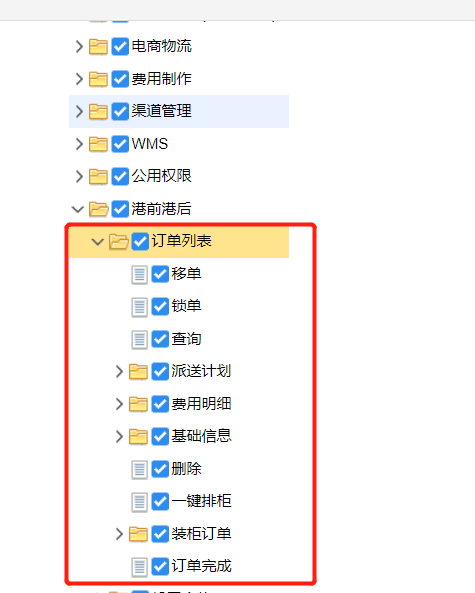
## 权限设置介绍
加入以下权限
## 功能使用介绍
### 一、手动排柜
#### 操作步骤一 【将订单装柜】
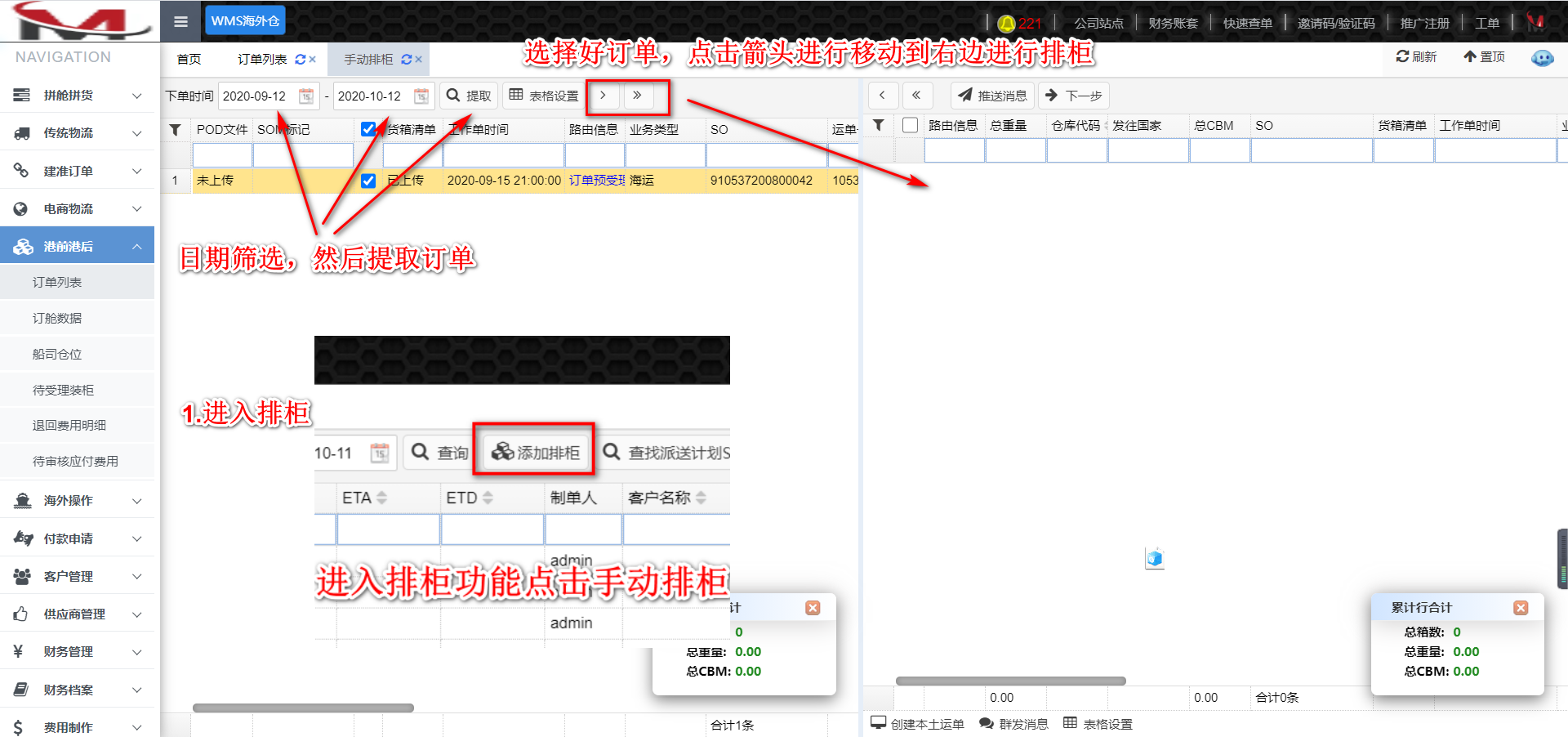
1.在“订单列表”界面(**如图一**),将鼠标移至<span style="color:#35c306">**``添加排柜``**</span>并点击<span style="color:#35c306">**``手动排柜``**</span>。
2.出现手动排柜界面(**如图二**),选中要装柜的订单,点击箭头将订单移到右边,然后点击下一步。
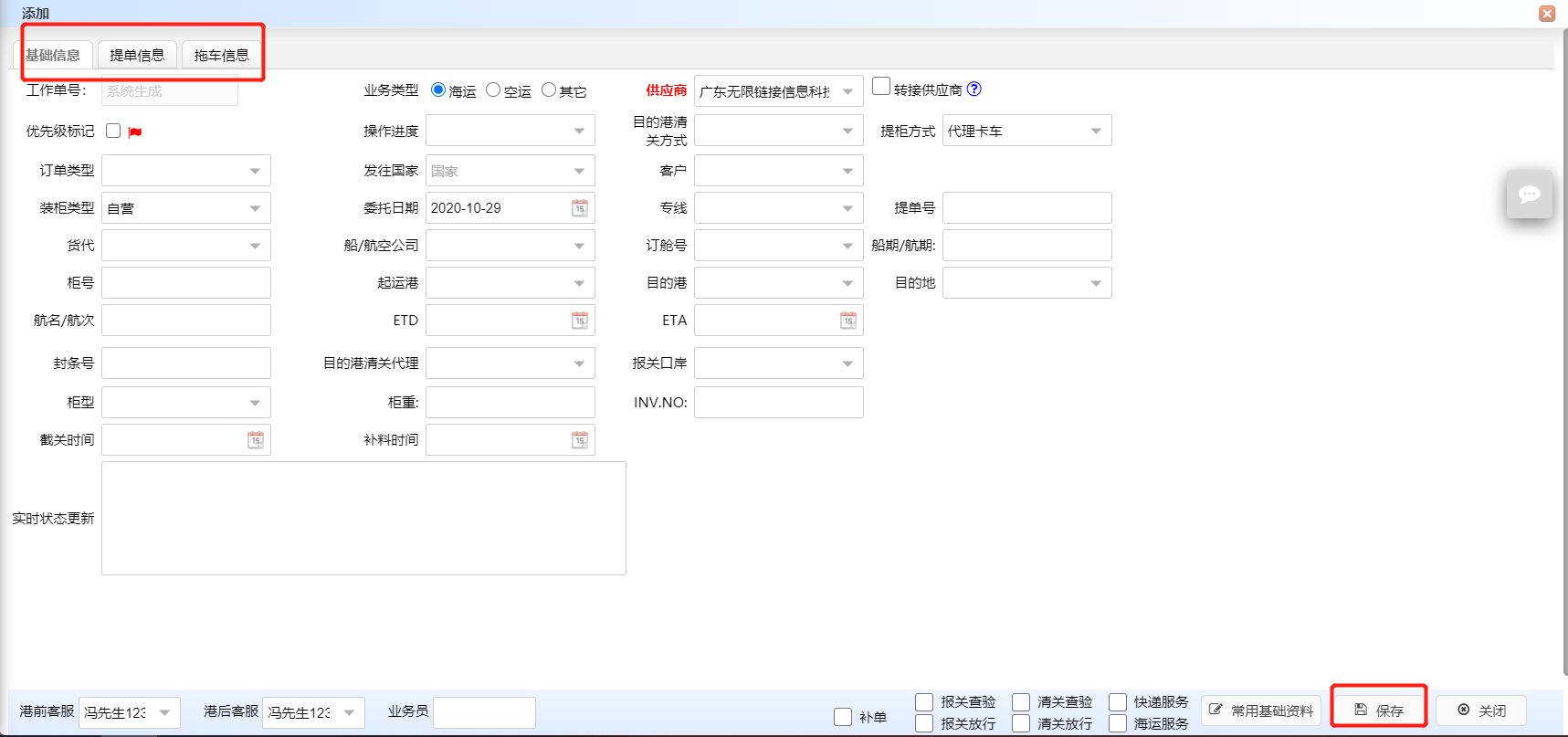
3.填写柜子的基础信息、提单信息和拖车信息。填写完成后,点击右下角保存,完成手动排柜。(**如图三**)

::: hljs-center
图一
:::
::: hljs-center
图二
:::
::: hljs-center
图三
:::
### 二、一键排柜
#### 操作步骤一 【将订单装柜】
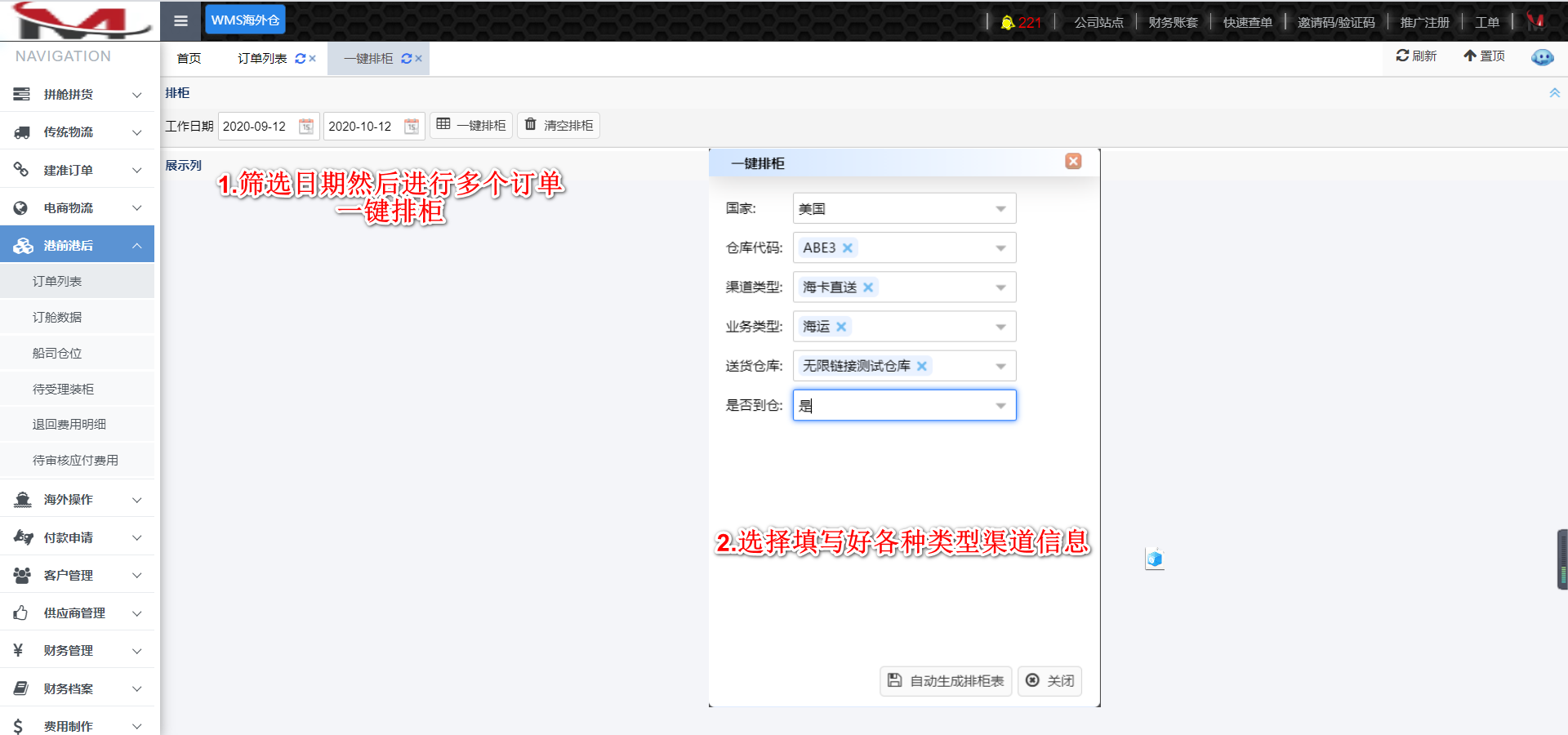
1.在“订单列表”界面(**如图一**),将鼠标移至<span style="color:#35c306">**``添加排柜``**</span>并点击<span style="color:#35c306">**``一键排柜``**</span>。
2.鼠标点击<span style="color:#35c306">**``一键排柜``**</span>,相同订单信息(国家,仓库代码,渠道类型,业务类型和送货仓库)的订单就会自动装柜。(**如图二**)

::: hljs-center
图一
:::
::: hljs-center
图二
:::