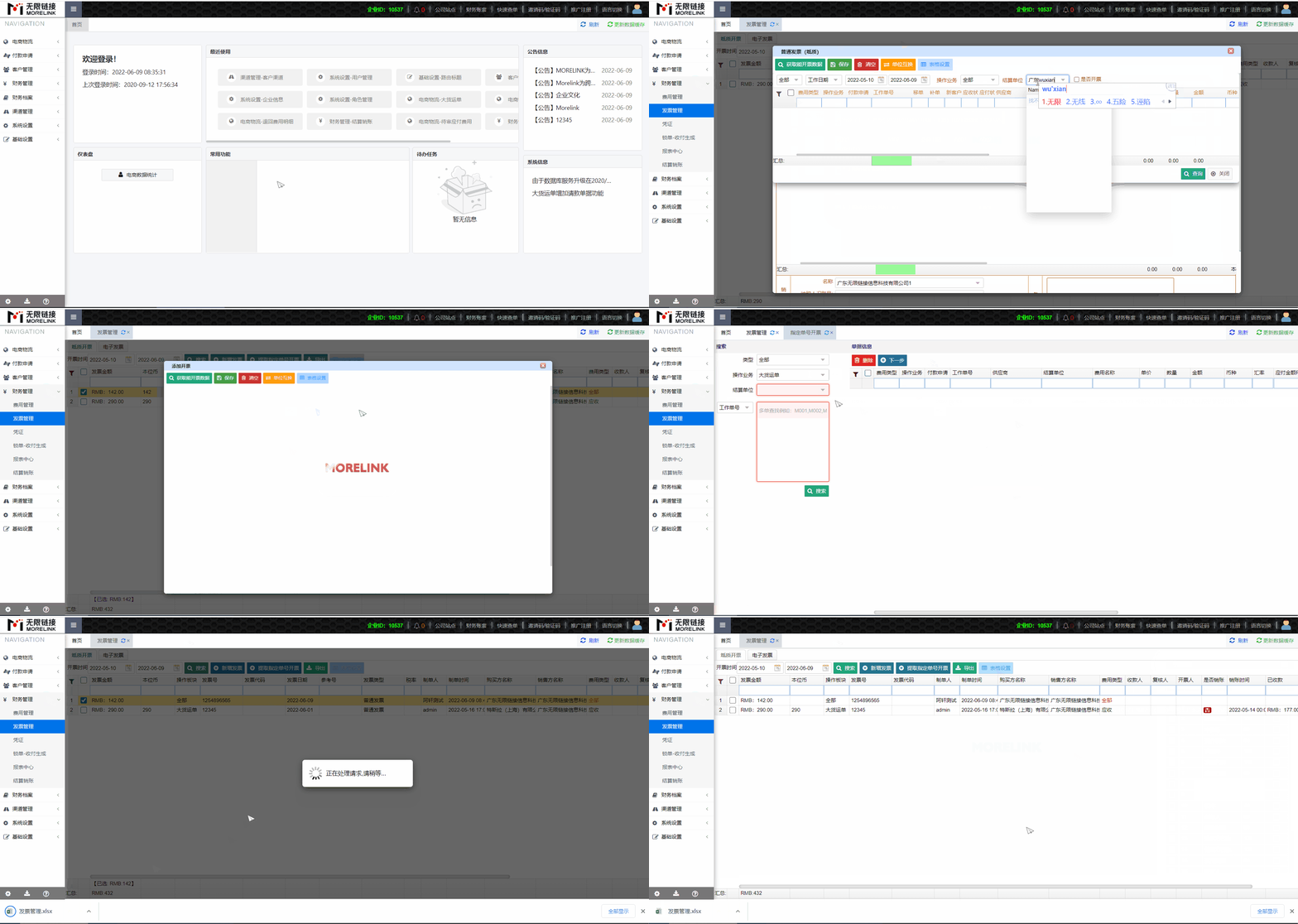
纸质发票
# 财务管理-发票管理-纸质发票
>s本文介绍的是纸质发票的录入介绍
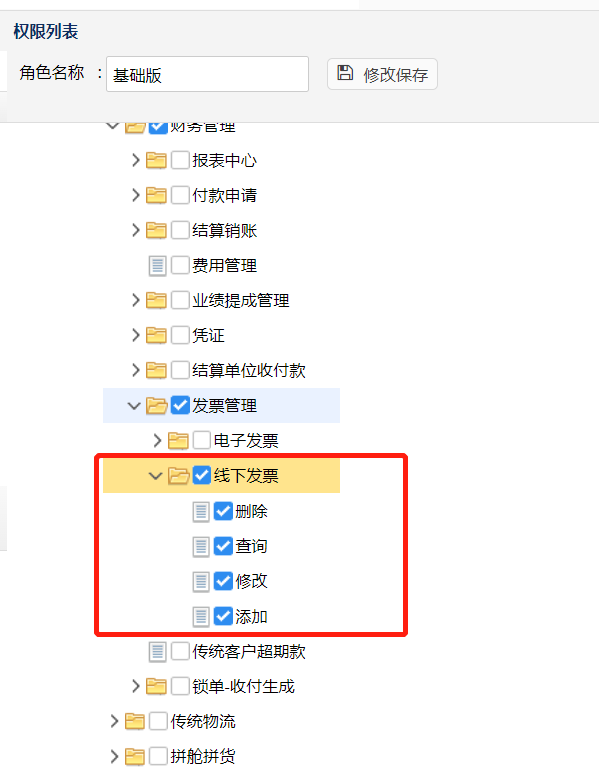
**<font size=5 color=red>首先我们得查看是否有添加以下权限,如果没有请勾选!!!</font>**
## 权限设置介绍
加入以下权限
## 功能使用介绍
### 新增发票
1.选择<span style="color:#35c306">**`新增发票`**</span>,点击<span style="color:#35c306">**`未销账数据`**</span>或<span style="color:#35c306">**`已销账数据`**</span>

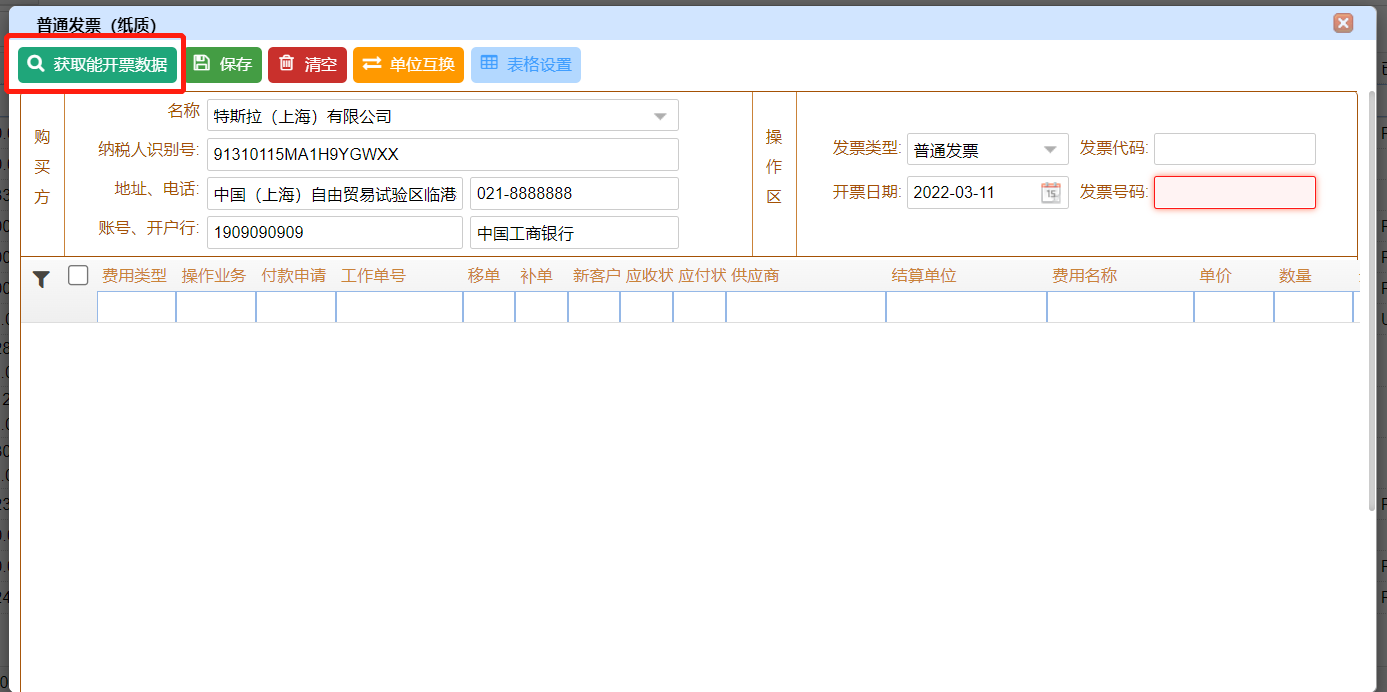
2.填写相应后点击<span style="color:#35c306">**`获取开票数据`**</span>
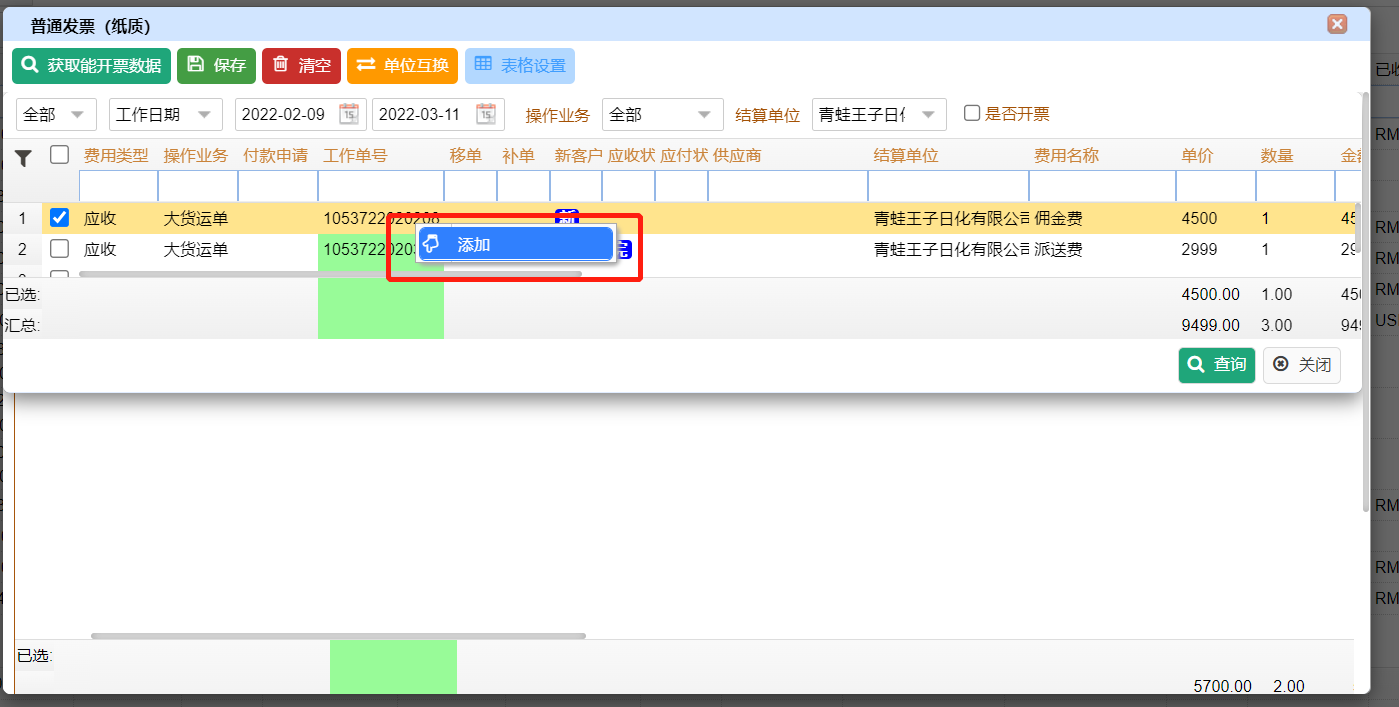
3.选择结算单位,点击<span style="color:#35c306">**`查询`**</span>
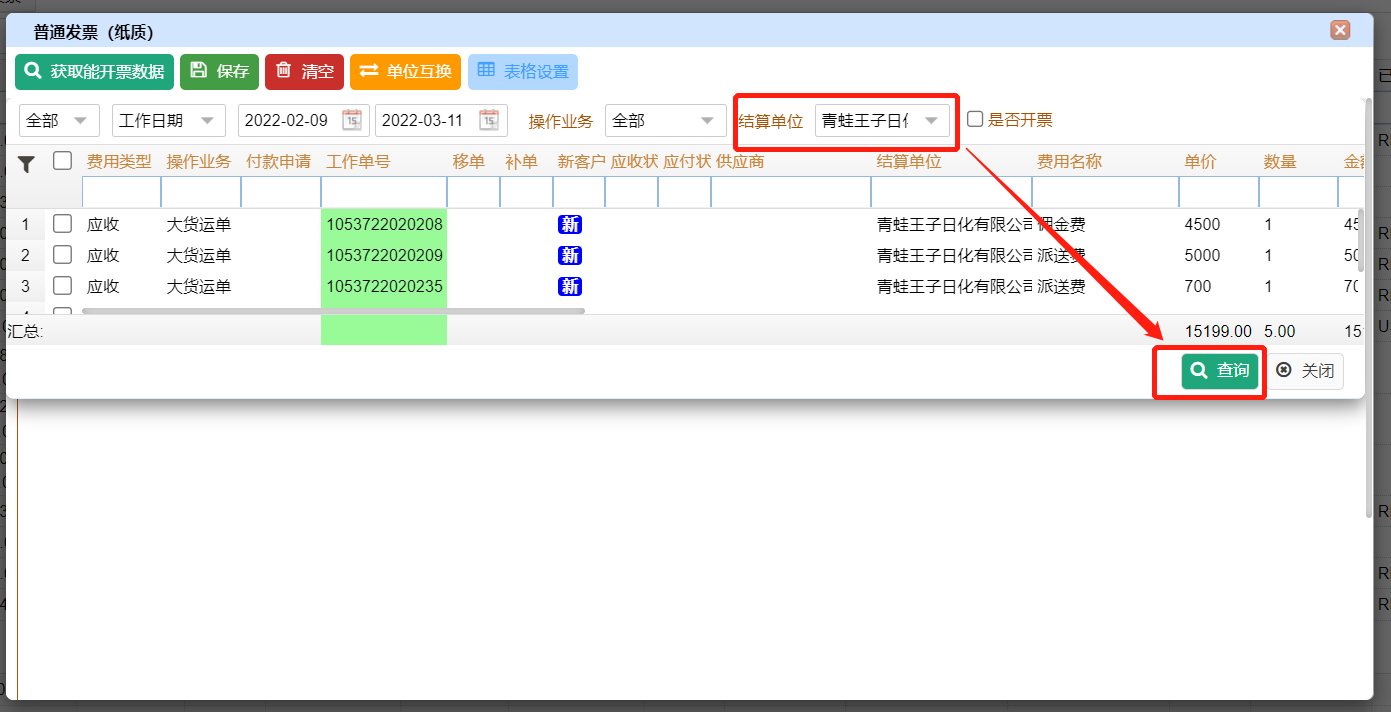
4.选择费用,双击或者右键点击<span style="color:#35c306">**`添加`**</span>
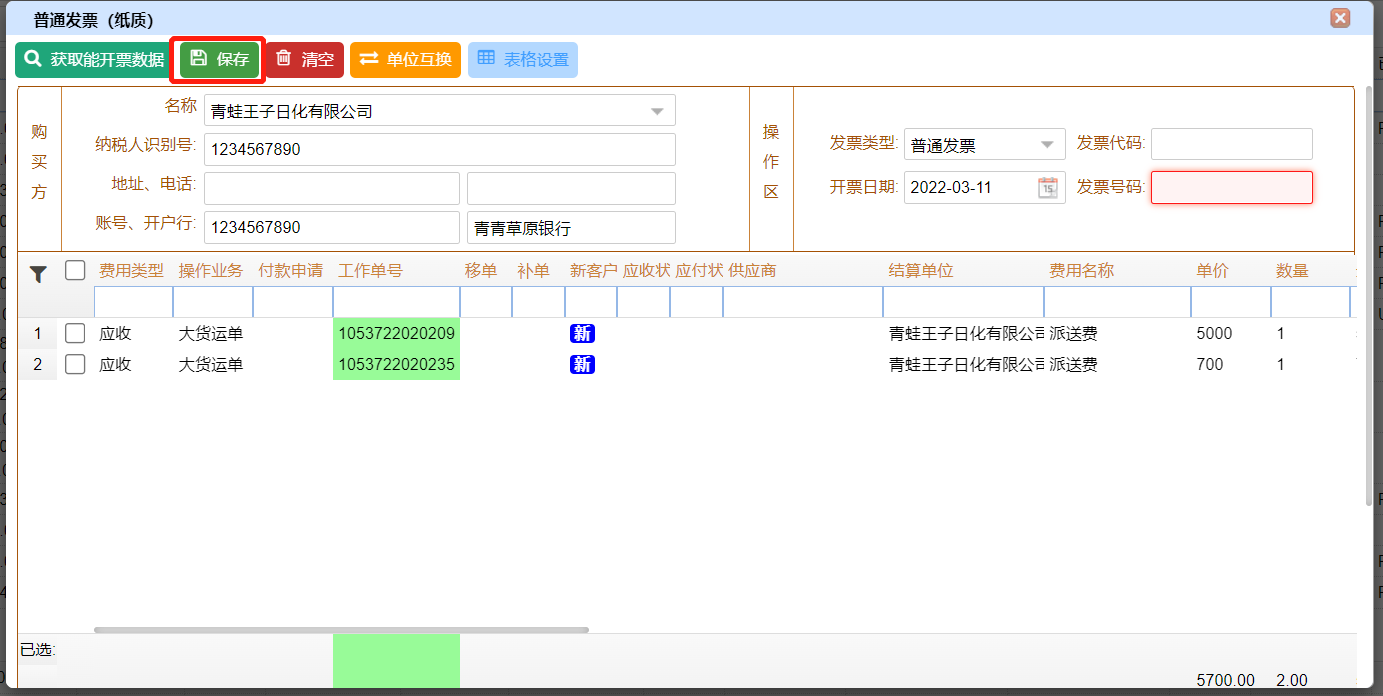
5.填写完相应的数据之后,点击<span style="color:#35c306">**`保存`**</span>
### 复制添加
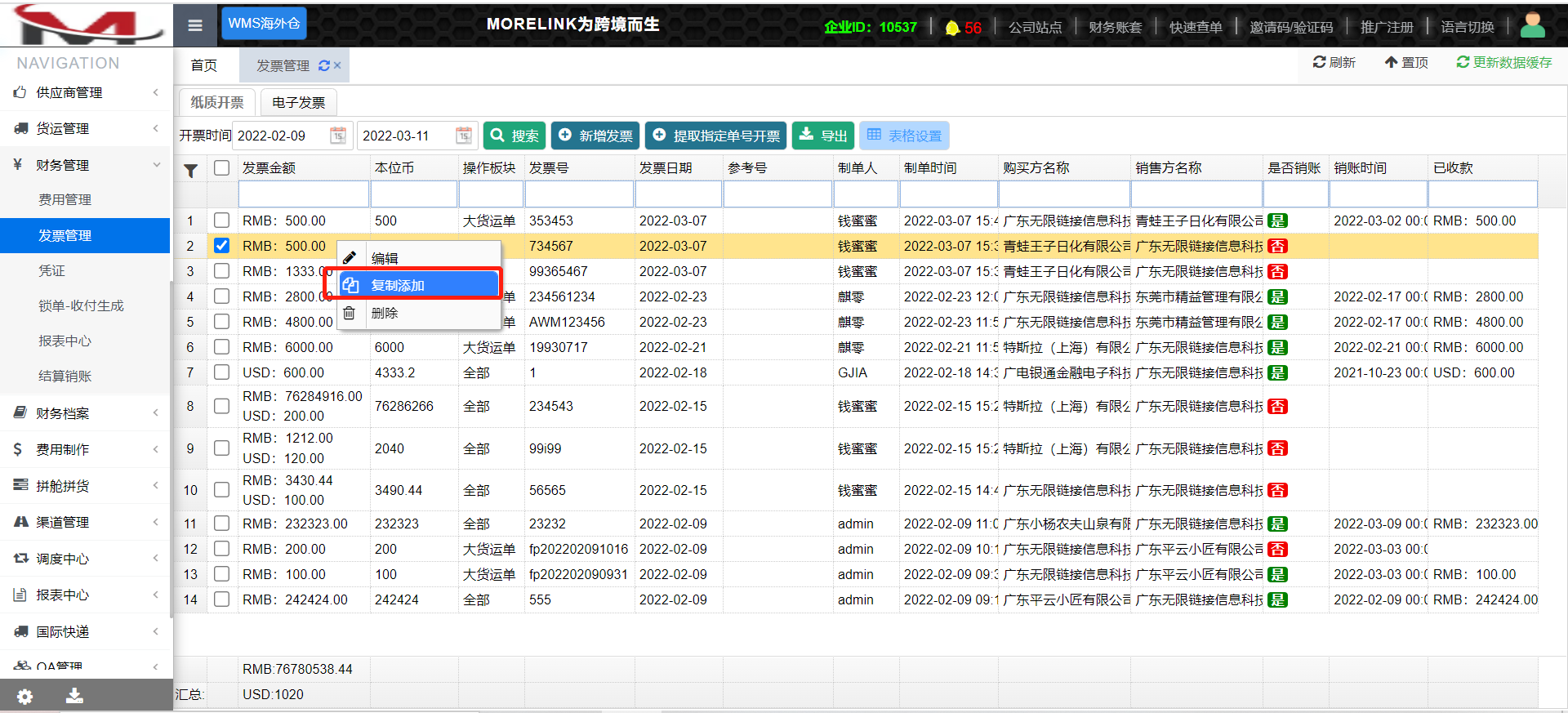
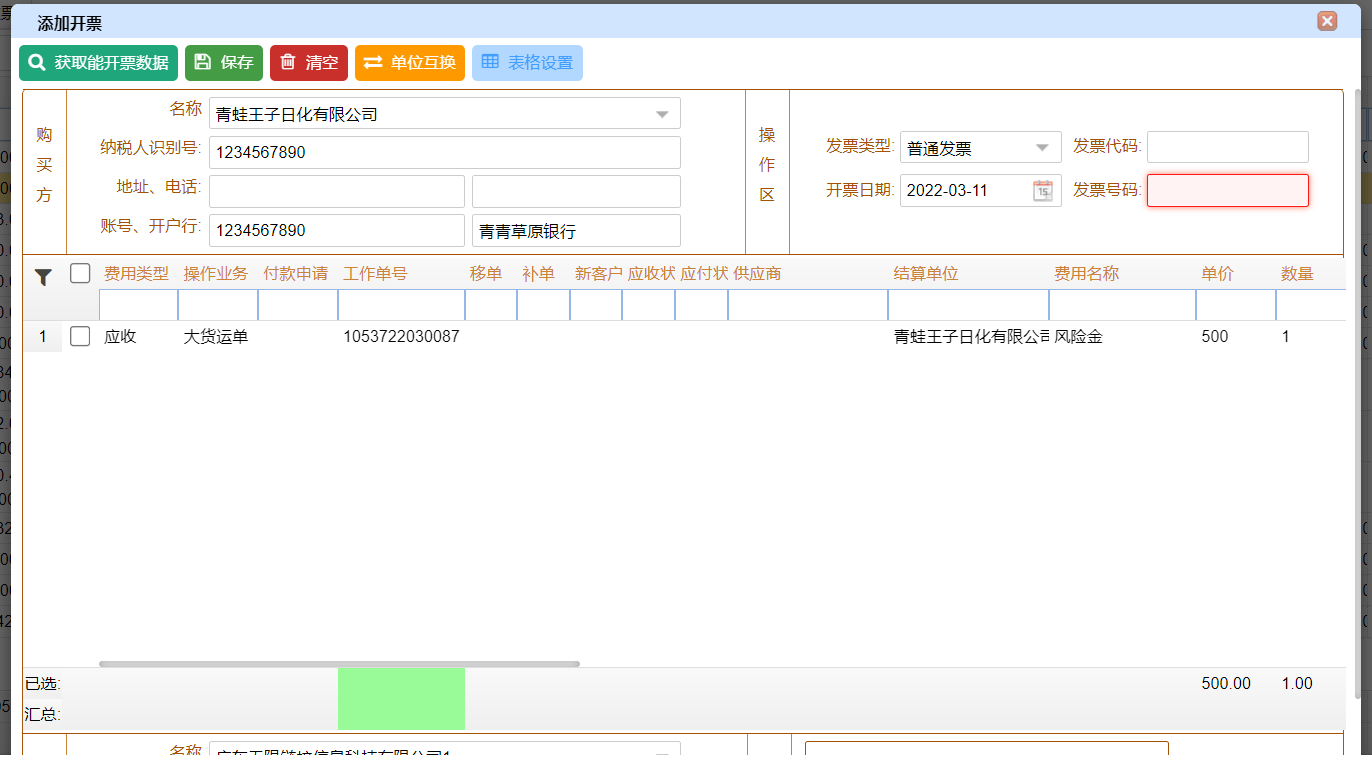
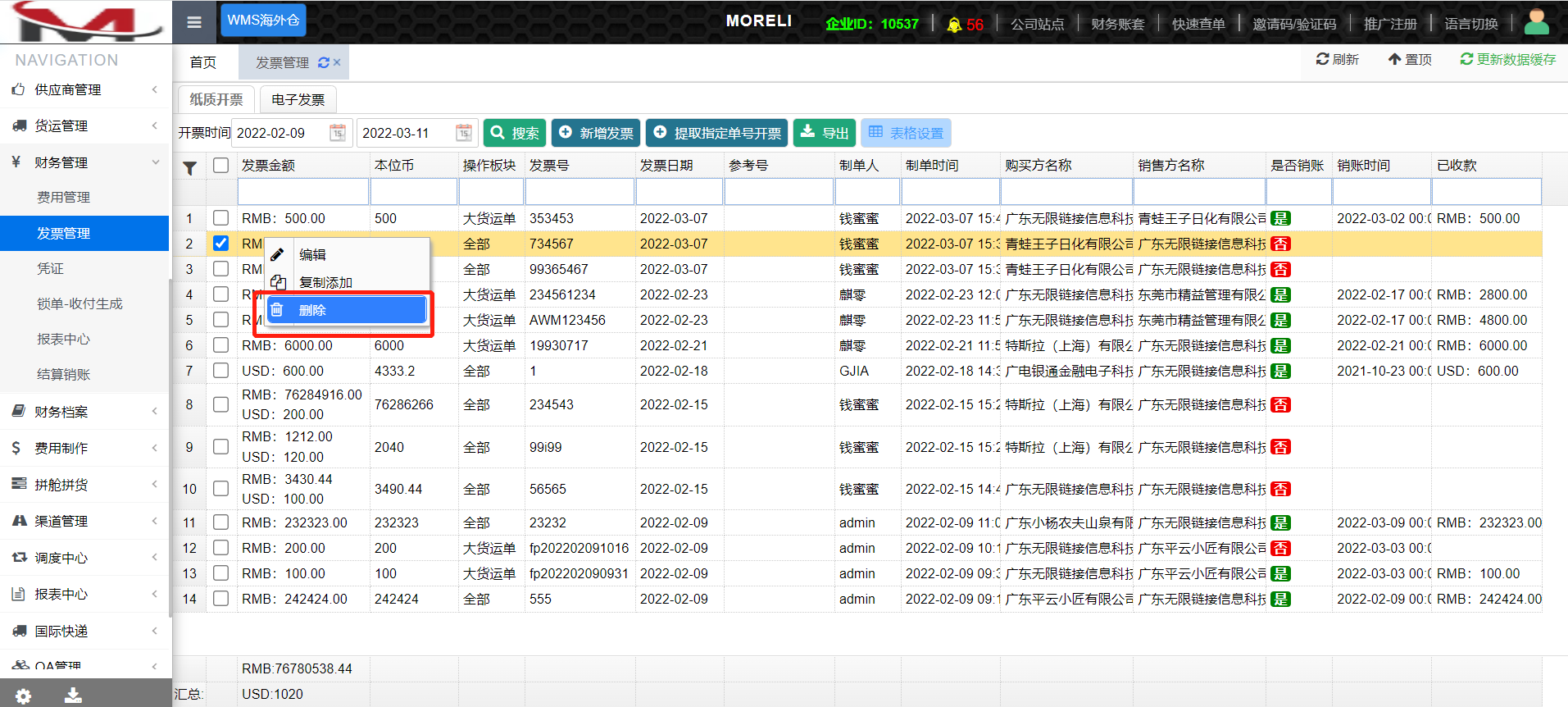
右键点击<span style="color:#35c306">**`复制添加`**</span>可以复制信息,添加一个新的发票
### 删除发票
右键点击<span style="color:#35c306">**`删除`**</span>可以删除一个发票
### 提取指定单号开票
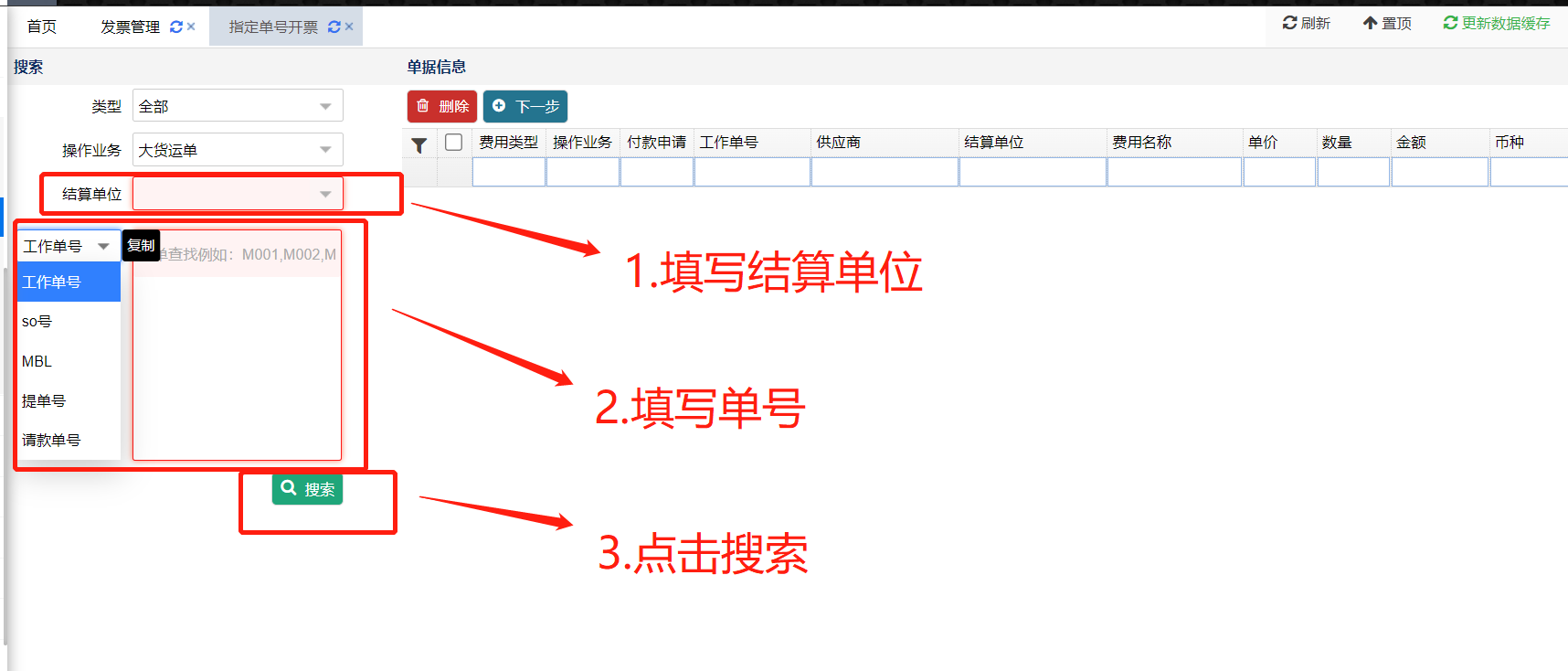
点击<span style="color:#35c306">**`提取指定单号开票`**</span>可以通过指定的单号开票

填写对应的结算单位和单号,点击<span style="color:#35c306">**`搜索`**</span>
### 导出发票信息
选择需要的发票信息,点击<span style="color:#35c306">**`导出`**</span>,可以导出对应的发票信息

# 服务端纸质发票动图演示