xxx

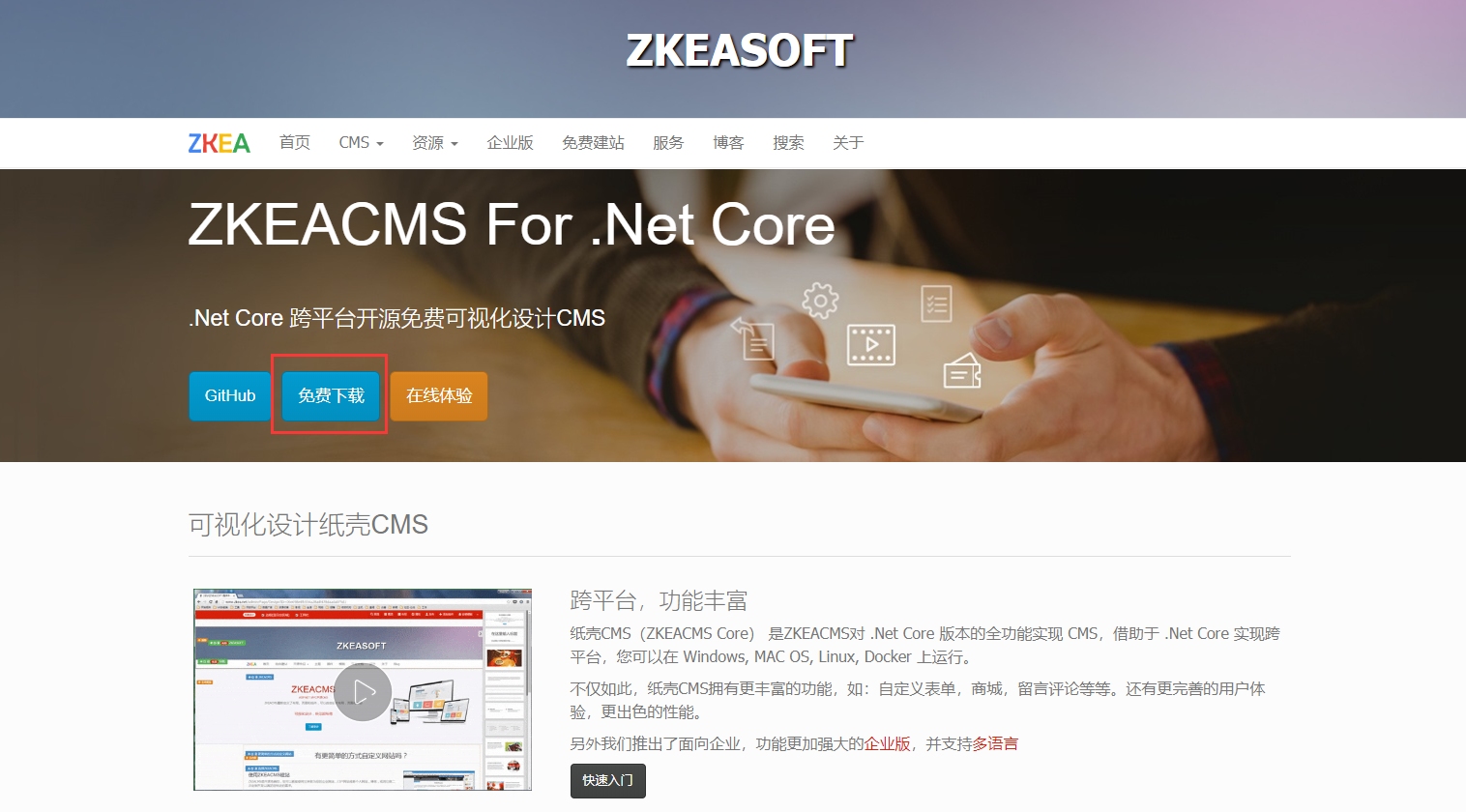
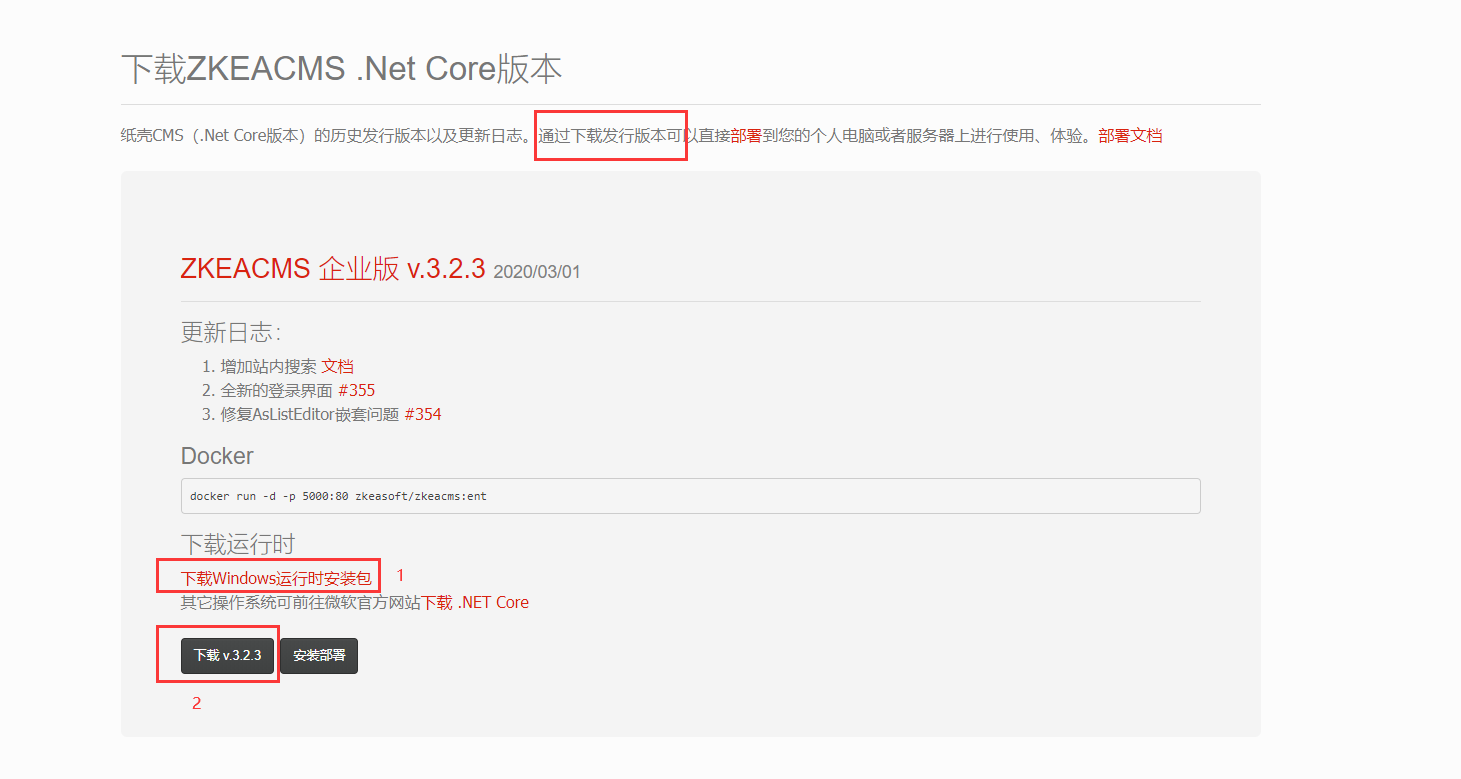
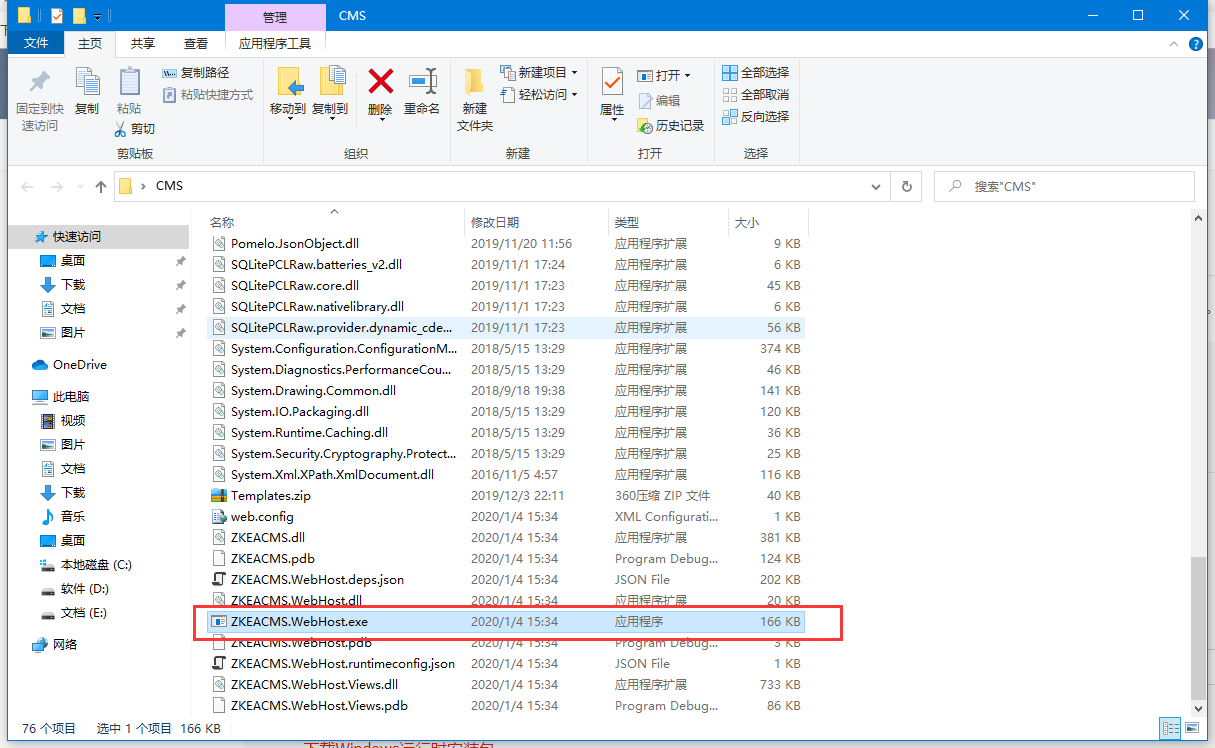
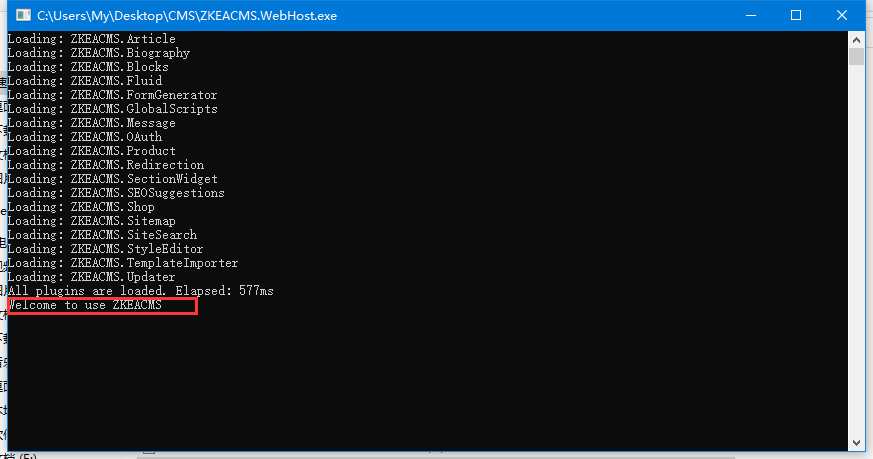
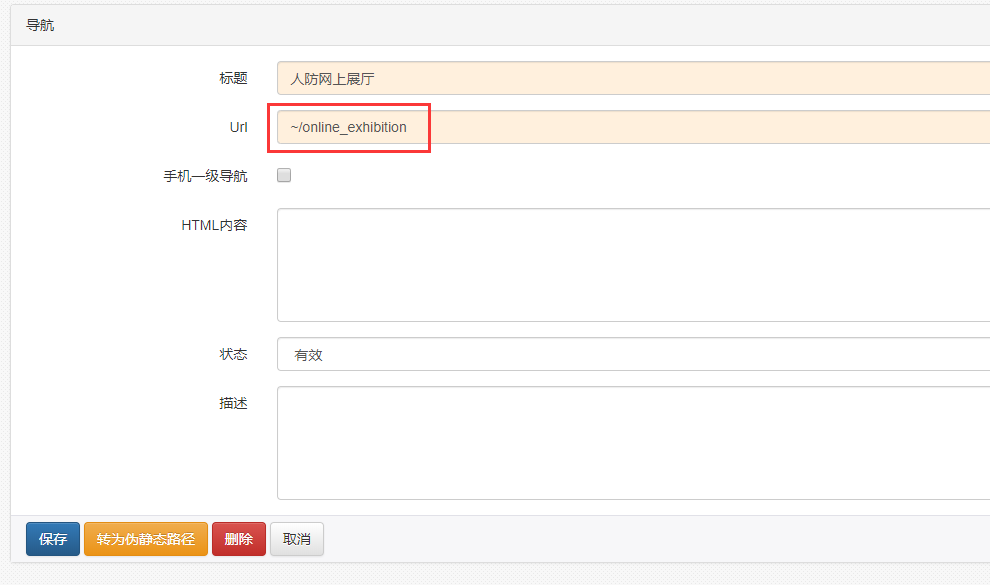
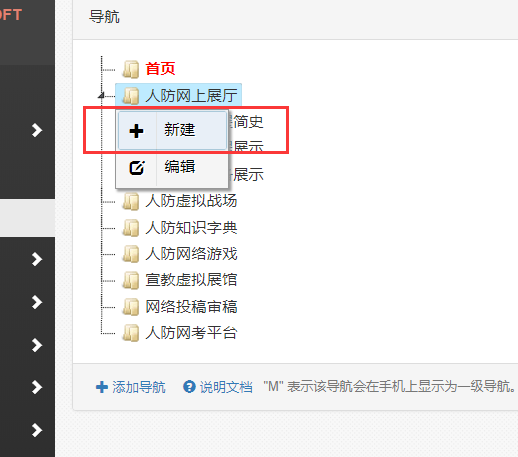
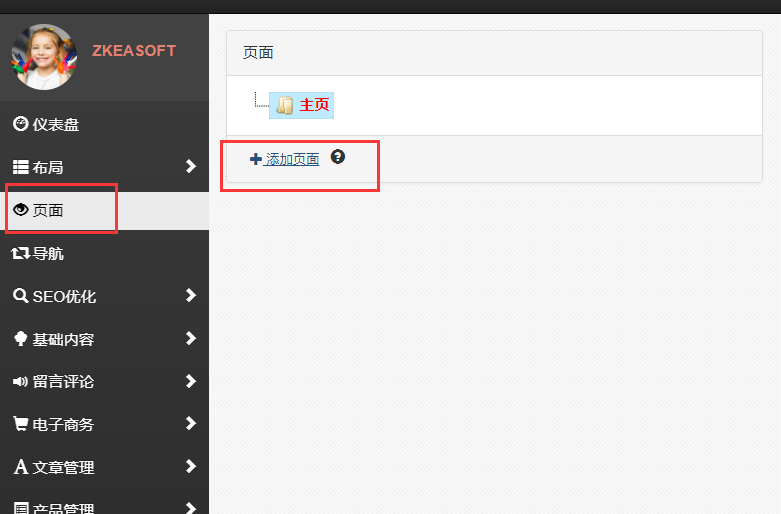
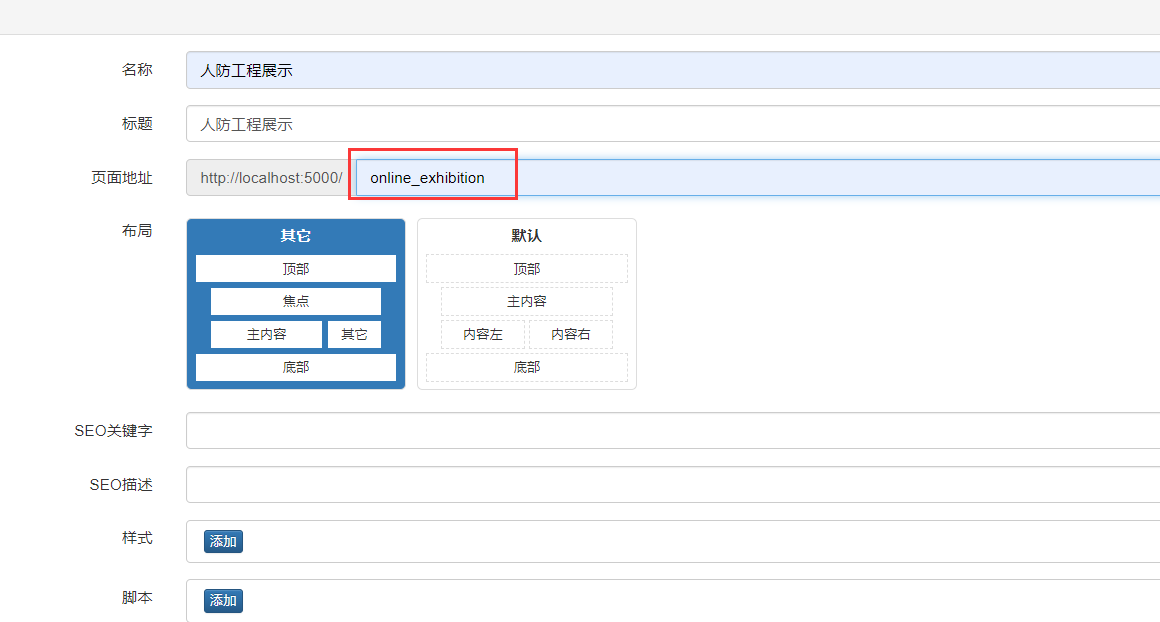
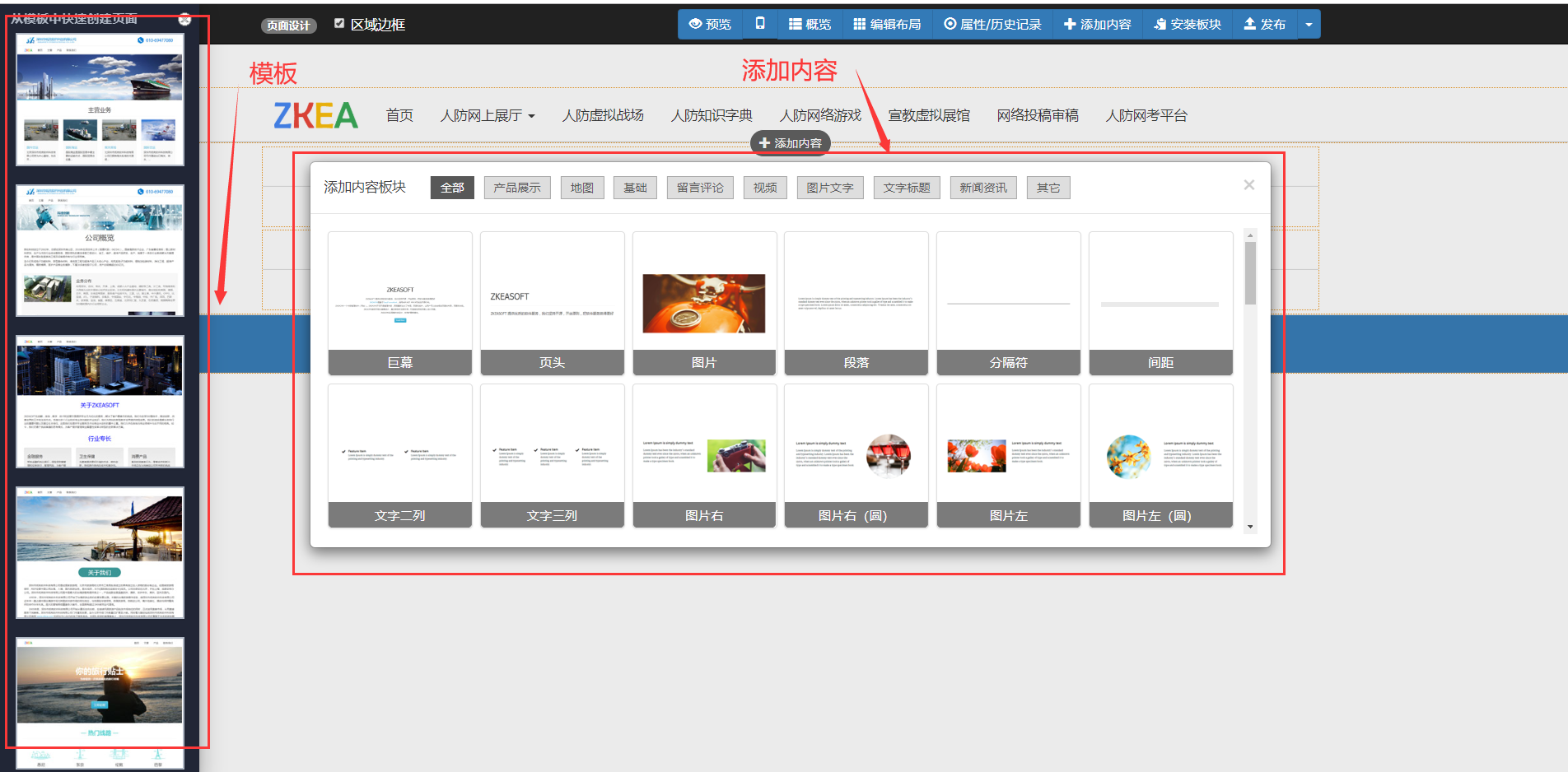
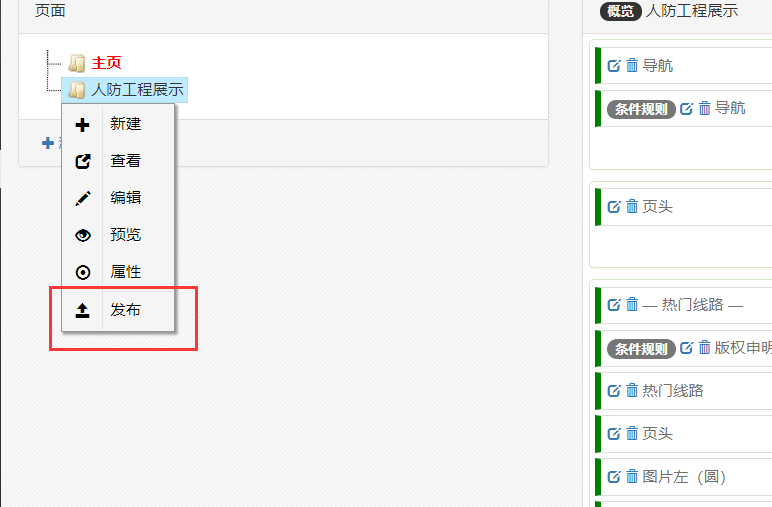
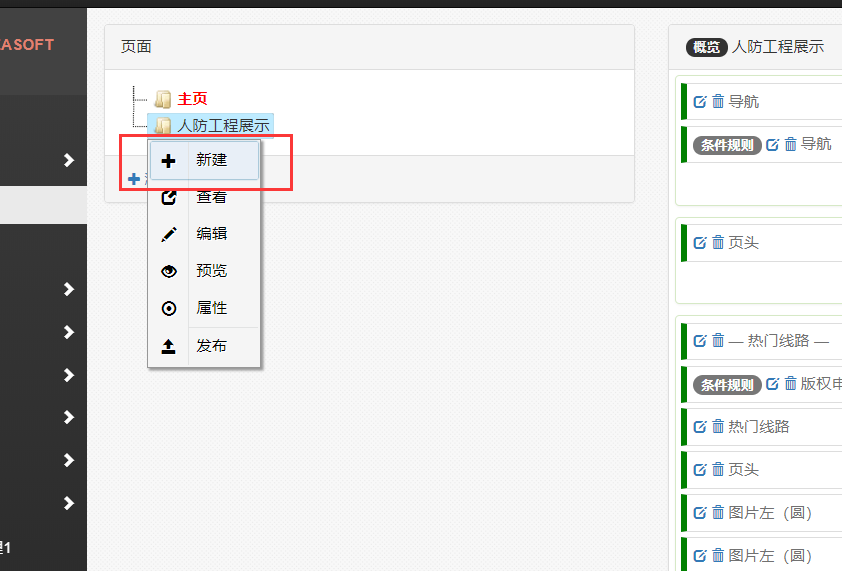
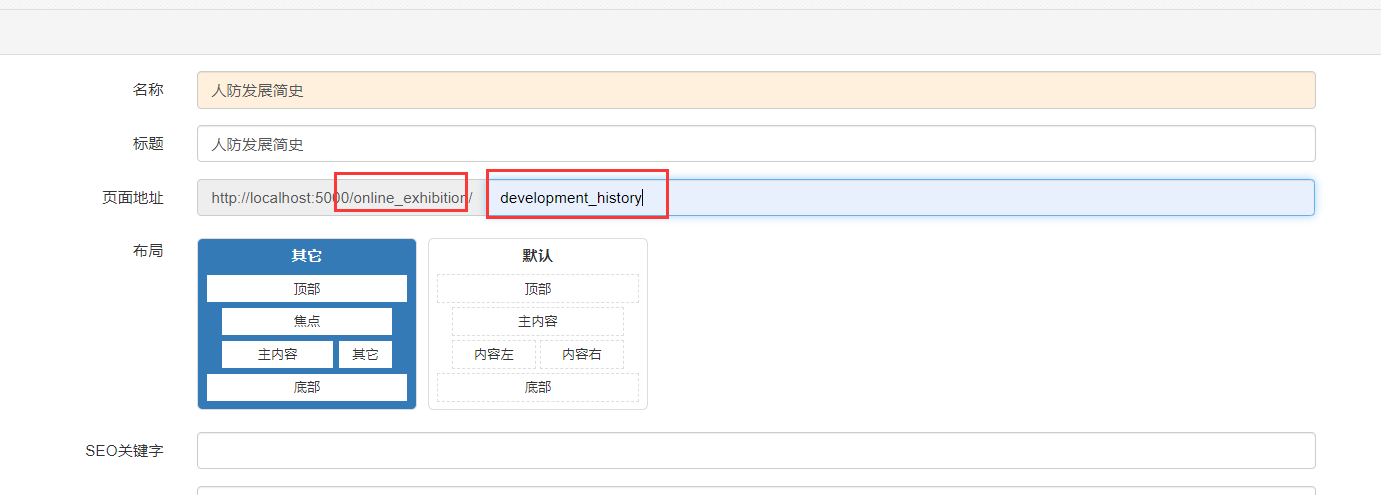
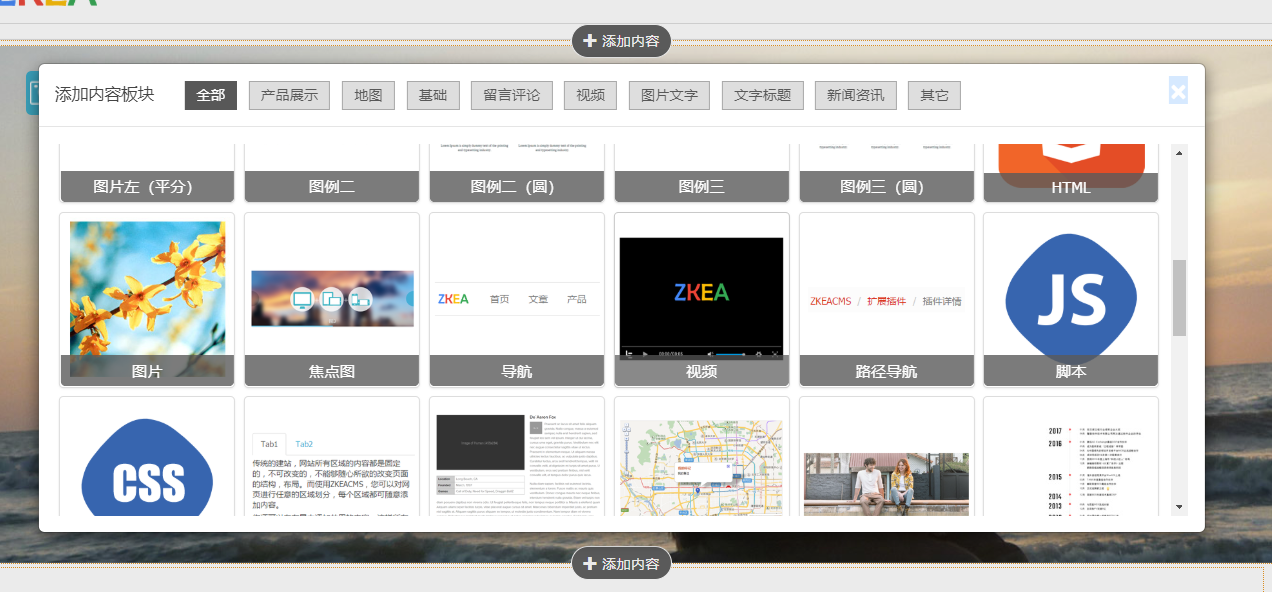
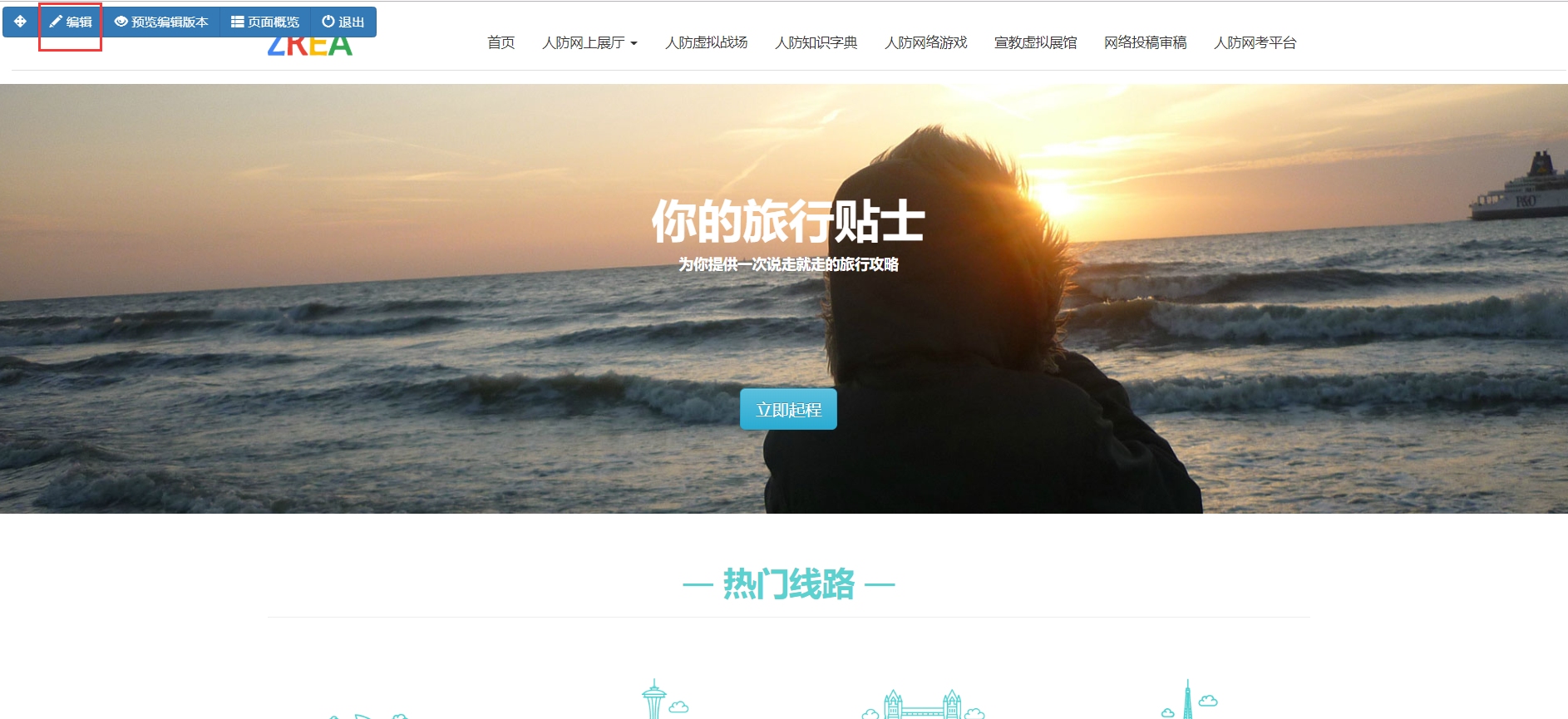
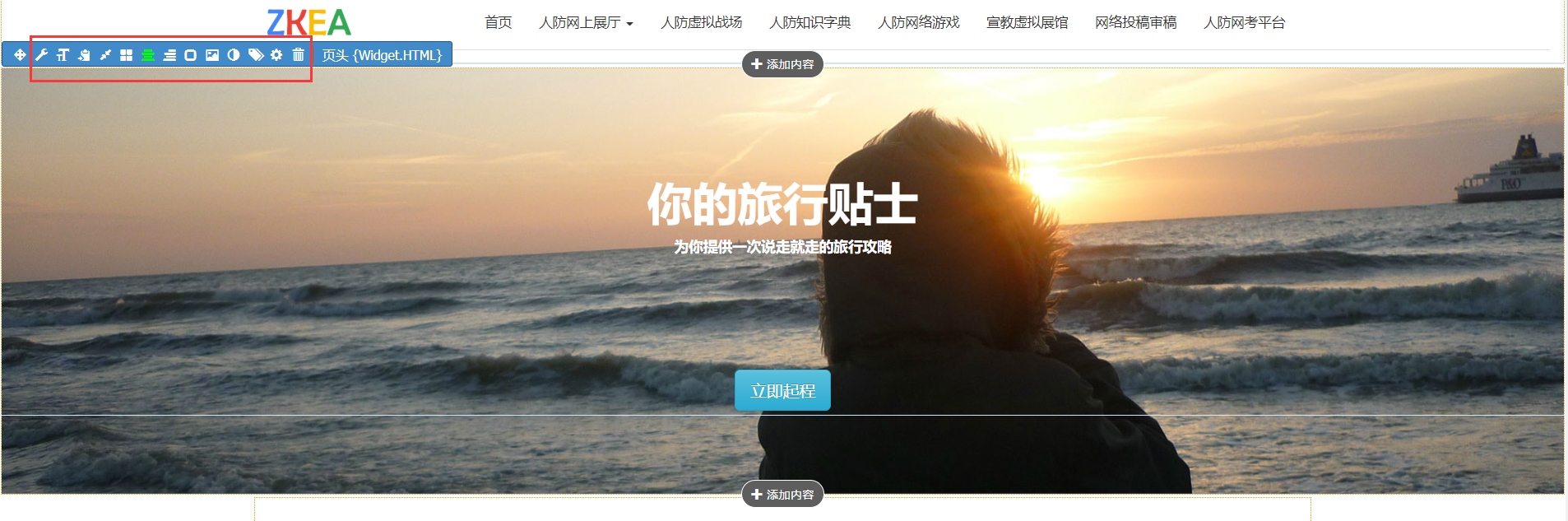
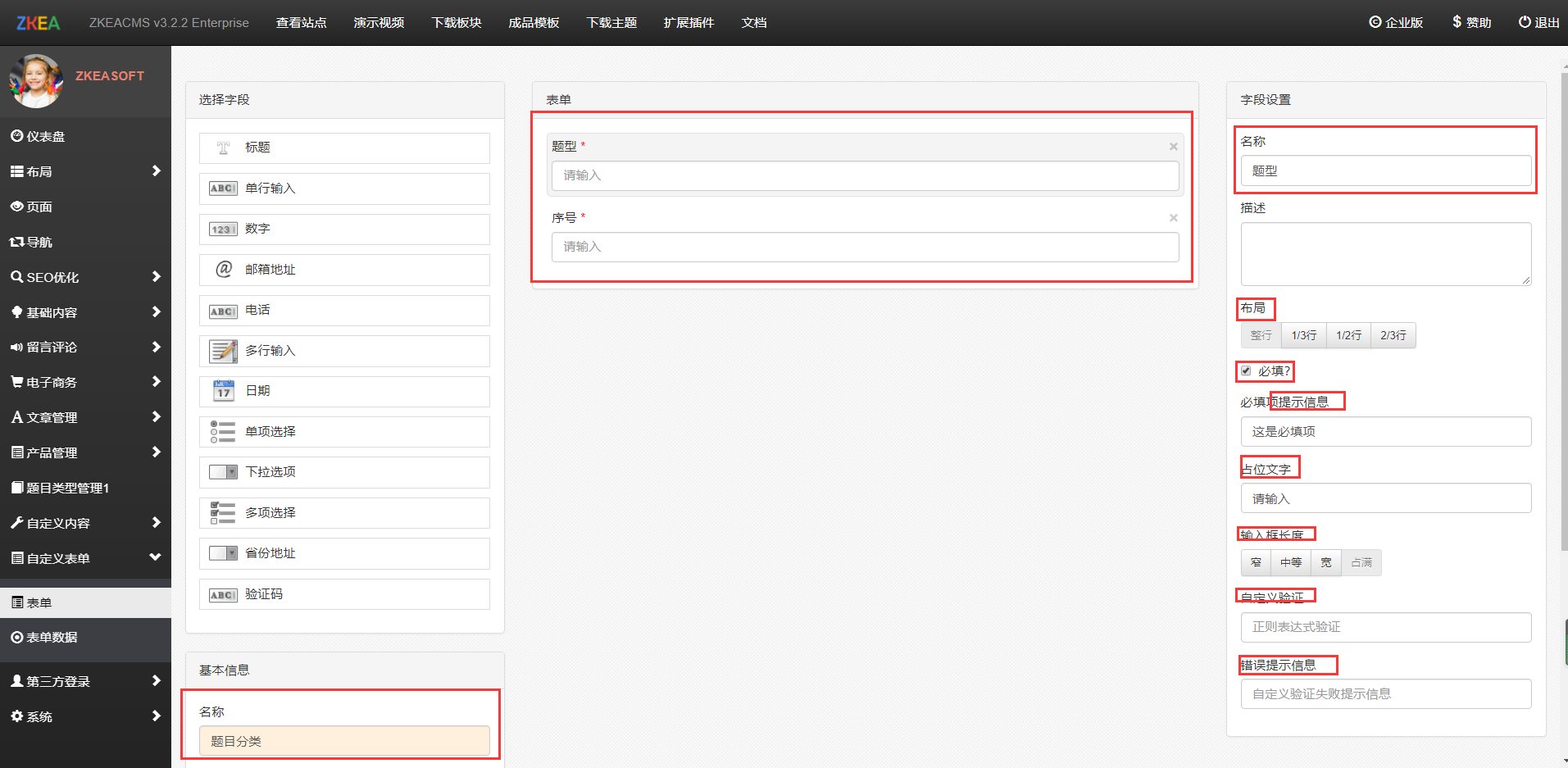
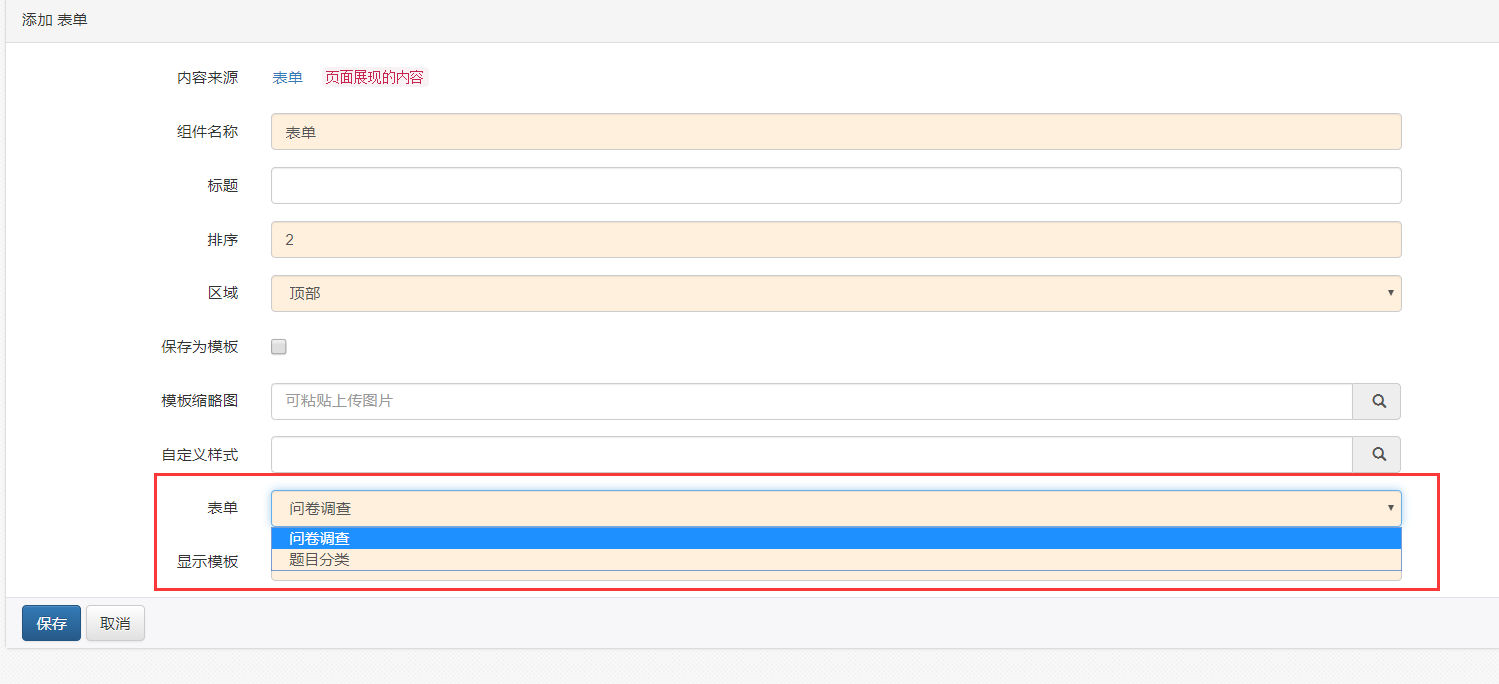
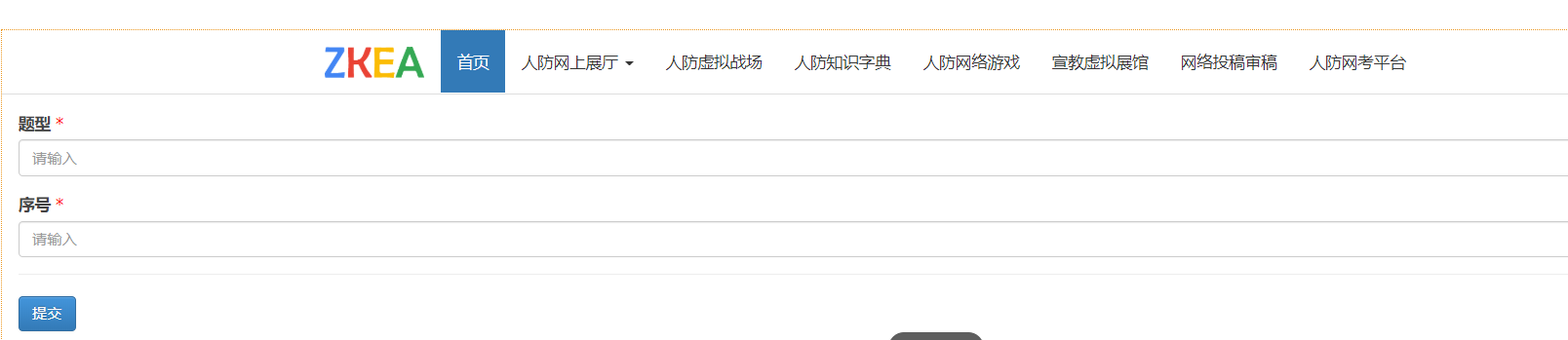
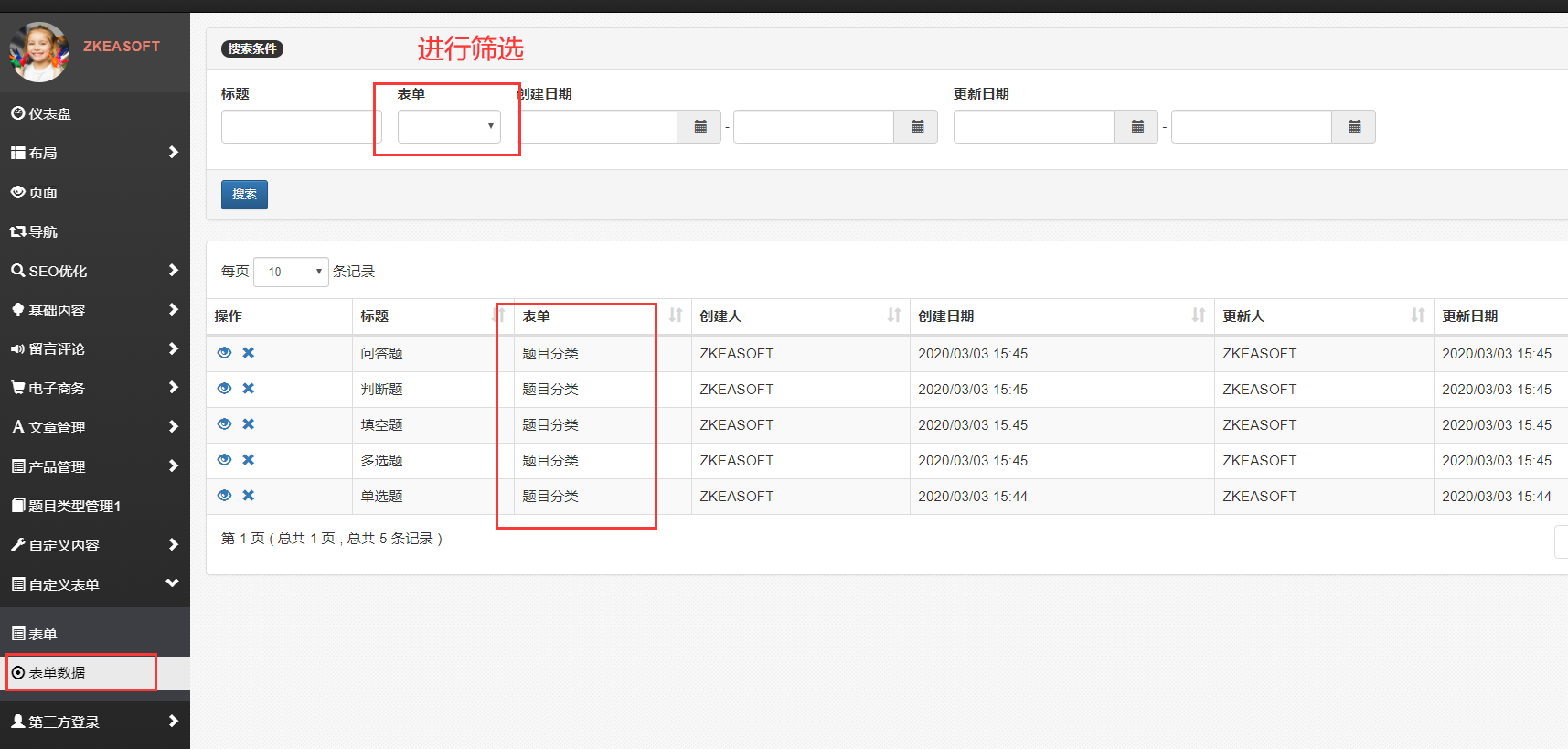
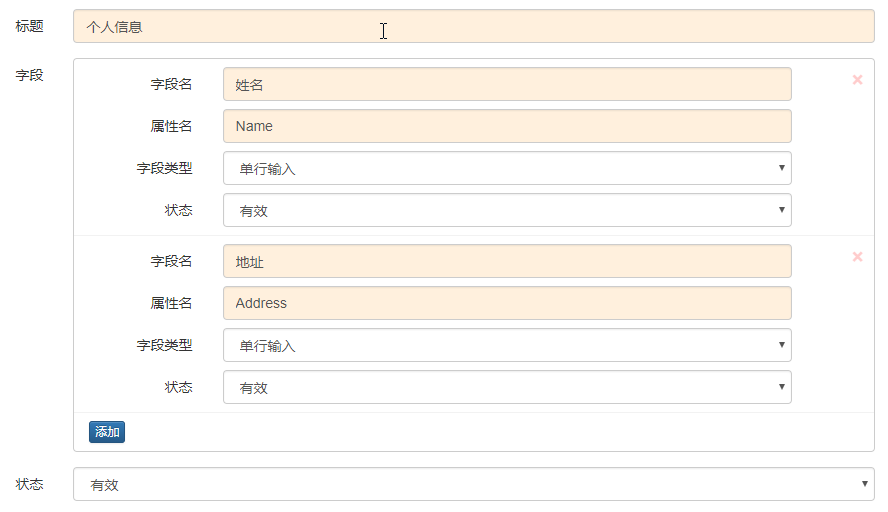
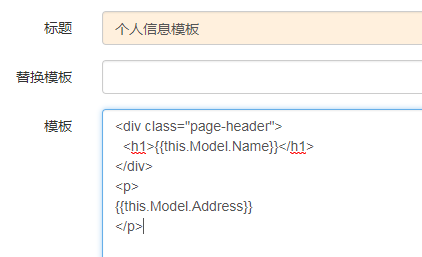
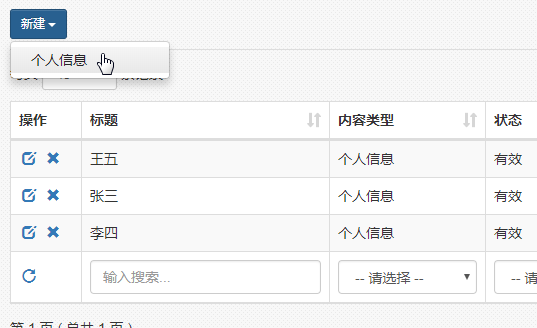
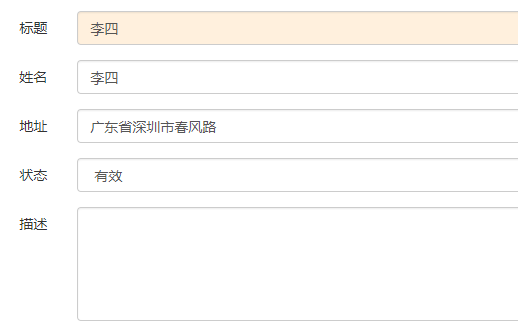
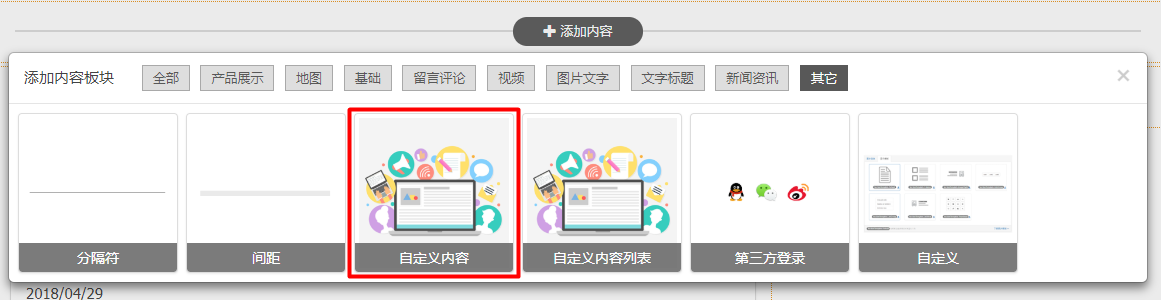
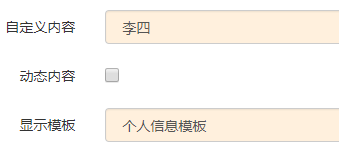
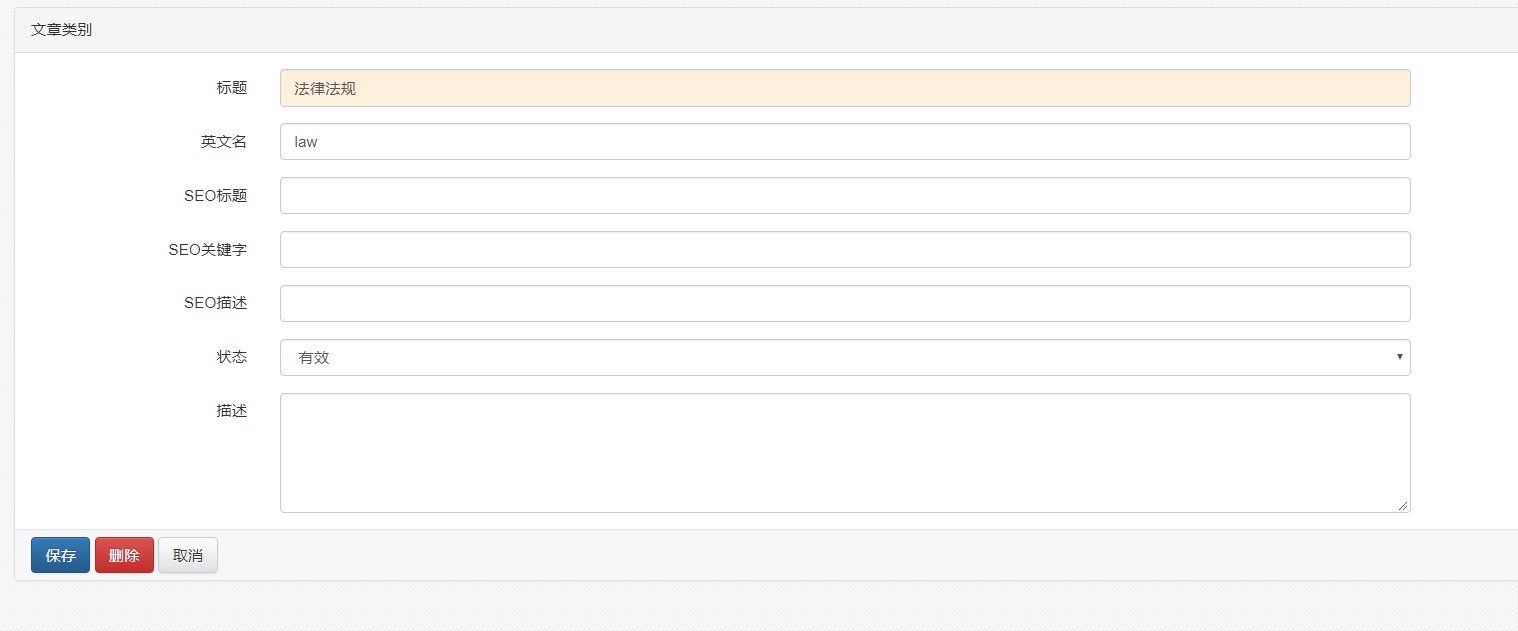
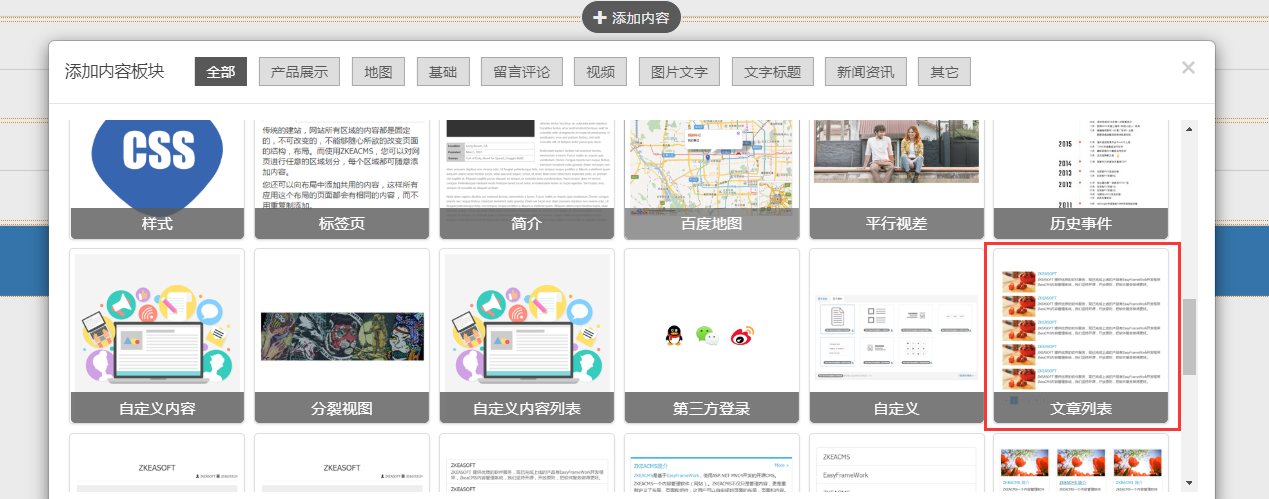
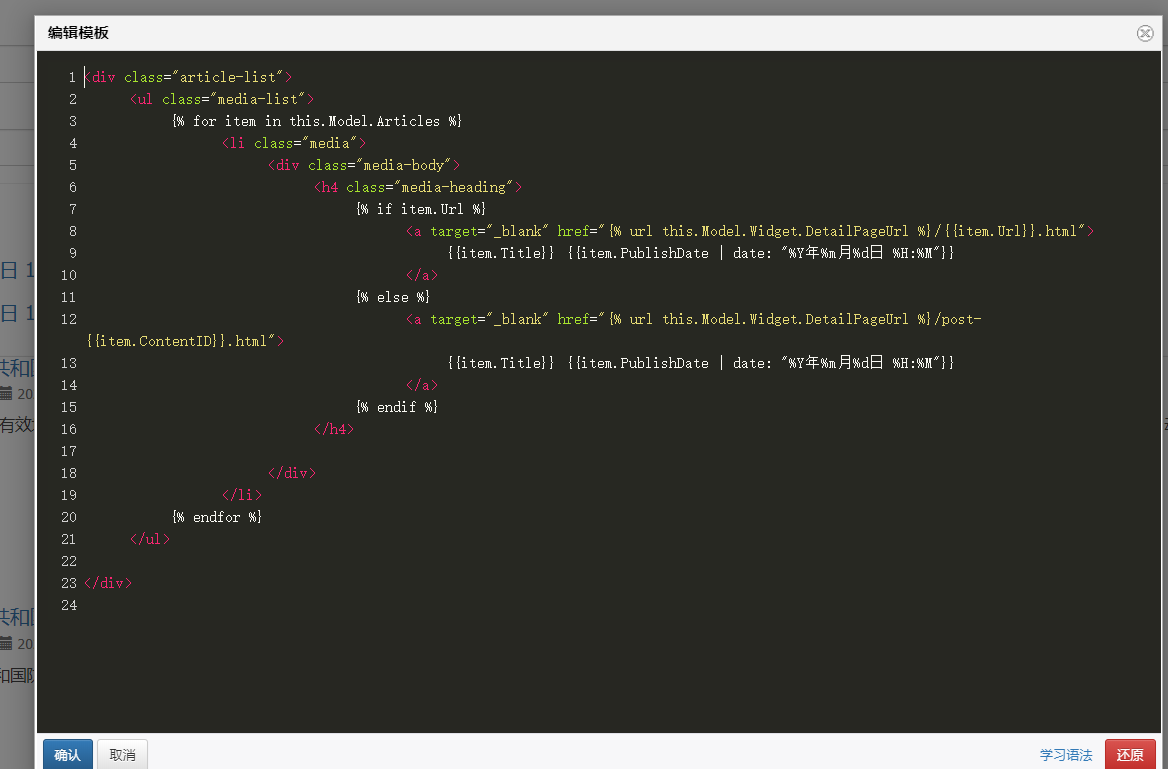
ZKEACMS简介: CMS是Content Management System的缩写,意为"内容管理系统"。 ZKEACMS也叫纸壳CMS,是由纸壳软件自主研发的一个可视化设计内容管理系统软件。纸壳CMS重新定义了布局、页面和组件,让用户可以自由规划页面的布局,页面和内容。纸壳CMS使用可视化编辑设计,真正做到所见即所得,可直接在预览页面上设计页面。纸壳CMS采用插件式设计,支持扩展新插件,扩展模板,主题并快速创建一个网站。 纸壳CMS(ZKEACMS Core) 是ZKEACMS对 .Net Core 版本的全功能实现 CMS,借助于 .Net Core 实现跨平台,您可以在 Windows, MAC OS, Linux, Docker 上运行。 开发工具:Visual Studio 2019 系统环境要求: - SQL Server 2012+ - MySql 5.6+ - Sqlite3 快速使用发行版本: 点开网址[纸壳CMS](http://www.zkea.net/zkeacms/zkeacmscore) 点击免费下载 ![image.png](https://cos.easydoc.net/22492964/files/k79ysout) 点击下载windows运行的安装包 点击下载v.3.2.3 ![image.png](https://cos.easydoc.net/22492964/files/k79yuyx1.png) 下载好之后,双击下载好的v.3.2.3文件夹中的exe ![image.png](https://cos.easydoc.net/22492964/files/k79z1jr7.png) 出现这个说明运行成功 ![image.png](https://cos.easydoc.net/22492964/files/k79z23w2.png) 在地址栏输入 http://localhost:5000/index 进入后台,http://localhost:5000/admin 用户名密码都是admin ![image.png](https://cos.easydoc.net/22492964/files/k79z9sql) (一)创建导航 1.创建一级导航 ![image.png](https://cos.easydoc.net/22492964/files/k79zbivv.png) 注意事项: ![image.png](https://cos.easydoc.net/22492964/files/k79zcsf5.png) - 导航Url:采用破浪线斜杠的形式"~/online_exhibition" - 导航Url地址尽量是用小写 2.创建二级导航 ![image.png](https://cos.easydoc.net/22492964/files/k7bk2kid.png) 注意事项: - 二级导航url地址,要把父级也写上 ![image.png](https://cos.easydoc.net/22492964/files/k7bk3y11.png) 3.创建页面 ![image.png](https://cos.easydoc.net/22492964/files/k7bk5ffm.png) 注意事项: - 页面地址与导航url地址相对应,这边只能用小写,所以建议导航url地址是用小写 ![image.png](https://cos.easydoc.net/22492964/files/k7bk6hb0.png) - 可以选择模板也可以根据需要自己添加内容 ![image.png](https://cos.easydoc.net/22492964/files/k7bk93jp.png) - 创建完页面要发布之后才可以在前台访问 ![image.png](https://cos.easydoc.net/22492964/files/k7bkb6m7.png) 4.创建二级页面 ![image.png](https://cos.easydoc.net/22492964/files/k7bkbytj.png) - 对于是二级的页面,不可以直接创建二级页面,必须先创建一级页面在创建二级页面 ![image.png](https://cos.easydoc.net/22492964/files/k7bkf2m4.png) 5.添加内容 可以给当前页面添加CSS、JS、HTML ![image.png](https://cos.easydoc.net/22492964/files/k7bkwdsg.png) 6.页面操作 - 编辑,可以重新对页面内容进行编辑 ![image.png](https://cos.easydoc.net/22492964/files/k7bkkwyd) - 可以对页面中的某个组件进行编辑,可以拖拽组件、组件设置、编辑模板、复制、定宽、增加编剧、居中、右对齐、外边框、图片边框、图片圆角、自定义样式、删除等操作 ![image.png](https://cos.easydoc.net/22492964/files/k7bkm4pg) 7.编辑模板,可以根据需要添加/修改模板语法,[学习地址](http://www.zkea.net/codesnippet/detail/zkeacms-fluid-syntax.html) ![image.png](https://cos.easydoc.net/22492964/files/k7bkppyv.png) 8.自定义表单 - 添加自定义表单,选择表单字段,编辑表单字段-可修改名称、添加描述、设置布局、提示信息、展位文字、输入框长度、自定义验证、错误提示信息 ![image.png](https://cos.easydoc.net/22492964/files/k7bl16fr.png) - 使用自定义表单,添加内容,选择表单,选择使用的表单名称 ![image.png](https://cos.easydoc.net/22492964/files/k7bl42tb.png) ![image.png](https://cos.easydoc.net/22492964/files/k7bl4xxd.png) - 在页面上提交表单 ![image.png](https://cos.easydoc.net/22492964/files/k7bl6e6b.png) - 在后台可以查看搜索提交的表单数据 ![image.png](https://cos.easydoc.net/22492964/files/k7bl8l7n.png) 9.自定义内容 - 内容类型:添加完之后在自定义内哦让那个的同级会出现内容类型 ![image.png](https://cos.easydoc.net/22492964/files/k7blx6nv.png) - 显示模板:在页面上使用时的展示效果 ![image.png](https://cos.easydoc.net/22492964/files/k7bly1h7.png) - 添加内容,点击新建,选择要添加的内容类别 ![image.png](https://cos.easydoc.net/22492964/files/k7blxf41.png) ![image.png](https://cos.easydoc.net/22492964/files/k7blxq9m.png) - 页面使用,选择自定义内容 ![image.png](https://cos.easydoc.net/22492964/files/k7bm4se4.png) - 选择自定义内容和显示模板 ![image.png](https://cos.easydoc.net/22492964/files/k7bm5i3j.png) - 显示效果 ![image.png](https://cos.easydoc.net/22492964/files/k7bm5nah.png) 10.文章管理 - 添加文章类别 ![image.png](https://cos.easydoc.net/22492964/files/k7bm8n0n.png) ![image.png](https://cos.easydoc.net/22492964/files/k7bm8yru.png) - 文章列表,填写标题、英文名、概述、文章内容、选择文章类别,点击发布 ![image.png](https://cos.easydoc.net/22492964/files/k7bmaf1y.png) - 页面使用,添加内容、选择文章列表、选择文章类别 ![image.png](https://cos.easydoc.net/22492964/files/k7bmcqjw.png) ![image.png](https://cos.easydoc.net/22492964/files/k7bmduyt.png) - 展示效果 ![image.png](https://cos.easydoc.net/22492964/files/k7bmeegs.png) - 可以编辑模板,修改展现形式 ![image.png](https://cos.easydoc.net/22492964/files/k7bmexna.png) ![image.png](https://cos.easydoc.net/22492964/files/k7bmf8fw.png)