三.家庭医生

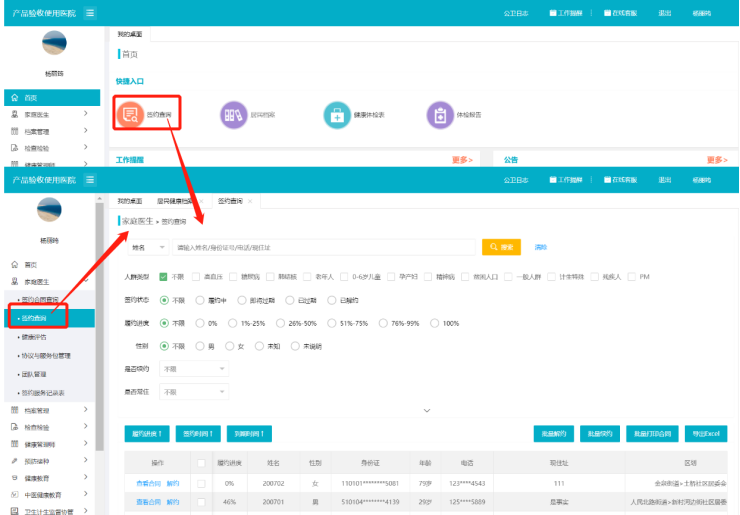
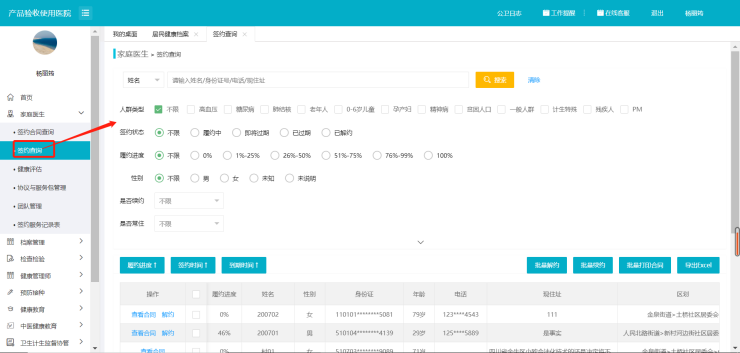
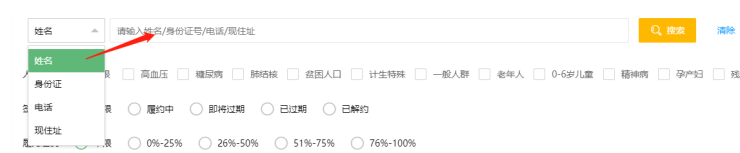
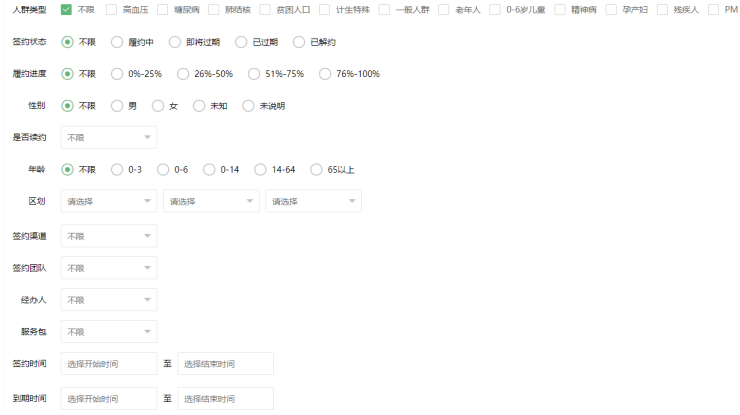
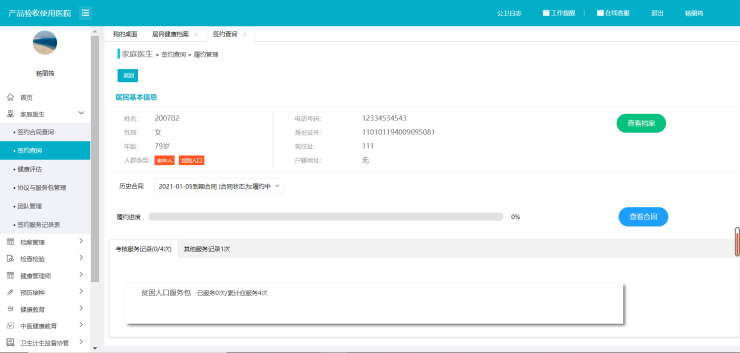
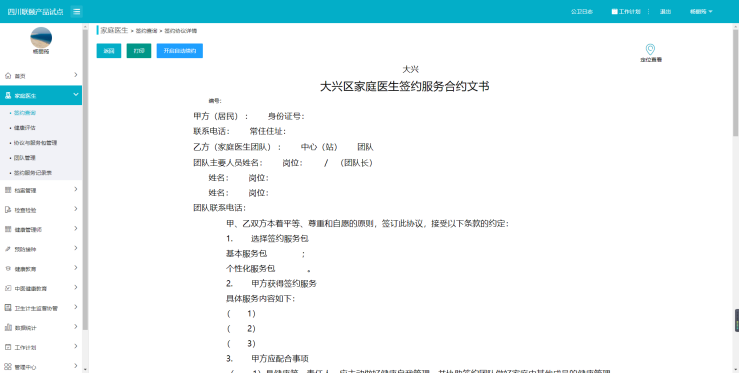
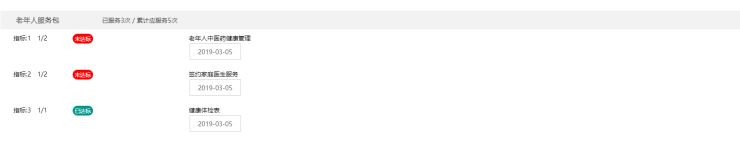
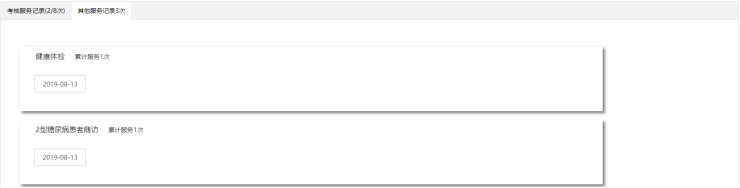
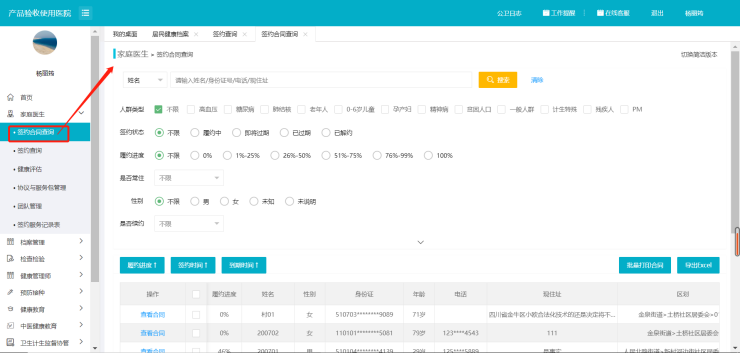
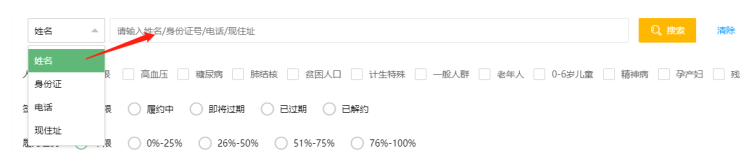
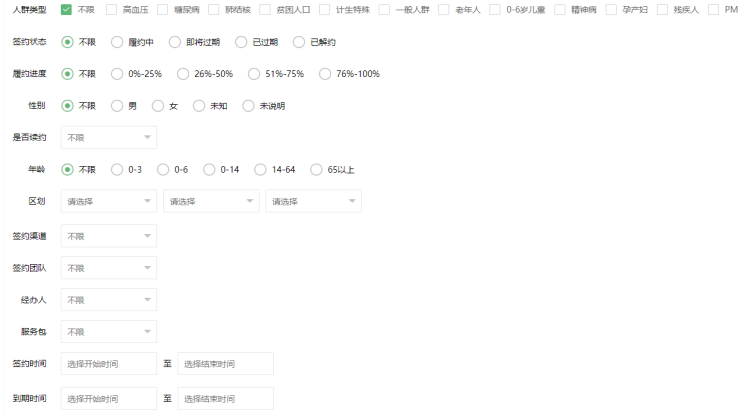
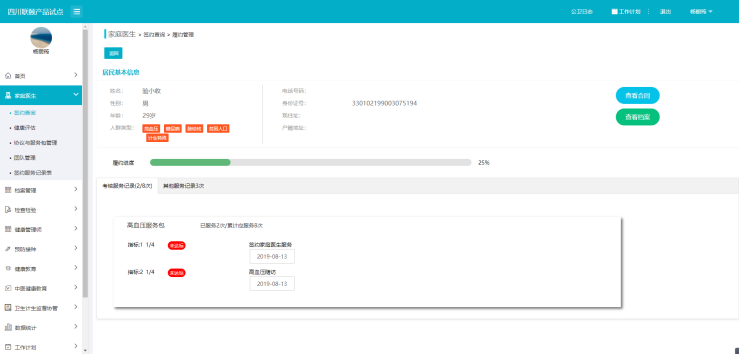
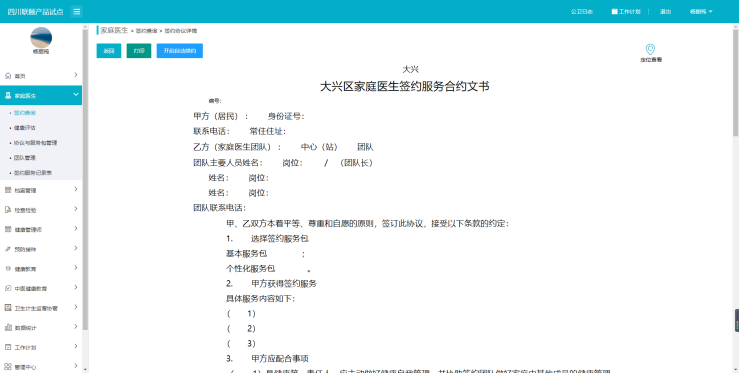
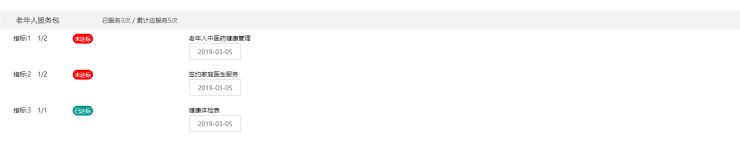
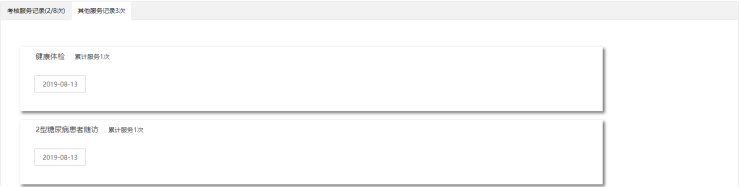
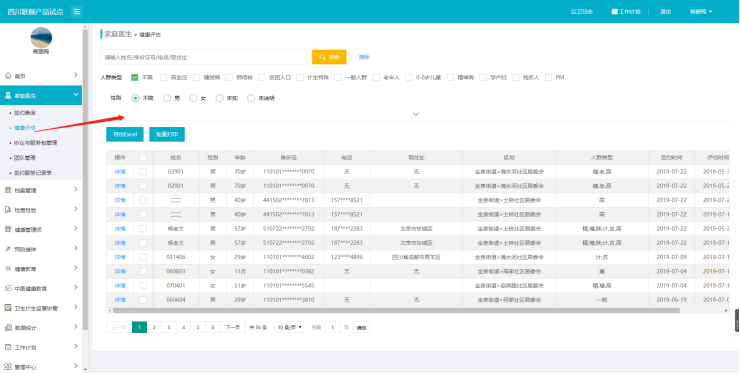
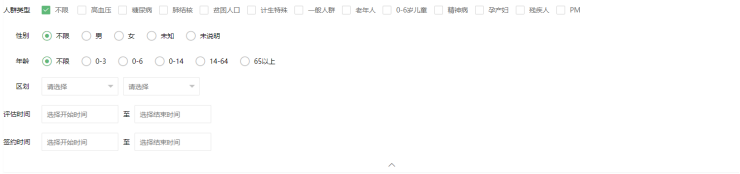
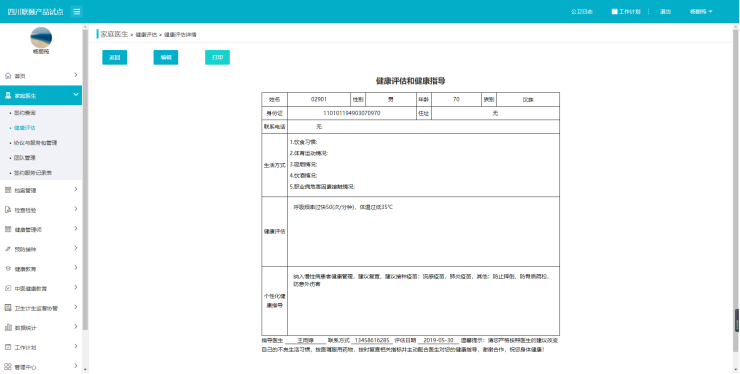
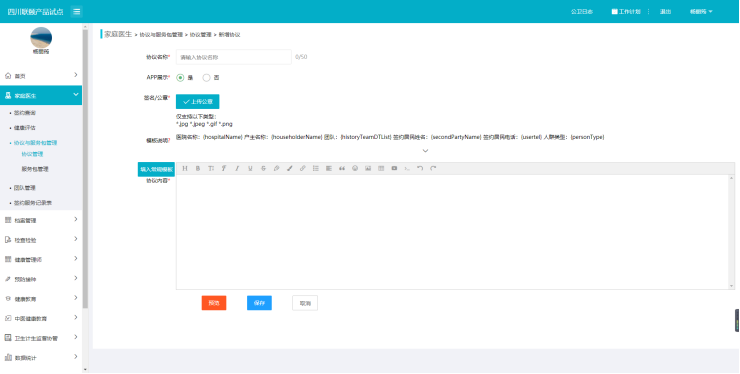
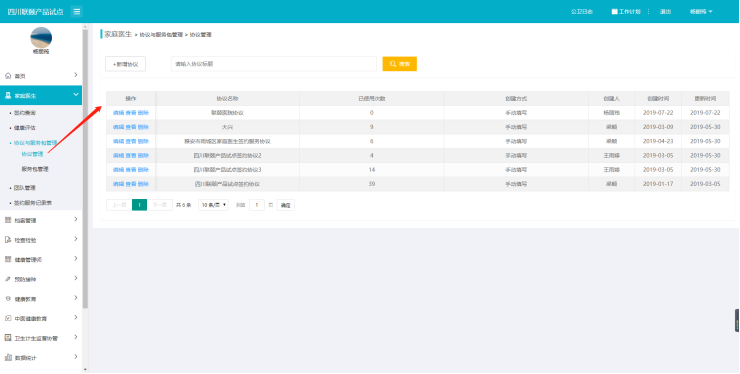
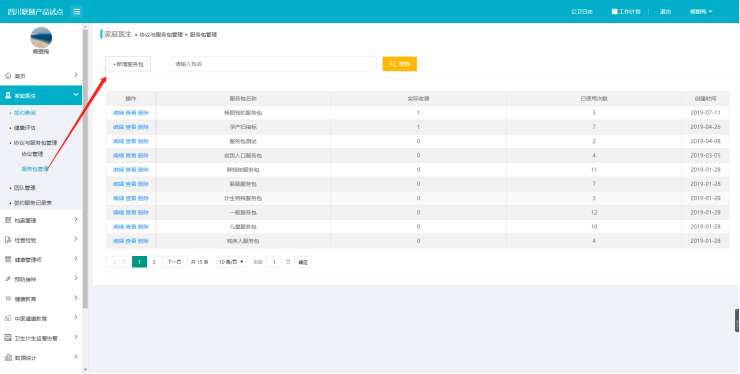
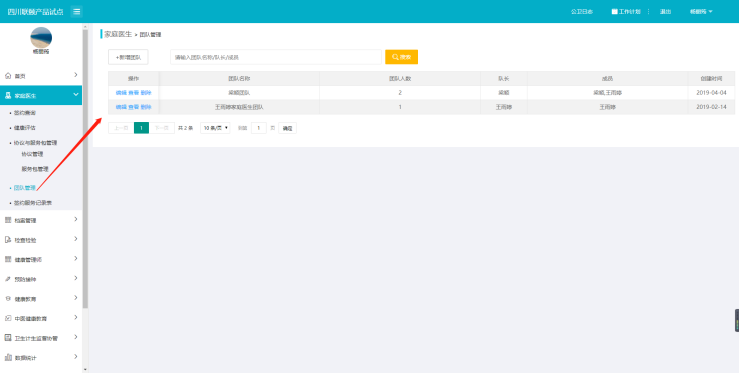
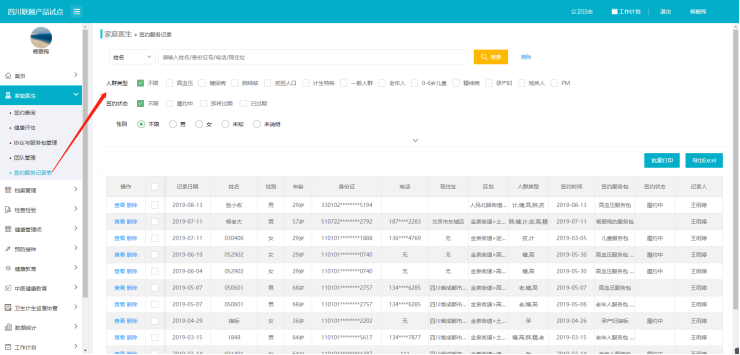
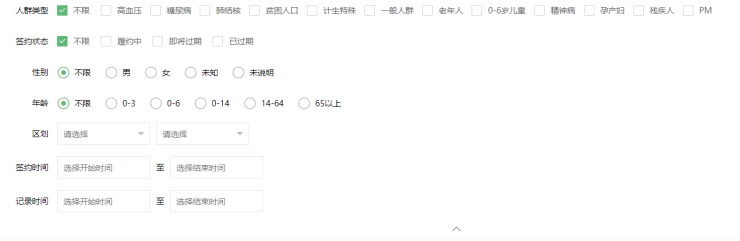
## 三.家庭医生 **1.签约查询** 1.1操作流程 数据来源——>入口——>签约查询列表——>查询居民——>查看履约管理——>查看合同——>解约 1.2数据来源 PAD创建 1.3入口 点击首页的【签约查询】或家庭医生的【签约查询】,进入签约查询页面 ![image.png](https://cos.easydoc.net/70360750/files/ka55658e.png) 1.4签约查询列表 ![image.png](https://cos.easydoc.net/70360750/files/ka637app.png) 》查询居民 >d(1)搜索居民 请选择姓名/身份证/电话/现住址字段,再输入对应内容搜索居民 ![image.png](https://cos.easydoc.net/70360750/files/ka6387x2.png) >i(2)筛选居民 可通过人群类型、签约状态、履约进度、性别、是否续约、重复签约、年龄、区划、签约渠道、经办人、服务包、签约时间、到期时间查询 ![image.png](https://cos.easydoc.net/70360750/files/ka638i6i.png) >d(3)点击![image.png](https://cos.easydoc.net/70360750/files/ka63axfs.png)图标展开查询条件,点击![image.png](https://cos.easydoc.net/70360750/files/ka63b23c.png)图标收拢查询条件 >i(4)点击![image.png](https://cos.easydoc.net/70360750/files/ka63b696.png)图标,清除所选的查询条件 》排序 >d(1)默认排序:按签约时间降序排列,最近的时间在最前面 >i(2)履约进度:点击1次![image.png](https://cos.easydoc.net/70360750/files/ka63bdqw.png)图标,履约进度按照从小到大排序;点击2次,按照从大到小排序 >d(3)签约时间:点击1次![image.png](https://cos.easydoc.net/70360750/files/ka63bgeg.png)图标,签约时间按照时间升序排列,最远的时间在最前面;点击2次,按照时间降序排列,最近的时间在最前面 >i(4)到期时间:同【签约时间】 》批量解约 多项选择居民,点击![image.png](https://cos.easydoc.net/70360750/files/ka63bl8q.png)图标,弹出弹框确认是否解约,确定则解约成功,状态更改为已解约 》批量续约 多项选择居民,点击![image.png](https://cos.easydoc.net/70360750/files/ka63bo98.png)图标,批量续约 》批量打印合同 多选居民,点击![image.png](https://cos.easydoc.net/70360750/files/ka63bs9d.png)图标进行批量打印 》导出Excel 点击![image.png](https://cos.easydoc.net/70360750/files/ka63bxrx.png)图标,将列表中数据导出到Excel表中。 》解约 点击![image.png](https://cos.easydoc.net/70360750/files/ka63c34o.png)图标,弹出弹框确认是否解约,确认解约成功,居民签约状态更换为已解约 》查看履约管理 >d(1)入口:点击![image.png](https://cos.easydoc.net/70360750/files/ka63c6mr.png)图标,进入履约管理页面 >i(2)履约管理页面 ![image.png](https://cos.easydoc.net/70360750/files/ka63caug.png) ①居民基本信息 ②查看档案:点击![image.png](https://cos.easydoc.net/70360750/files/ka63cwmj.png)图标,进入到档案详情页面 ③历史合同: A.查看历史合同:可自由选择查看该居民已签过的所有合同及对应的履约进度、履约记录和合同信息 B.查看合同:点击![image.png](https://cos.easydoc.net/70360750/files/ka63cz8n.png)图标,进入到签约协议详情页面 ![image.png](https://cos.easydoc.net/70360750/files/ka63d2nn.png) a.打印:点击![image.png](https://cos.easydoc.net/70360750/files/ka63djyy.png)图标,打印预览 b.开启自动续约:点击![image.png](https://cos.easydoc.net/70360750/files/ka63dmla.png)图标,合同到期后自动续约 c.定位查看:点击![image.png](https://cos.easydoc.net/70360750/files/ka63dpqf.png)图标,查看签约时的位置 C.履约进度:展示履约完成进度 ![image.png](https://cos.easydoc.net/70360750/files/ka63dv5b.png) D.考核服务记录:展示已勾选服务包的服务记录 ![image.png](https://cos.easydoc.net/70360750/files/ka63e2ha.png) a.是否达标:![image.png](https://cos.easydoc.net/70360750/files/ka63elrt.png)表示未达标;![image.png](https://cos.easydoc.net/70360750/files/ka63eqgq.png)表示已达标 b.服务内容时间:点击![image.png](https://cos.easydoc.net/70360750/files/ka63et3b.png)图标,进入到对应服务表单 c.服务次数:1/2——表示已服务1次,应服务2次 ![image.png](https://cos.easydoc.net/70360750/files/ka63exjc.png) E.其他服务记录:展示未勾选服务包的其他服务记录 a.累计服务次数:指该服务服务总数 b.服务时间:点击![image.png](https://cos.easydoc.net/70360750/files/ka63f6vk.png)图标,进入到对应服务表单 **2.签约合同查询** 2.1操作流程 数据来源——>入口——>签约合同查询列表——>查询居民——>查看履约管理——>查看合同——>解约 2.2数据来源 PAD创建 2.3入口 点击家庭医生的【签约合同查询】,进入签约查询页面 ![image.png](https://cos.easydoc.net/70360750/files/ka644j2b.png) 2.4签约合同查询列表 》查询居民 >d(1)搜索居民 请选择姓名/身份证/电话/现住址字段,再输入对应内容搜索居民 ![image.png](https://cos.easydoc.net/70360750/files/ka645guc.png) >i(2)筛选居民 可通过人群类型、签约状态、履约进度、性别、是否续约、重复签约、年龄、区划、签约渠道、经办人、服务包、签约时间、到期时间查询 ![image.png](https://cos.easydoc.net/70360750/files/ka645qa1.png) >d(3)点击![image.png](https://cos.easydoc.net/70360750/files/ka6469qo.png)图标展开查询条件,点击![image.png](https://cos.easydoc.net/70360750/files/ka646g5g.png)图标收拢查询条件 >i(4)点击![image.png](https://cos.easydoc.net/70360750/files/ka646j98.png)图标,清除所选的查询条件 》排序 >d(1)默认排序:按签约时间降序排列,最近的时间在最前面 >i(2)履约进度:点击1次![image.png](https://cos.easydoc.net/70360750/files/ka646vw2.png)图标,履约进度按照从小到大排序;点击2次,按照从大到小排序 >d(3)签约时间:点击1次![image.png](https://cos.easydoc.net/70360750/files/ka64709h.png)图标,签约时间按照时间升序排列,最远的时间在最前面;点击2次,按照时间降序排列,最近的时间在最前面 >i(4)到期时间:同【签约时间】 》批量打印合同 多选居民,点击![image.png](https://cos.easydoc.net/70360750/files/ka647dfx.png)图标进行批量打印 》导出Excel 点击![image.png](https://cos.easydoc.net/70360750/files/ka648bhj.png)图标,将列表中数据导出到Excel表中 》解约 点击![image.png](https://cos.easydoc.net/70360750/files/ka648eb1.png)图标,弹出弹框确认是否解约,确认解约成功,居民签约状态更换为已解约 》查看履约管理 >d(1)入口:点击![image.png](https://cos.easydoc.net/70360750/files/ka6498q6.png)图标,进入履约管理页面 >i(2)履约管理页面 ![image.png](https://cos.easydoc.net/70360750/files/ka649bx9.png) ①居民基本信息 ②查看合同:点击![image.png](https://cos.easydoc.net/70360750/files/ka649jpd.png)图标,进入到签约协议详情页面 ![image.png](https://cos.easydoc.net/70360750/files/ka649o32.png) A.打印:点击![image.png](https://cos.easydoc.net/70360750/files/ka64a5xy.png)图标,打印预览 B.开启自动续约:点击![image.png](https://cos.easydoc.net/70360750/files/ka64a8t3.png)图标,合同到期后自动续约 C.定位查看:点击![image.png](https://cos.easydoc.net/70360750/files/ka64ac5y.png)图标,查看签约时的位置 ③查看档案:点击![image.png](https://cos.easydoc.net/70360750/files/ka64ayb1.png)图标,进入到档案详情页面 ④履约进度:展示履约完成进度 ![image.png](https://cos.easydoc.net/70360750/files/ka64auxj.png) ⑤考核服务记录:展示已勾选服务包的服务记录 ![image.png](https://cos.easydoc.net/70360750/files/ka64bazz.png) A.是否达标:![image.png](https://cos.easydoc.net/70360750/files/ka64blbq.png)表示未达标;![image.png](https://cos.easydoc.net/70360750/files/ka64bq51.png)表示已达标 B.服务内容时间:点击![image.png](https://cos.easydoc.net/70360750/files/ka64bt36.png)图标,进入到对应服务表单 C.服务次数:1/2——表示已服务1次,应服务2次 ⑥其他服务记录:展示未勾选服务包的其他服务记录 ![image.png](https://cos.easydoc.net/70360750/files/ka64c1g4.png) A.累计服务次数:指该服务服务总数 B.服务时间:点击![image.png](https://cos.easydoc.net/70360750/files/ka64cfy6.png)图标,进入到对应服务表单 **3.健康评估** 3.1操作流程 数据来源——>入口——>健康评估列表——>查询健康评估——>详情 3.2数据来源 PAD端操作——状态为履约中和即将到期的居民执行体检 3.3入口 点击家庭医生的【健康评估】,进入健康评估页面 ![image.png](https://cos.easydoc.net/70360750/files/ka64csw5.png) 3.4健康评估列表 》查询居民 >d(1)搜索居民 请输入姓名/身份证/电话/现住址搜索居民 ![image.png](https://cos.easydoc.net/70360750/files/ka64deva.png) >i(2)筛选居民 可通过人群类型、性别、年龄、区划、评估时间、签约时间查询 ![image.png](https://cos.easydoc.net/70360750/files/ka64dpng.png) >d(3)点击![image.png](https://cos.easydoc.net/70360750/files/ka64e9in.png)图标展开查询条件,点击![image.png](https://cos.easydoc.net/70360750/files/ka64ecdf.png)图标收拢查询条件 >i(4)点击![image.png](https://cos.easydoc.net/70360750/files/ka64eeyg.png)图标,清除所选的查询条件 》排序 默认排序:按签约时间降序排列,最近的时间在最前面 》批量打印 多选居民,点击![image.png](https://cos.easydoc.net/70360750/files/ka64eih2.png)图标进行批量打印 》导出Excel 点击![image.png](https://cos.easydoc.net/70360750/files/ka64ely0.png)图标,将列表中数据导出到Excel表中。 》查看详情 >d(1)点击![image.png](https://cos.easydoc.net/70360750/files/ka64ew9q.png)图标,进入健康评估详情页面 ![image.png](https://cos.easydoc.net/70360750/files/ka64f0vt.png) >i(2)编辑 点击![image.png](https://cos.easydoc.net/70360750/files/ka64faa9.png)图标,可编辑生活方式、健康评估、个性化健康指导 >d(3)打印 点击![image.png](https://cos.easydoc.net/70360750/files/ka64fdz5.png)图标,打印预览 **4.协议管理** 4.1操作流程 数据来源——>入口——>协议列表——>查询协议——>操作功能——>使用 4.2数据来源 >d(1)点击![image.png](https://cos.easydoc.net/70360750/files/ka64kl85.png)图标,进入新增协议页面 >i(2)APP展示: >d(3)签名/公章:上传本院公章 注:如新建时未上传公章,签约后合同中“签约团队所属机构公章”显示为空白 >i(4)协议内容 ![image.png](https://cos.easydoc.net/70360750/files/ka64l4ow.png) 4.3入口 点击家庭医生的【协议与服务包管理-协议管理】,进入协议管理页面 ![image.png](https://cos.easydoc.net/70360750/files/ka64lh7v.png) 4.4协议列表 包括所有协议内容 4.5查询协议 输入协议标题进行查询 ![image.png](https://cos.easydoc.net/70360750/files/ka64lw8d.png) 4.6编辑协议 点击![image.png](https://cos.easydoc.net/70360750/files/ka64mbl6.png)图标,可重新编辑协议 4.7查看协议 点击![image.png](https://cos.easydoc.net/70360750/files/ka64m7z9.png)图标,查看协议 4.8删除协议 点击![image.png](https://cos.easydoc.net/70360750/files/ka64menp.png)图标,确认是否删除协议,删除成功,如有已签约居民选择该协议,对该居民没有影响 4.9使用 在PAD端签约时需要选择协议 **5.服务包管理** 5.1操作流程 数据来源——>入口——>服务包列表——>查询服务包——>操作功能——>使用 5.2数据来源 >d(1)点击![image.png](https://cos.easydoc.net/70360750/files/ka64n7dv.png)图标,进入新增服务包页面 >i(2)APP展示: >d(3)服务包内容 >i(4)考核指标:添加考核指标并填写完成次数 5.3入口 点击家庭医生的【协议与服务包管理-服务包管理】,进入服务包管理页面 ![image.png](https://cos.easydoc.net/70360750/files/ka64nvbg.png) 5.4服务包列表 包括所有服务包内容 5.5查询服务包 输入服务包名称进行查询 ![image.png](https://cos.easydoc.net/70360750/files/ka64o5nh.png) 5.6编辑服务包 点击![image.png](https://cos.easydoc.net/70360750/files/ka64o92i.png)图标,可重新编辑服务包 5.7查看服务包 点击![image.png](https://cos.easydoc.net/70360750/files/ka64oc5e.png)图标,查看服务包 5.8删除服务包 点击![image.png](https://cos.easydoc.net/70360750/files/ka64risg.png)图标,确认是否删除服务包,删除成功,如有已签约居民选择该服务包,对该居民无影响 5.9使用 在PAD端签约时需要选择服务包;签约后服务记录展示选择的服务包及对应指标 **6.团队管理** 6.1操作流程 数据来源——>入口——>团队列表——>查询团队——>操作功能——>使用 6.2数据来源 >d(1)点击![image.png](https://cos.easydoc.net/70360750/files/ka64pcyr.png)图标,进入新增团队页面 >i(2)选择队长 >d(3)上传签名:上传队长签名 >i(4)成员列表:添加成员 >d(5)负责区划:团队负责区划 6.3入口 点击家庭医生的【团队管理】,进入团队管理页面 ![image.png](https://cos.easydoc.net/70360750/files/ka64pkxx.png) 6.4团队列表 包括所有团队 6.5查询团队 输入团队名称、队长、队员进行查询 ![image.png](https://cos.easydoc.net/70360750/files/ka64pxqx.png) 6.6编辑团队 点击![image.png](https://cos.easydoc.net/70360750/files/ka64qaw3.png)图标,可重新编辑团队 6.7查看团队 点击![image.png](https://cos.easydoc.net/70360750/files/ka64q7q4.png)图标,查看团队 6.8删除团队 点击![image.png](https://cos.easydoc.net/70360750/files/ka64rp3g.png)图标,确认是否删除团队,删除成功,如有已签约居民选择该团队,对该居民没有影响 6.9使用 在PAD端签约时需要选择团队 **7.签约服务记录表** 7.1操作流程 数据来源——>入口——>签约服务记录列表——>查询签约服务记录——>操作功能 7.2数据来源 PAD端创建 7.3入口 点击家庭医生的【签约服务记录表】,进入签约服务记录页面 ![image.png](https://cos.easydoc.net/70360750/files/ka64s77h.png) 7.4签约服务记录列表 包括所有做的签约服务记录 7.5查询服务记录 >d(1)搜索居民 请输入姓名/身份证/电话/现住址搜索居民 ![image.png](https://cos.easydoc.net/70360750/files/ka64sv6f.png) >i(2)筛选居民 可通过人群类型、签约状态、性别、年龄、区划、签约时间、记录时间查询 ![image.png](https://cos.easydoc.net/70360750/files/ka64t2me.png) >d(3)点击![image.png](https://cos.easydoc.net/70360750/files/ka64tb8j.png)图标展开查询条件,点击![image.png](https://cos.easydoc.net/70360750/files/ka64te4p.png)图标收拢查询条件 >i(4)点击![image.png](https://cos.easydoc.net/70360750/files/ka64tgm9.png)图标,清除所选的查询条件 7.6查看签约服务记录 点击![image.png](https://cos.easydoc.net/70360750/files/ka64tjv8.png)图标,查看签约服务记录 7.7删除签约服务记录 点击![image.png](https://cos.easydoc.net/70360750/files/ka64tmwe.png)图标,删除服务签约记录 7.8批量打印 多选居民,点击![image.png](https://cos.easydoc.net/70360750/files/ka64tppa.png)图标进行批量打印 7.9导出Excel 点击![image.png](https://cos.easydoc.net/70360750/files/ka64tshn.png)图标,将列表中数据导出到Excel表中