二.档案管理

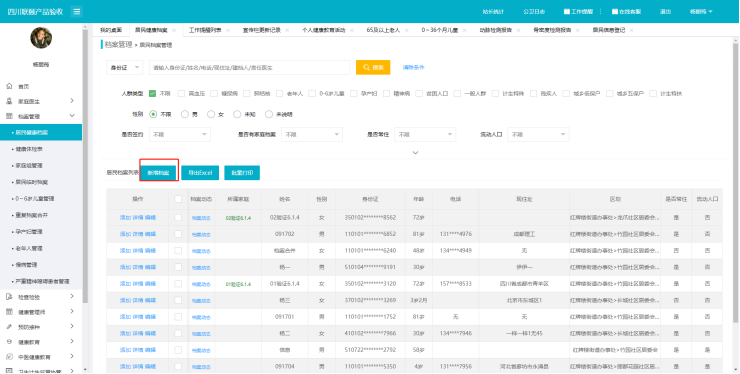
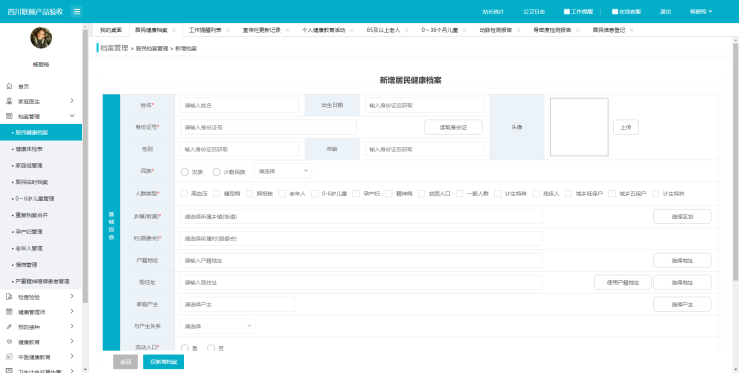
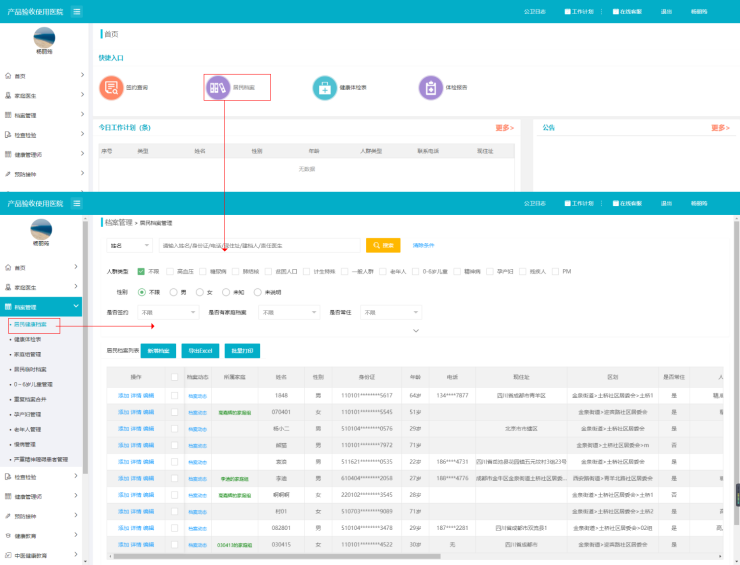
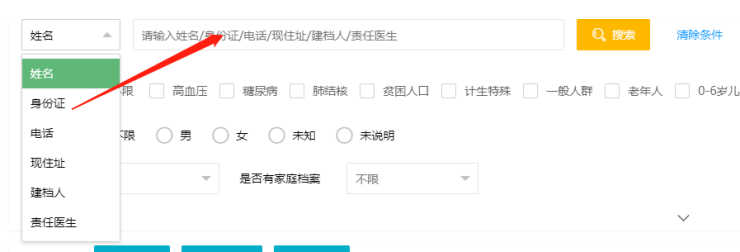
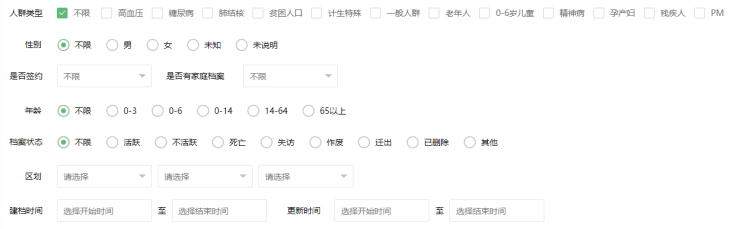
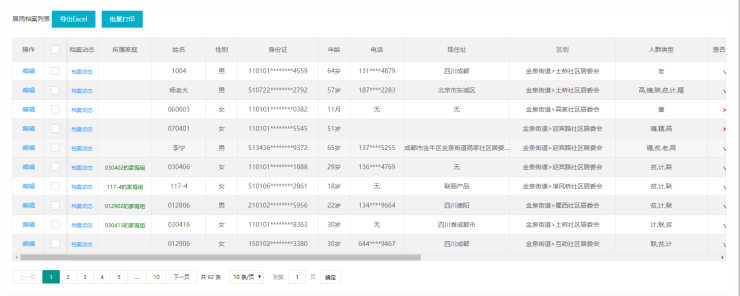
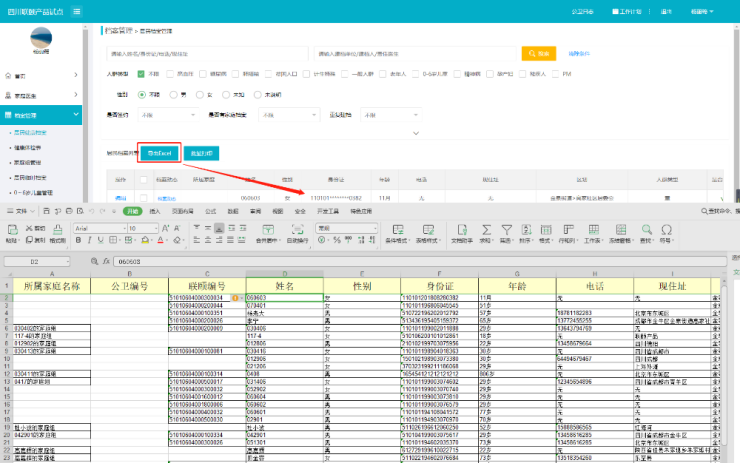
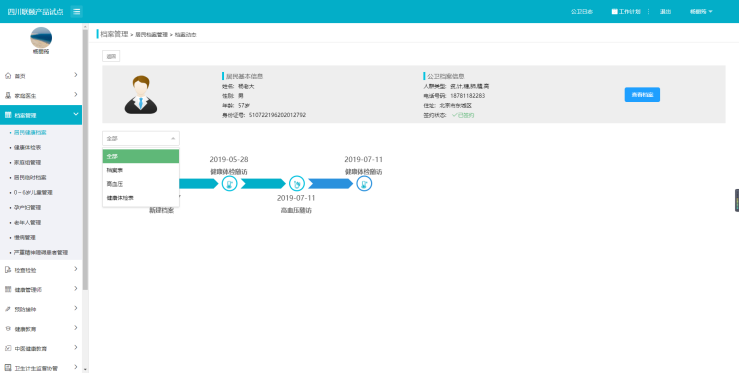
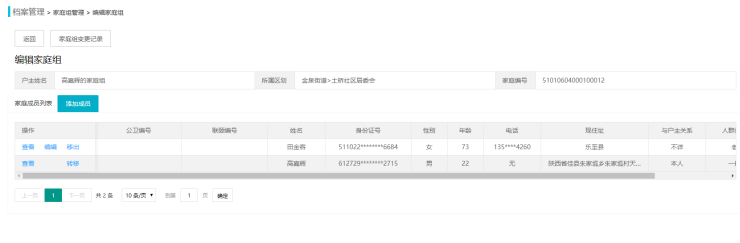
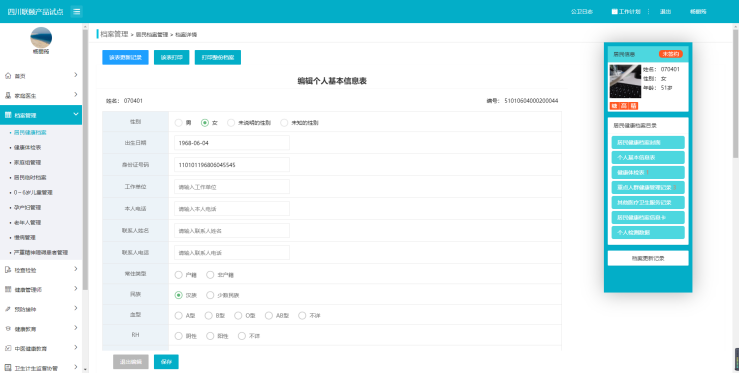
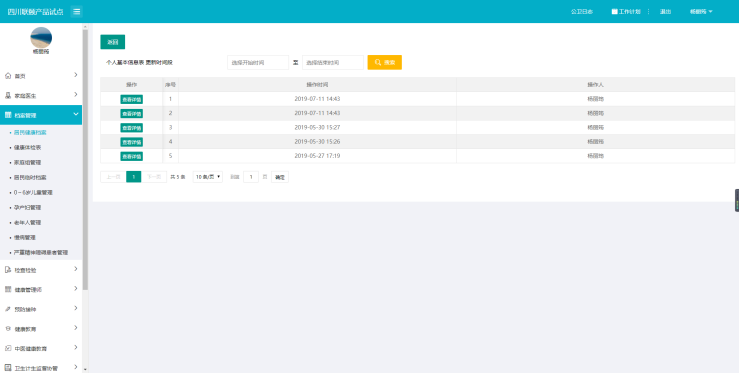
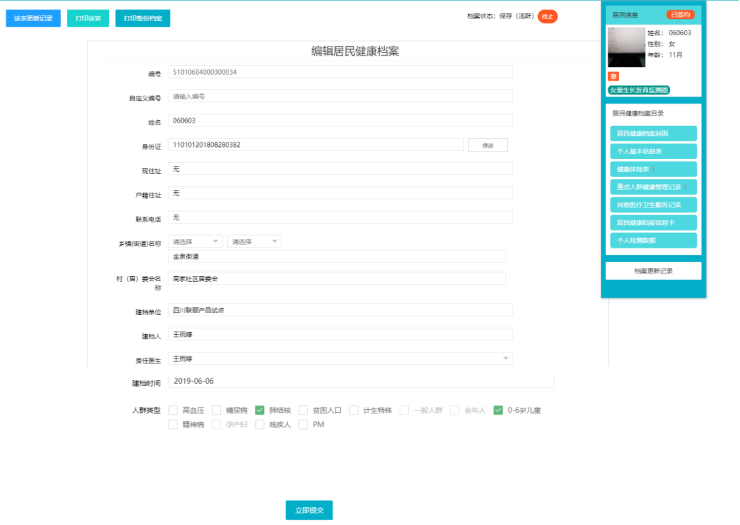
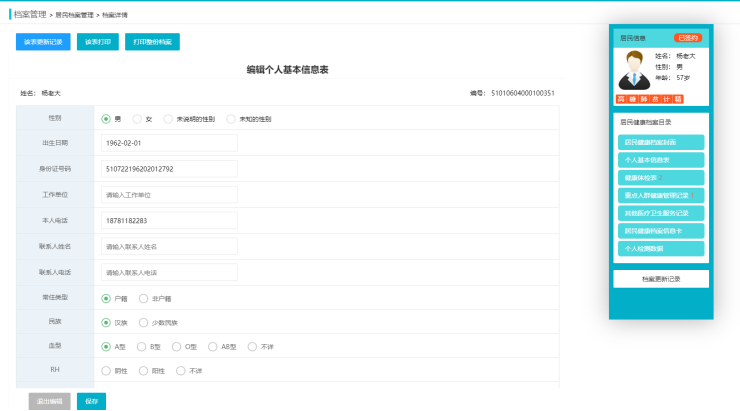
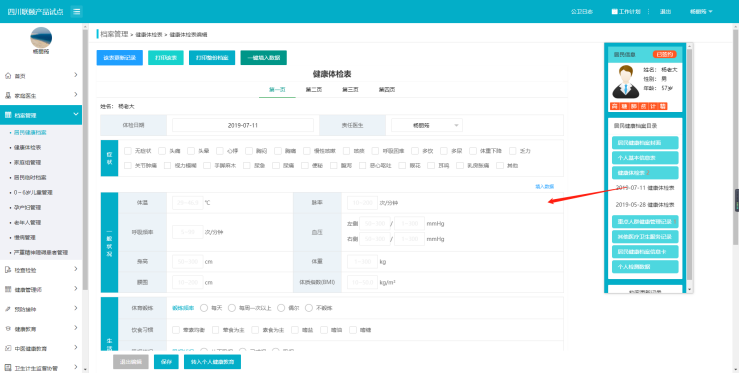
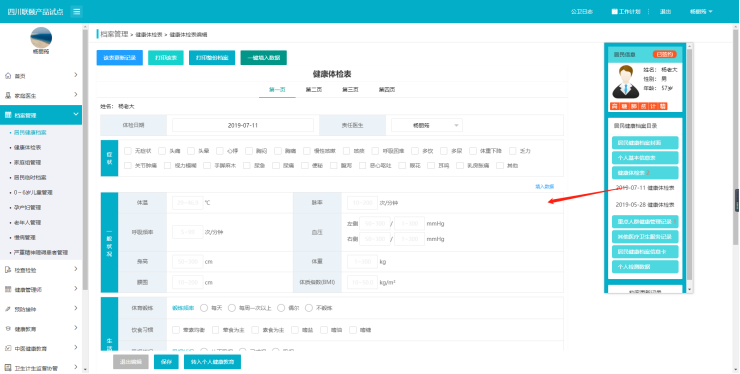
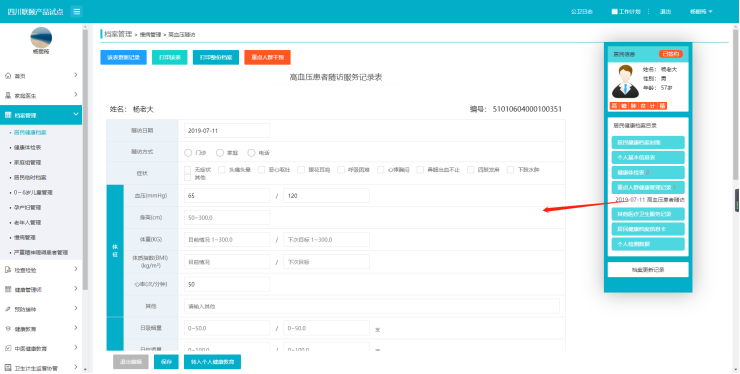
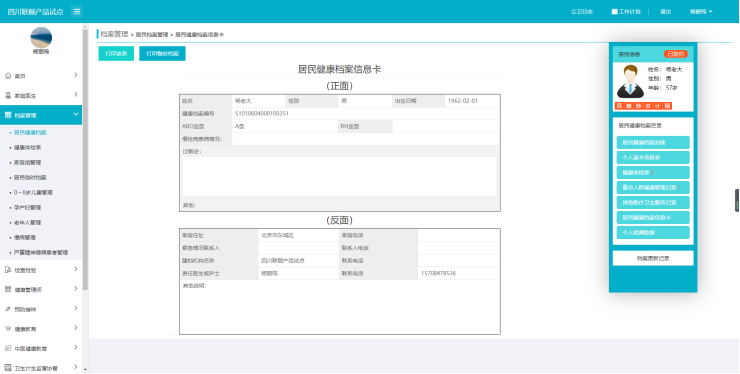
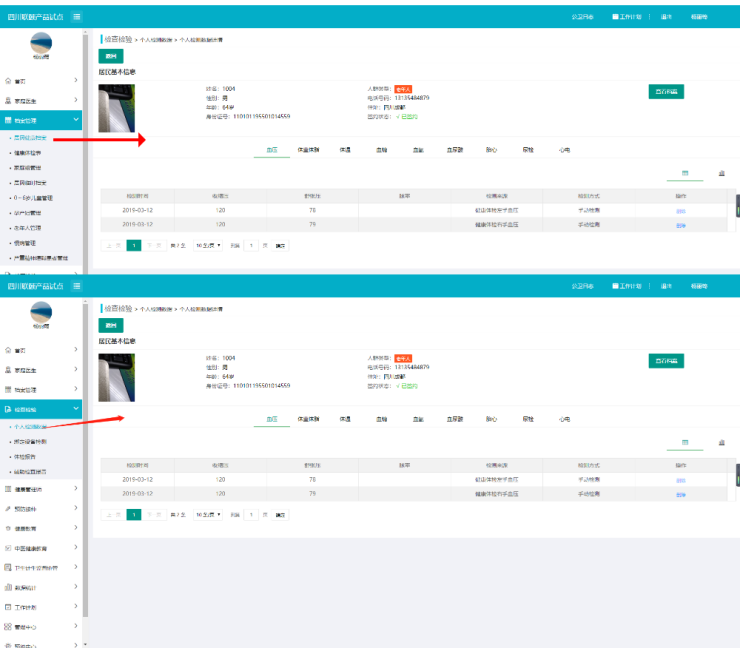
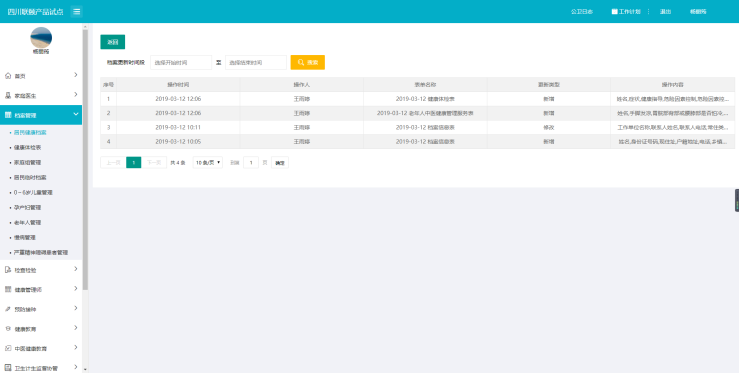
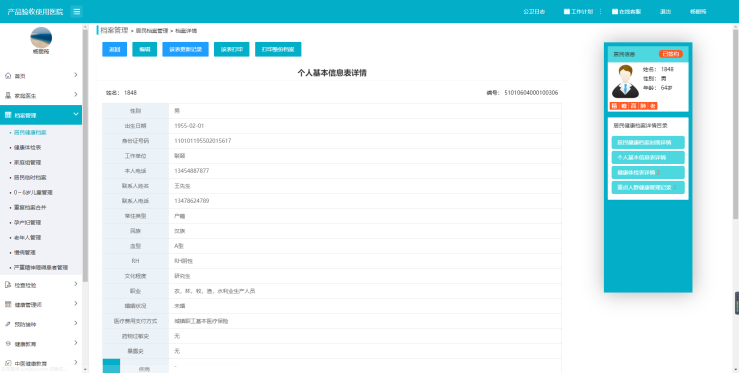
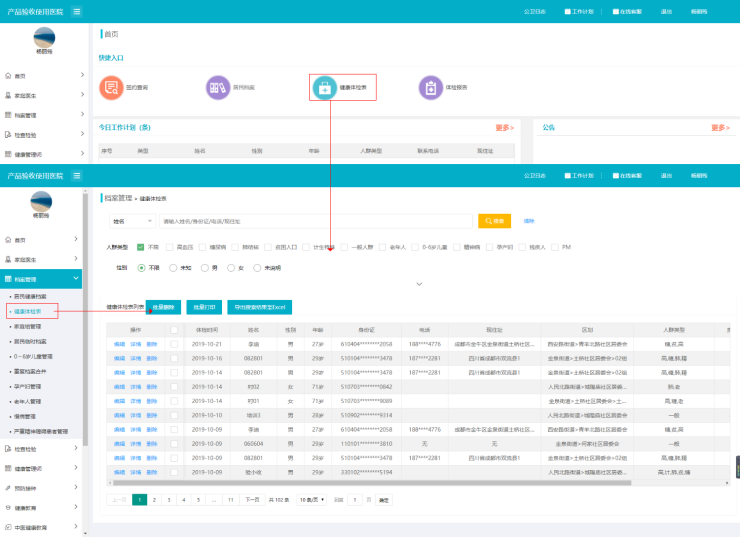
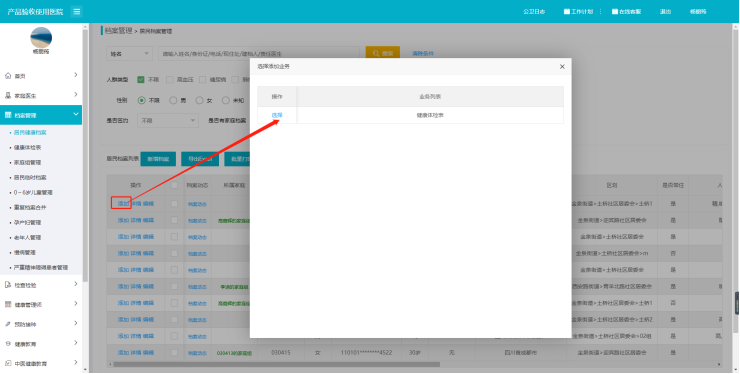
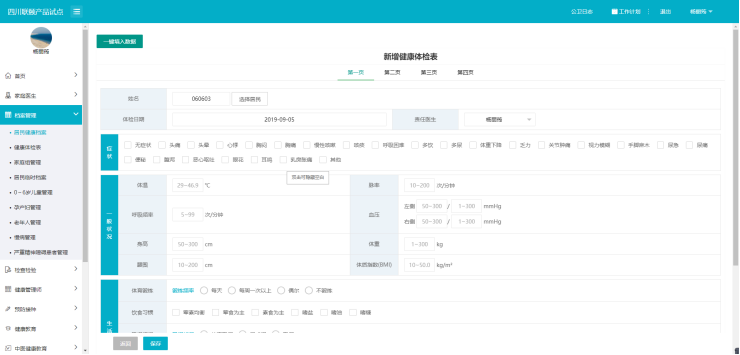
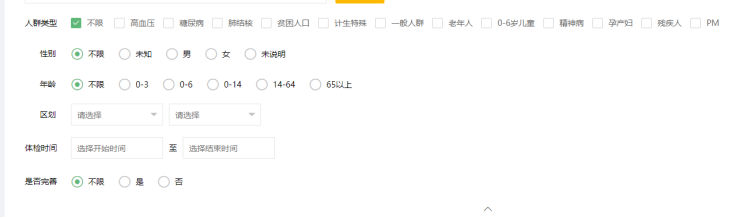
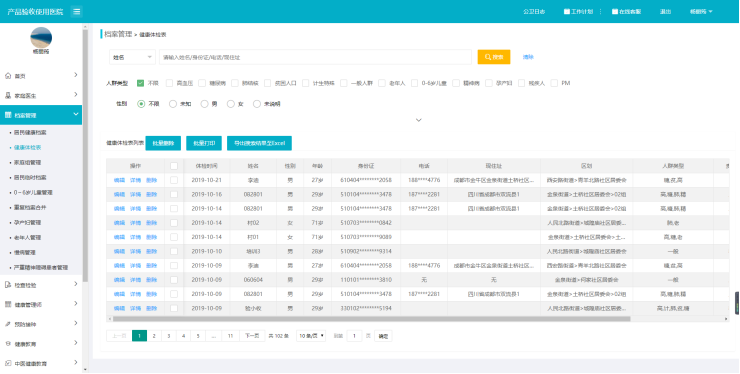
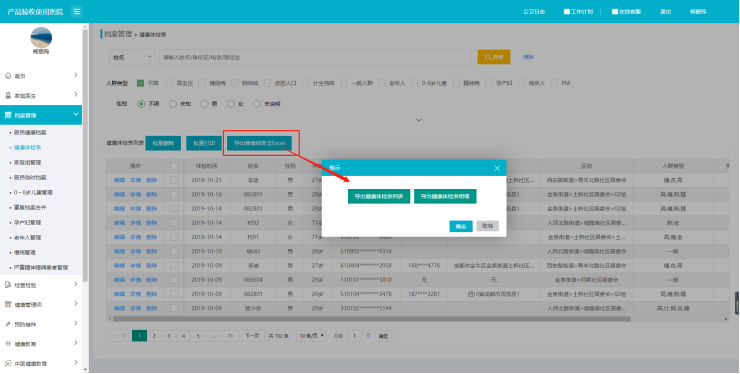
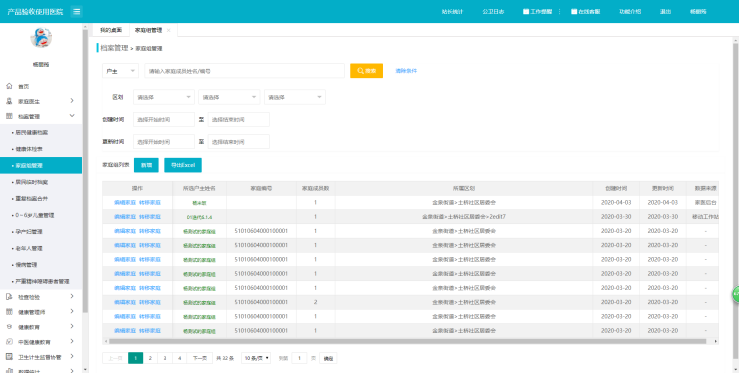
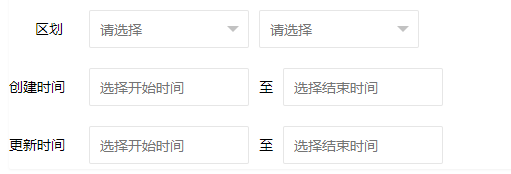
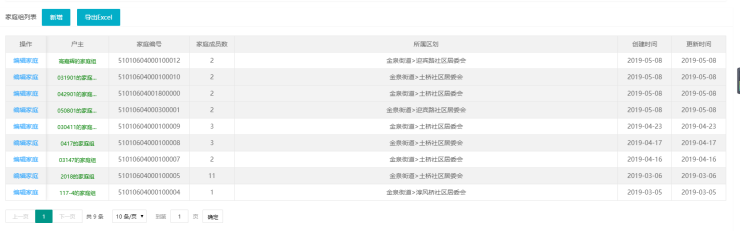
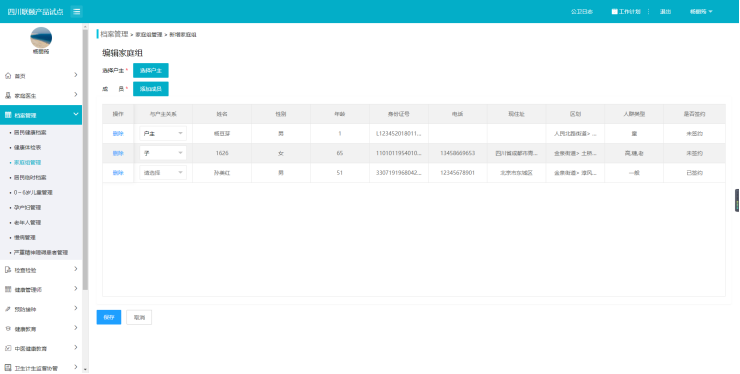
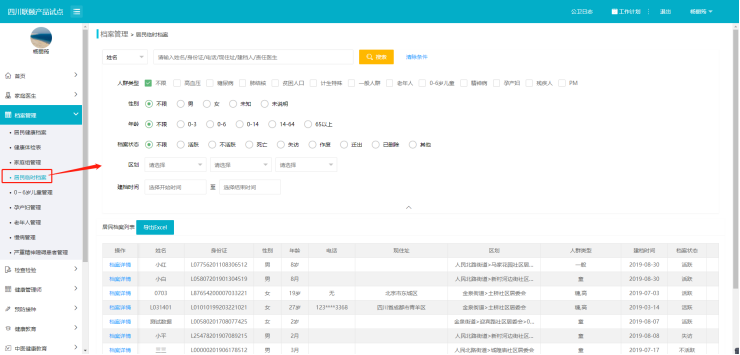
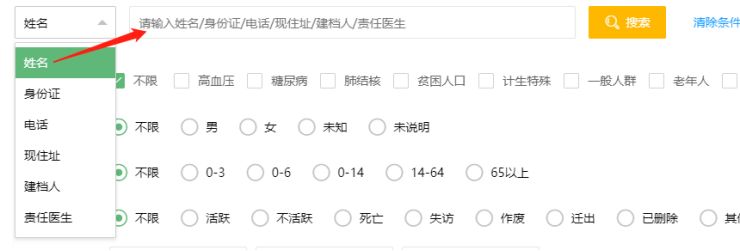
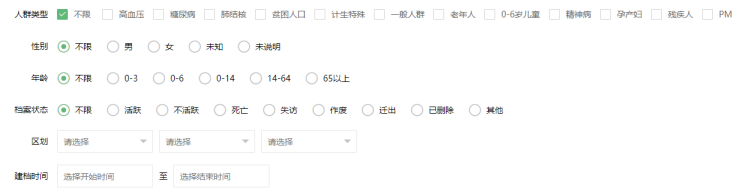
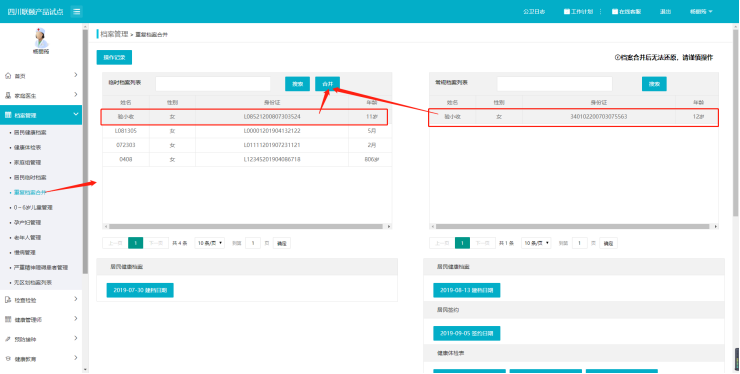
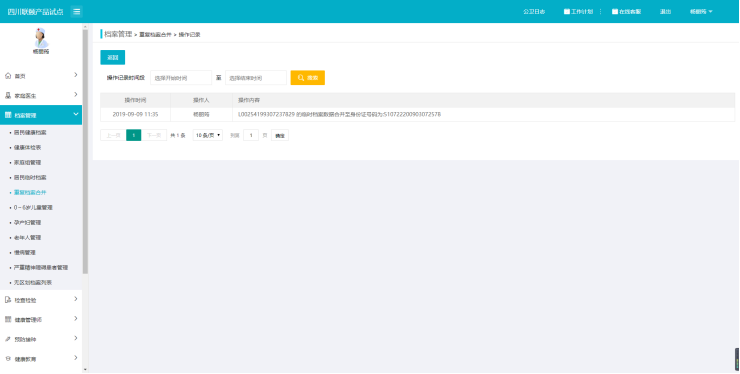
## 二.档案管理 **1.操作流程** 新建档案——>生成居民档案列表——>编辑档案——>健康体检表——>相关随访表——>家庭组管理 ——>居民临时档案 **2.新建档案** 2.1 来源:PAD端新建档案 2.2 新建档案 点击![image.png](https://cos.easydoc.net/70360750/files/ka53xqqb.png)图标,跳转到新增档案页面 ![image.png](https://cos.easydoc.net/70360750/files/ka6cyrp7.png) ![image.png](https://cos.easydoc.net/70360750/files/ka6cxvjy.png) **3.居民档案列表** 3.1操作流程 入口进入——>查询居民——>居民档案列表——>操作功能 3.2 入口 点击首页的【居民档案】或档案管理的【居民健康档案】,查看居民档案列表。 ![image.png](https://cos.easydoc.net/70360750/files/ka53z68f.png) 3.3 查询居民 >d(1)搜索居民 请选择姓名/身份证/电话/现住址/建档单位/建档人/责任医生字段,再输入对应内容搜索居民 ![image.png](https://cos.easydoc.net/70360750/files/ka53ztgs.png) >i(2)筛选居民 可通过人群类型、性别、是否签约、是否有家庭档案、重复建档、年龄、档案状态、区划、建档时间、更新时间条件查询 ![image.png](https://cos.easydoc.net/70360750/files/ka5402i7.png) >d(3)点击![image.png](https://cos.easydoc.net/70360750/files/ka540esc.png)图标展开查询条件,点击![image.png](https://cos.easydoc.net/70360750/files/ka540iwy.png)图标收拢查询条件 >i(4)点击![image.png](https://cos.easydoc.net/70360750/files/ka540rwb.png)图标清除所选的查询条件 3.4居民档案列表 ![image.png](https://cos.easydoc.net/70360750/files/ka5410ux.png) 3.5操作功能 >d(1)导出Excel 点击![image.png](https://cos.easydoc.net/70360750/files/ka541dcy.png)图标,将列表中数据导出到Excel表中 ![image.png](https://cos.easydoc.net/70360750/files/ka541h0h.png) >i(2)批量打印 多选居民,点击![image.png](https://cos.easydoc.net/70360750/files/ka541qf9.png)图标进行批量打印 >d(3)档案动态 ①点击图标跳转到档案动态页面 ②呈现档案动态:档案每一次操作记录,可搜索 ![image.png](https://cos.easydoc.net/70360750/files/ka542d9u.png) >i(4)所属家庭组 ①点击![image.png](https://cos.easydoc.net/70360750/files/ka542xus.png)图标,跳转到编辑家庭组页面 ②点击![image.png](https://cos.easydoc.net/70360750/files/ka54334b.png)图标,查看家庭组变更记录 ③添加成员:点击![image.png](https://cos.easydoc.net/70360750/files/ka543mop.png)图标,添加新成员 ④查看:点击![image.png](https://cos.easydoc.net/70360750/files/ka5442q2.png)图标,进入到居民健康档案详情页面 ⑤编辑:点击![image.png](https://cos.easydoc.net/70360750/files/ka54458o.png)图标,编辑与户主的关系 ⑥移出:点击![image.png](https://cos.easydoc.net/70360750/files/ka5447k8.png)图标,将该用户移出该家庭组 ⑦转移:点击![image.png](https://cos.easydoc.net/70360750/files/ka544aos.png)图标,将户主转移给其他用户 ![image.png](https://cos.easydoc.net/70360750/files/ka544e32.png) >d(5)编辑 点击![image.png](https://cos.easydoc.net/70360750/files/ka544nwr.png)图标进入到档案编辑-编辑个人基本信息表页面 3.6编辑档案 ![image.png](https://cos.easydoc.net/70360750/files/ka5451q6.png) >d(1)按钮【该表更新记录】:点击该按钮,进入到当前表单操作日志 ![image.png](https://cos.easydoc.net/70360750/files/ka545o50.png) >i(2)按钮【该表打印】:点击按钮,连接打印机,打印当前表单 >d(3)按钮【打印整份档案】:点击按钮,连接打印机,打印整份健康档案 >d(4)右侧目录: ①居民信息: A.签约状态:已签约/未签约;![image.png](https://cos.easydoc.net/70360750/files/ka546jss.png) B.姓名/性别/年龄/头像;![image.png](https://cos.easydoc.net/70360750/files/ka546svx.png) C.人群类型:简称;![image.png](https://cos.easydoc.net/70360750/files/ka547006.png) D.如果是儿童,呈现男/女童生长发育监测图 ![image.png](https://cos.easydoc.net/70360750/files/ka5477go.png) ②居民健康档案目录: A.居民健康档案封面 a. 档案状态:点击![image.png](https://cos.easydoc.net/70360750/files/ka547p2d.png)图标,可重新激活档案;点击![image.png](https://cos.easydoc.net/70360750/files/ka547s2f.png)图标,可终止该档案 b. 修改信息:可修改除编号、建档单位、建档人的其他信息 c. 按钮【立即提交】:点击按钮,保存修改的信息 ![image.png](https://cos.easydoc.net/70360750/files/ka547vtf.png) B.个人基本信息表 a. 修改信息:可修改除性别、出生日期、身份证号码的其他所有信息 b. 按钮【退出编辑】:点击按钮,退出当前编辑页面 c. 按钮【保存】:点击按钮,保存修改的信息 ![image.png](https://cos.easydoc.net/70360750/files/ka548poj.png) C.健康体检表 a.目录名称右侧数字表示有几张表单,点击目录名称,下拉呈现具体表单,点击表单名称进入具体页面 b.修改信息:修改相关信息 c.填入数据:点击![image.png](https://cos.easydoc.net/70360750/files/ka5491mu.png)图标,填入最近的一次LIS检测数据,如没有,就提示“暂无历史数据” d.拍照:如果没有照片,可补拍;如果已经有照片,则不能重新拍 e.全部正常:点击![image.png](https://cos.easydoc.net/70360750/files/ka5494q9.png)图标,填入当前正常数据 f.按钮【退出编辑】:点击按钮,退出当前编辑页面 g. 按钮【保存】:点击按钮,如果未完善字段没有填写,弹框提示;如果全部完善,直接保存信息 h.按钮【转入个人健康教育】:点击按钮,跳转到个人健康教育页面 ![image.png](https://cos.easydoc.net/70360750/files/ka549bzy.png) i.按钮【一图标填入数据】:点击按钮,如果当天LIS有检测数据,直接获取当天,天后点击保存;如果当天没有,弹框提示选择n天内最新数据,然后点击保存 ![image.png](https://cos.easydoc.net/70360750/files/ka549wn7.png) D.重点人群健康管理记录 a.目录名称右侧数据表示有几张表单,点击目录名称,下拉呈现具体表单,点击表单名称进入具体页面 b.修改信息:修改相关信息 c.下次随访:选择下次随访日期后,如勾选![image.png](https://cos.easydoc.net/70360750/files/ka54aadj.png),在下次随访日期当天工作计划会提示 d.拍照:如果没有照片,可补拍;如果已经有照片,则不能重拍 e.按钮【退出编辑】:点击按钮,退出当前编辑页面 f.按钮【保存】:点击按钮,如果未完善字段没有填写,弹框提示;如果全部完善,直接保存信息 g.按钮【转入个人健康教育】:点击按钮,跳转到个人健康教育页面 h.按钮【重点人群干预】:点击按钮,弹出弹框显示该表情况数据分析 ![image.png](https://cos.easydoc.net/70360750/files/ka54af0o.png) E.其他医疗卫生服务记录; F.居民健康档案信息卡 ![image.png](https://cos.easydoc.net/70360750/files/ka54alkx.png) G.个人检测数据 a.来源:体检时、随访时生成相关项目的信息 b.入口:点击编辑档案的【个人检测数据】或点击检查检验的【个人检测数据】,进入个人检测数据页面 ![image.png](https://cos.easydoc.net/70360750/files/ka54c37p.png) ③档案更新记录 居民档案操作日志 ![image.png](https://cos.easydoc.net/70360750/files/ka54cbww.png) 3.7查看档案详情 点击![image.png](https://cos.easydoc.net/70360750/files/ka54ckcf.png)图标进入到档案详情页面 ![image.png](https://cos.easydoc.net/70360750/files/ka54cpm8.png) **4.健康体检表** 4.1操作流程 入口进入——>查询居民——>健康体检列表——>操作功能——>查看体检报告 4.2入口 点击首页的【健康体检表】或档案管理的【健康体检表】,查看健康体检表。 ![image.png](https://cos.easydoc.net/70360750/files/ka54d3th.png) 4.3来源 (1)PAD创建 (2)新增体检表 在【居民健康档案】点击![image.png](https://cos.easydoc.net/70360750/files/ka54dnji.png)图标,选择添加的业务表单,然后进入新增页面 ![image.png](https://cos.easydoc.net/70360750/files/ka54dsfe.png) ![image.png](https://cos.easydoc.net/70360750/files/ka54dw5c.png) 4.4查询居民 >d(1)搜索居民 请选择姓名/身份证/电话/现住址字段,再输入对应内容搜索居民 ![image.png](https://cos.easydoc.net/70360750/files/ka54e7i7.png) >i(2)筛选居民 可通过人群类型、性别、年龄、区划、体检时间、是否完善条件查询 ![image.png](https://cos.easydoc.net/70360750/files/ka54eit4.png) >d(3)点击![image.png](https://cos.easydoc.net/70360750/files/ka54ertc.png)图标展开查询条件,点击![image.png](https://cos.easydoc.net/70360750/files/ka54ev8y.png)图标收拢查询条件 >i(4)点击![image.png](https://cos.easydoc.net/70360750/files/ka54f6zk.png)图标清除所选的查询条件 4.5健康体检列表 ![image.png](https://cos.easydoc.net/70360750/files/ka54g5r8.png) 4.6操作功能 >d(1)批量删除 选择需删除居民,点击![image.png](https://cos.easydoc.net/70360750/files/ka54gm3t.png),弹出弹框确认,确定则删除已勾选居民 >i(2)批量打印 多选居民,点击![image.png](https://cos.easydoc.net/70360750/files/ka54gzc2.png)图标进行批量打印 >d(3)导出Excel 点击![image.png](https://cos.easydoc.net/70360750/files/ka54h91p.png)图标,选择导出类型,点击对应类型导出对应列表 ![image.png](https://cos.easydoc.net/70360750/files/ka54hbgd.png) >i(4)删除 点击![image.png](https://cos.easydoc.net/70360750/files/ka54hnur.png)图标,删除当条数据 >d(5)编辑 点击![image.png](https://cos.easydoc.net/70360750/files/ka54hr43.png)图标,进入编辑体检表页面 **5.相关随访表** 5.1 0-6岁儿童管理 新生儿随访、1-8月龄随访、12-30月龄随访、3-6岁随访 5.2孕产妇管理 第一次产前随访、第2-5次产前随访、产后随访、产后42天随访 5.3老年人管理 老年人健康管理服务 5.4慢病管理 高血压随访、糖尿病随访、高糖合并随访、肺结核首次随访、肺结核随访 5.5严重精神障碍患者管理 个人信息补充表、严重精神障碍随访表 **6.家庭组管理** 6.1入口 点击档案管理的【家庭组管理】,进入家庭组管理列表页面 ![image.png](https://cos.easydoc.net/70360750/files/ka54i8ev.png) >d(1)查询:请输入家庭成员姓名/编号搜索家庭组 ![image.png](https://cos.easydoc.net/70360750/files/ka54islq.png) >i(2)筛选:可通过区划、创建时间、更新时间条件查询 ![image.png](https://cos.easydoc.net/70360750/files/ka54j0ee.png) >d(3)点击![image.png](https://cos.easydoc.net/70360750/files/ka54j3y4.png)图标清除所选的查询条件 6.3家庭组列表 ![image.png](https://cos.easydoc.net/70360750/files/ka54jaho.png) 6.4操作功能 >d(1)新增:点击![image.png](https://cos.easydoc.net/70360750/files/ka54jige.png)图标,进入到新增家庭组页面;选择户主、添加成员、填写与户主关系 ![image.png](https://cos.easydoc.net/70360750/files/ka54jl9m.png) >i(2)导出Excel 点击![image.png](https://cos.easydoc.net/70360750/files/ka54jvmx.png)图标,将列表中数据导出到Excel表中。 >d(3)编辑家庭组 点击![image.png](https://cos.easydoc.net/70360750/files/ka54jy1t.png)图标,进入到编辑家庭组页面 >i(4)转移家庭组 点击![image.png](https://cos.easydoc.net/70360750/files/ka54k11f.png)图标,展示弹窗进行转移家庭组 7.居民临时档案 7.1来源:PAD端创建 7.2 入口 点击档案管理的【居民临时档案】,进入居民临时档案列表页面 ![image.png](https://cos.easydoc.net/70360750/files/ka54knuy.png) 7.3查询居民 >d(1)搜索居民 请输入姓名/身份证/电话/现住址搜索居民 ![image.png](https://cos.easydoc.net/70360750/files/ka54kyxc.png) >i(2)筛选居民 可通过人群类型、性别、年龄、区划、建档时间查询 ![image.png](https://cos.easydoc.net/70360750/files/ka54l5vb.png) >d(3)点击![image.png](https://cos.easydoc.net/70360750/files/ka54lg4d.png)图标展开查询条件,点击![image.png](https://cos.easydoc.net/70360750/files/ka54lj58.png)图标收拢查询条件 >i(4)点击![image.png](https://cos.easydoc.net/70360750/files/ka54llxe.png)图标,清除所选的查询条件 7.4居民档案列表 ![image.png](https://cos.easydoc.net/70360750/files/ka54lxl8.png) 7.5操作功能 导出Excel:点击![image.png](https://cos.easydoc.net/70360750/files/ka54m9fq.png)图标,将列表中数据导出到Excel表中。 **8.重复档案合并** 8.1入口 点击档案管理的【重复档案合并】,进入重复档案合并页面 8.2来源 展示当前医院旗下所有临时档案和常规档案 8.3合并档案规则 >d(1)档案合并目前仅支持临时档案与常规档案进行合并 >i(2)姓名、性别和来纳西电话一致才能合并 >d(3)体检表和随访表没有同日期才能合并;如有相同日期,则需要删除一方 ![image.png](https://cos.easydoc.net/70360750/files/ka54p1hx.png) >i(4)临时档案和常规档案没有有效合同才能合并;如有有效合同,需解约合同 8.4合并档案操作 在“临时档案列表”选择需要合并的居民,“常规档案列表”自动匹配待合并档案并选择,最后点击![image.png](https://cos.easydoc.net/70360750/files/ka54pi5p.png)图标,成功合并档案 注:选中的临时档案与常规档案合并,将以常规档案信息为准进行合并 ![image.png](https://cos.easydoc.net/70360750/files/ka54poo7.png) 8.5操作记录 点击![image.png](https://cos.easydoc.net/70360750/files/ka54pzww.png)图标可查看合并重复档案的操作记录,可通过操作时间筛选查询 ![image.png](https://cos.easydoc.net/70360750/files/ka54q33y.png)