LED
# 一、概述
LED是圆形物体,其亮度可以调节。 亮度值越小,LED的颜色越暗。
# 二、控件设置
控件设置包含如下部分,控件标题,尺寸,外观,属性,事件,选中尺寸,会列出尺寸对应设置细节,以下会对各部分功能分别介绍。
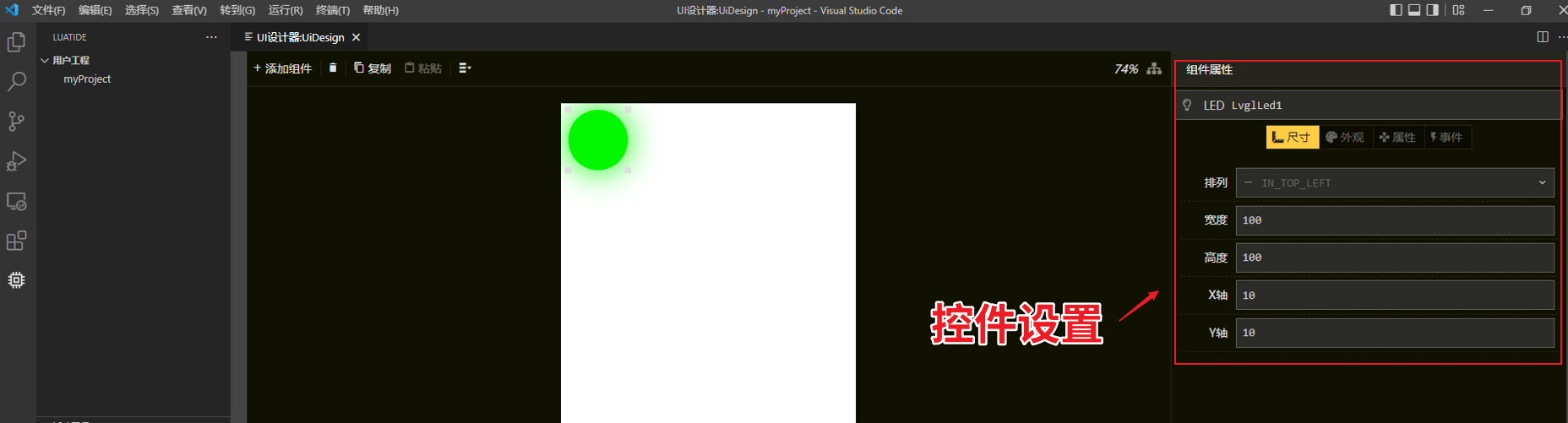
## 控件标题
控件名称为了方便理解和记忆可以修改,如:LvglLed1修改为:LvglLed1_mytest。

## 尺寸
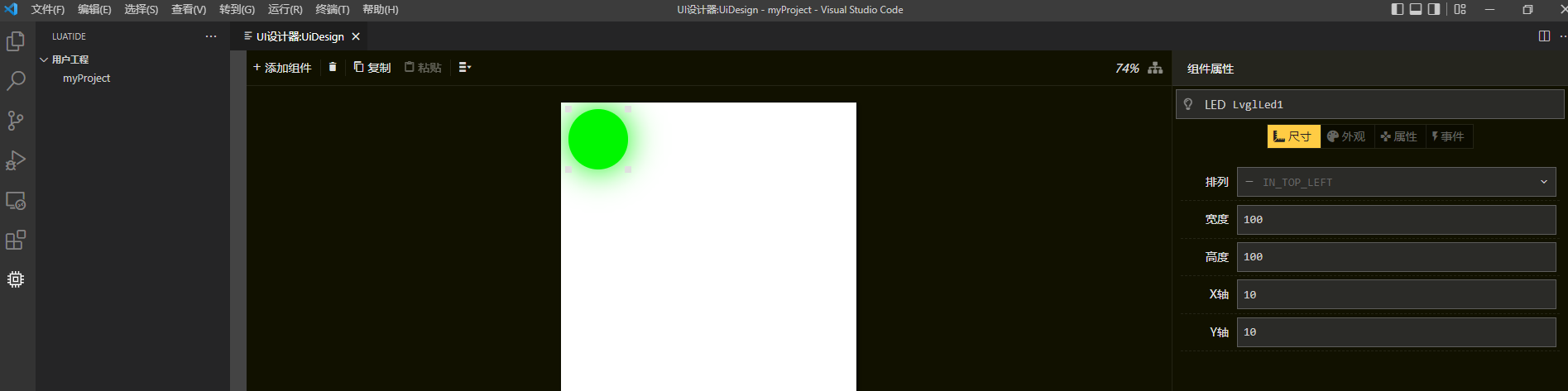
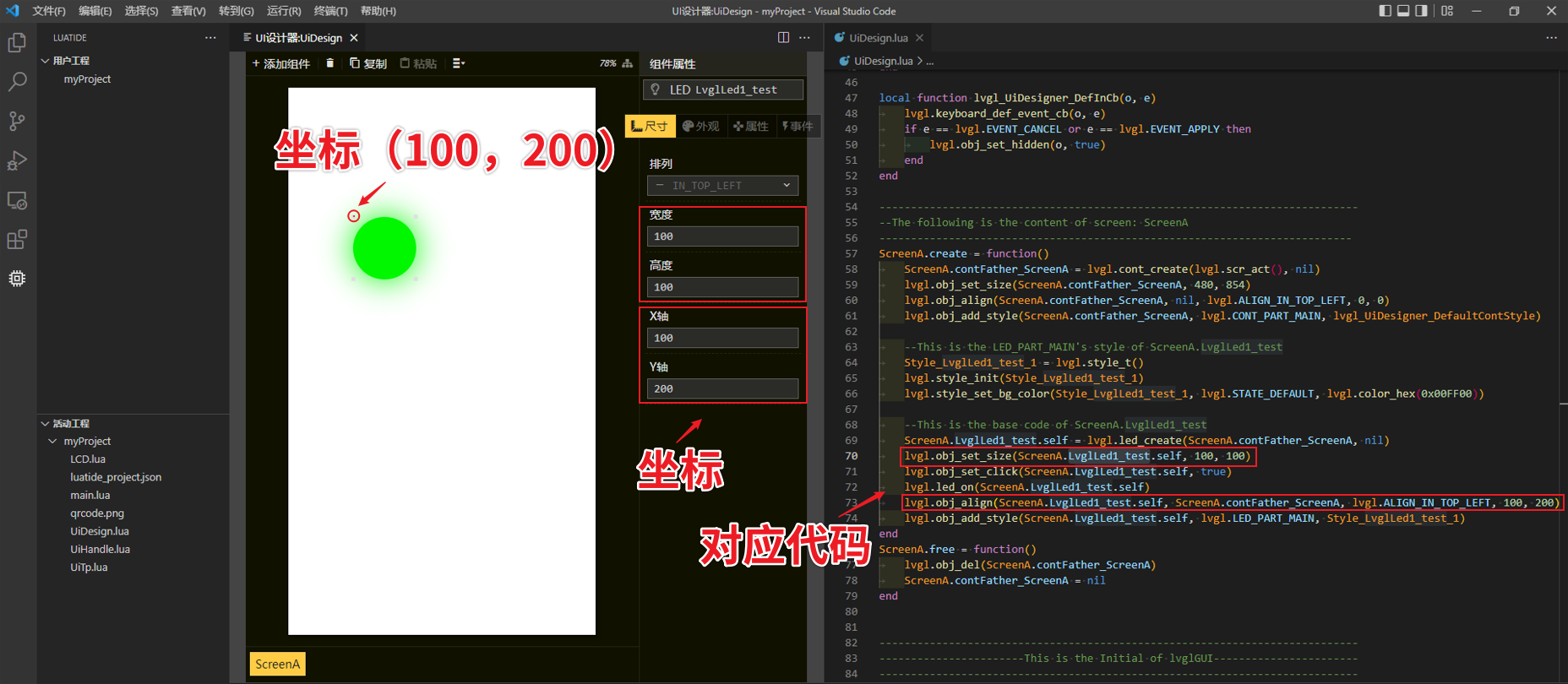
包括排列方式,X,Y轴坐标,拖动控件会改变对应X,Y轴坐标,也可以手动设置。屏幕左上角为像素坐标原点(x=0,y=0)。
【排列】:支持。。。。等排列方式,(注:暂时未实现)
【宽度】:LED宽度,可手动设置,也可以直接拖动修改
【高度】:LED高度,可手动设置,也可以直接拖动修改
【X轴】:描述控件在屏幕上的像素X坐标位置,可手动设置,也可以直接拖动修改
【Y轴】:描述控件在屏幕上的像素Y坐标位置,可手动设置,也可以直接拖动修改
## 外观
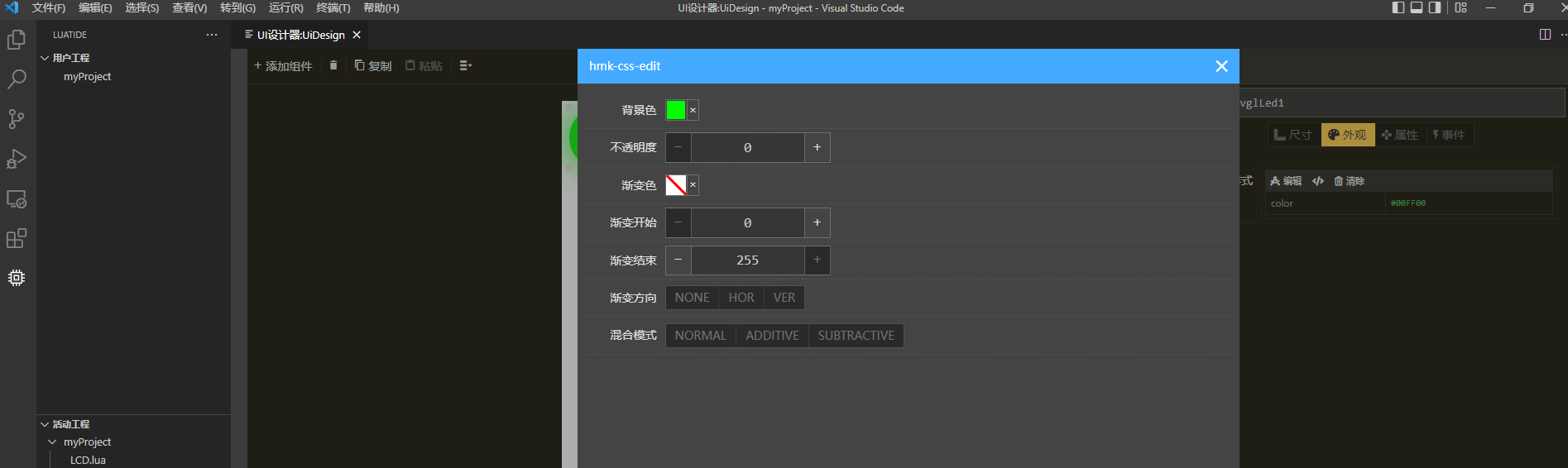
外观部件只有背景样式,背景样式,可以设置背景颜色,不透明度(0-255)设置为0是表示完全透明,渐变色,渐变开始,渐变结束,渐变方向,混合模式,如下图所示:
## 属性
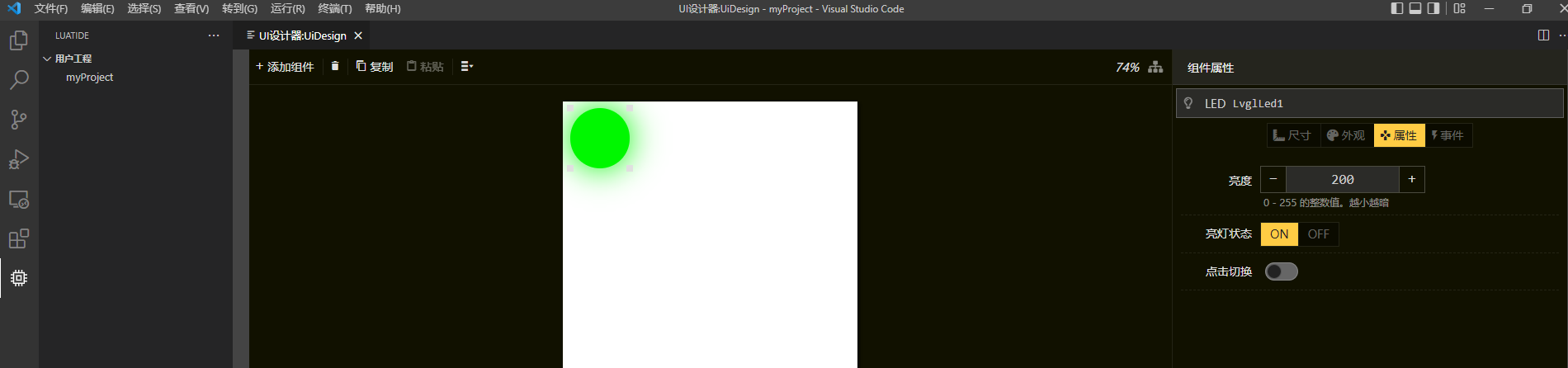
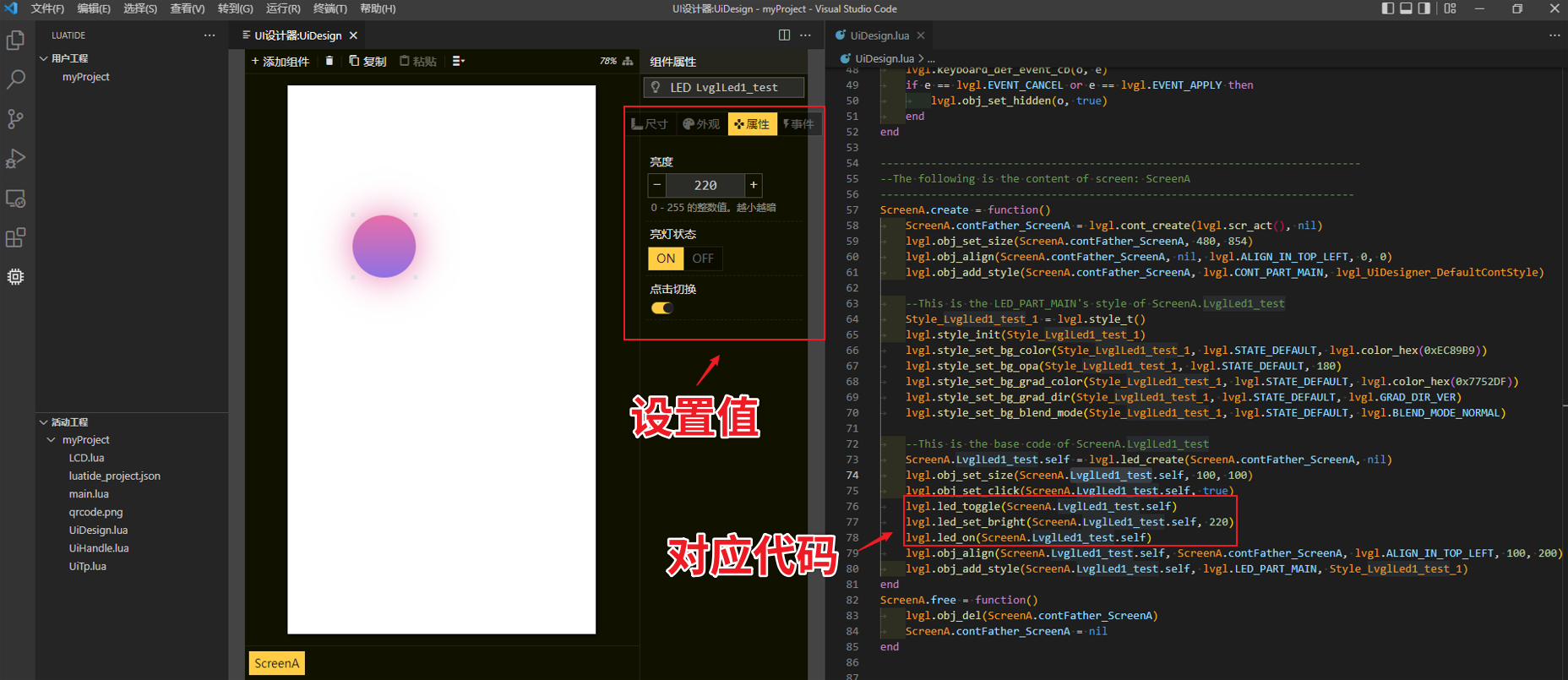
属性包含亮度设置(0-255的整数值,值越小越暗),亮灯状态(ON,OFF),点击切换3个部分。
## 事件
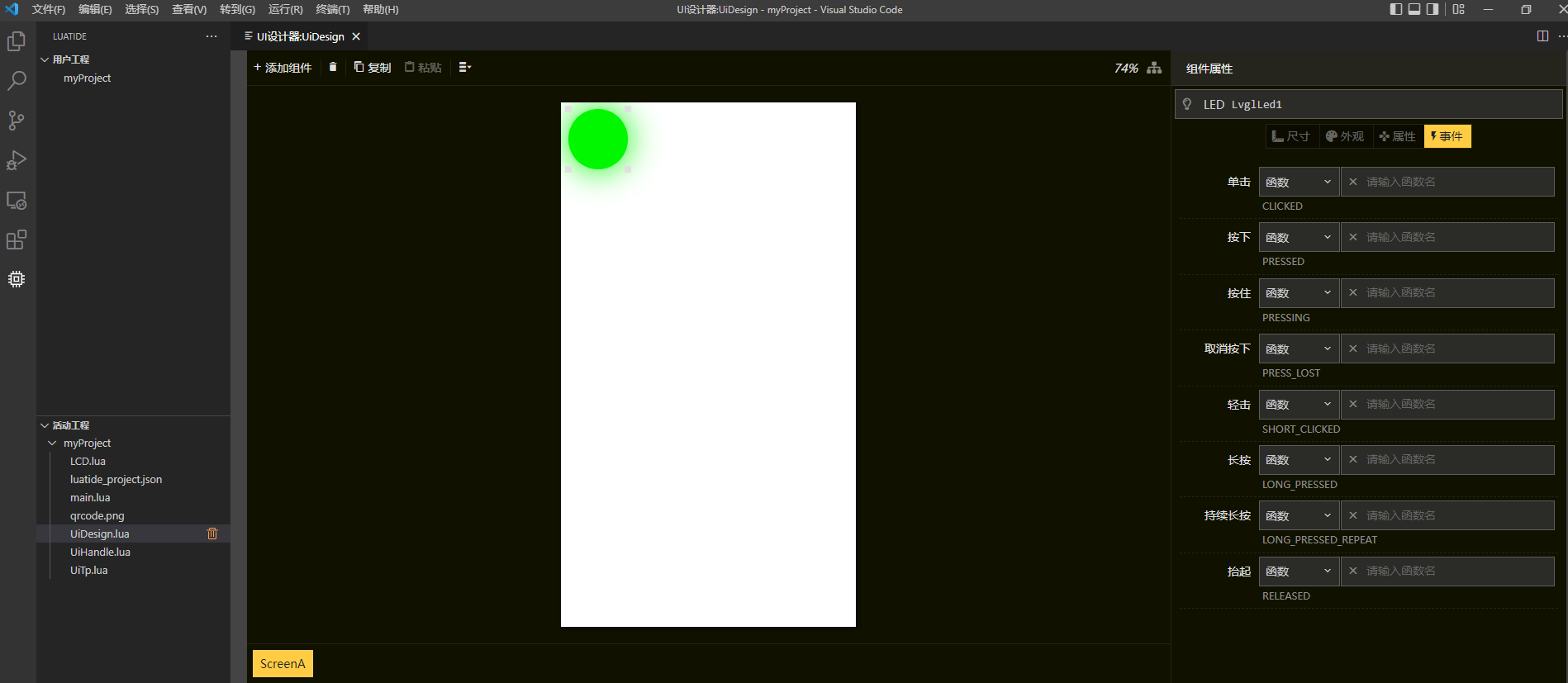
包含单击,按下,按住,取消按下,轻击,长按,持续长按,抬起,每种事件包含函数和屏幕2个选项。
# 三、使用详解
## 打开UI设计器
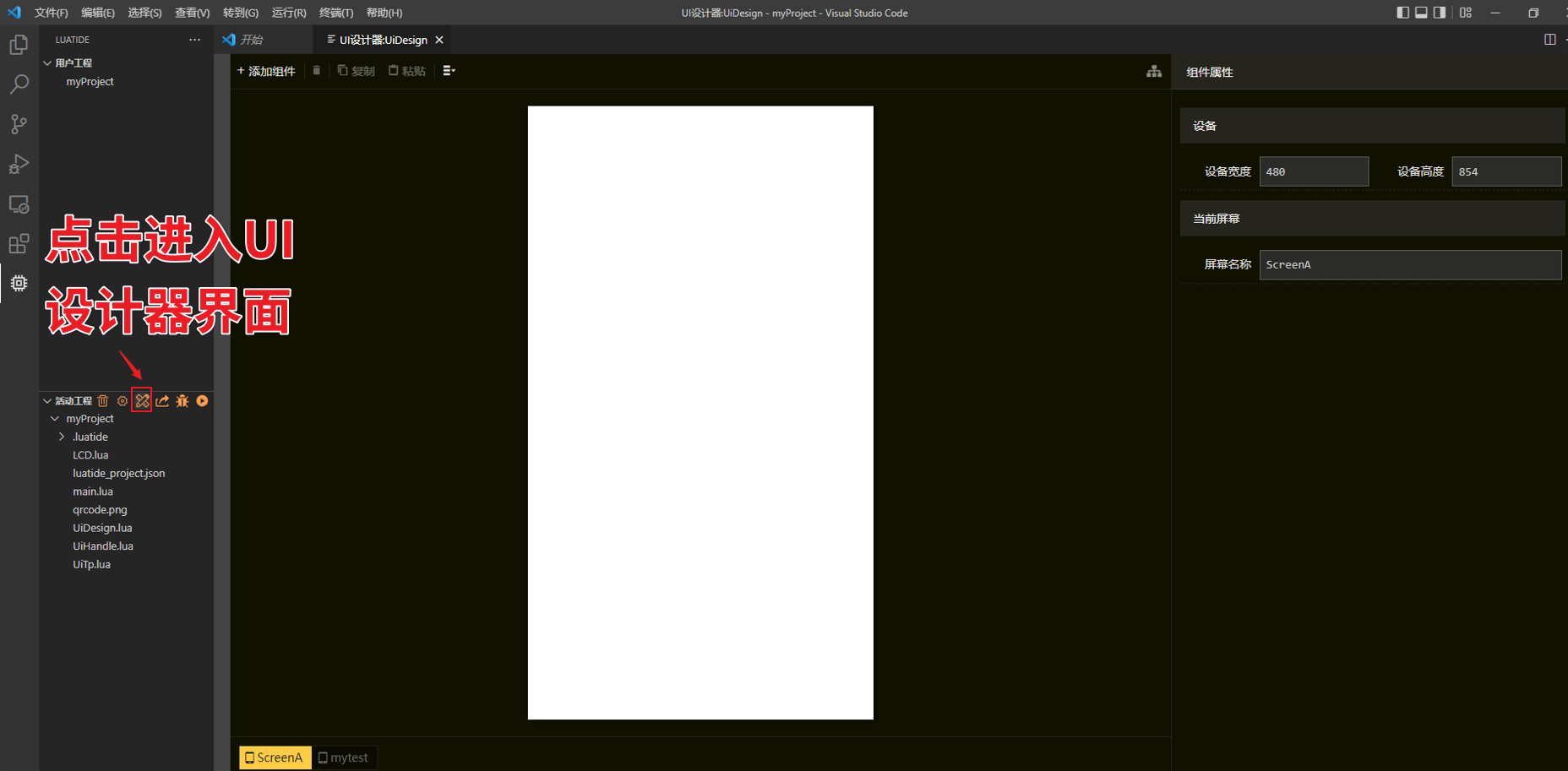
首先先创建一个UI工程,这个不做说明,参考前面的快速入门新建工程章节,然后点击UI设计器按钮进入UI设计界面。
## 添加LED
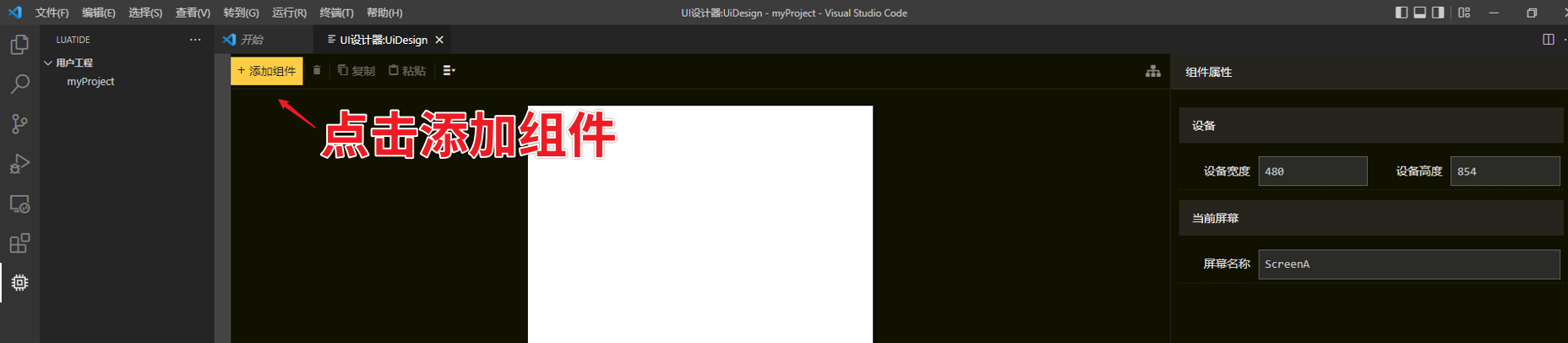
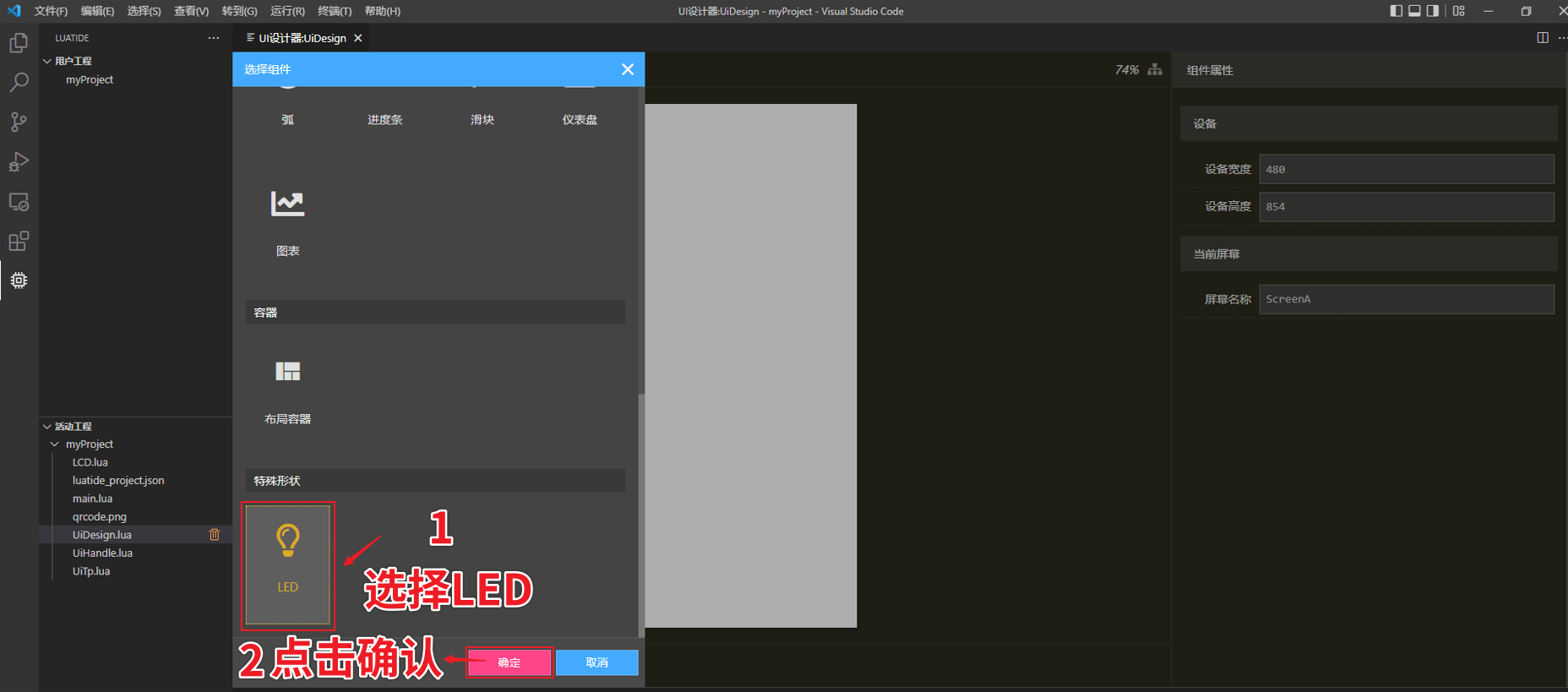
首先点击添加组件按钮,会出现一个下拉菜单,然后选择LED图标,点击确认。
## 控件名称修改
控件名称可以修改用户需要的,方便用户理解,同时会在UiDesign.lua脚本文件里自动生成对应的代码。

## 尺寸设置
可以通过设置X,Y轴坐标设置控件位置,也可以手动拖拽标签放到合适的位置,坐标会自动变化,屏幕左上角为像素坐标原点(x=0,y=0)。宽度和高度都可以设置。
## 外观设置
外观设置只有背景样式,背景样式,可以设置背景颜色,不透明度,渐变色,渐变开始值,渐变结束值,渐变方向,混合模式。点击编辑进入对应设置界面,点击清除删除对应设置。

## 属性设置
属性包含亮度设置(0-255的整数值,值越小越暗),亮灯状态(ON,OFF),点击切换3个部分。
## 运行效果
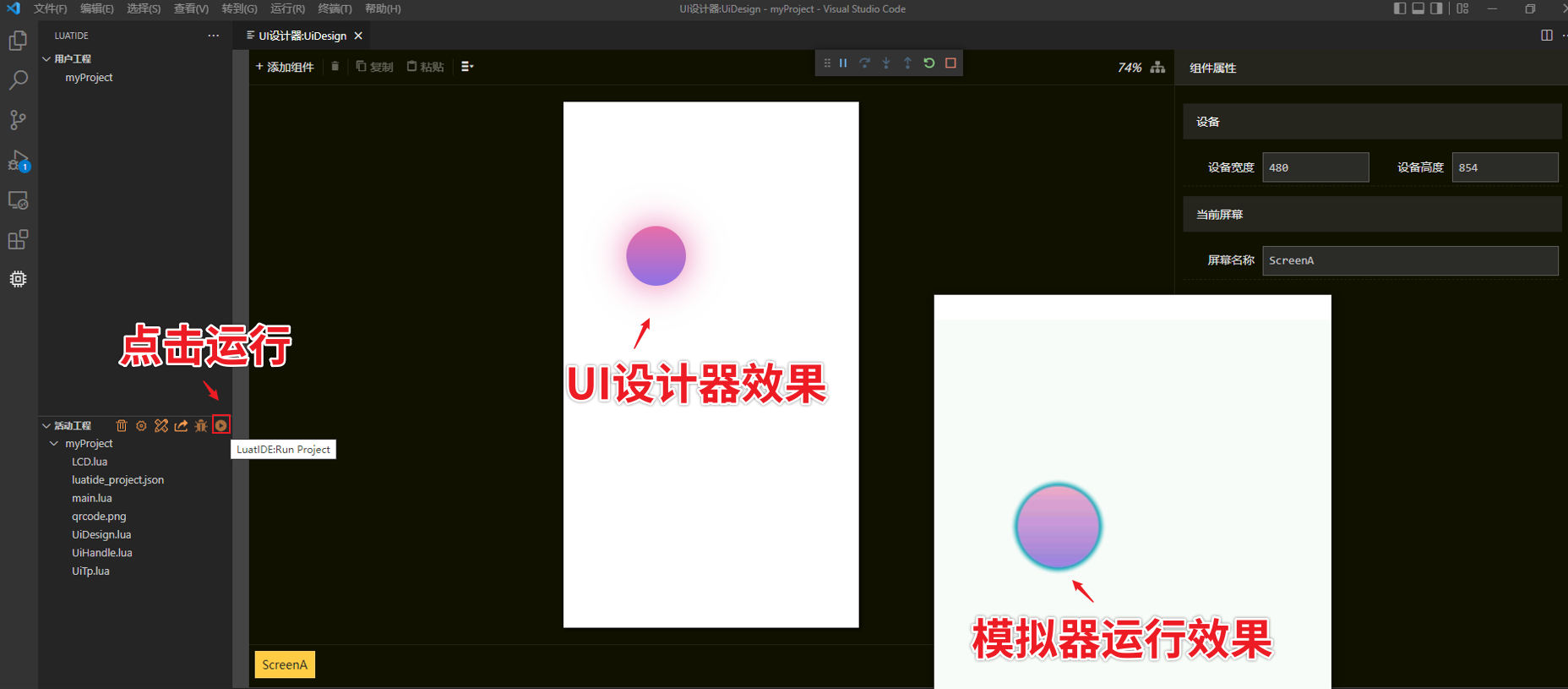
通过上面外观和属性设置后,实际运行效果如下所示:
## 事件设置
### 函数控制
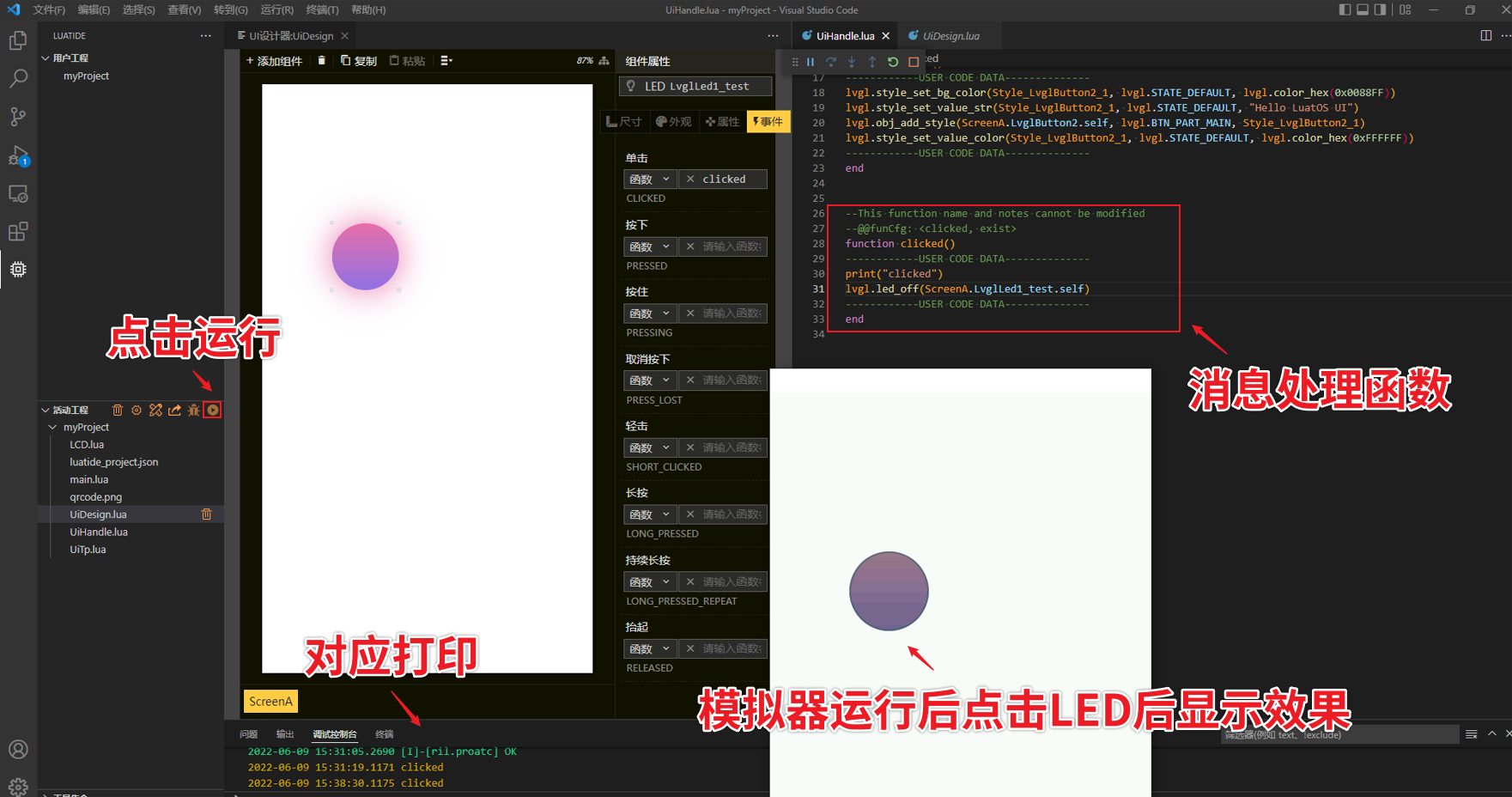
包含单击,按下,按住,取消按下,轻击,长按,持续长按,抬起,每种事件包含函数和屏幕2个选项。输入函数名后,会在UiDesign.lua脚本文件,自动注册对应回调函数,在UiDesign.lua脚本文件里生成对应的空函数。这里消息处理函数里加一个打印,和设置LED为OFF状态作为演示。
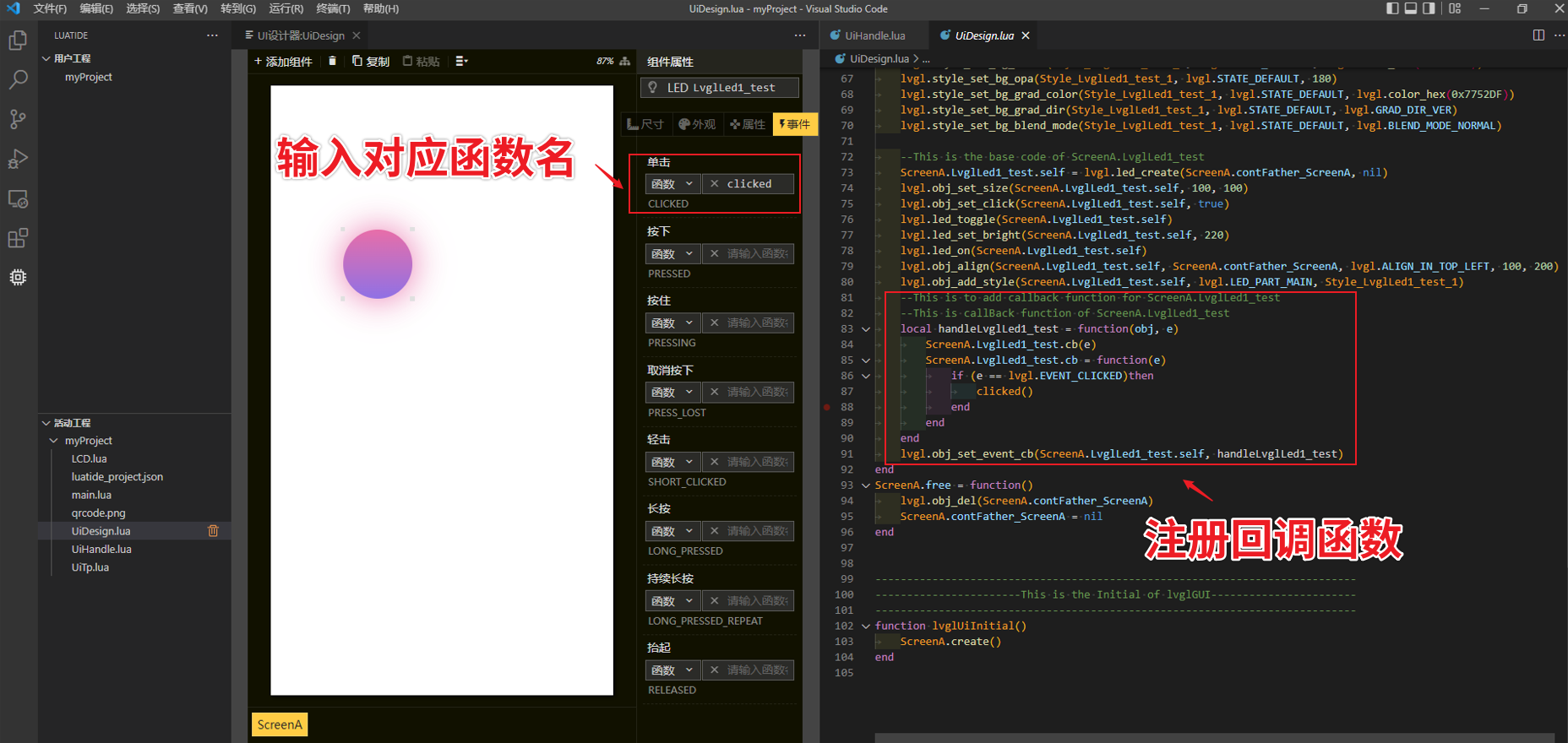
点击运行,运用模拟器后,点击LED后效果如下:
### 屏幕切换
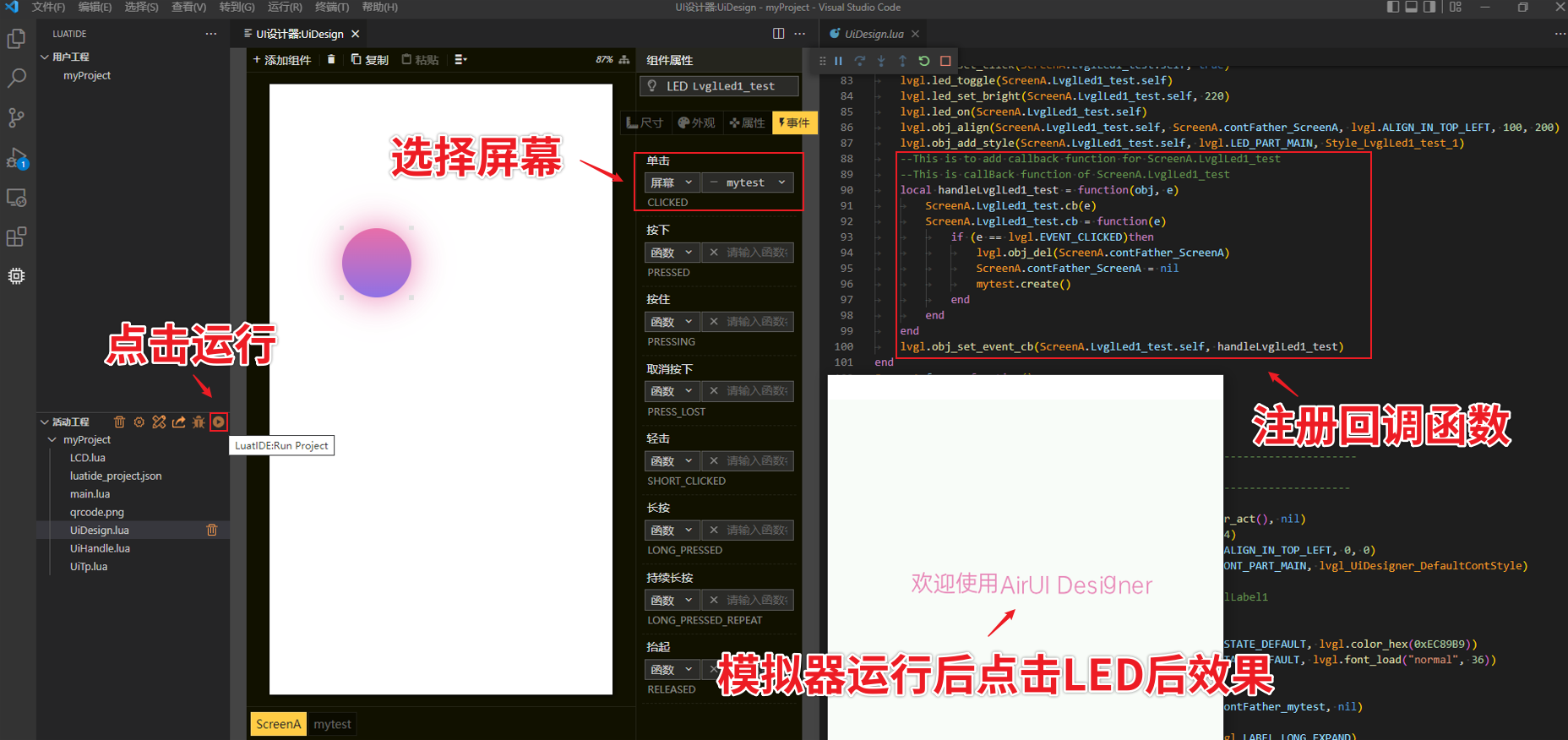
首先添加一个新屏幕用来演示用,点击事件选择屏幕,选择新建的mytest屏幕,在UiDesign.lua会自动生成,注册点击事件的消息回调函数,运行模拟器后点击虚拟键盘后,会切换到刚才创建的mytest屏幕。
# 四、操作视频