标签

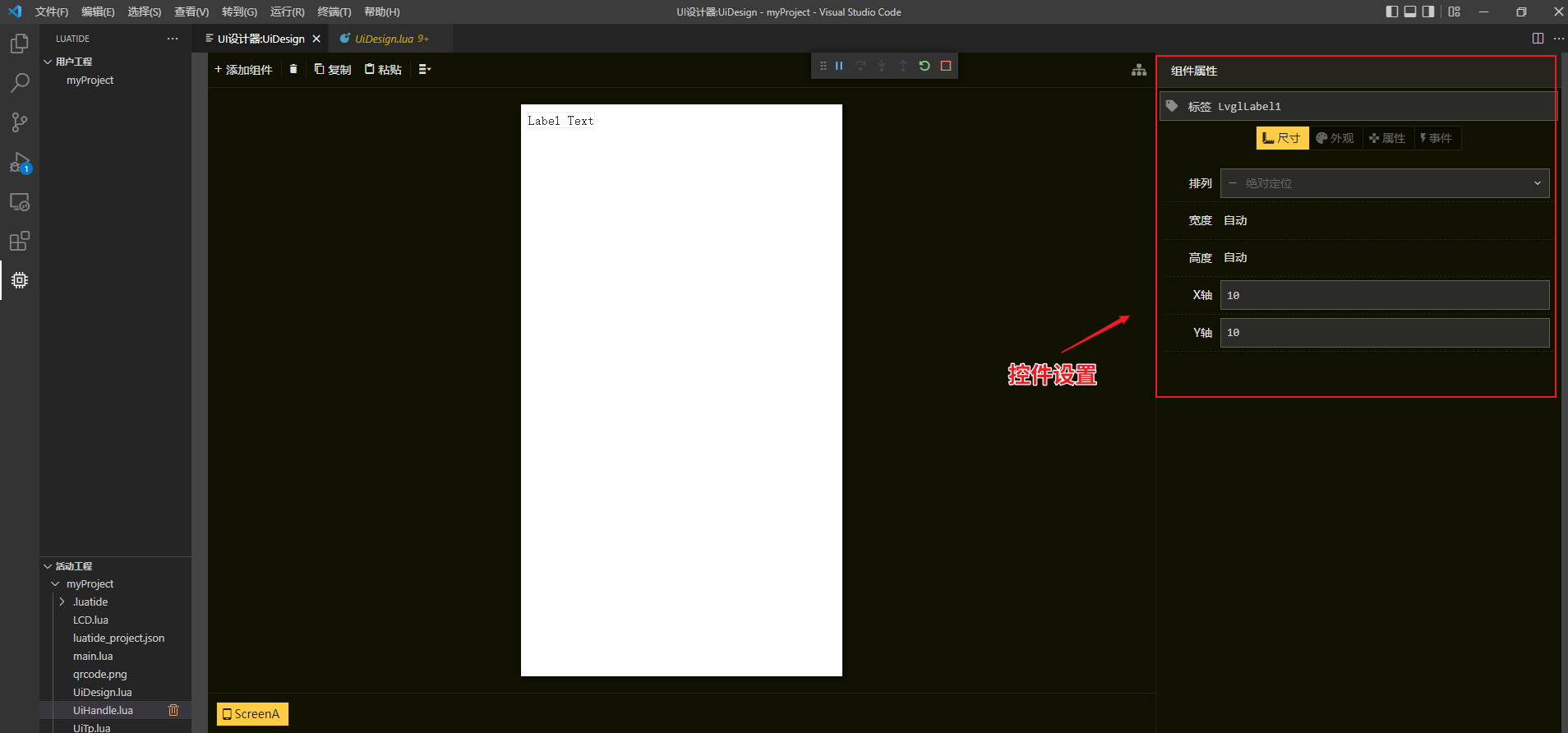
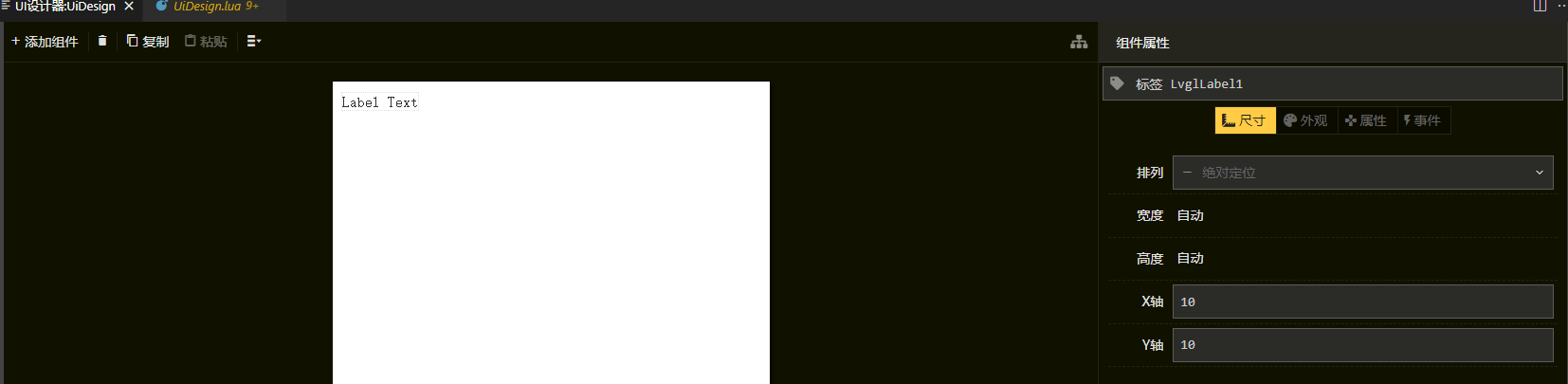
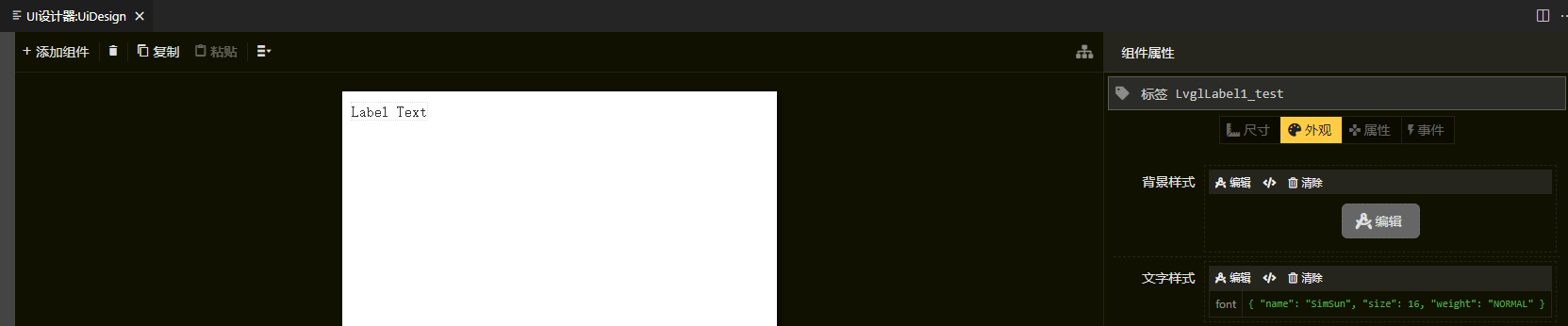
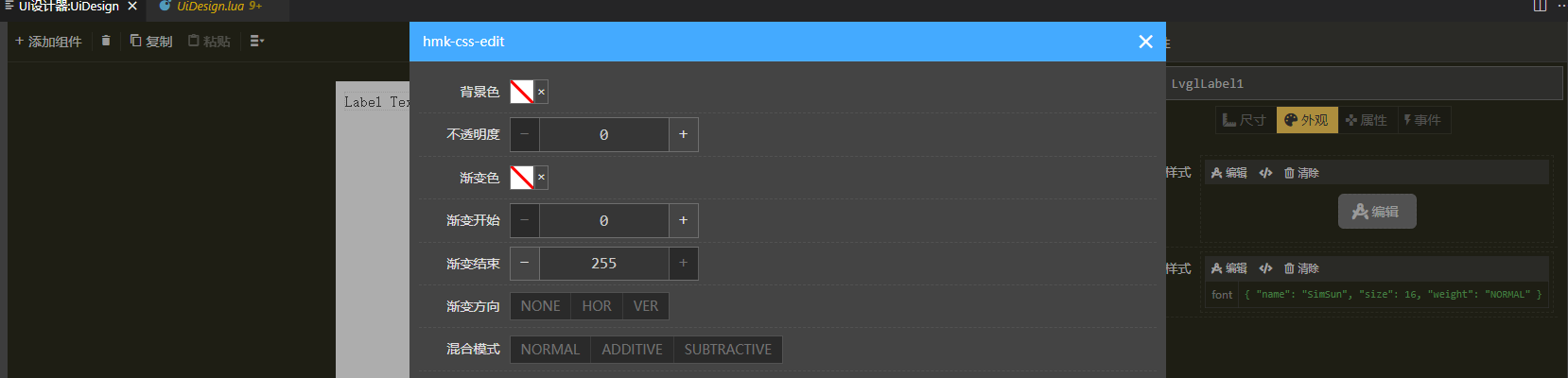
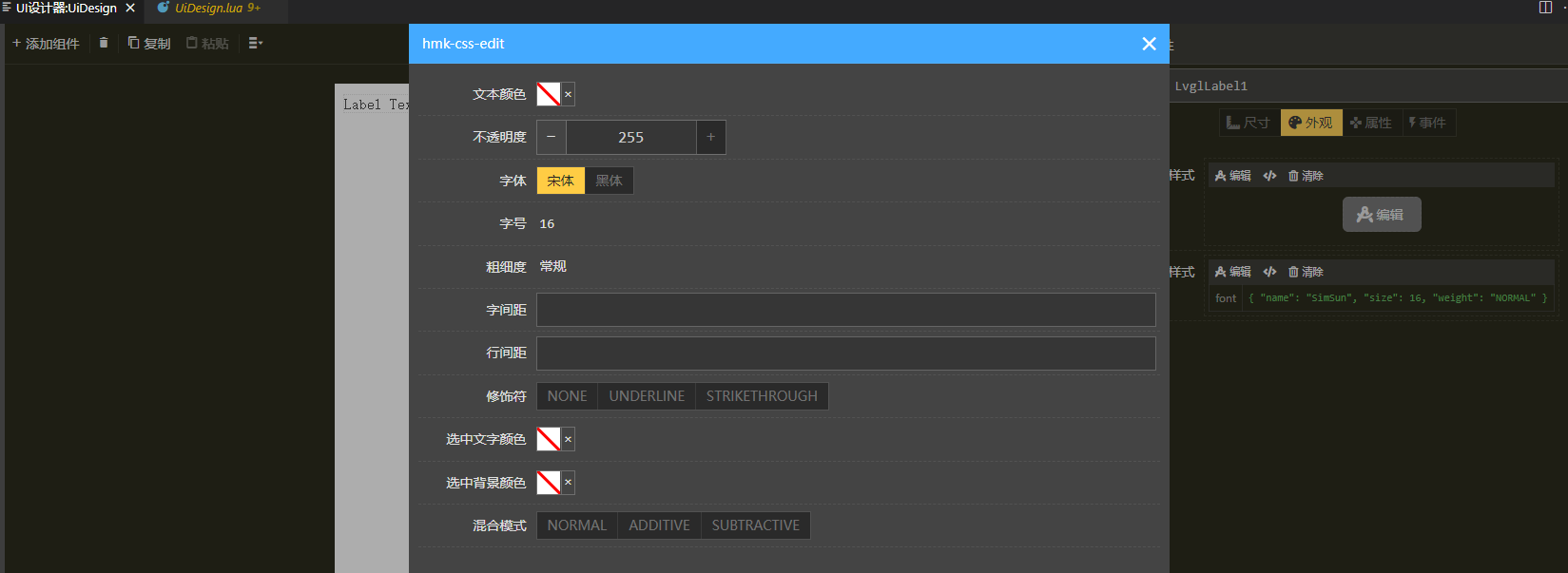
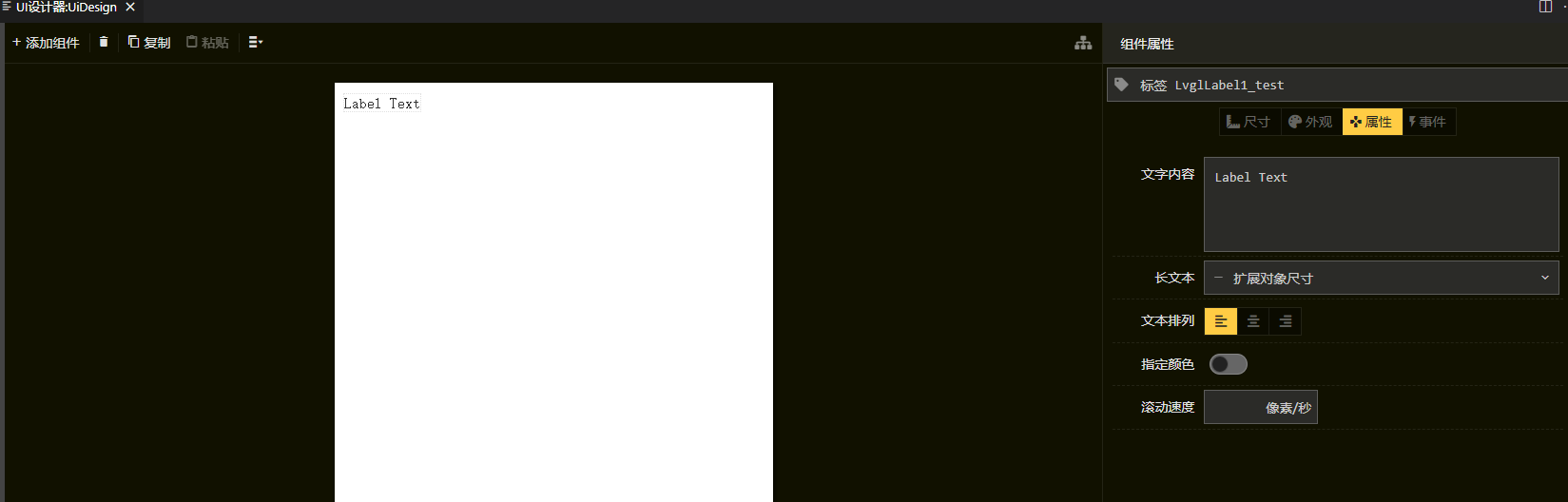
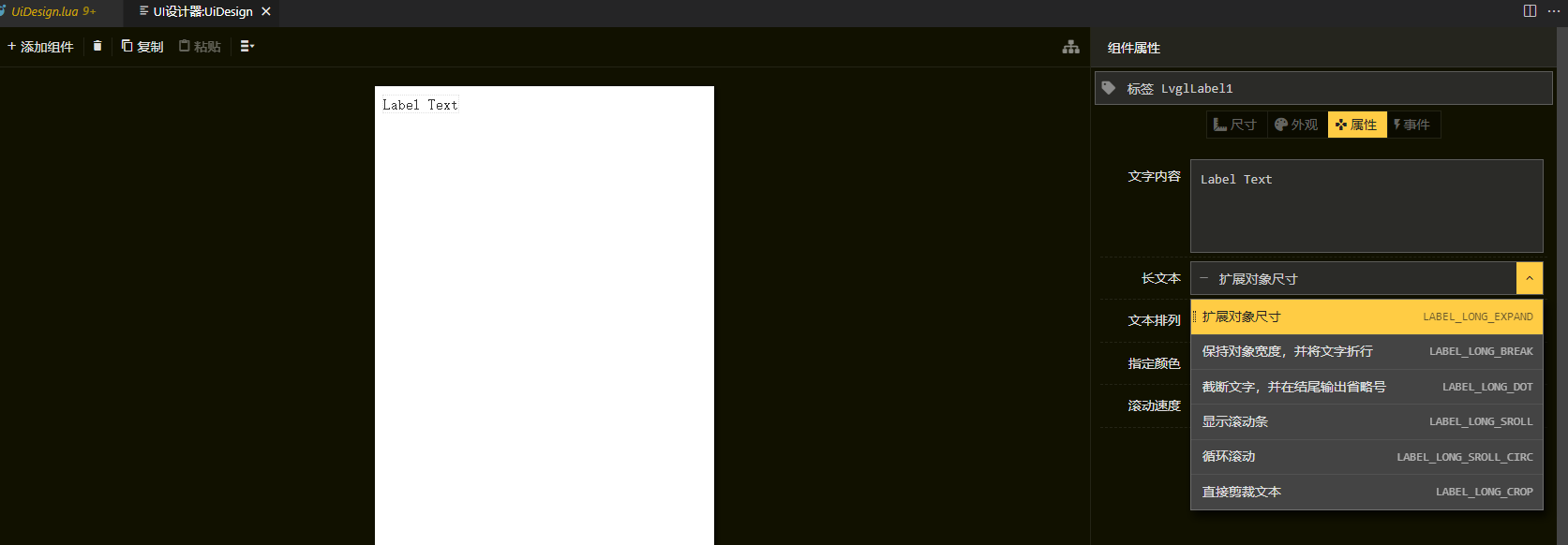
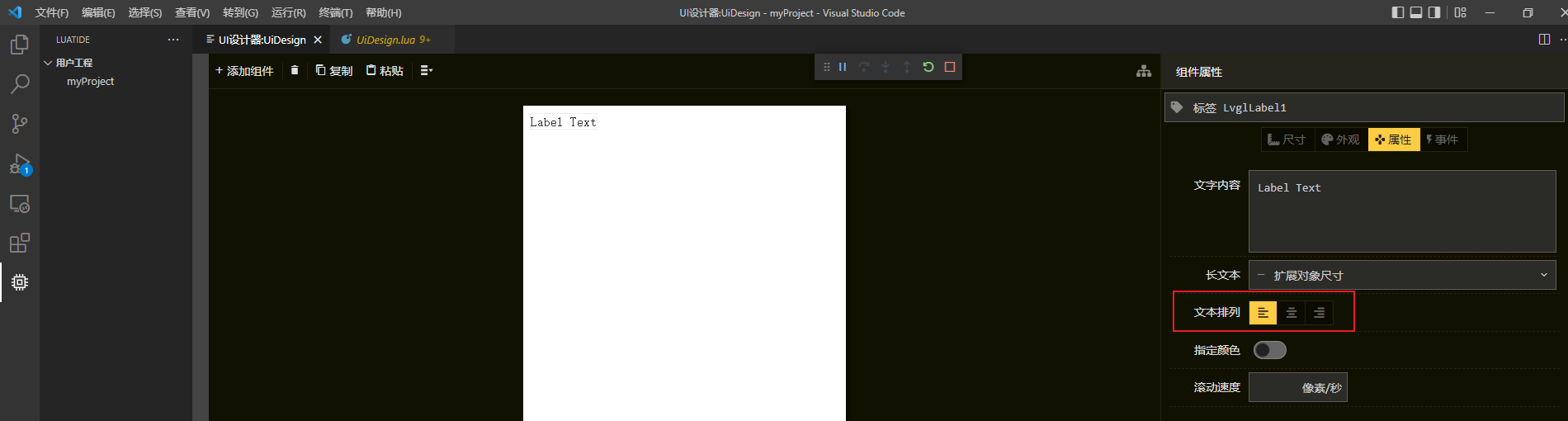
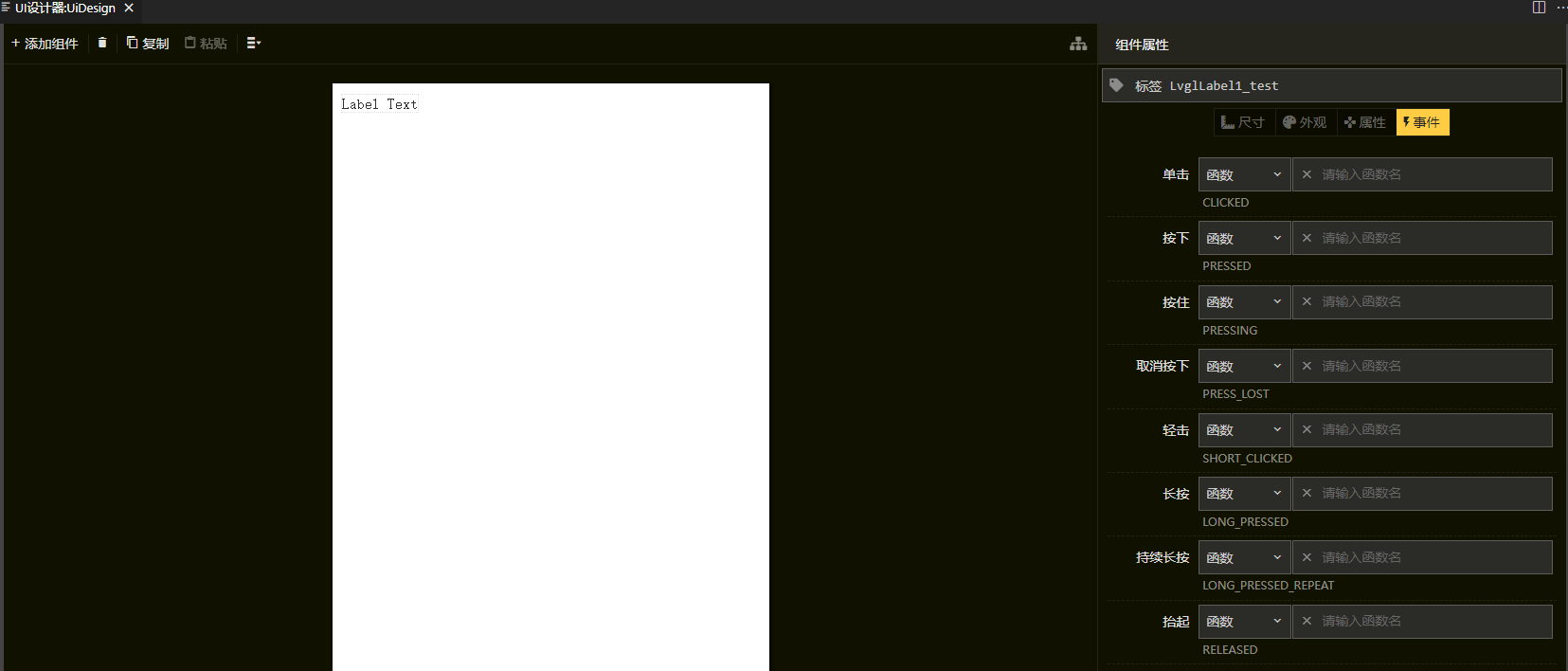
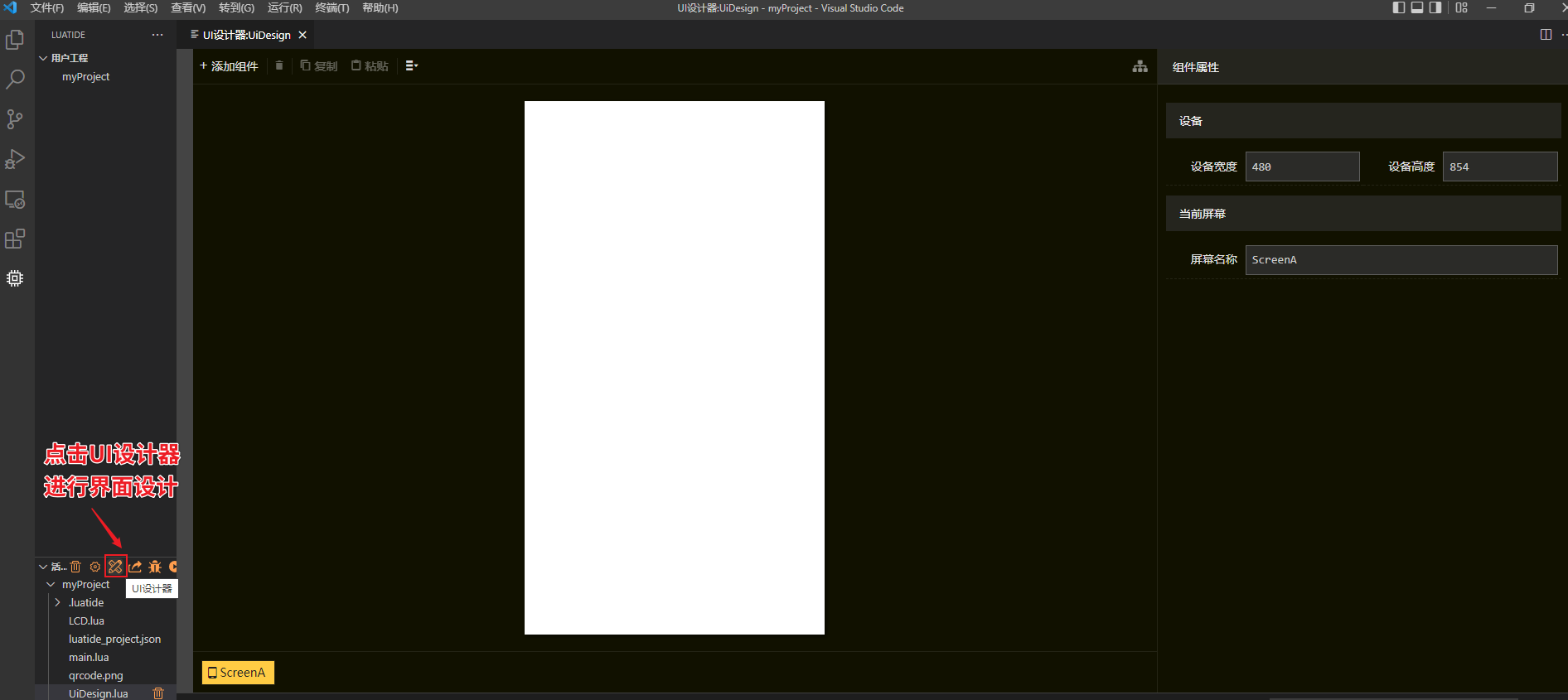
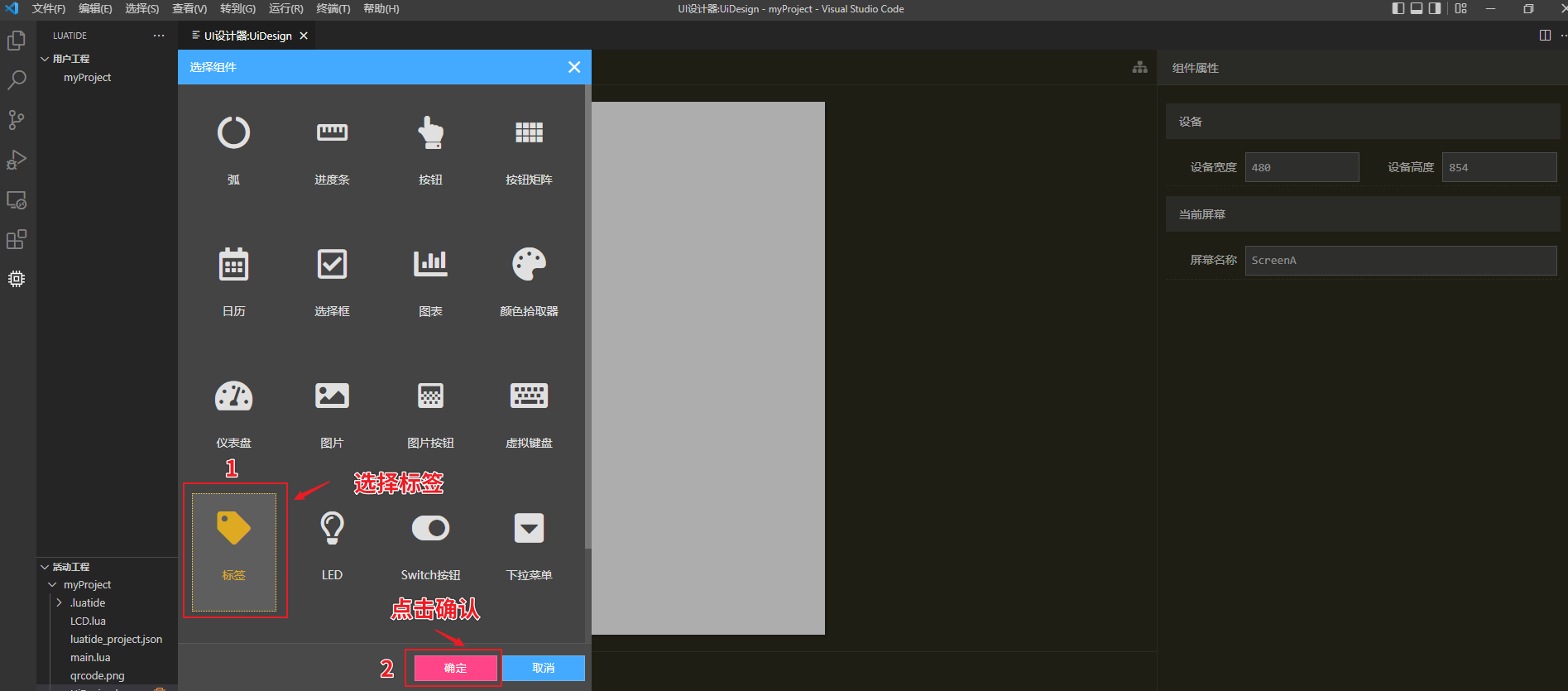
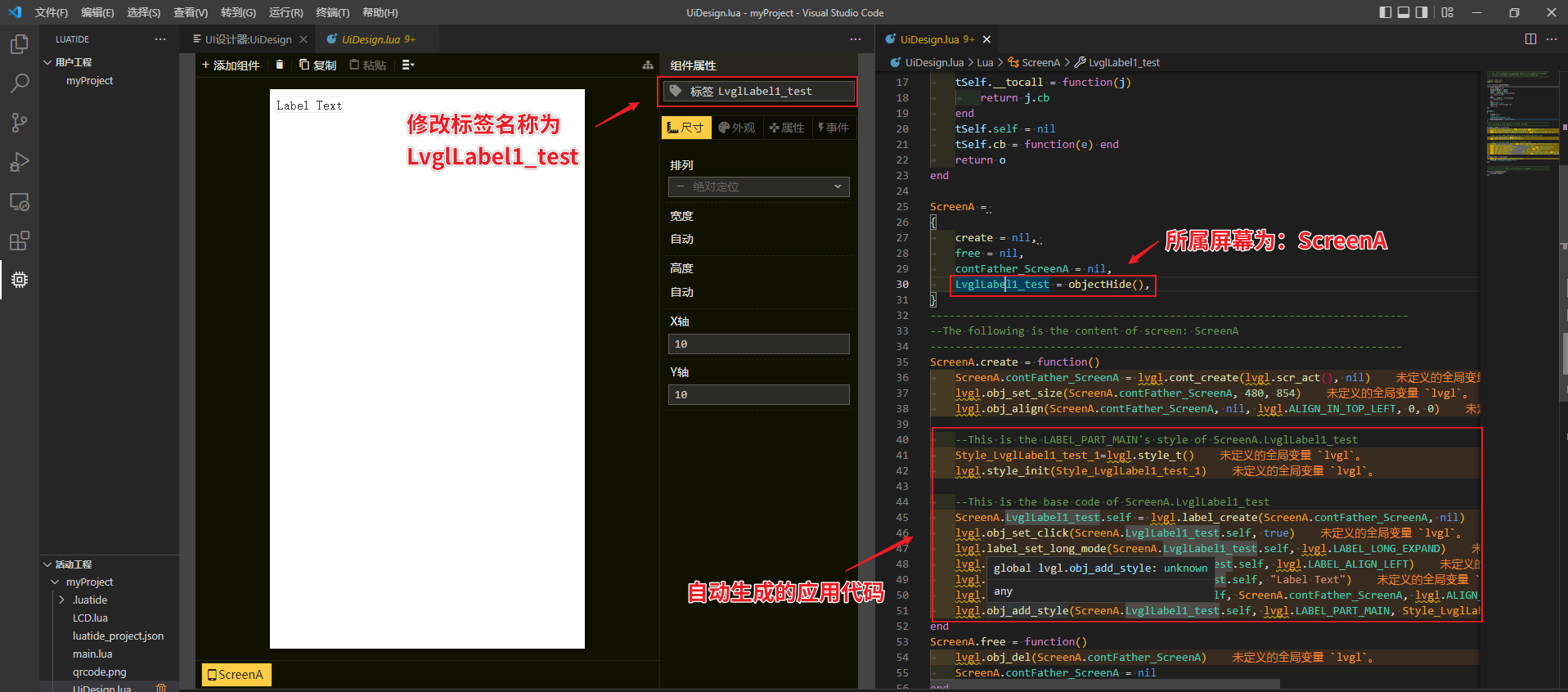
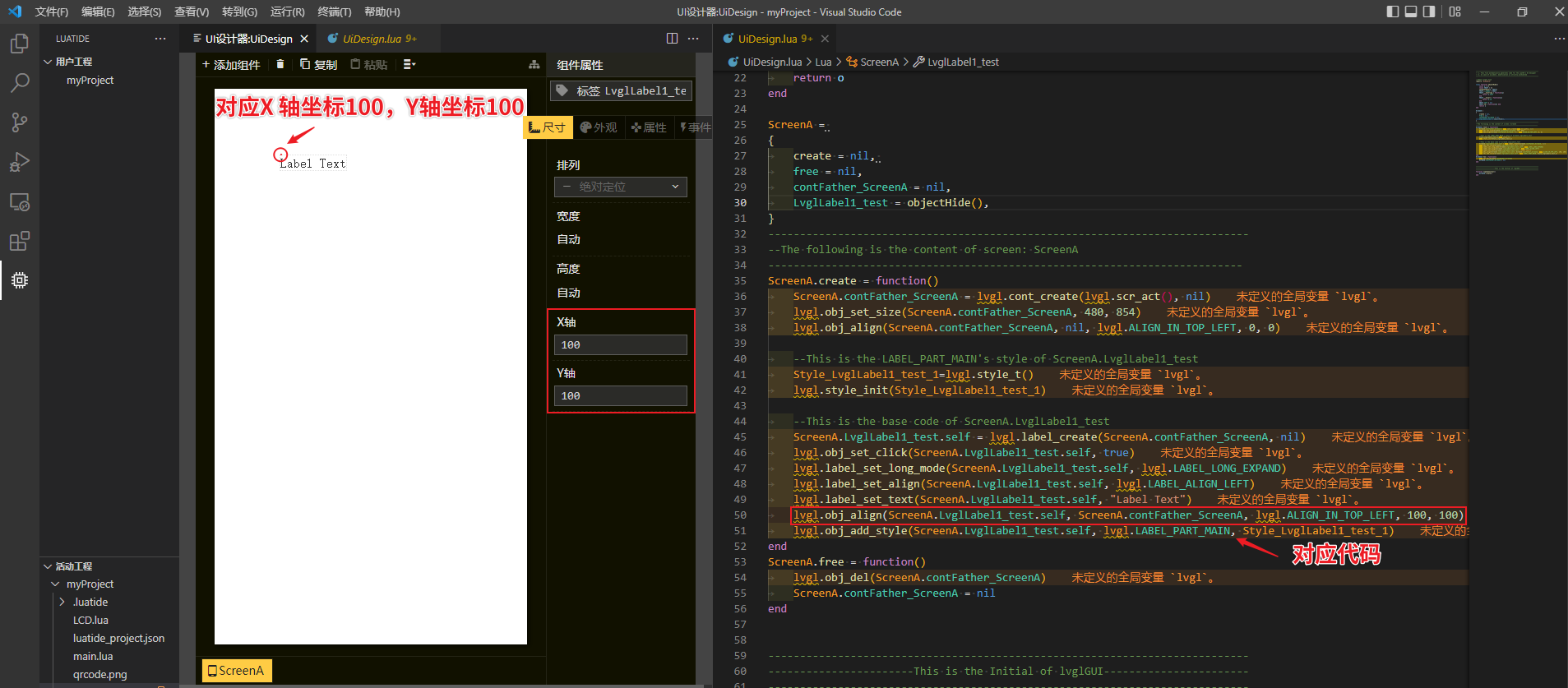
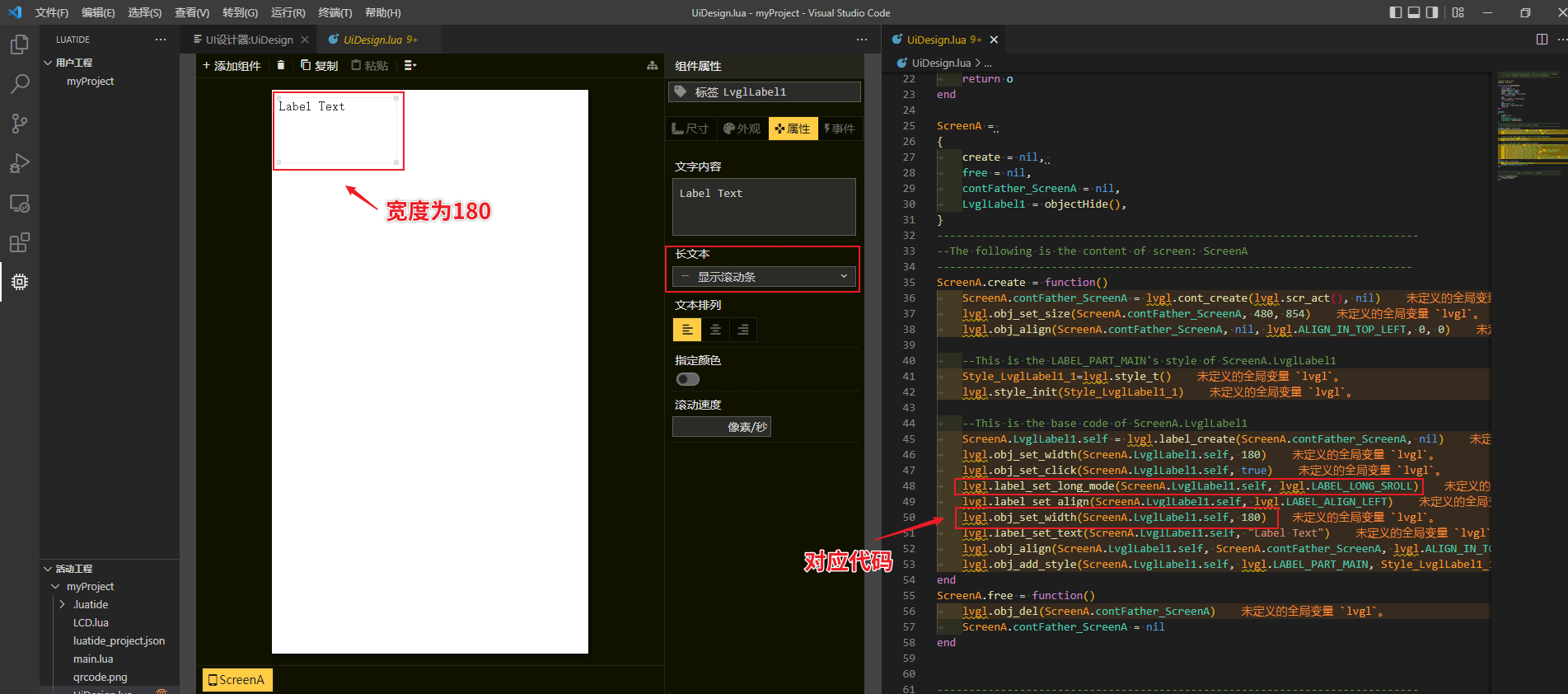
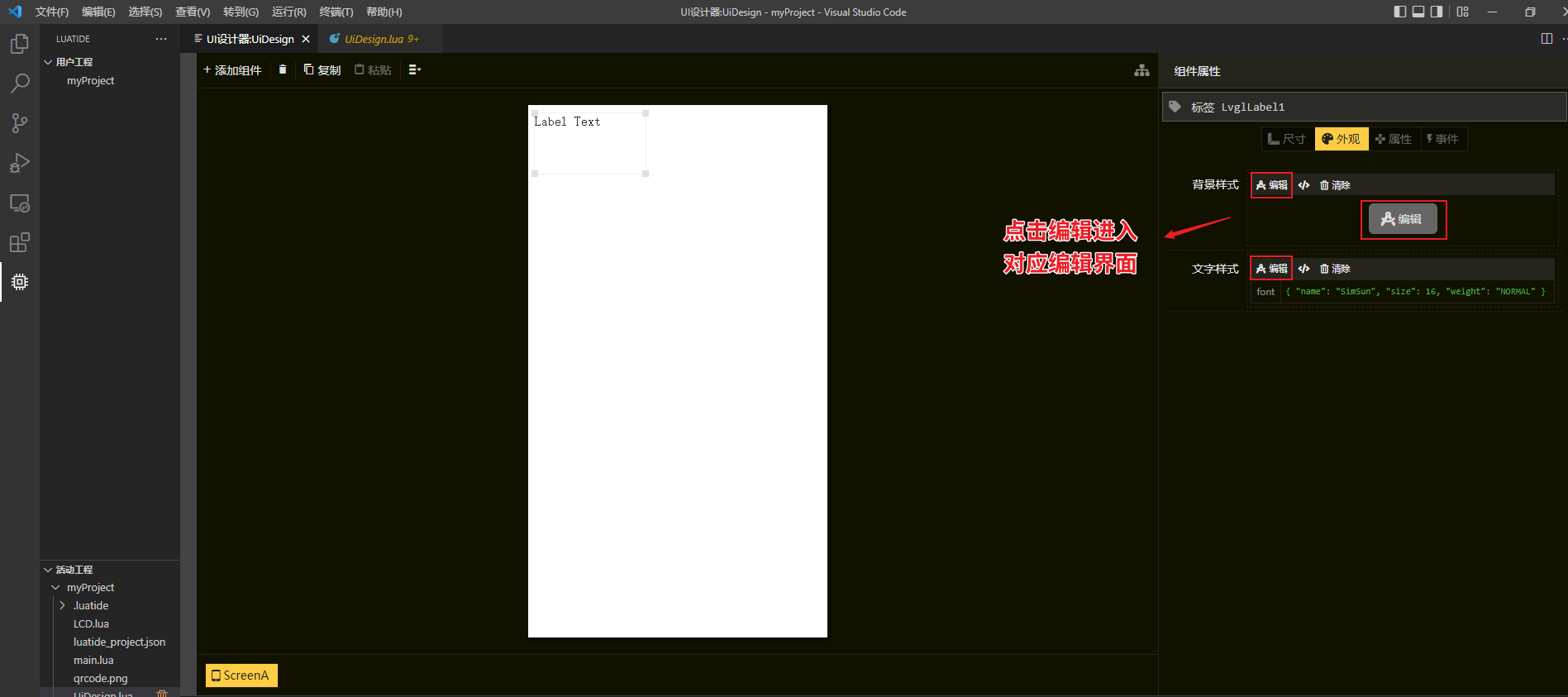
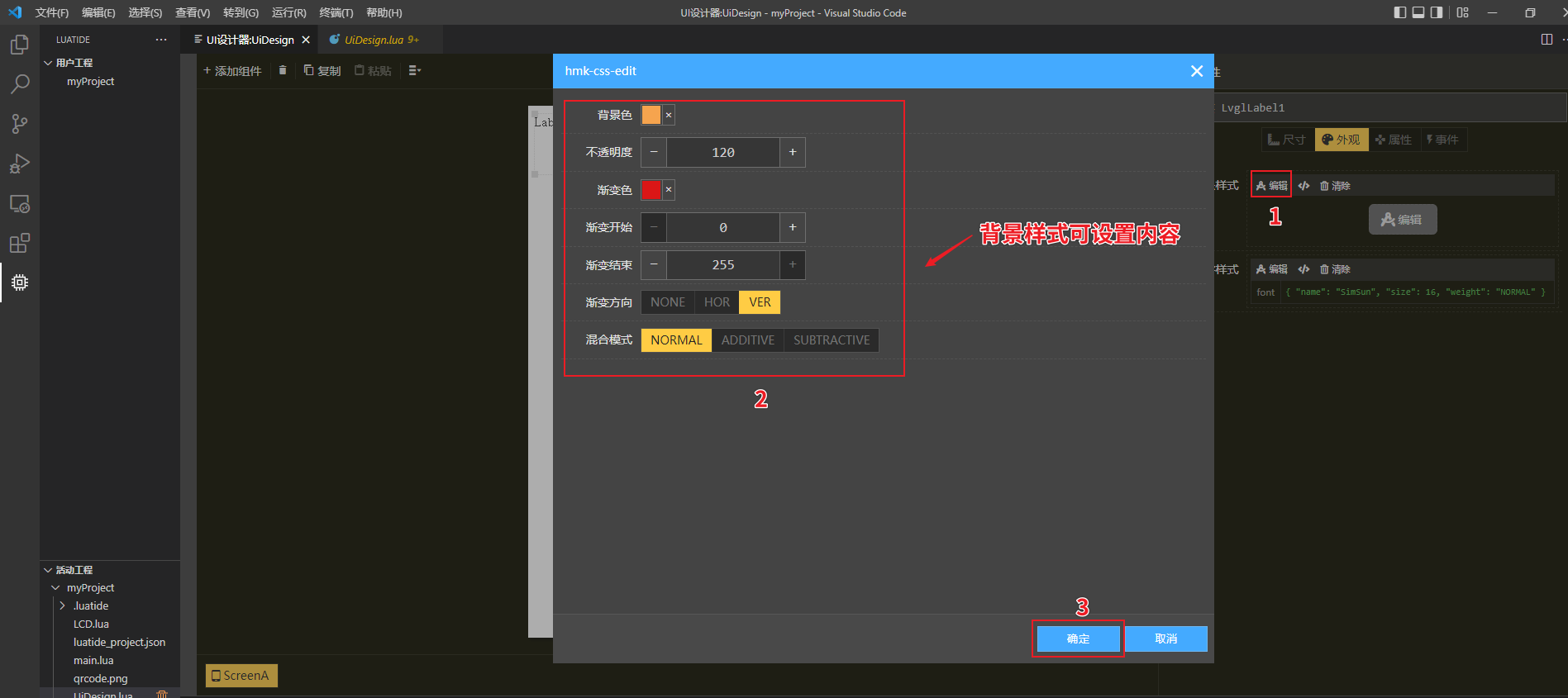
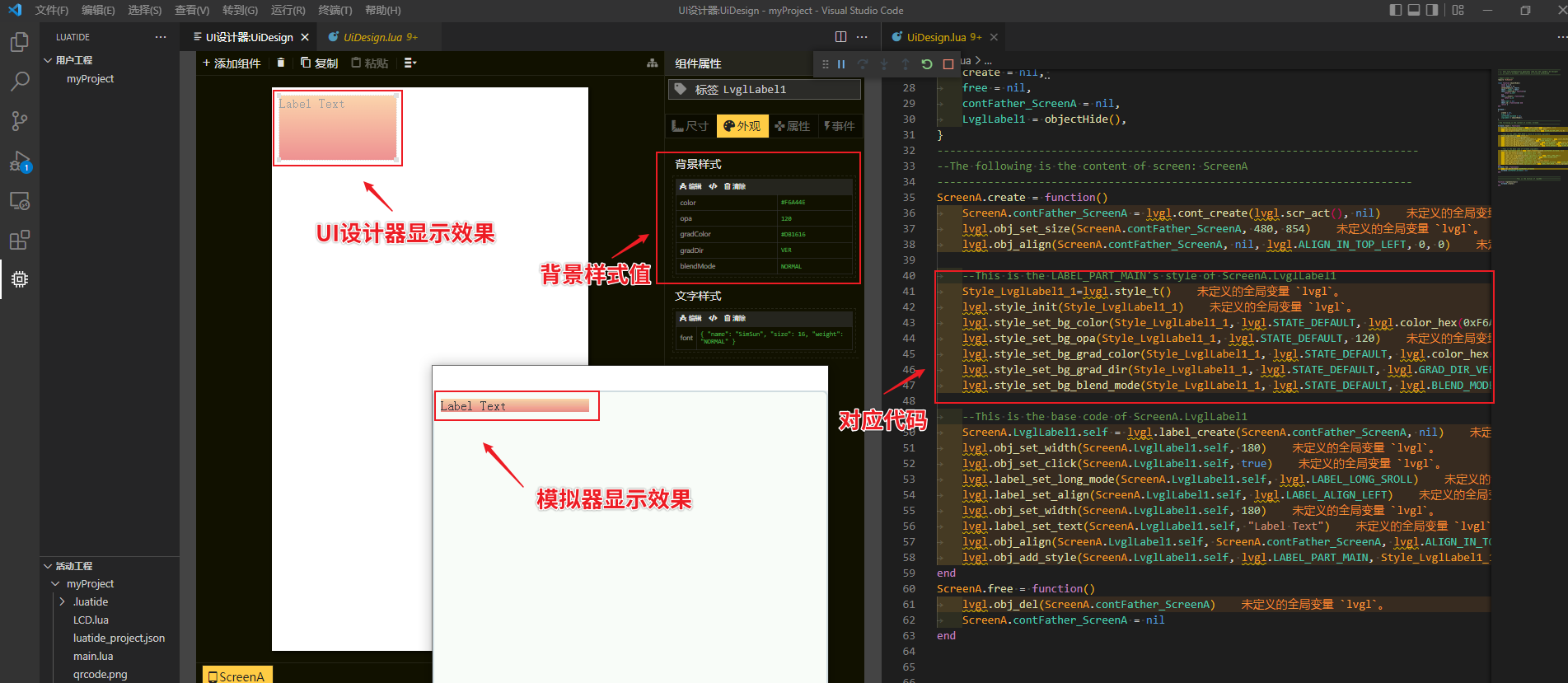
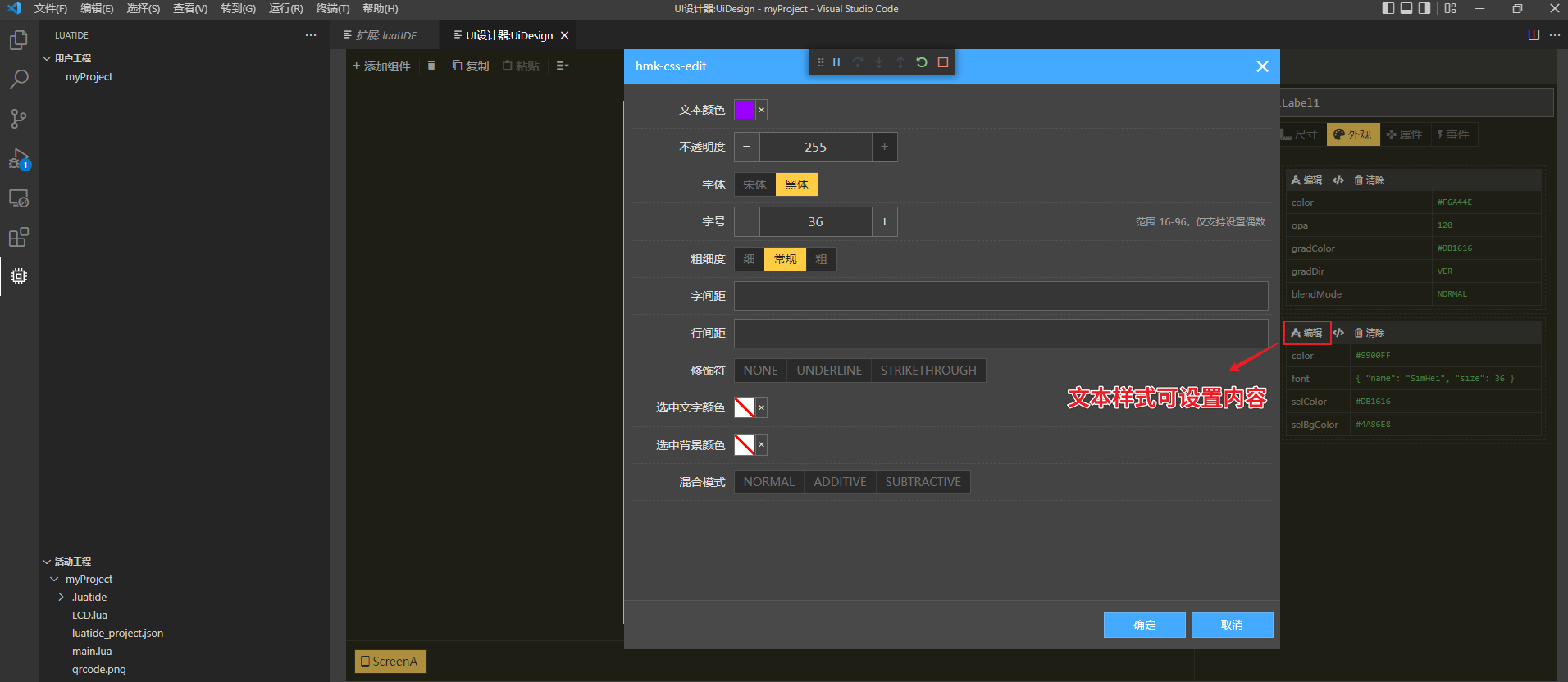
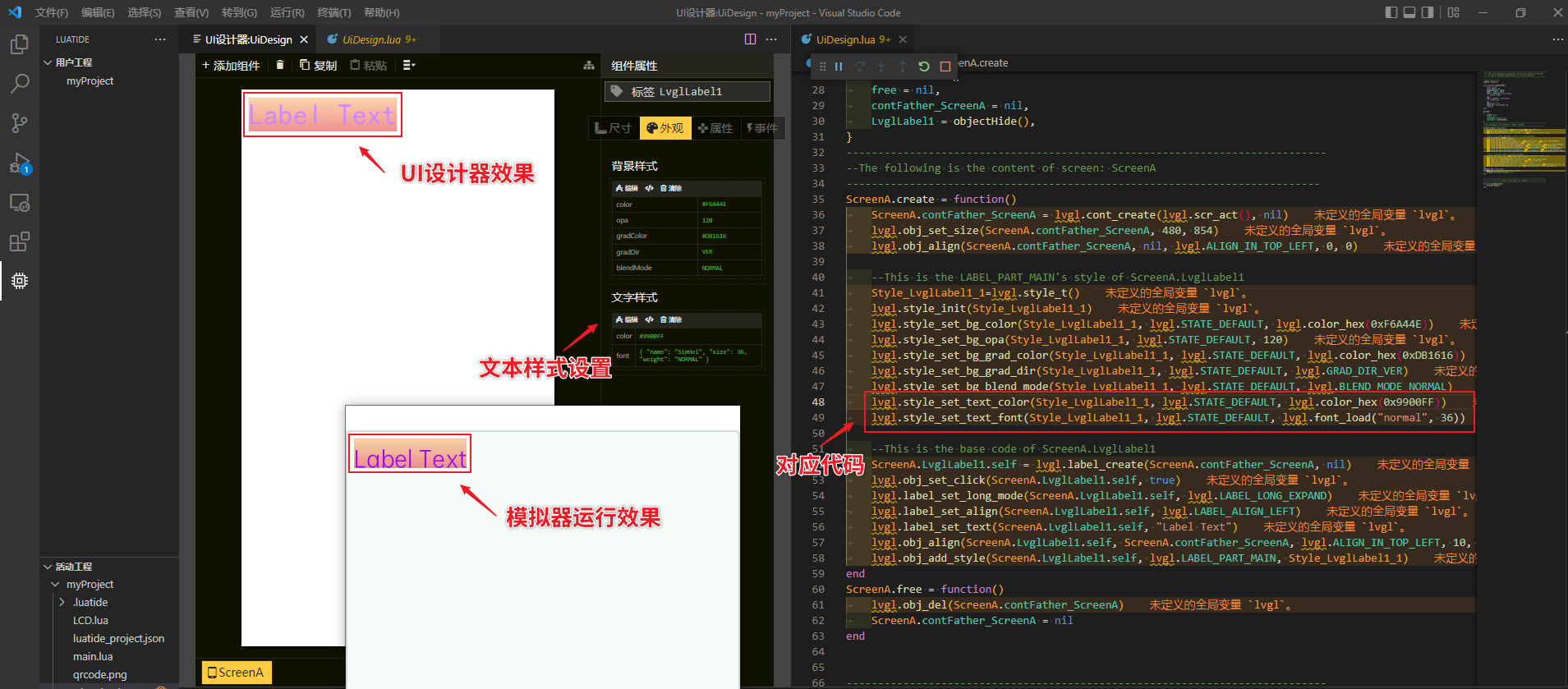
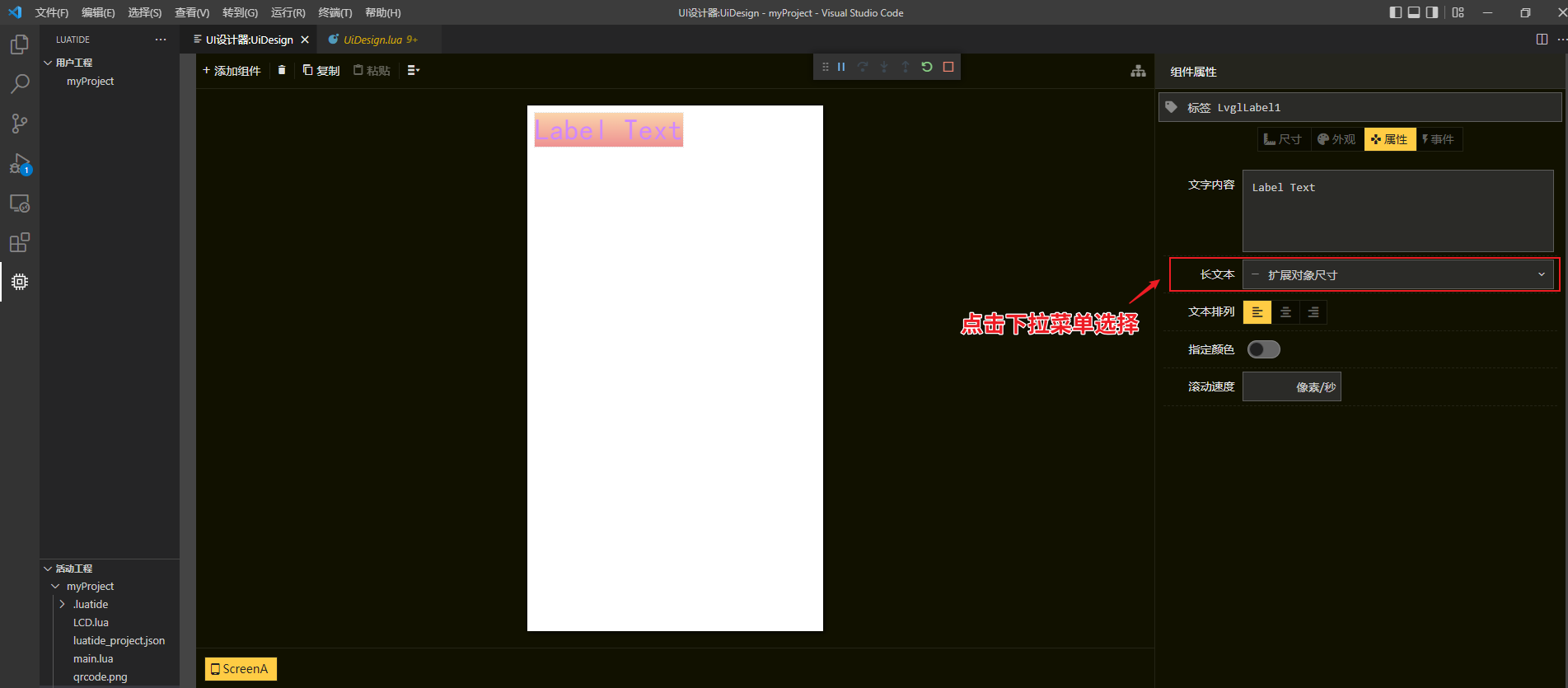
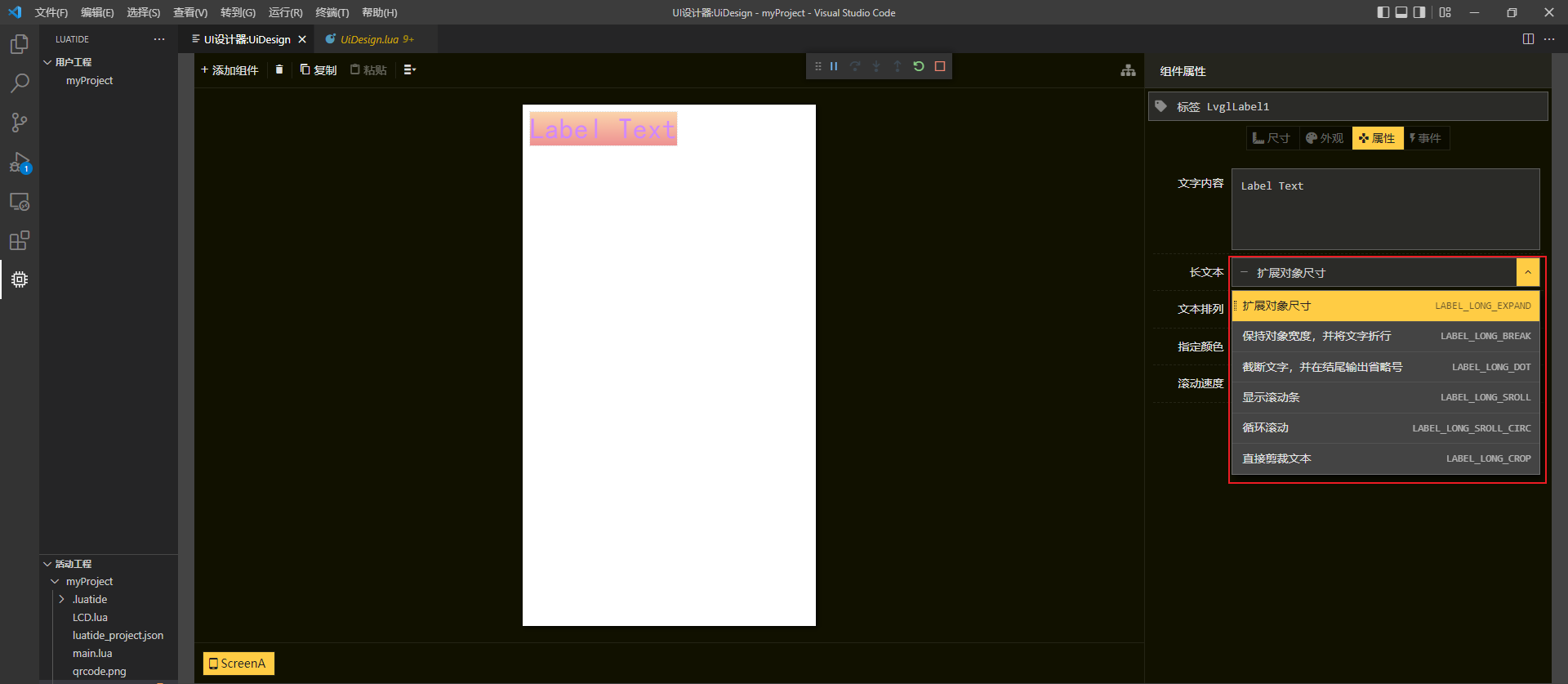
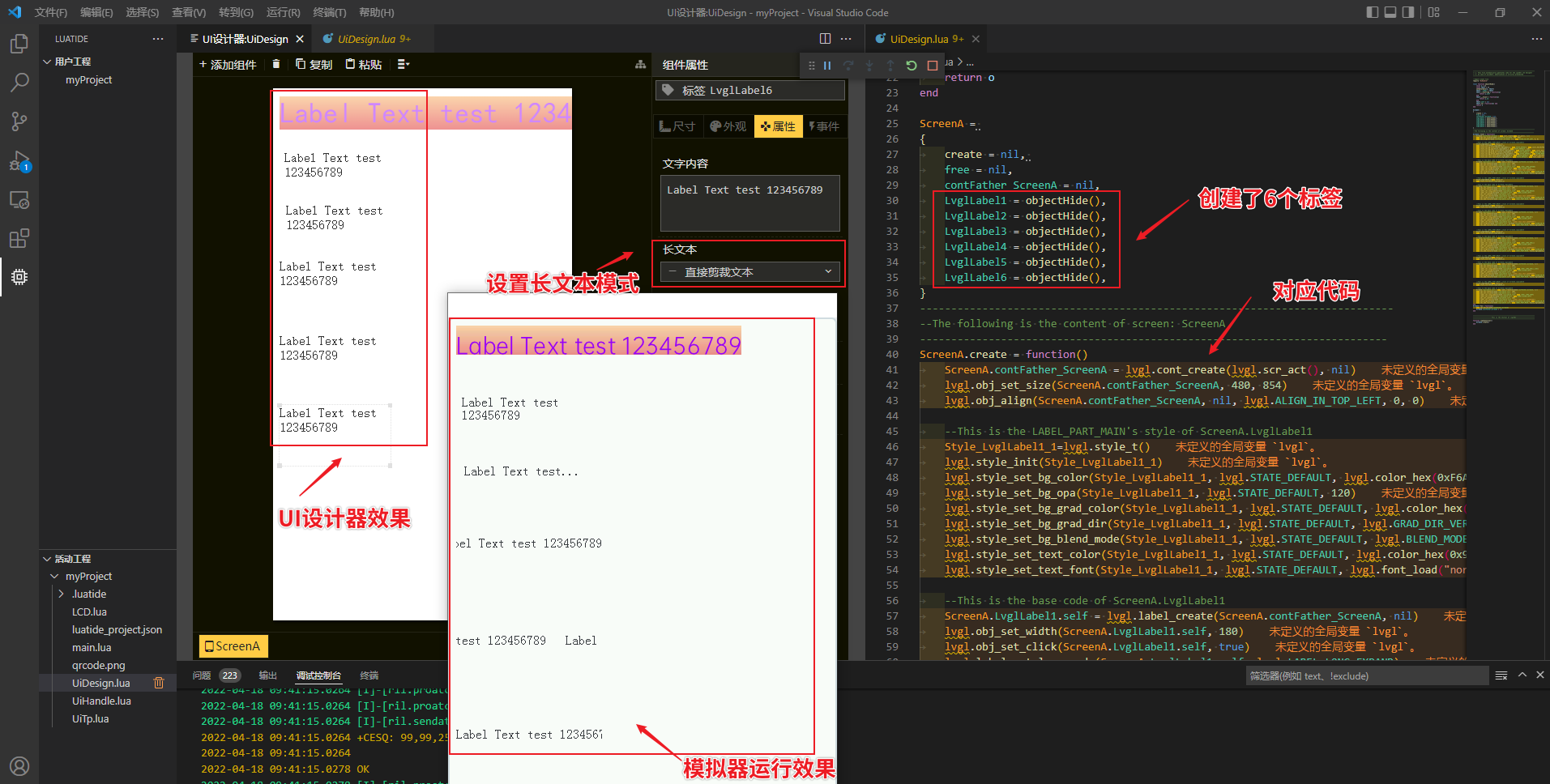
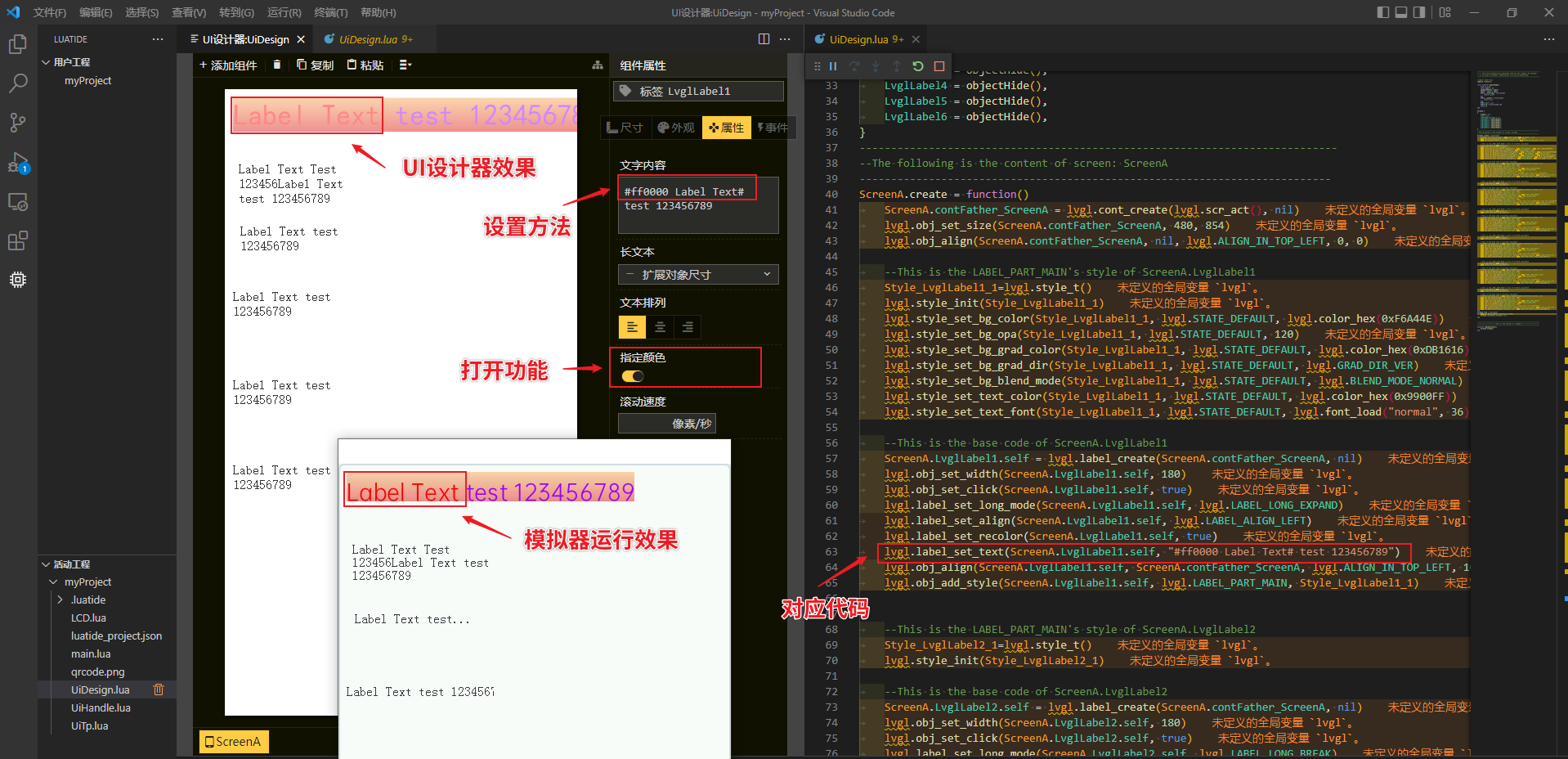
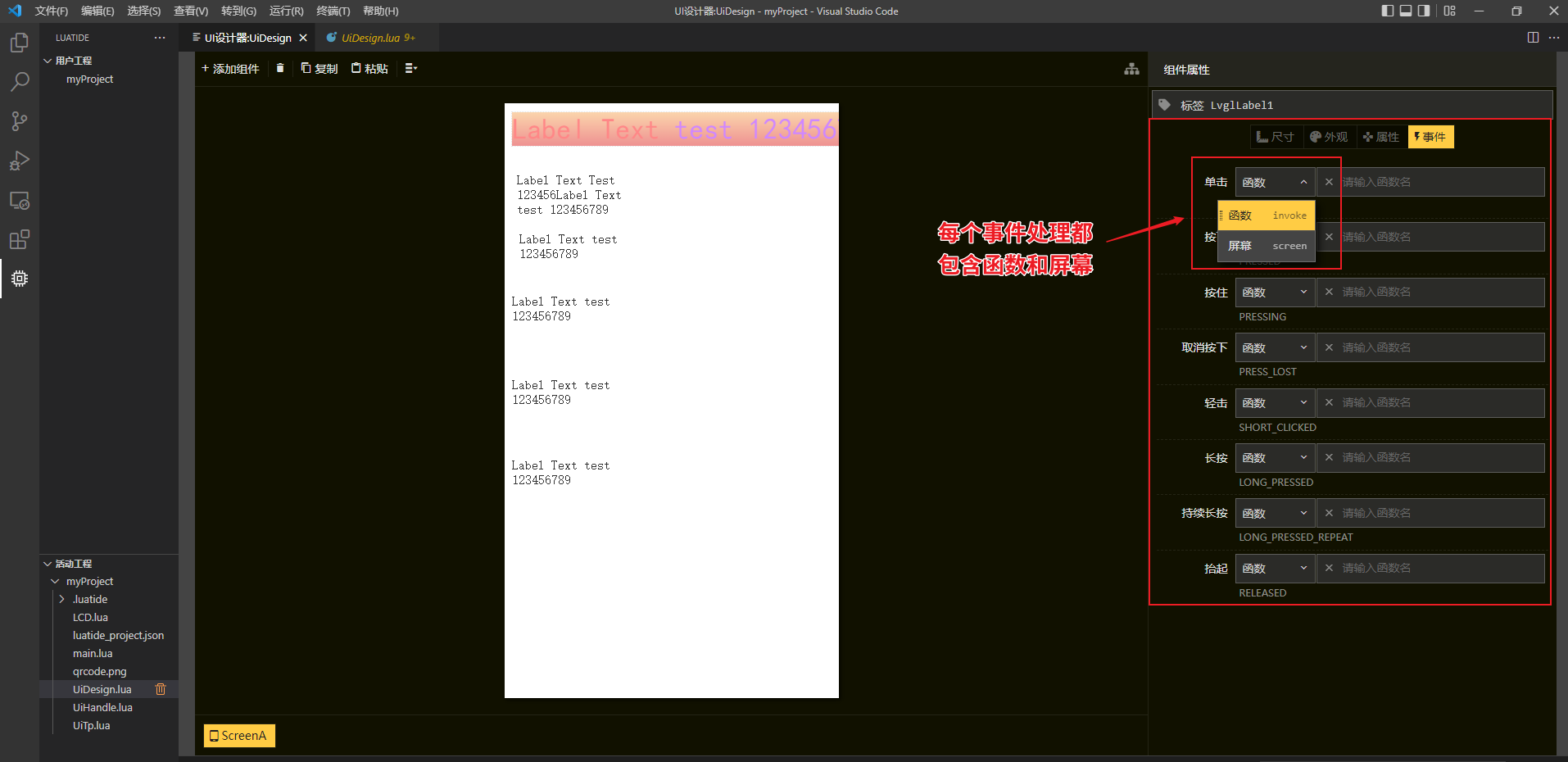
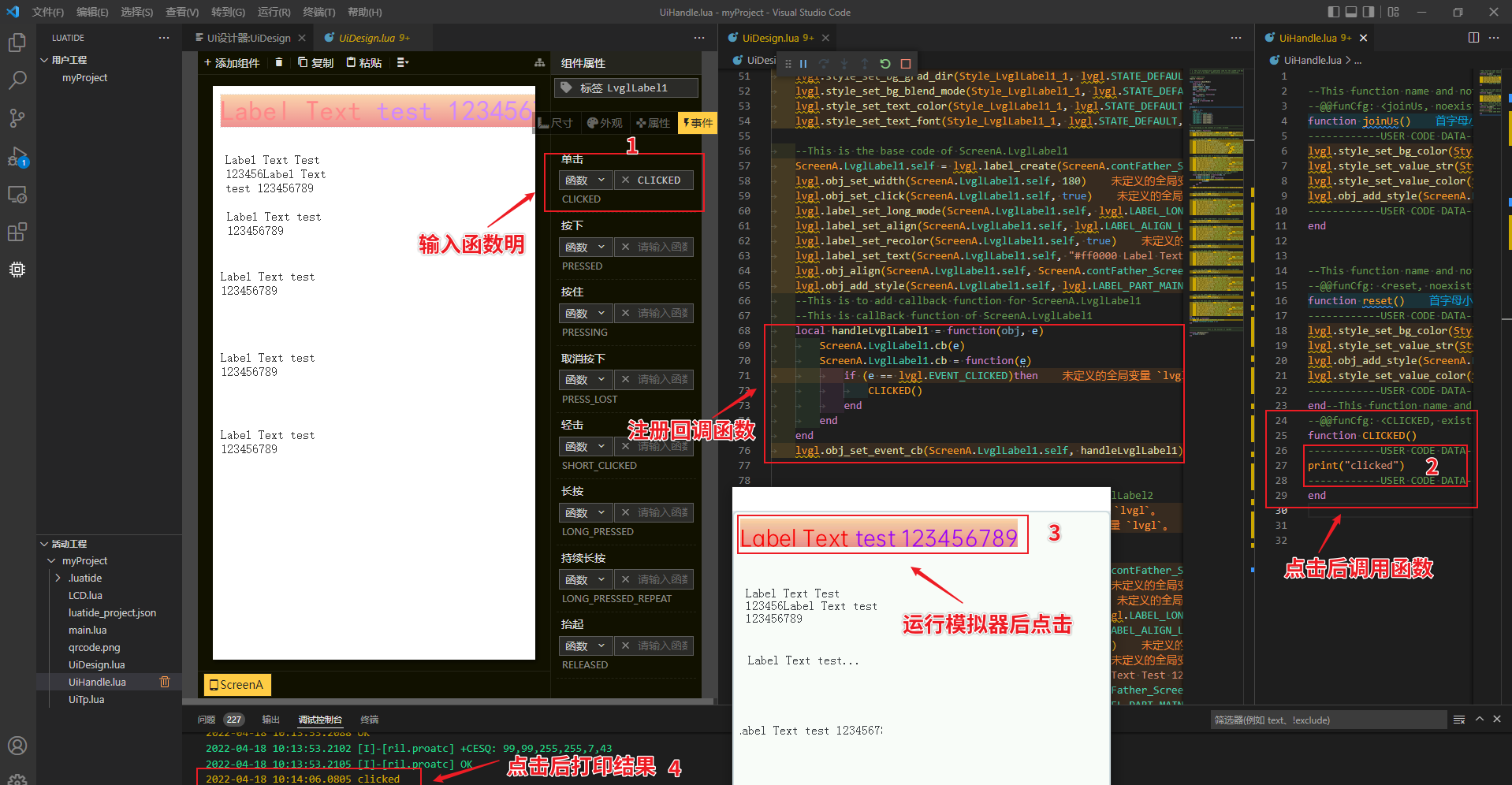
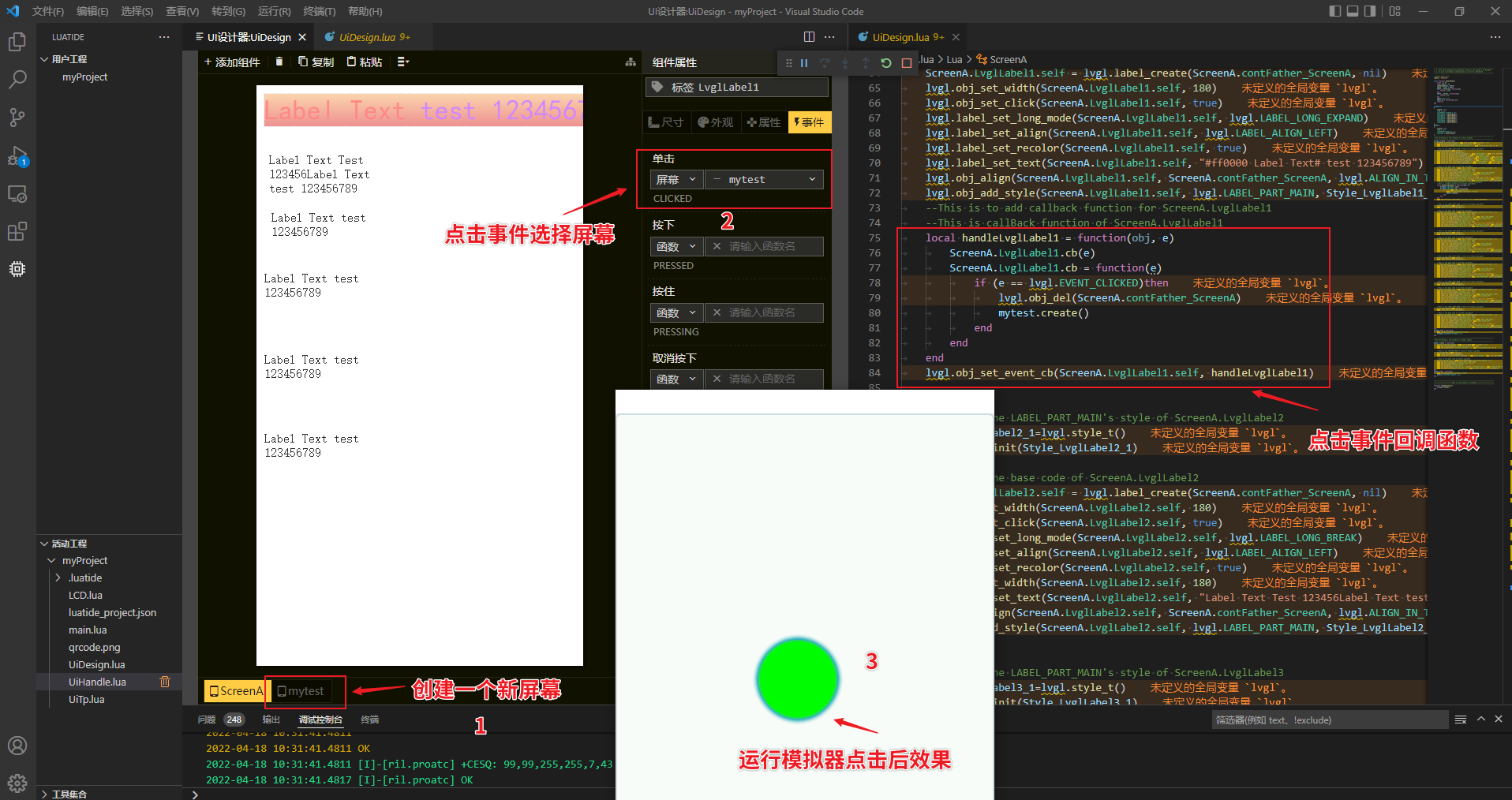
# 一、概述 标签是LVGL用来显示文字的控件,可以改变尺寸,外观,属性,事件来做出不同UI效果。 # 二、控件设置 控件设置包含如下部分,控件标题,尺寸,外观,属性,事件,选中尺寸,会列出尺寸对应设置细节,以下会对各部分功能分别介绍。 ![01.png](https://cos.easydoc.net/36623104/files/l244ghg2.png) ## 控件标题 控件名称为了方便理解和记忆可以修改,如:LvglLabel1修改为:LvglLabel1_mytest。 ![image.png](https://cos.easydoc.net/36623104/files/l208fwwt.png) ## 尺寸 包括排列方式,X,Y轴坐标,拖动控件会改变对应X,Y轴坐标,也可以手动设置。屏幕左上角为像素坐标原点(x=0,y=0)。高度和宽度会根据属性下的长文本选择的方式不同,有所变化,默认是根据字体不同自动调节。 【排列】:支持。。。。等排列方式,(注:暂时未实现) 【宽度】:显示文本内容的长度(根据属性下的长文本选择模式不同而不同,默认是根据字体宽度自动调节控件的宽度) 【高度】:显示文本内容的高度(根据属性下的长文本选择模式不同而不同,默认是根据字体宽度自动调节控件的宽度) 【X轴】:描述控件在屏幕上的像素X坐标位置 【Y轴】:描述控件在屏幕上的像素Y坐标位置 ![image.png](https://cos.easydoc.net/36623104/files/l1zshk1u.png) ## 外观 可以设置背景样式和文字样式。 ![image.png](https://cos.easydoc.net/22753220/files/l1zr3fr2.png) 背景样式设置,可以设置背景颜色,不透明度(0-255)设置为0是表示完全透明,渐变色。 ![image.png](https://cos.easydoc.net/36623104/files/l1zsixmo.png) 文字样式,可以设置文本颜色、字体、字号大小等。(默认支持宋体16号,如果要支持黑体,得保证你的硬件设备上有矢量字库芯片,否则设置黑体后会显示不了相应的文字内容)。 ![image.png](https://cos.easydoc.net/36623104/files/l1zsn5dc.png) ## 属性 包含文字内容,长文本显示模式,文本排列方式,字体指导字体颜色,滚动速度。 ![属性.png](https://cos.easydoc.net/22753220/files/l1zreham.png) 长文本模式,扩展对象尺寸,支持文字折行,截断文字结尾加省略号,显示滚动条,循环滚动,直接剪裁文本。 ![image.png](https://cos.easydoc.net/36623104/files/l202zplz.png) 文本排列包含左对齐,中间对齐,右对齐。 ![02.png](https://cos.easydoc.net/36623104/files/l244kyub.png) ## 事件 包含单击,按下,按住,取消按下,轻击,长按,持续长按,抬起常规事件。 ![image.png](https://cos.easydoc.net/36623104/files/l1zs4rma.png) # 三、使用详解 ## 打开UI设计器 首先先创建一个UI工程,这个不做说明,然后点击UI设计器按钮进入UI设计界面。 ![实操11.png](https://cos.easydoc.net/36623104/files/l206uy1m.png) ## 添加标签 首先点击添加组件按钮,会出现一个下拉菜单,然后选择标签图标,点击确认。 ![实操12.png](https://cos.easydoc.net/36623104/files/l206xtc9.png) ![实操13.png](https://cos.easydoc.net/36623104/files/l2070n1a.png) ## 标签名称修改 标签名称可以修改自己需要的,方便自已理解,同时会自动生成对应的代码。 ![实操14.png](https://cos.easydoc.net/36623104/files/l207fuec.png) ## 尺寸设置 可以通过设置X,Y轴坐标设置控件位置,也可以手动拖拽标签放到合适的位置,坐标会自动变化,默认模式下字体高度和宽度是自动的,有些模式下是可以设置的(如长文本设置为:显示滚动条)。 ![实操15.png](https://cos.easydoc.net/36623104/files/l207o55s.png) 长文本设置为:显示滚动条,对应效果和代码 ![实操16.png](https://cos.easydoc.net/36623104/files/l209695i.png) ## 外观设置 外观设置包含背景样式和文字样式,点击编辑进入对应设置界面,点击清除删除对应设置。 ![实操17.png](https://cos.easydoc.net/36623104/files/l20a16ev.png) ### 背景样式 背景设置界面,可以设置背景颜色,不透明度,渐变色,渐变开始值,渐变结束值,渐变方向,混合模式。 ![实操19.png](https://cos.easydoc.net/36623104/files/l20ag5iy.png) 上图设置后对应的效果显示如下所示: ![实操21.png](https://cos.easydoc.net/36623104/files/l20asp6q.png) ### 文字样式 文本样式设置,包含文本颜色,不透明度,字体,字号,粗细度,字间距,行间距,修饰符,选中文字颜色,选中背景颜色,混合模式。 ![实操22.png](https://cos.easydoc.net/36623104/files/l240zia4.png) 上图设置后对应的效果显示 ![实操23.png](https://cos.easydoc.net/36623104/files/l2417ys7.png) ## 属性设置 属性设置包括文本内容,长文本模式,文本排列,指定字体颜色,滚动速度的设置。 ![实操24.png](https://cos.easydoc.net/36623104/files/l241hbu8.png) ### 长文本 长文本可选择模式,扩展对象尺寸,保持对象宽度,并将文字折行,截断文字,并在结尾输出省略号,显示滚动条,循环滚动,直接剪裁文本。 ![实操25.png](https://cos.easydoc.net/36623104/files/l241k3ok.png) 不同模式下显示效果,6个控件对象6种模式 ![实操26.png](https://cos.easydoc.net/36623104/files/l2423kzg.png) ### 指定字体颜色 指定字体颜色,打开指定颜色开关,通过#ff0000 Label Text# 方式设置指定字符颜色,这里指定Label Text显示为红色。 ![实操28.png](https://cos.easydoc.net/36623104/files/l242iod1.png) ## 事件设置 包含单击,按下,按住,取消按下,轻击,长按,持续长按,抬起常规事件,每个事件控制对象可以选函数和屏幕。 ![实操29.png](https://cos.easydoc.net/36623104/files/l242txbb.png) ### 函数控制 单击事件选择函数,输入对应的函数名,在UiDesign.lua会自动生成,注册点击事件的消息回调函数,UiHandle.lua会自动生成对应空函数。用户自已添加需要实现功能,这里添加一个打印用来演示效果。 ![实操30.png](https://cos.easydoc.net/36623104/files/l243d2oc.png) ### 屏幕切换 首先添加一个新屏幕用来演示用,单击事件选择屏幕,选择新建的mytest屏幕,在UiDesign.lua会自动生成,注册点击事件的消息回调函数,运行模拟器点击后,会切换到刚才创建的mytest屏幕。 ![实操31.png](https://cos.easydoc.net/36623104/files/l243zdwh.png) # 四、操作视频