一、注册相关

二、名片相关

第一步:添加部门
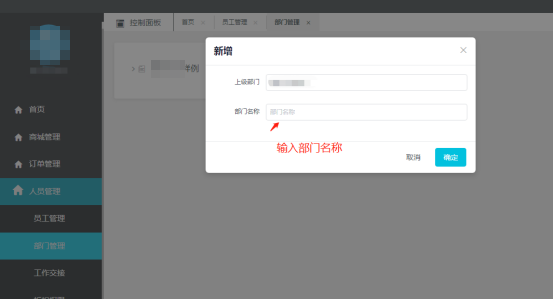
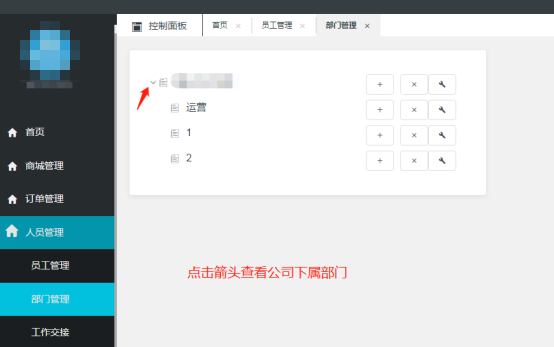
点击【人员管理】-【部门管理】,点击公司名称后【加号】添加子部门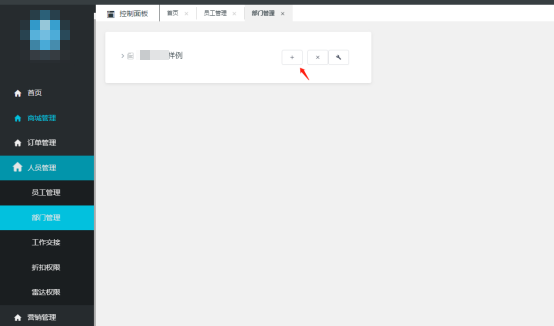
第二步:添加员工
同步员工:点击【人员管理】-【员工管理】,如企业微信中已有员工,可先点击【同步】,进行企业后台与企业微信通讯录的同步。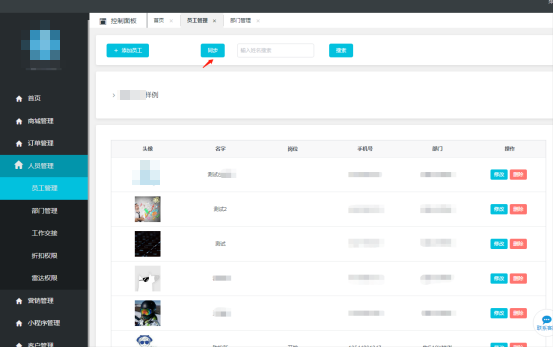
添加新员工:点击【人员管理】-【员工管理】,点击【添加员工】
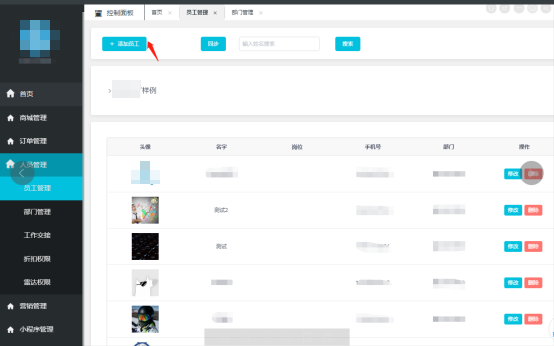
输入员工姓名,员工岗位,选择所属部门(必选)。
商品所属中选择商品分类,以选择这个员工名片展示的商品分类中的商品。
填写微信绑定手机号,填写的手机号一定要是绑定这位员工微信的手机号,填写确定之后不可修改,再次修改只能通过删除再添加的方式。
名片展示号码是名片展示的手机号,可以与所“绑定微信手机号”不同。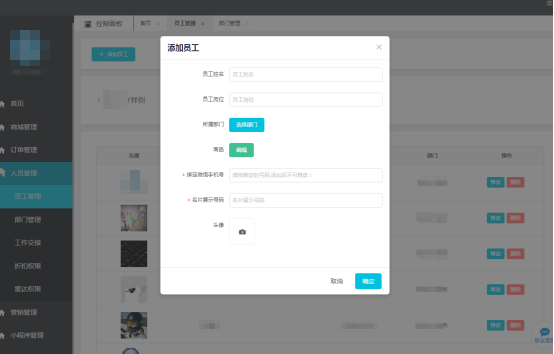
新增后,名片二维码自动生成,可以在【人员管理】--【雷达权限】查看员工的名片二维码。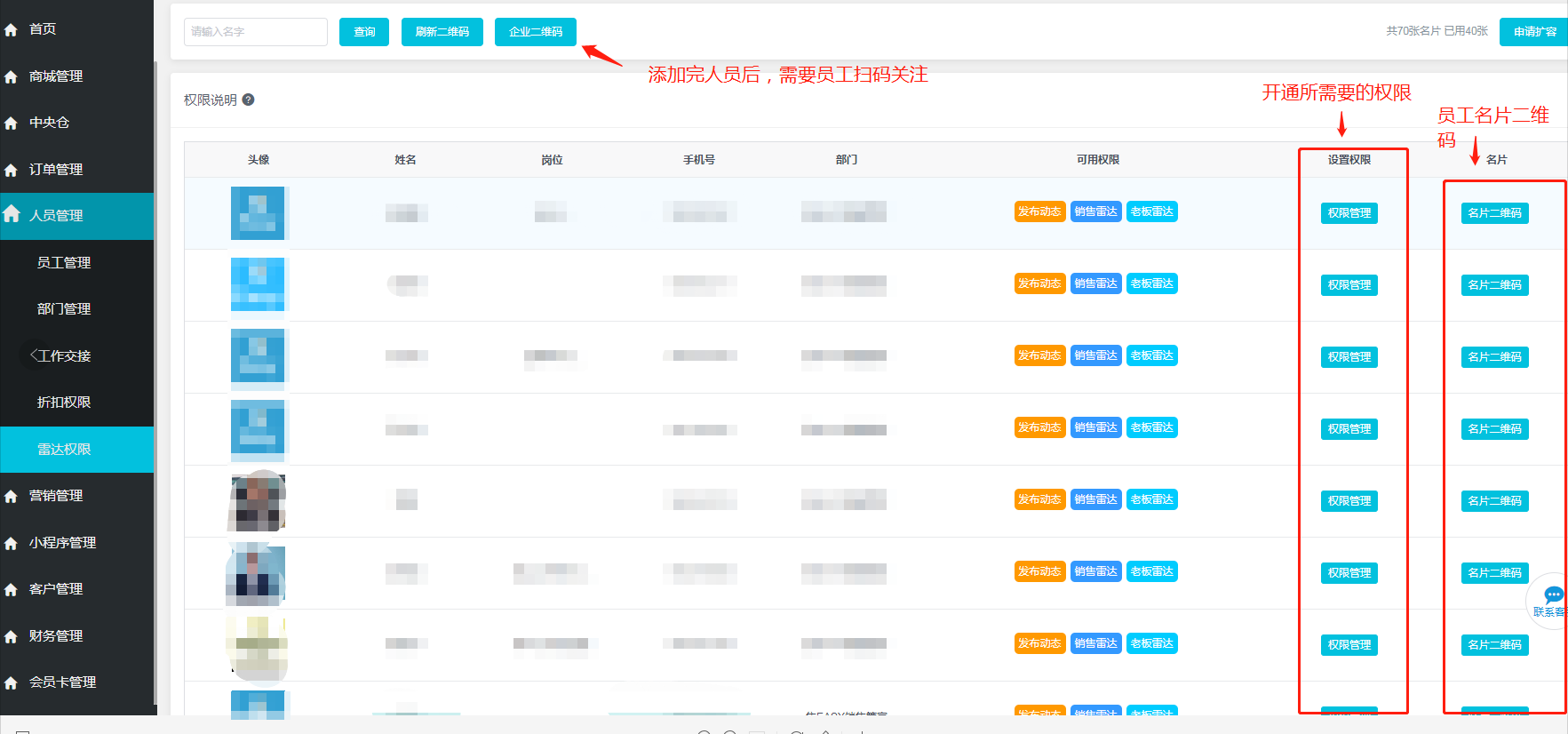
第三步:开通权限
点击【人员管理】-【雷达权限】,管理员工的使用权限。在这里可以打开【AI雷达】和【BOSS雷达】。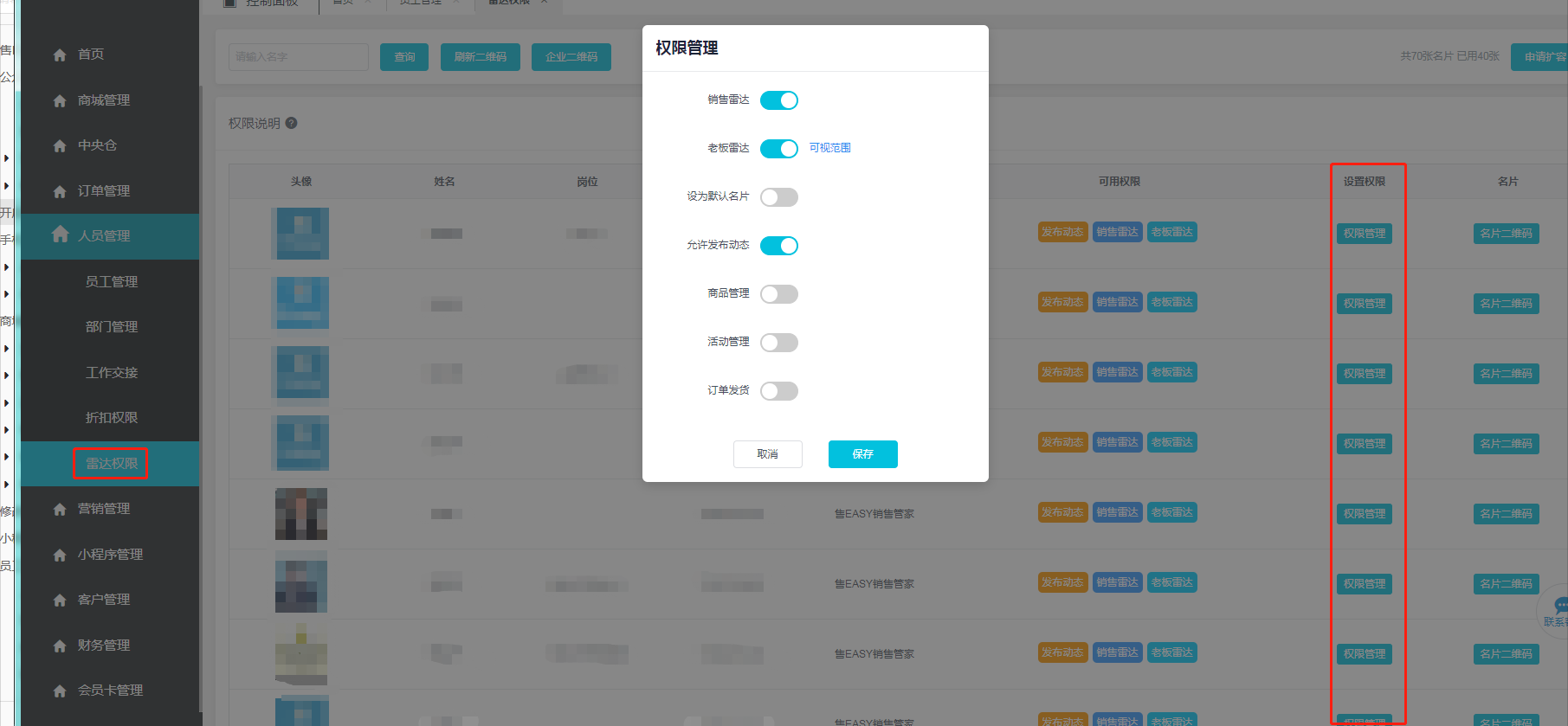
其他权限的说明:
设置默认名片: 当客户是通过,搜索小程序名称或者是经过公众号自定义菜单跳转过来的时候,会随机分配一个有开启【默认名片】的员工供客户进入。假如只设置了一位人员为【默认名片】,那么只会进入他的名片中。
允许发布动态: 开启后,此员工可以在 AI雷达-工作台-动态 中发布属于TA自己的员工动态。
商品管理: 开启后,此员工可以在 AI雷达-工作台-商品管理 中上架商品。即可以在手机上完成上传商品的操作。
活动管理: 开启后,此员工可以在 AI雷达-工作台-活动管理 中添加活动。
订单发货: 开启后,此员工可以在 AI雷达-工作台-商品发货 中进行手机上的发货。
这里展示的是公司的员工,可以给这些员工开对应的雷达权限,雷达权限开启,员工在企业微信才能查看对应的雷达。点击**【名片二维码】**即可查看这个员工的名片二维码,二维码为【员工管理】界面添加员工时自动生成的。列表右上方显示的是该公司的名片上限,如到达上限,要联系相关人员进行名片扩容。
设为默认名片:当用户通过搜索小程序的名称进来,如果有设置的话用户可以选择一张默认名片进入。
是否允许发布动态:当此功能关闭后,相应的销售人员将不会在手机中【AI雷达】——【工作台】——【动态】中发布动态。
第四步:查看AI雷达和Boss雷达
打开微信 APP,扫描微工作台二维码(配置完成后,对接人员发送给商家的二维码)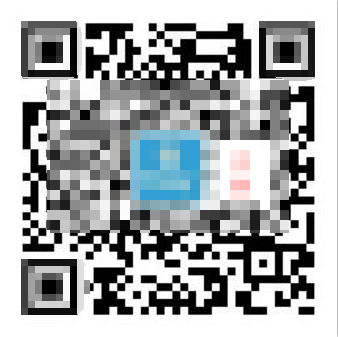
商家的员工点击关注后,进入微信-通讯录-我的企业就可以看到 AI 雷达、BOSS 雷达了。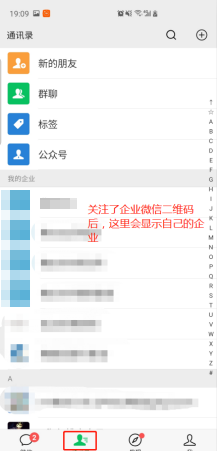
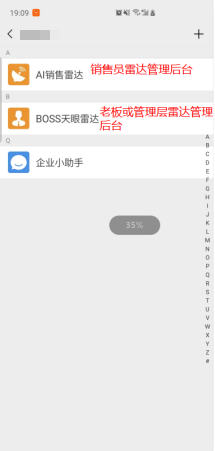
若在企业号中没有看到AI雷达、boss雷达,说明您的企业号已更新至最新版,需要搭配企业微信APP进行使用。
进入企业微信APP后,在底部导航栏【工作台】中可以找到。
第五步:编辑名片
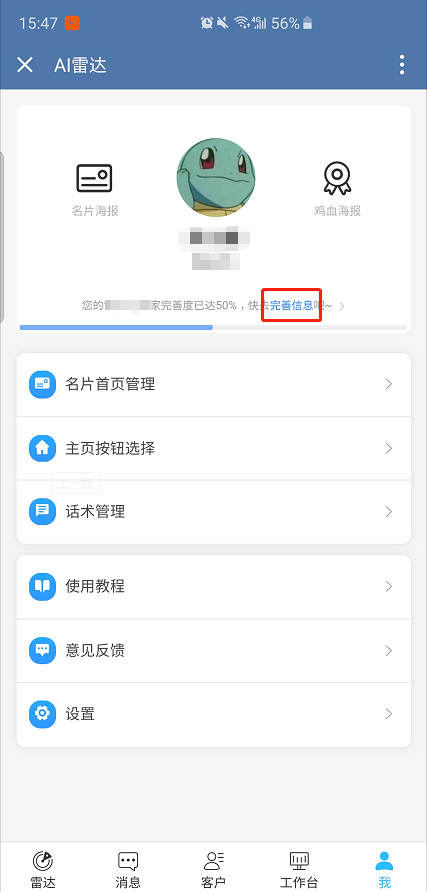
点击进入AI雷达,在底部导航栏点击【我】编辑各项个人信息。