三、客服代下单
## 三、客服代下单
> 针对有一些用户是在微信中报单号,由 **客服** 通过此功能在后台帮助创建订单。
>i 进入菜单 “集运管理” -> “集运订单” -> “客服代下单”
#### 1. 查询包裹单号
>s 将需要打包的包裹单粘贴进输入框(每行一个单号)
图一: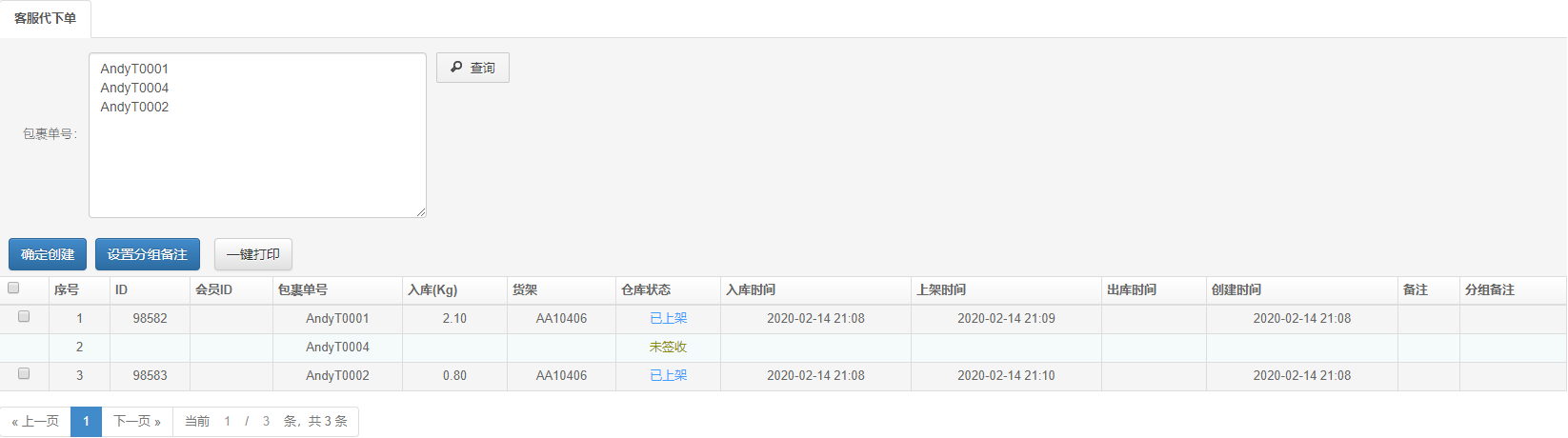
#### 2. 设置分组备注
>s 针对有客户,存在几个人拼邮的情况;
可以让客服在包裹单上进行分组标记,再仓库打包时按照分组标记进行分开包装处理。
在上述查询列表中选中需要分组的包裹单,点击 “设置分组备注” 按钮。
>w 若不存在拼邮的情况,忽略此步骤。
图二: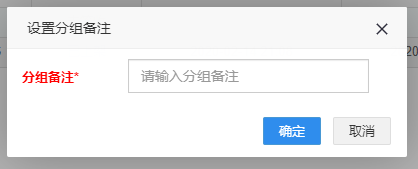
#### 3. 创建订单
>s 在上述列表中选中需要的包裹单,点击 “确定创建” 按钮。
图三: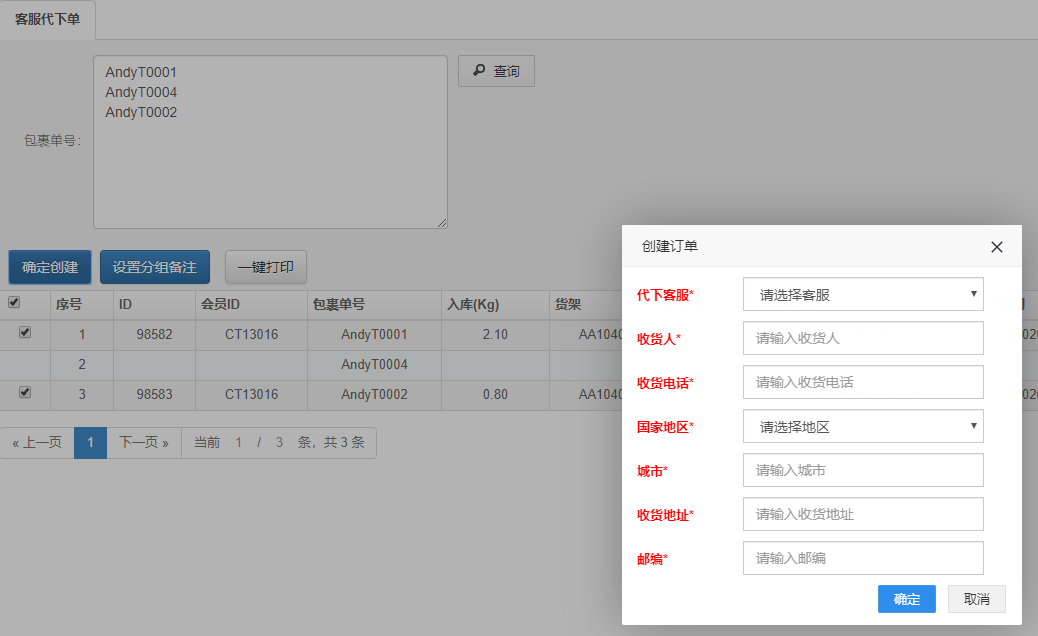
>i 代下订单创建成功后,可以在 “集运订单” 中找到此订单,按 “[二、转运订单处理](doc:YgMFZzI3)” 中的步骤进行操作
#### 4. 打印拣货清单
>s 若客服需要提前将客户的包裹找出来,则可以通过 “一键打印” 打印出清单。
图四: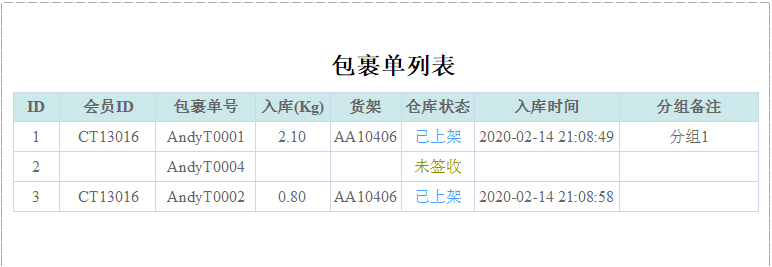
#### 5. 代下订单收款方式
>i 代下订单设置国际运费后,订单状态变为:**待付款**
在订单列表中,操作列中 点击 “收款码”
图五:
图六: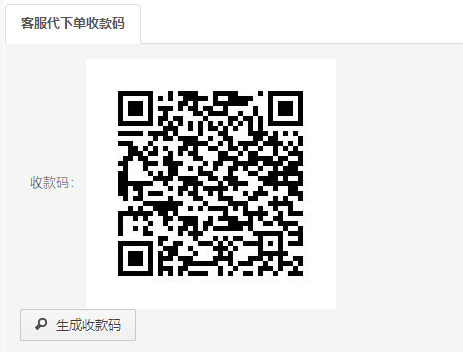
>s 由客服将系统生成的收款二维码通过微信发给客户。客户在微信上识别二维码即可进入订单中进行付款。
>w 当前系统要求客户在系统中已经注册账号(邮箱账户),并且在公众号登录此邮箱账号的用户,识别收款码才能顺畅的进行代下订单的支付。(暂时不支持游客进行扫码支付)