项目管理
## 项目管理
`当前文档更新时间2020/03/20`
**本页目录**
[1.项目列表](#1)
[2.基本信息](#2)
[3.户型图](#3)
[4.项目相册](#4)
[5.全景图](#5)
[6.海报图片](#6)
[7.分享设置](#7)
### <a id="1">1.项目列表
左侧菜单栏点击项目管理-项目列表:查看全部项目列表信息,支持新增、编辑、删除、发布项目信息。若登录未看到相关操作按钮时,请联系管理员检查是否配置了操作权限;
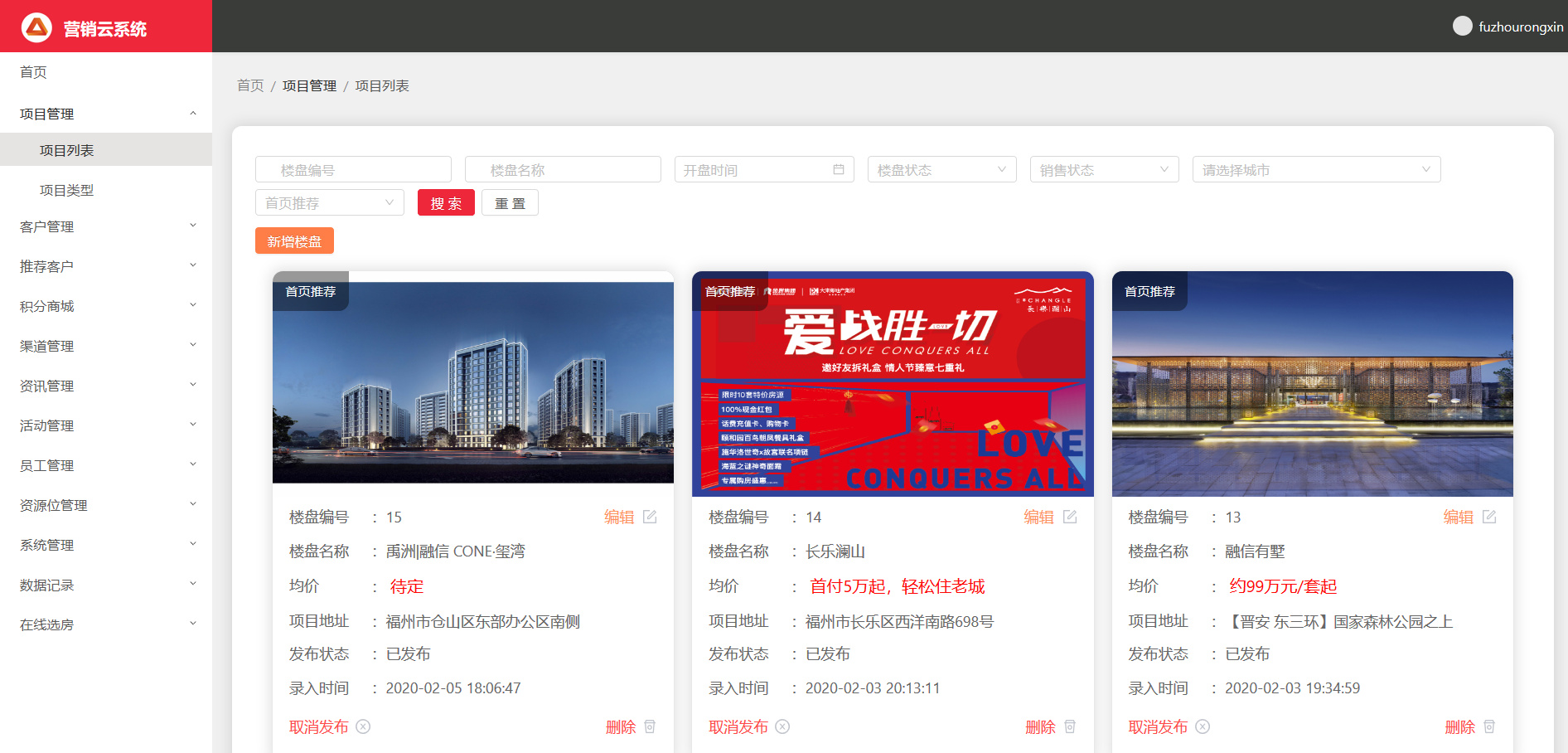
::: hljs-center
项目列表
:::
### <a id="2">2.基本信息
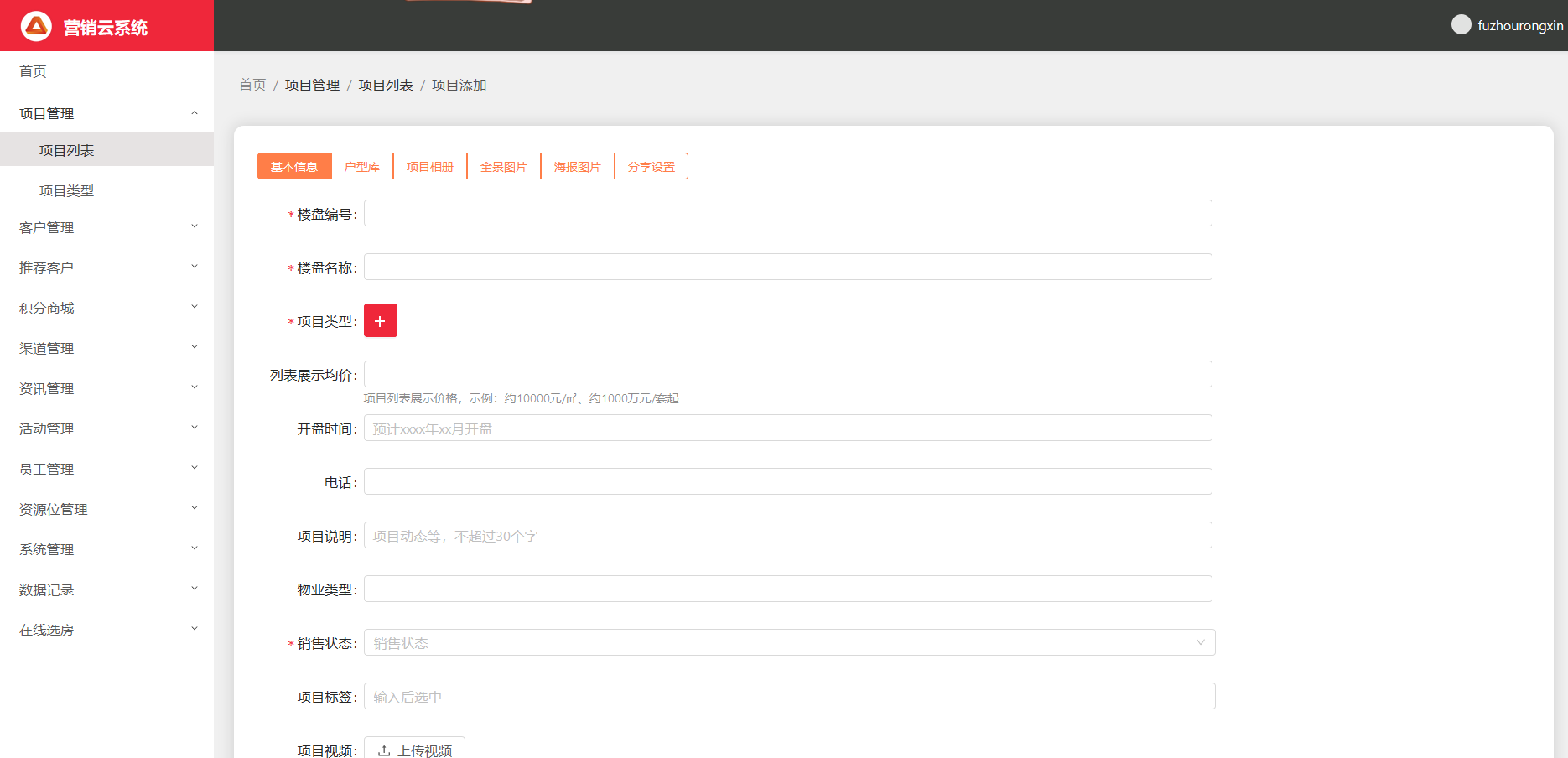
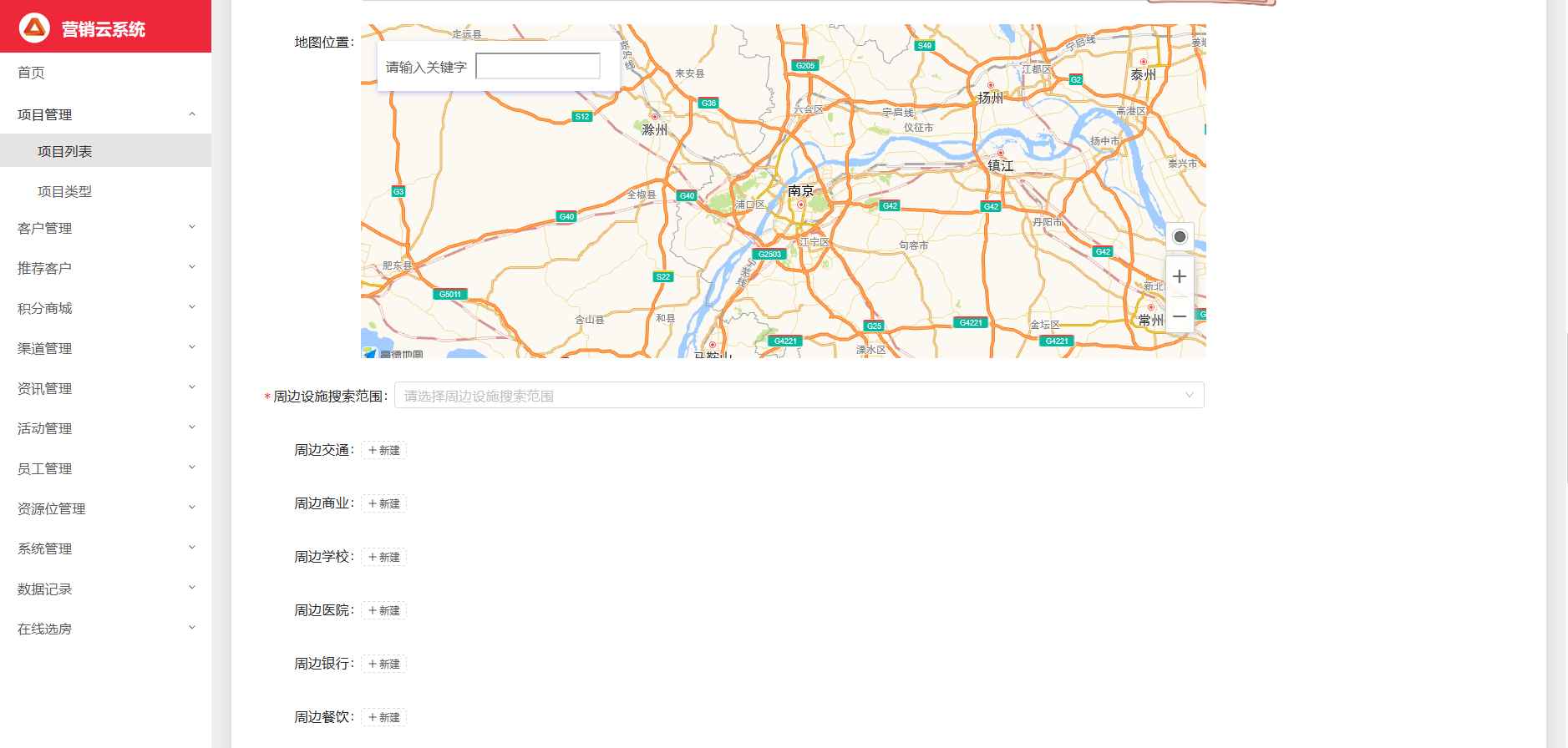
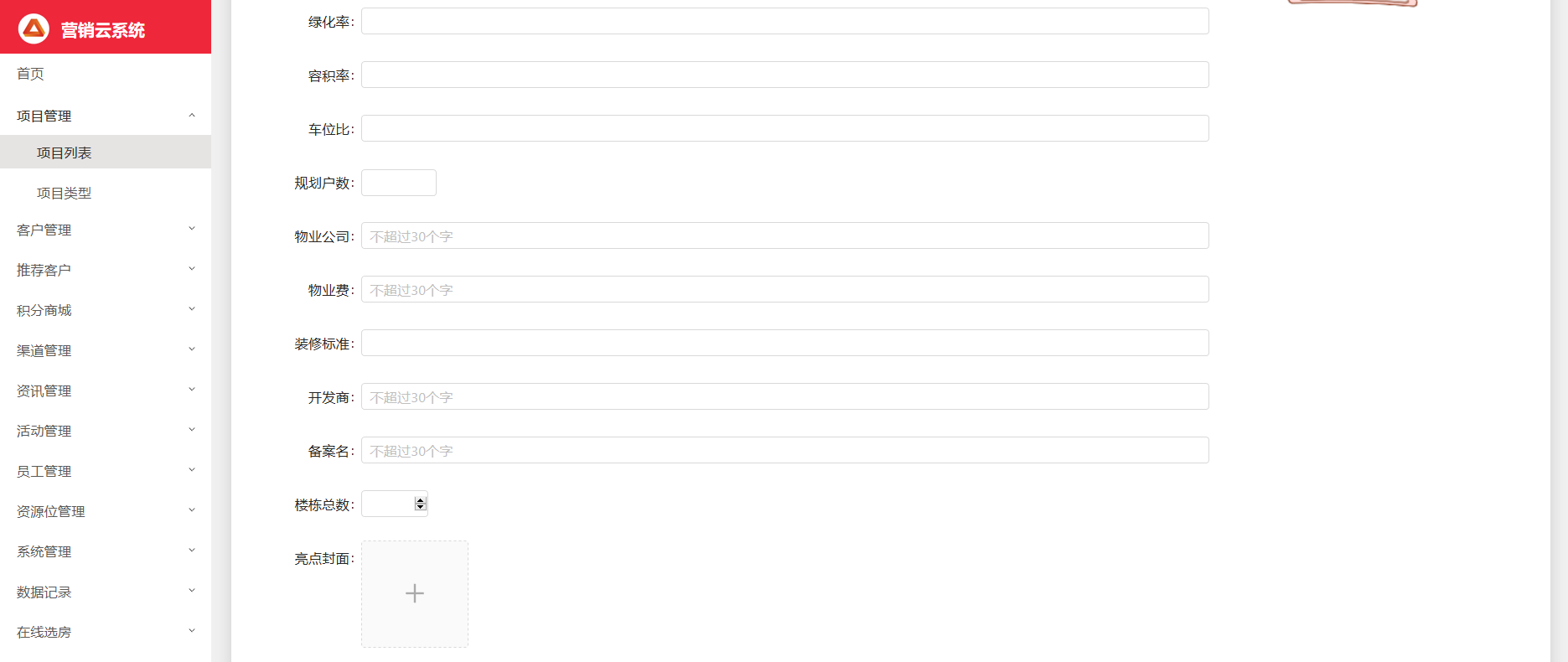
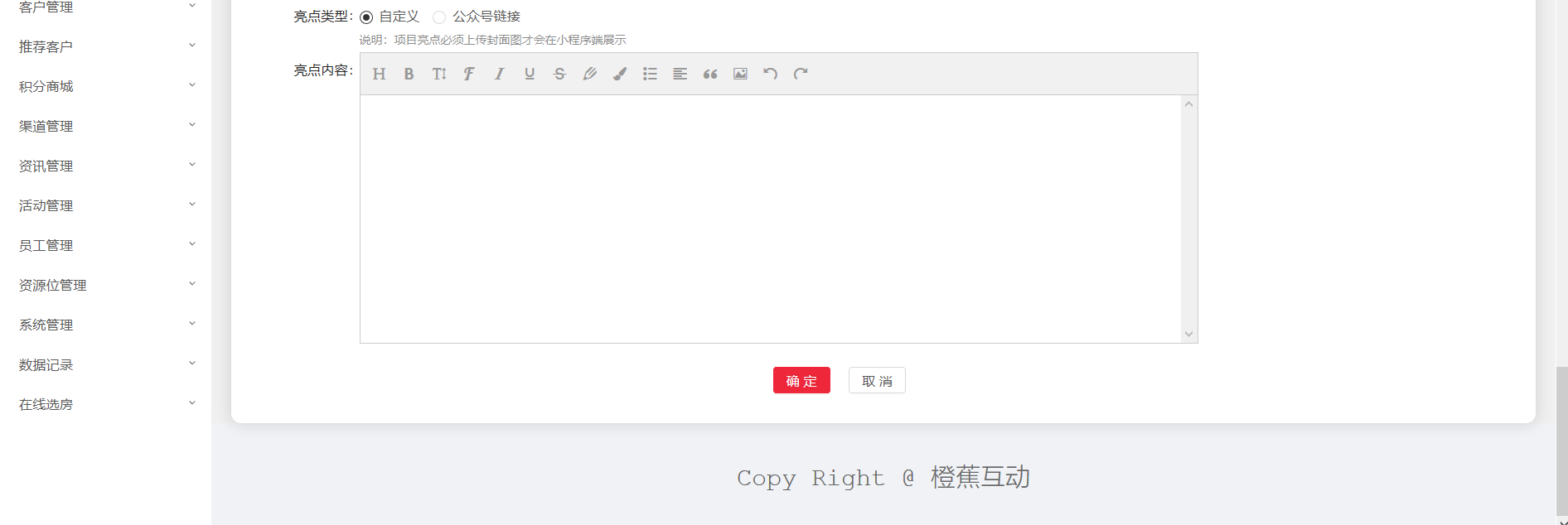
点击“新增楼盘”进入新增基本信息界面,带“*”的为必填项,保存后项目处于未发布状态;需要手动点击“发布”,成功发布后在小程序端楼盘列表中看到查询到;
(1)开盘时间:为了小程序端展示效果,请按说明填写;
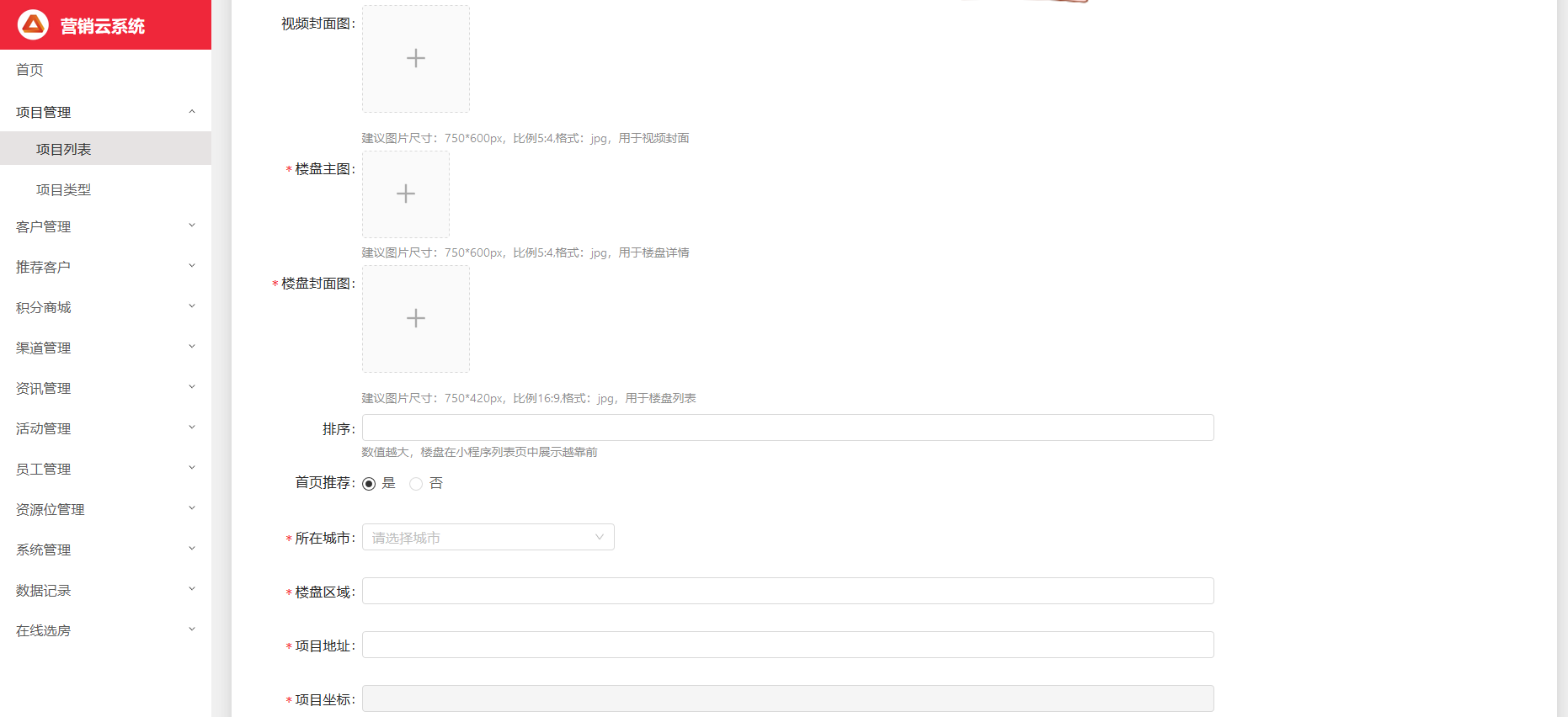
(2)项目图片:避免图片变形压缩,请按提示尺寸上传,不超过500k;支持批量上传以及单张图片置顶(鼠标移至已上传的图片上,出现置顶,删除小标签)
(3)视频上传:视频大小限制,尽量上传低于10M,将在小程序端-项目详情banner位中展示
(4)首页推荐:选择是后,将会展示在小程序首页推荐位,每个城市不得超过10个项目推荐至首页
(5)排序:数值越大,小程序端展示越靠前
(6)项目类型:项目类型必填,维护基本信息时先去[项目类型](doc:FcD9RekM)中维护项目类型信息
### <a id="3">3.户型图
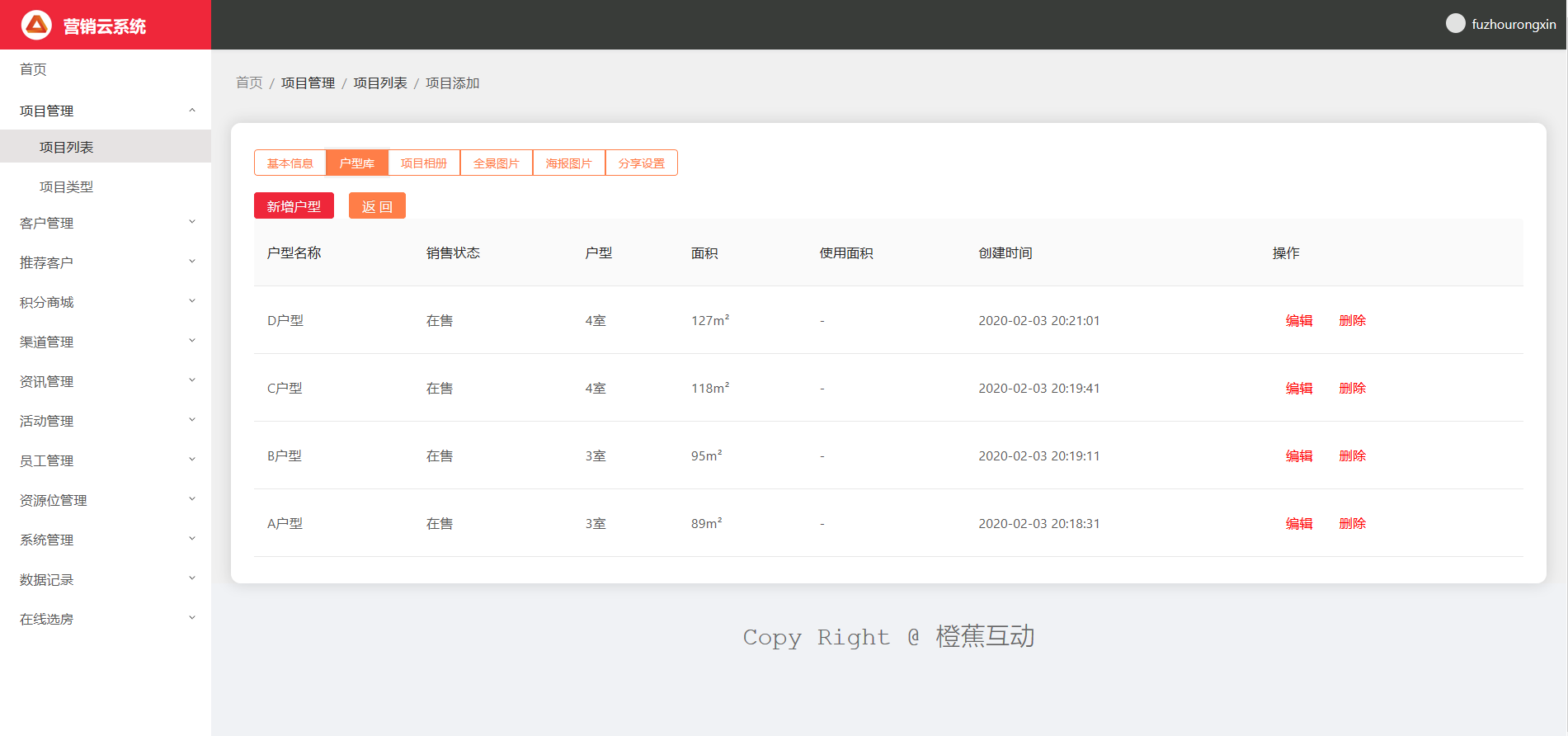
点击户型库进入户型列表界面,展示已维护好的户型信息。维护好的户型信息将会在小程序端的项目详情中展示。支持新增、编辑删除;
::: hljs-center
户型列表
:::
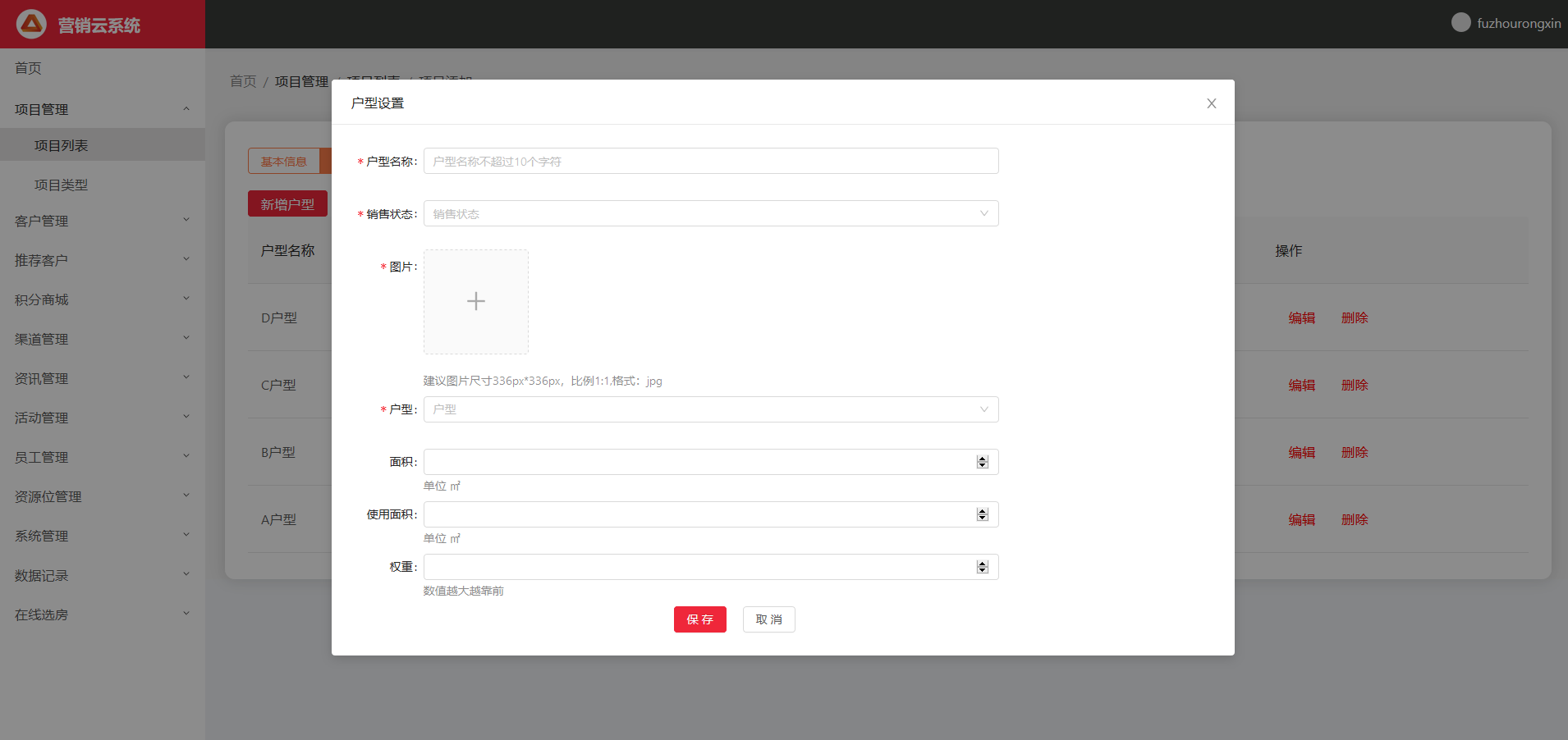
点击“新增户型”填写户型信息,户型图片尺寸1:1;若希望某一户型图在小程序端-项目详情中展示越靠前,则填写越大的权重值;
::: hljs-center
新增户型
:::
### <a id="4">4.项目相册
点击项目相册进入列表界面,展示已维护好的项目相册。维护好的相册图片信息将会在小程序端的项目详情中展示。支持新增、编辑删除;鼠标移至已上传的图片上,支持置顶图片(置顶的图片将会在此相册的第一位展示),删除图片,查看大图;
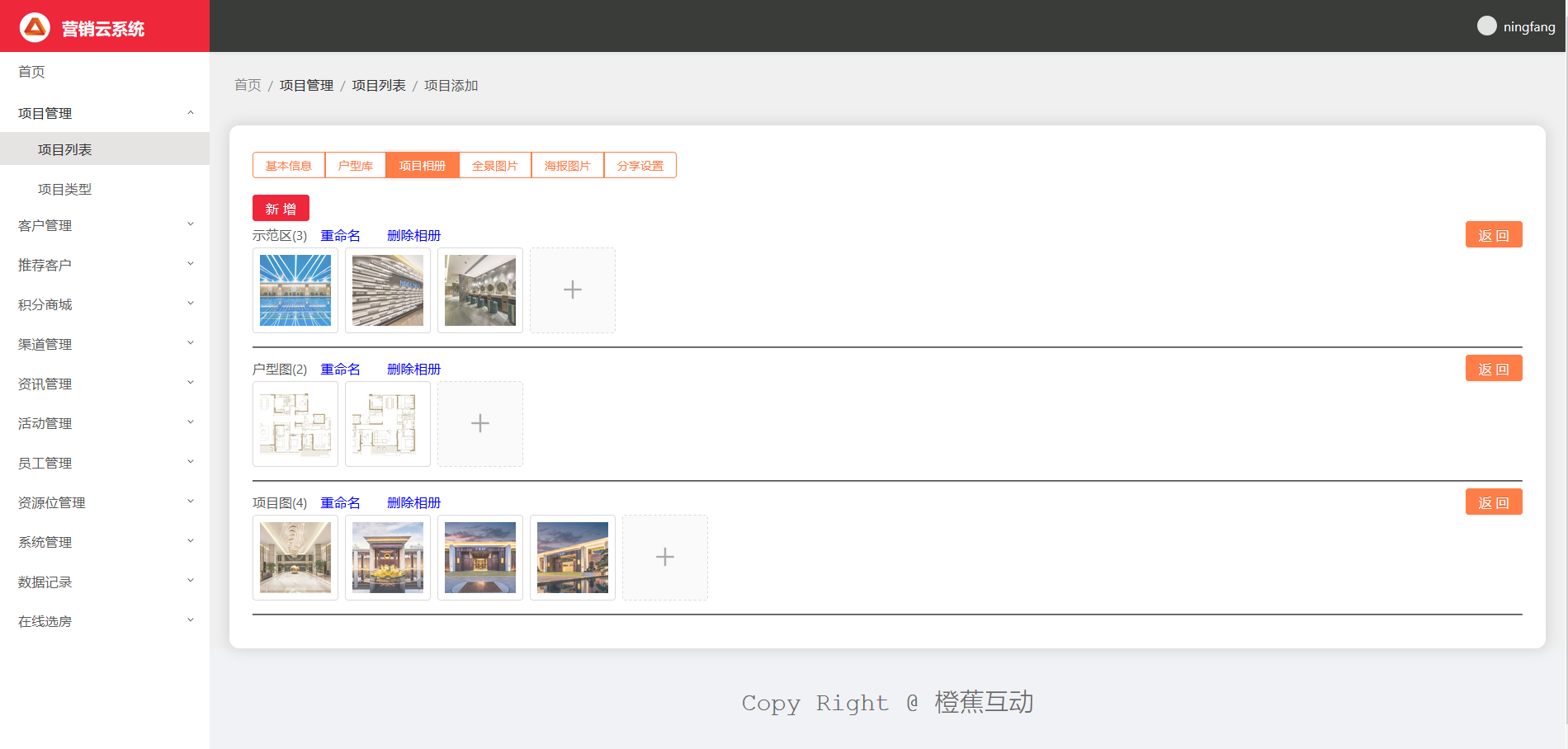
::: hljs-center
项目相册列表
:::
点击“新增”按钮,维护相册名称,批量上传图片信息;避免图片变形压缩,请按提示尺寸上传,不超过500k;
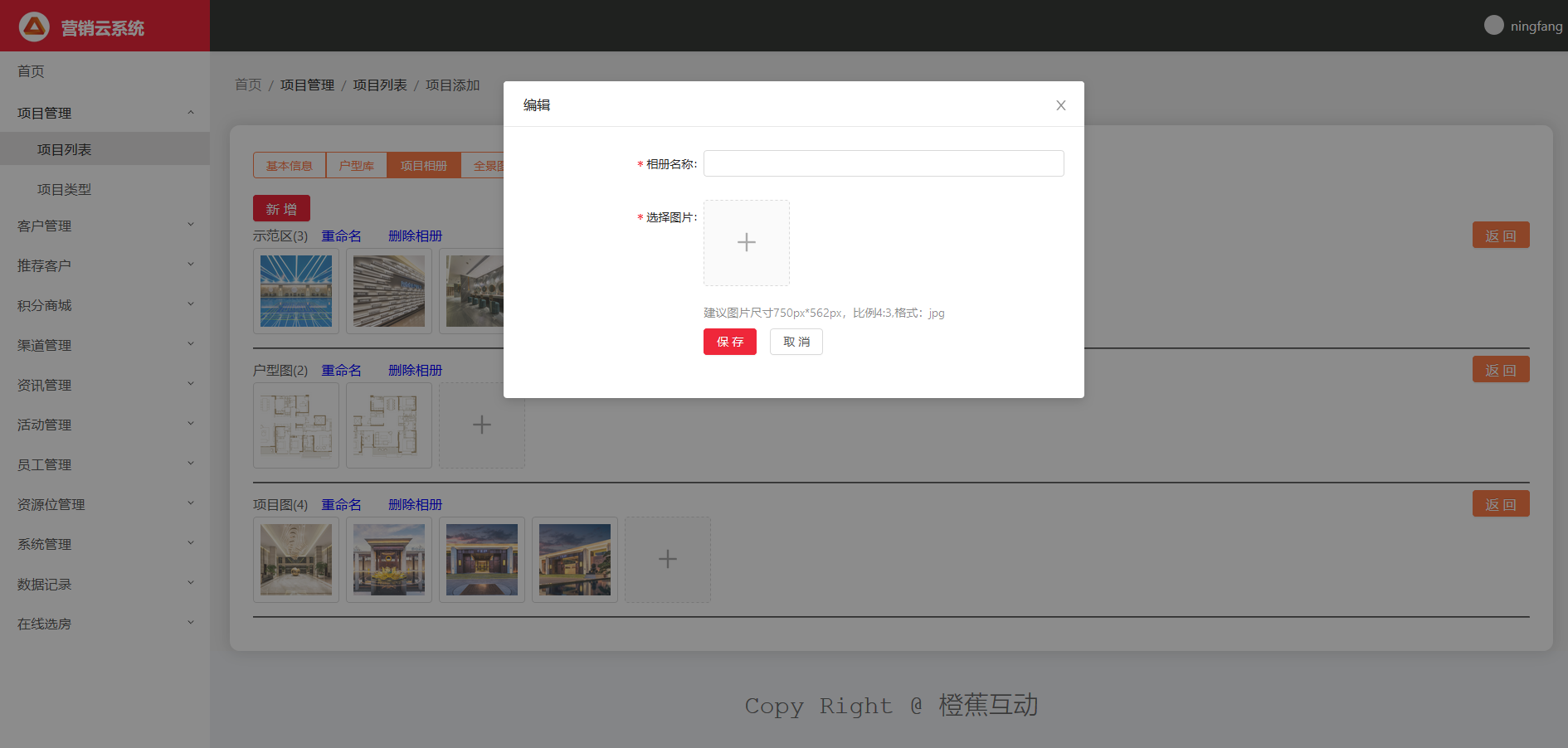
::: hljs-center
新增相册
:::
### <a id="5">5.全景图
点击全景图片,进入全景列表界面;展示已维护好的全景图信息。维护好的全景图信息将会在小程序端的项目详情中展示。支持新增、删除;
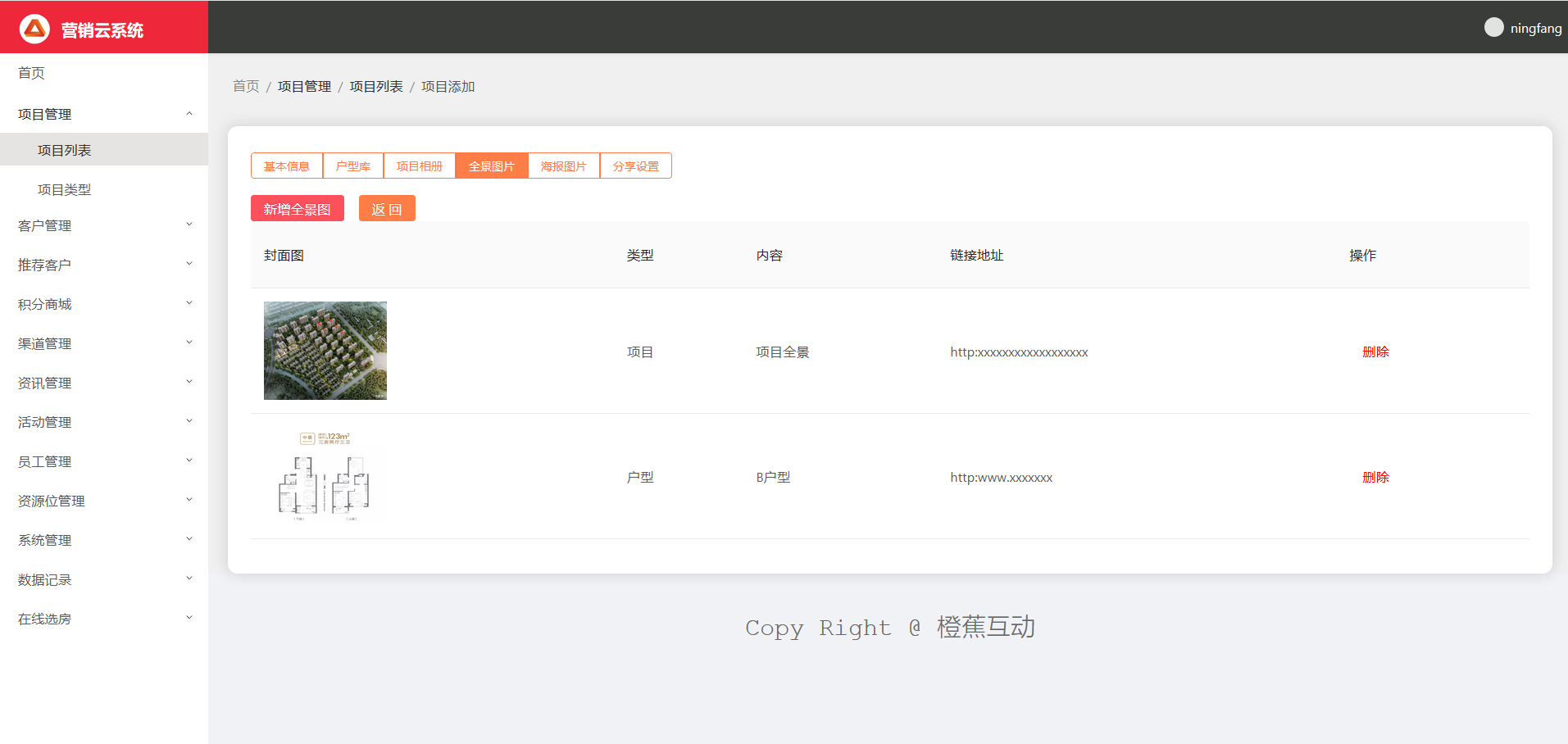
::: hljs-center
全景列表
:::
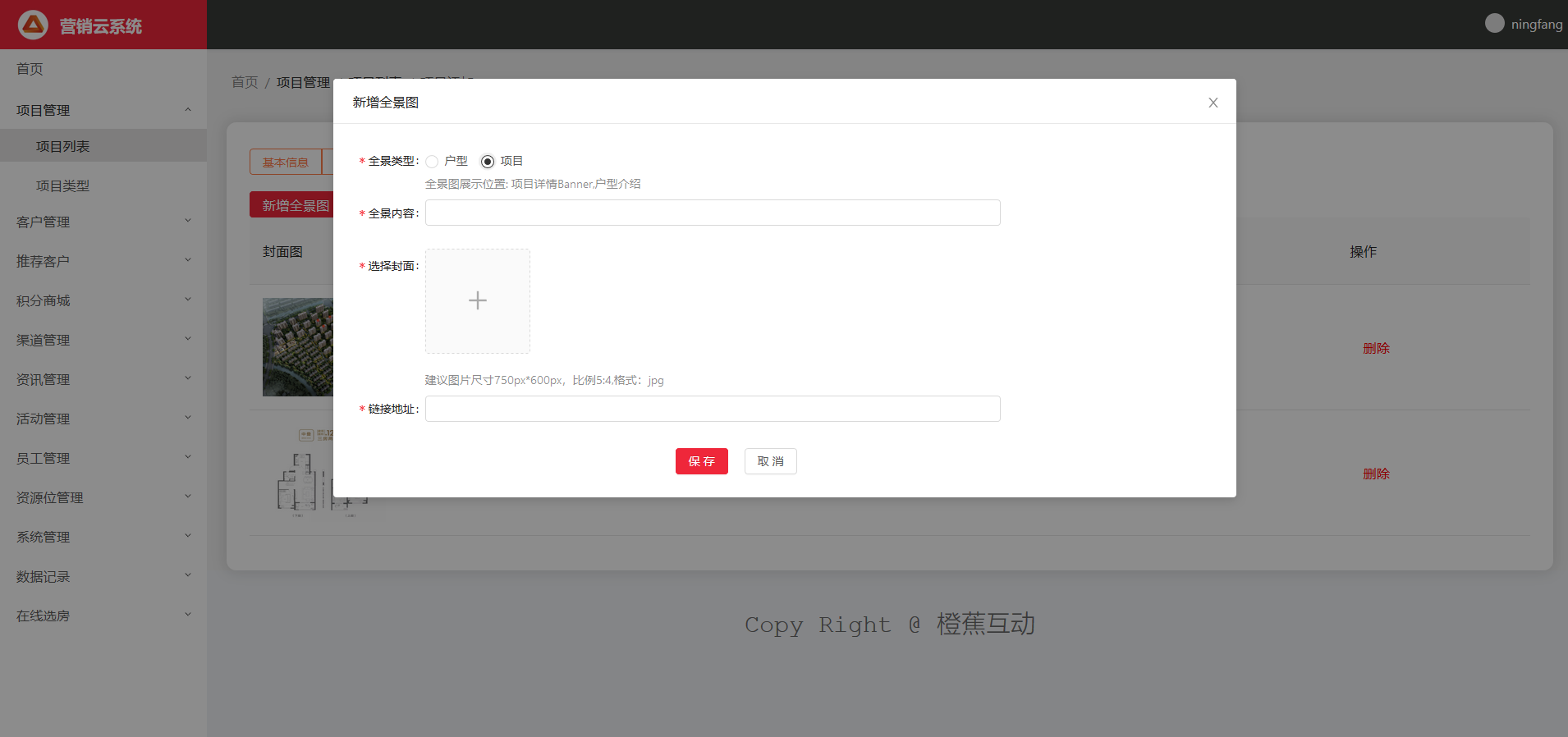
点击“新增全景图”,进入新增界面;全景图区分户型全景以及项目全景。目前仅支持同一业务域名下的跳转链接,若接入第三方全景链接,请先联系运营或相关管理者;
(1)户型全景图即给当前项目维护的户型配置全景图片,请在配置前新增户型信息[新增户型图](#3);报存后用户不仅在小程序端-项目详情-banner位中查看到全景信息还能在小程序端-项目详情-点击户型图片时将查看到全景信息;
(2)项目全景即当前项目配置的全景图片,全景内容为文本输入,可自行命名,举例:项目全景、区域全景,仅供后台查看;保存后,用户将在小程序端-项目详情-banner位中查看到全景信息;
(3)全景封面图:避免图片变形压缩,请按提示尺寸上传,不超过500k;
(4)全景链接:维护全景图跳转链接
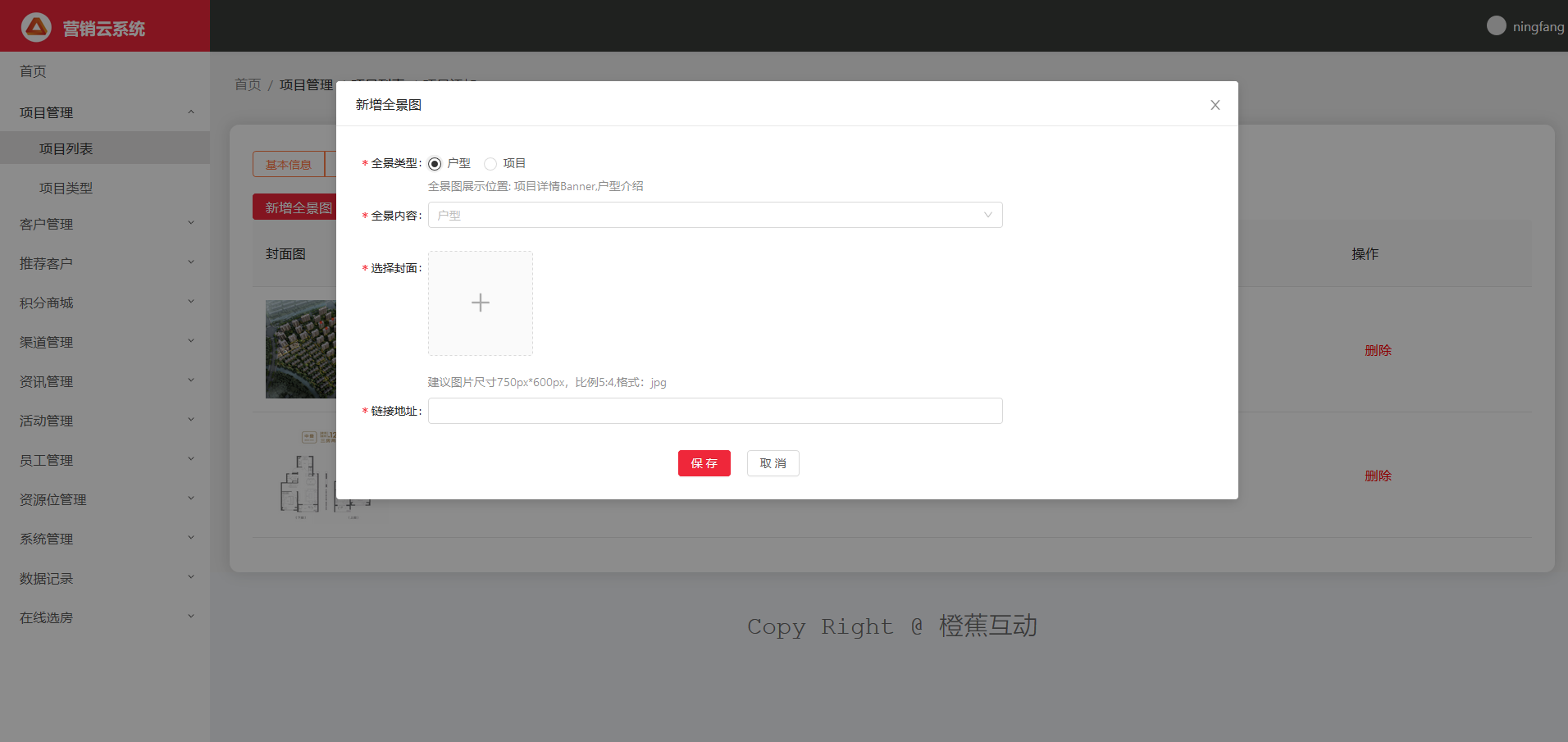
::: hljs-center
新增全景-户型
:::
::: hljs-center
新增全景-项目
:::
### <a id="6">6.海报图片
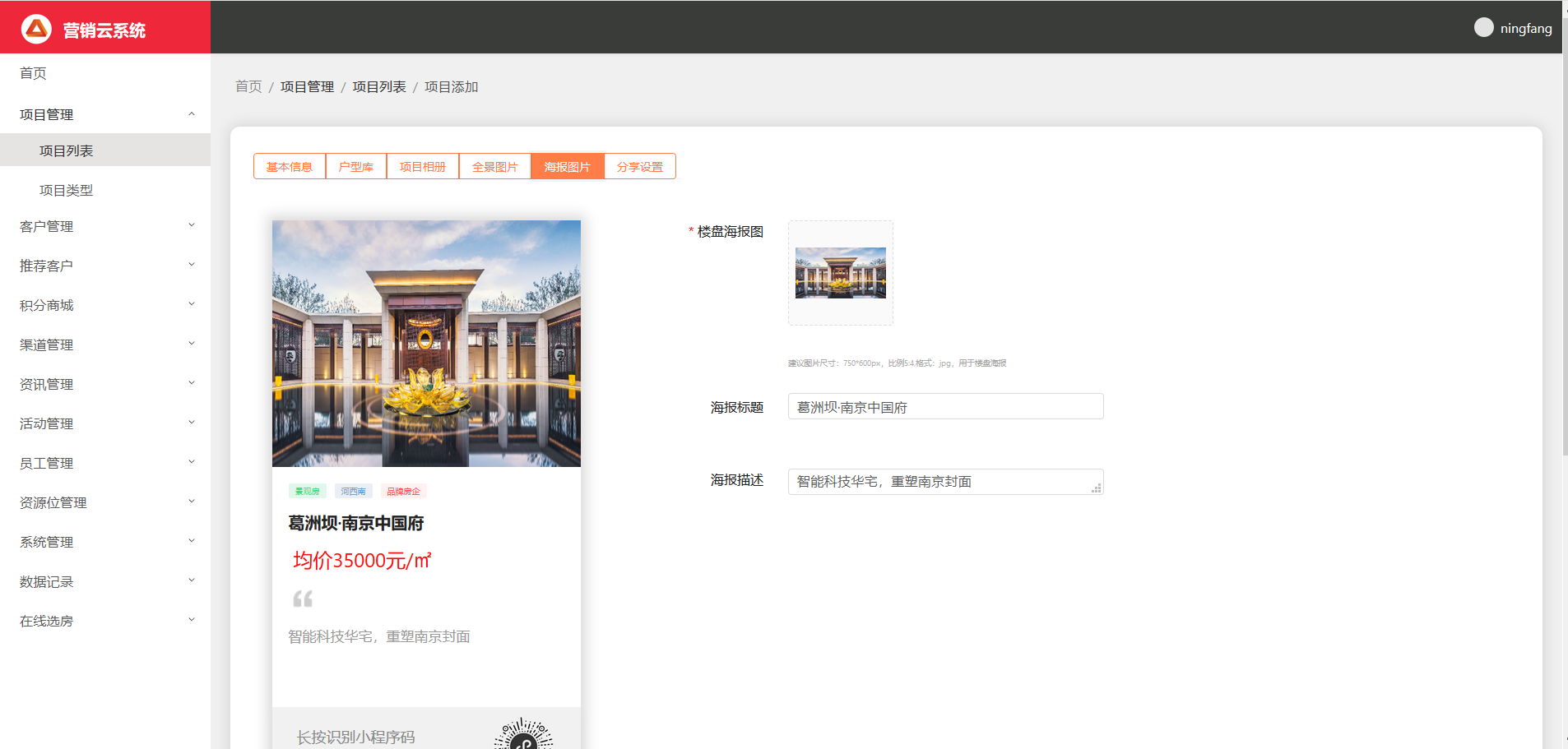
点击海报图片为当前项目维护图片信息;避免图片变形压缩,请按提示尺寸上传,不超过500k,编辑好能及时预览项目海报效果图;维护好的信息将展示小程序端生成海报上;
::: hljs-center
海报图片
:::
### <a id="7">7.分享设置
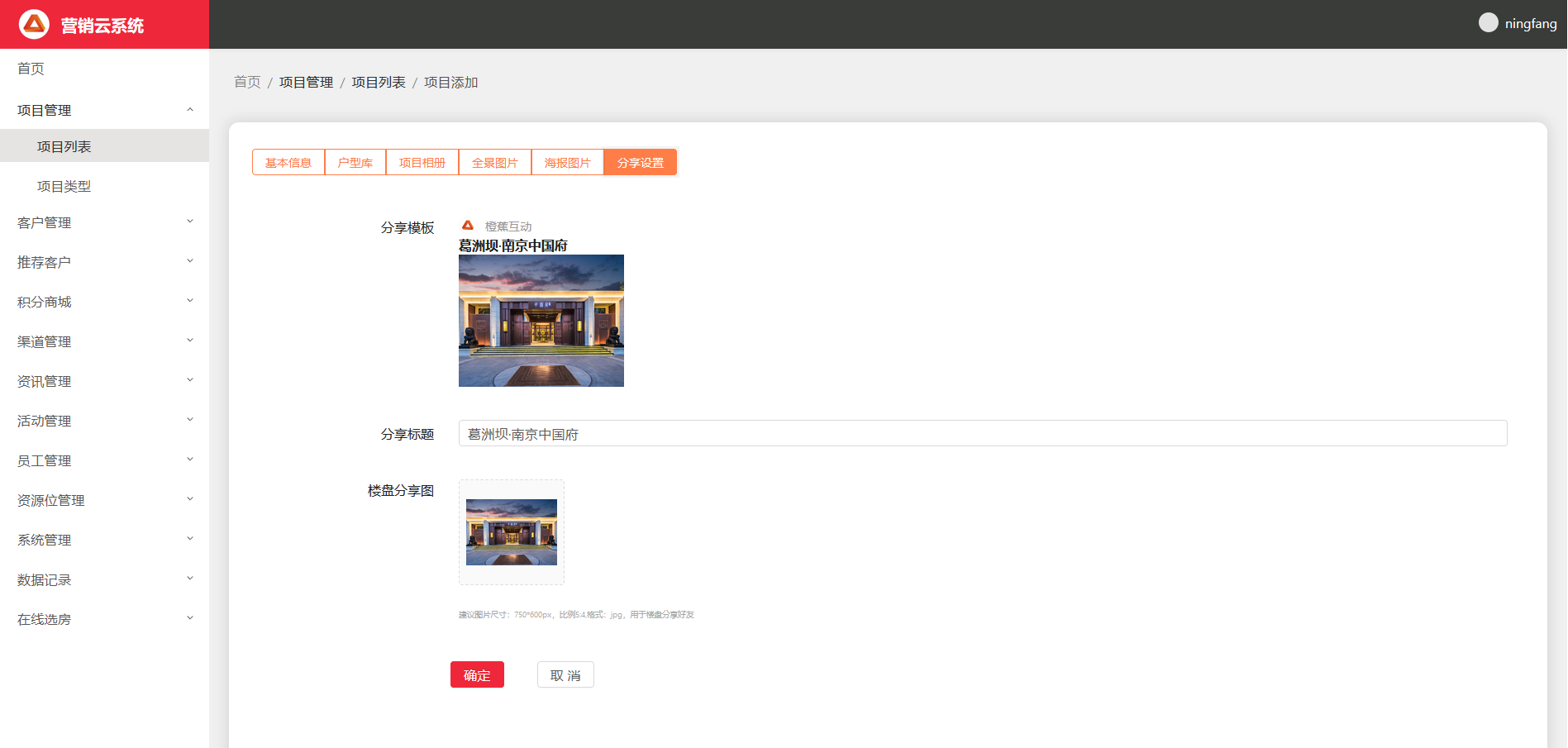
点击分享设置为当前项目维护分享信息;避免图片变形压缩,请按提示尺寸上传,不超过500k,编辑好能及时预览分享效果图;维护好的信息将展示在小程序分享出去的界面信息上;
::: hljs-center
分享设置
:::