房源管理
## 在线选房房源管理
`当前文档更新时间2020/03/09`
**本页目录**
[1.查看全部销售批次](#1)
[2.新增销售批次](#2)
[3.删除销售批次](#3)
[4.查看销售批次详情](#4)
[5.管理房源](#5)
[6.配置海报](#6)
[7.配置分享](#7)
[8.查看分享记录](#8)
[9.查看分享访问记录](#9)
### <a id="1">1.查看全部销售批次
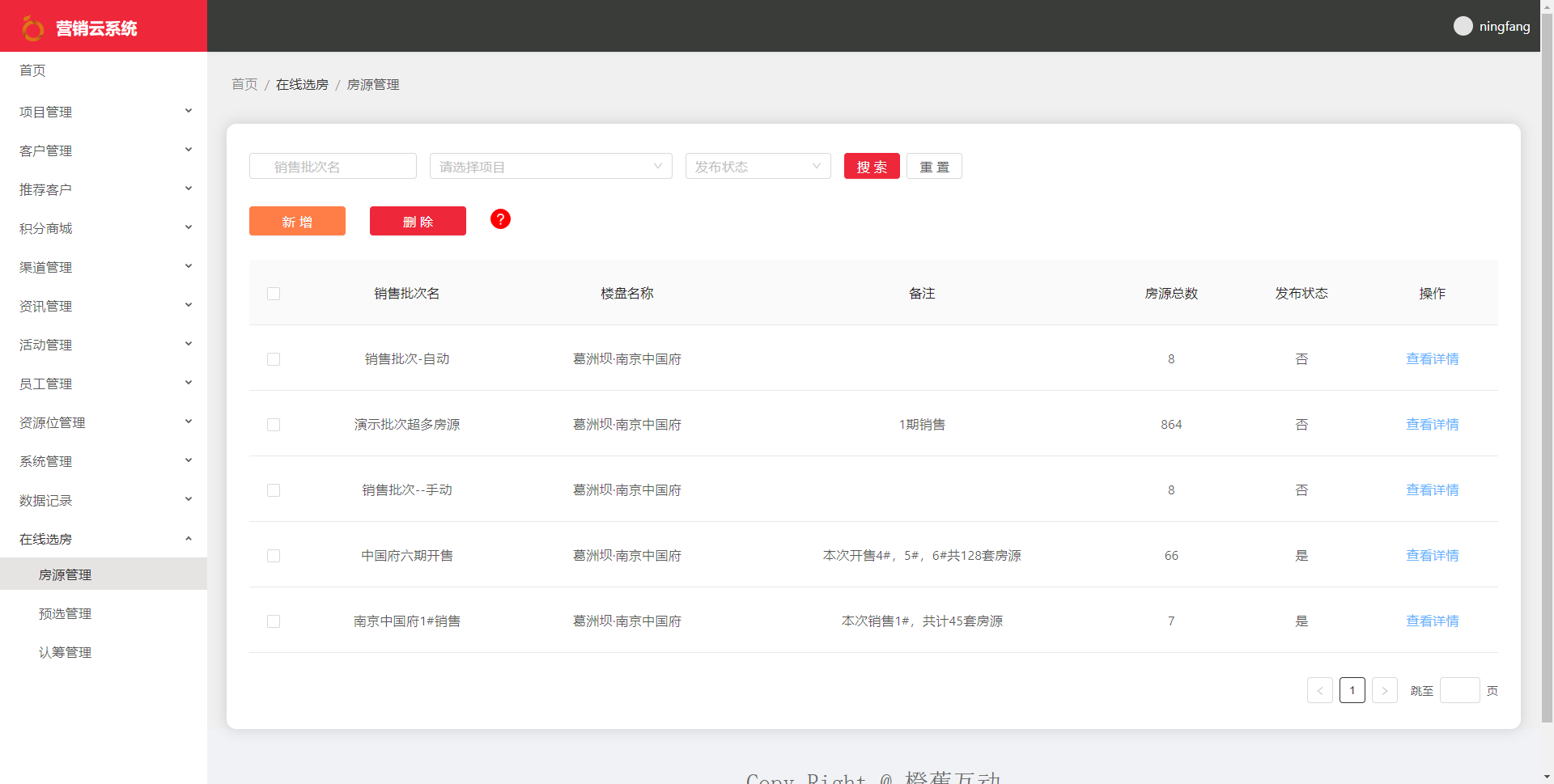
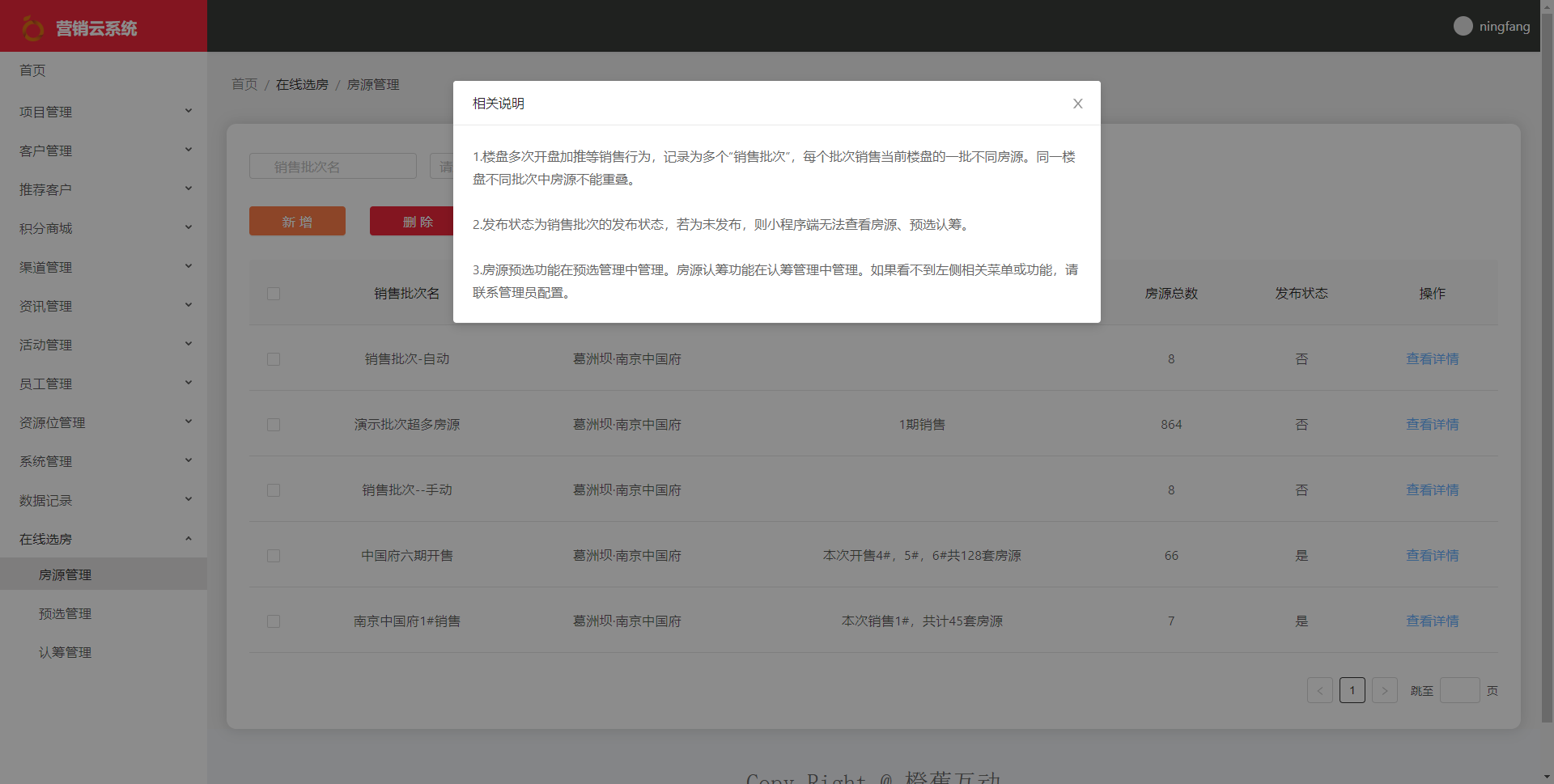
点击房源管理,可以看到历史销售批次,可按销售批次名/楼盘/发布状态搜索,点击查看详情进入销售批次详情页面。点击删除旁的问号可以查看说明。新增删除查看详情按钮若看不到,请检查权限配置。
::: hljs-center
销售批次列表
:::
::: hljs-center
销售批次列表说明
:::
### <a id="2">2.新增销售批次
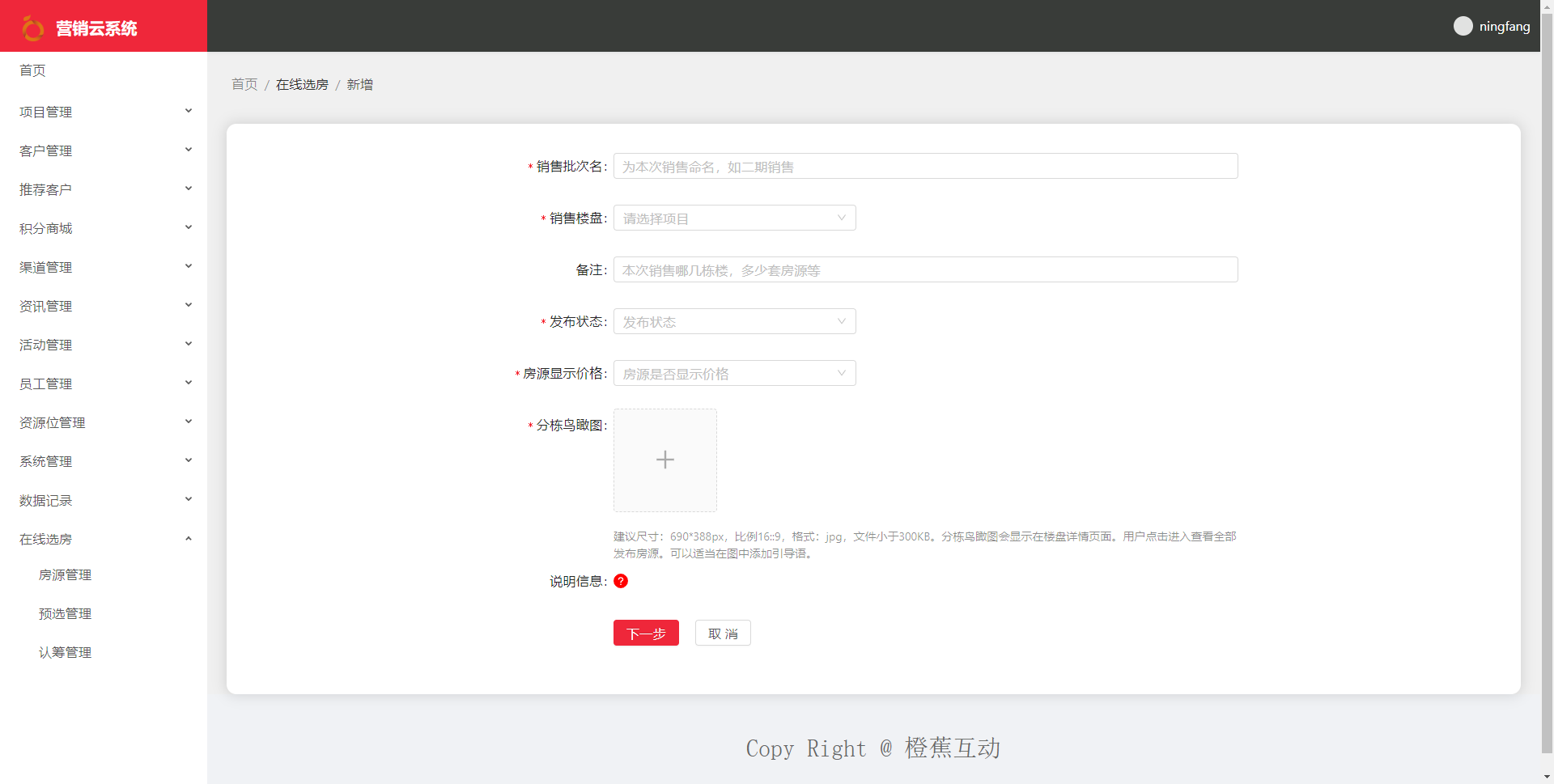
1)在销售批次列表点击新增,填写内容并点击下一步,注意,若房源价格未确定,或不想让客户看到价格,“房源显示价格”请选择“否”。“分栋鸟瞰图”是楼盘详情中,在线选房入口图,建议在图中包含引导点击的文案吸引用户点击进入选房。“发布状态”控制此批次房源是否显示到小程序端。
::: hljs-center
新增销售批次
:::
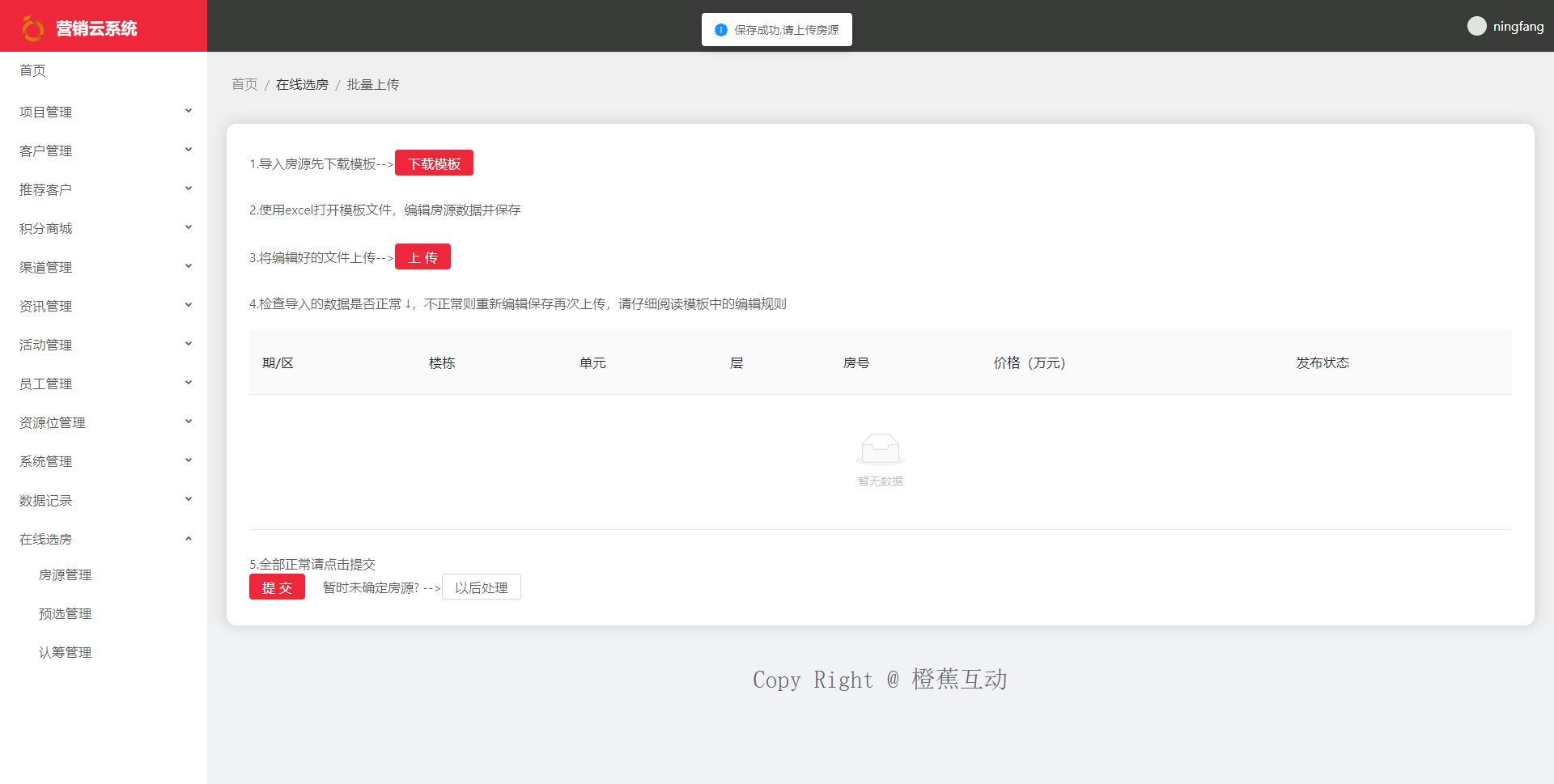
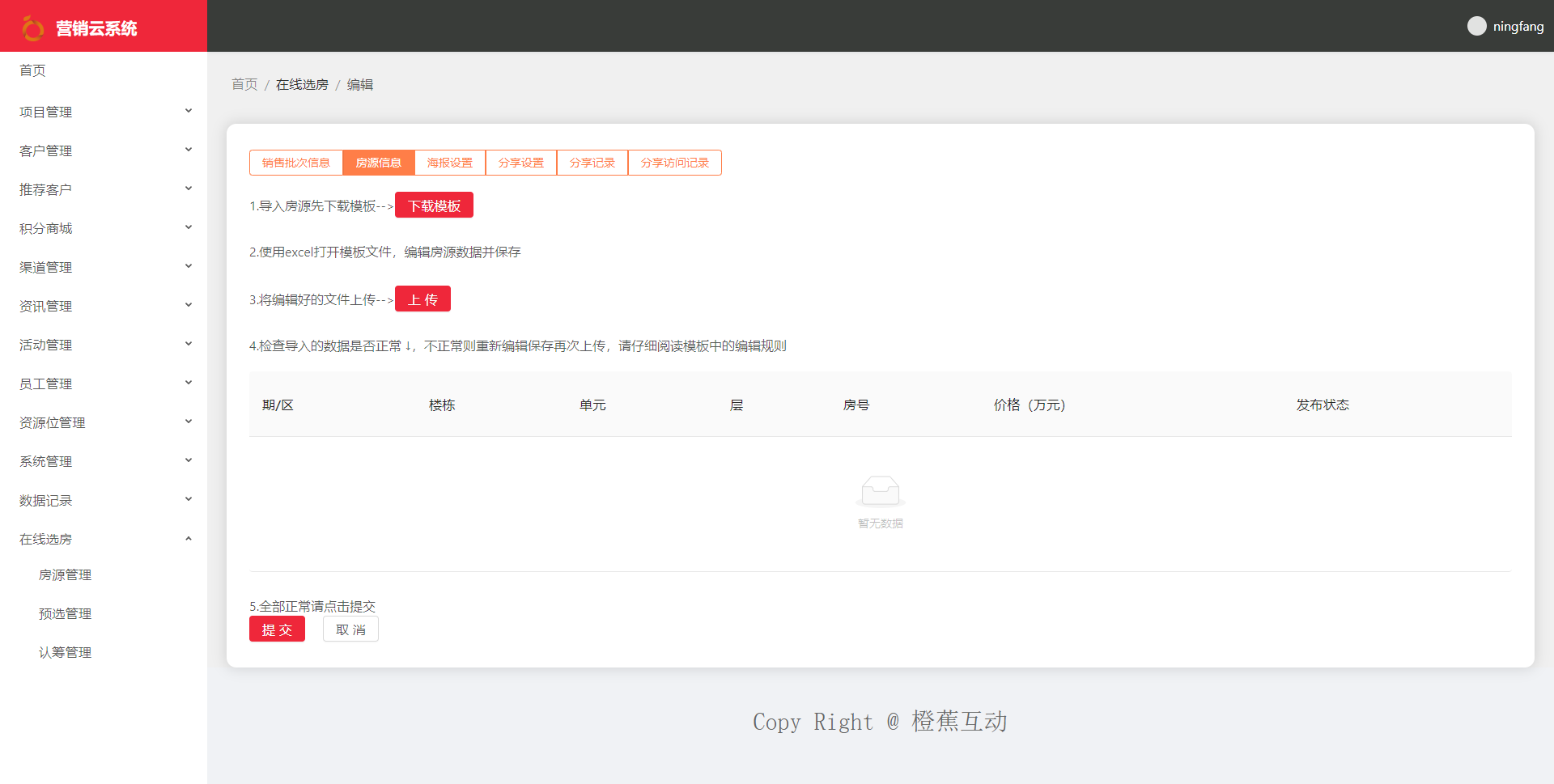
2)新增销售批次成功后,可上传房源数据,具体步骤请看页面说明。房源数据请看房源模板excel中的说明。注意,若房源很多(超出100套),请在上传后耐心等待(一般为几秒钟)系统处理,不要做任何操作,有问题页面会提示错误信息,无问题会显示房源预览信息,预览信息请仔细检查,没有问题后点击提交。若未准备好房源信息,可点击底部的以后处理按钮,在房源数据准备好后进入销售批次详情再上传房源数据。
::: hljs-center
新增销售批次导入房源
:::
### <a id="3">3.删除销售批次
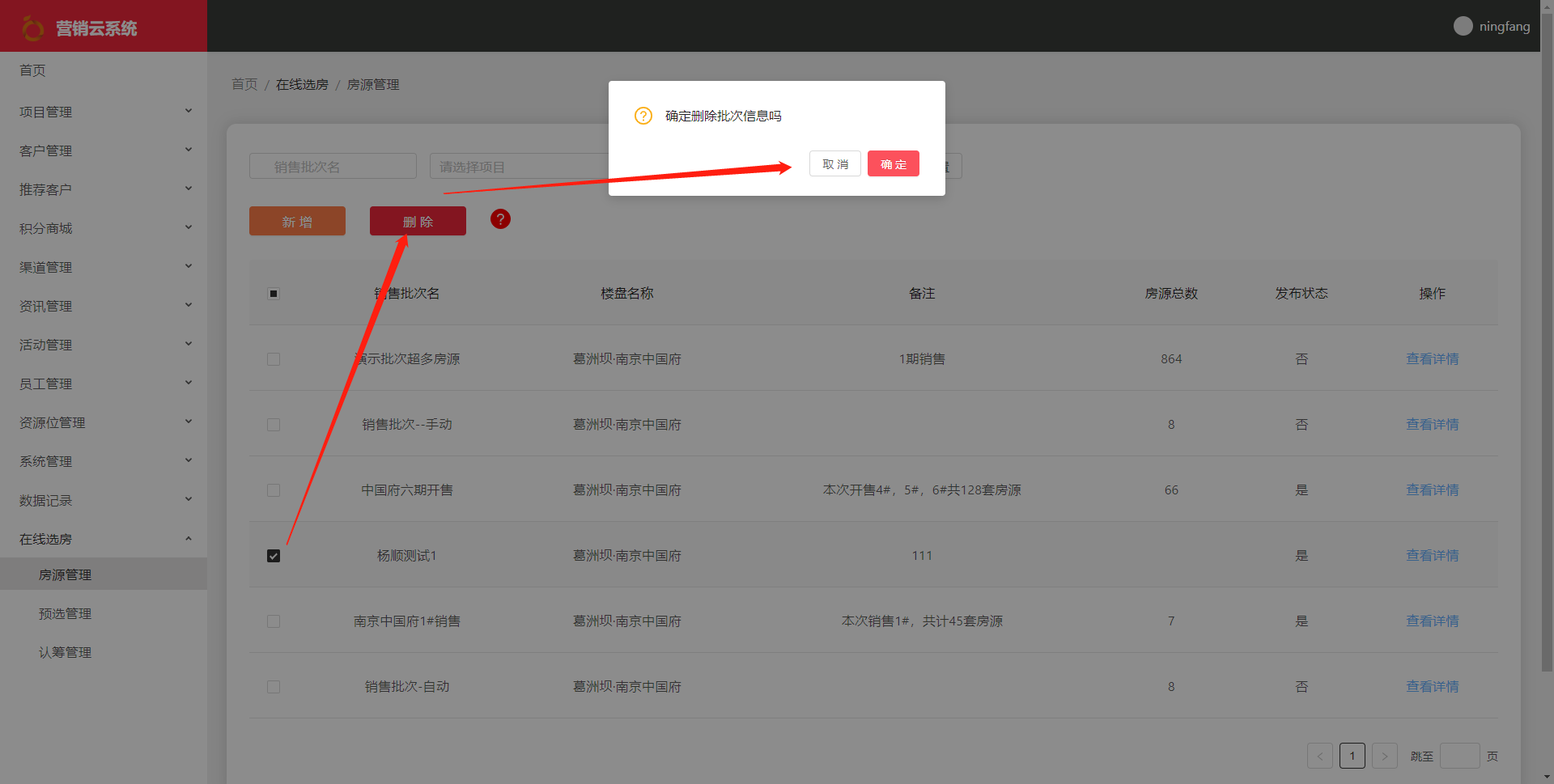
在销售批次列表页勾选想删除的销售批次,点击删除按钮并确认,即可删除销售批次。但,若销售批次有对应新增的预选或认筹,则需要先删除预选和认筹才能删除销售批次。删除预选和认筹详见预选管理和认筹管理。
::: hljs-center
删除销售批次
:::
### <a id="4">4.查看销售批次详情
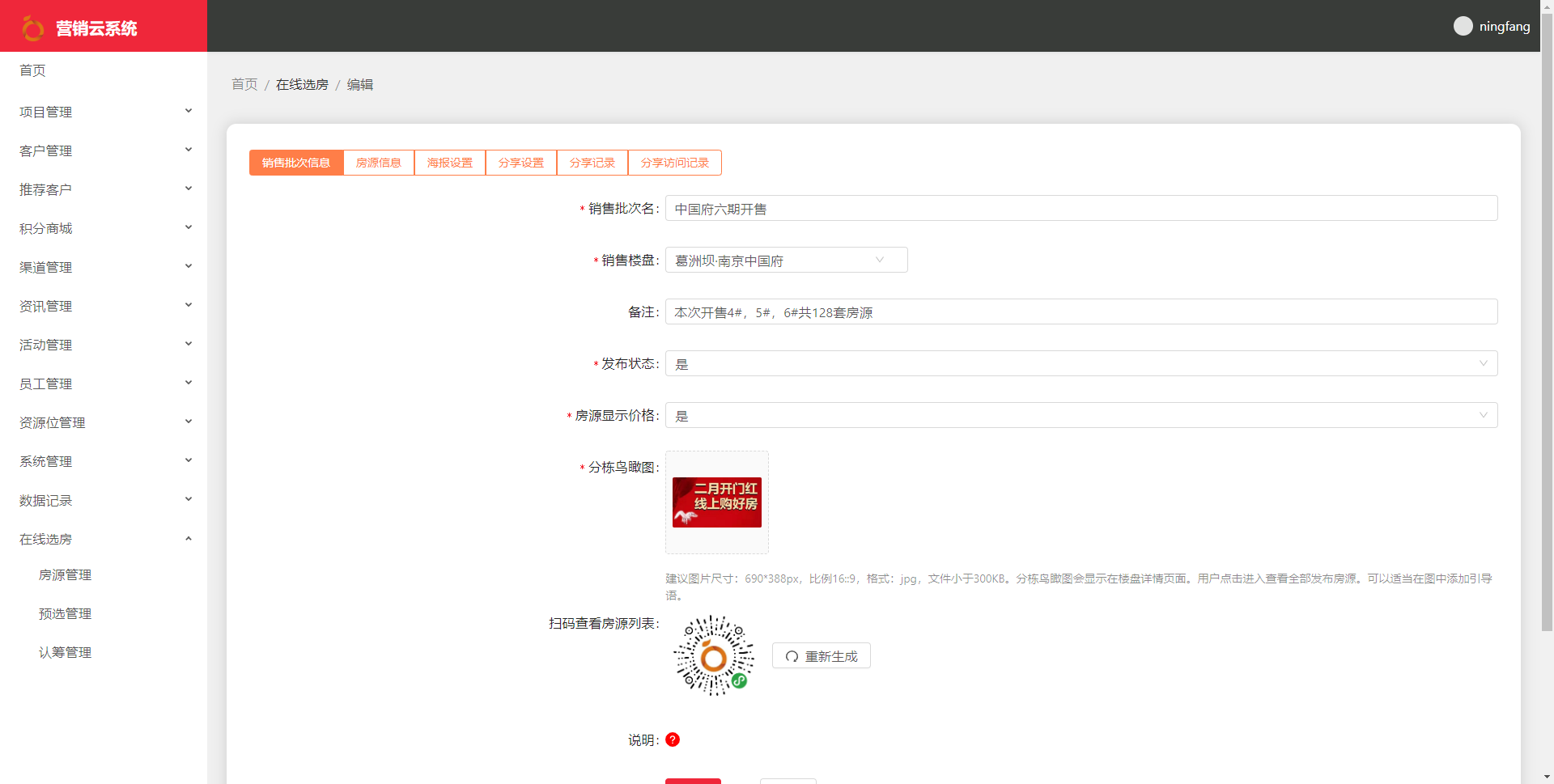
在销售批次列表页点击销售批次尾部的查看详情进入销售批次详情页面。在销售批次信息栏可以修改销售批次信息保存生效。小程序码若未生成,则可能微信小程序未发布审核通过,请到微信公众平台或联系运营确认。小程序码可以右键保存,用于线下推广物料合成。
::: hljs-center
销售批次详情
:::
###
### <a id="5">5.管理房源</a>
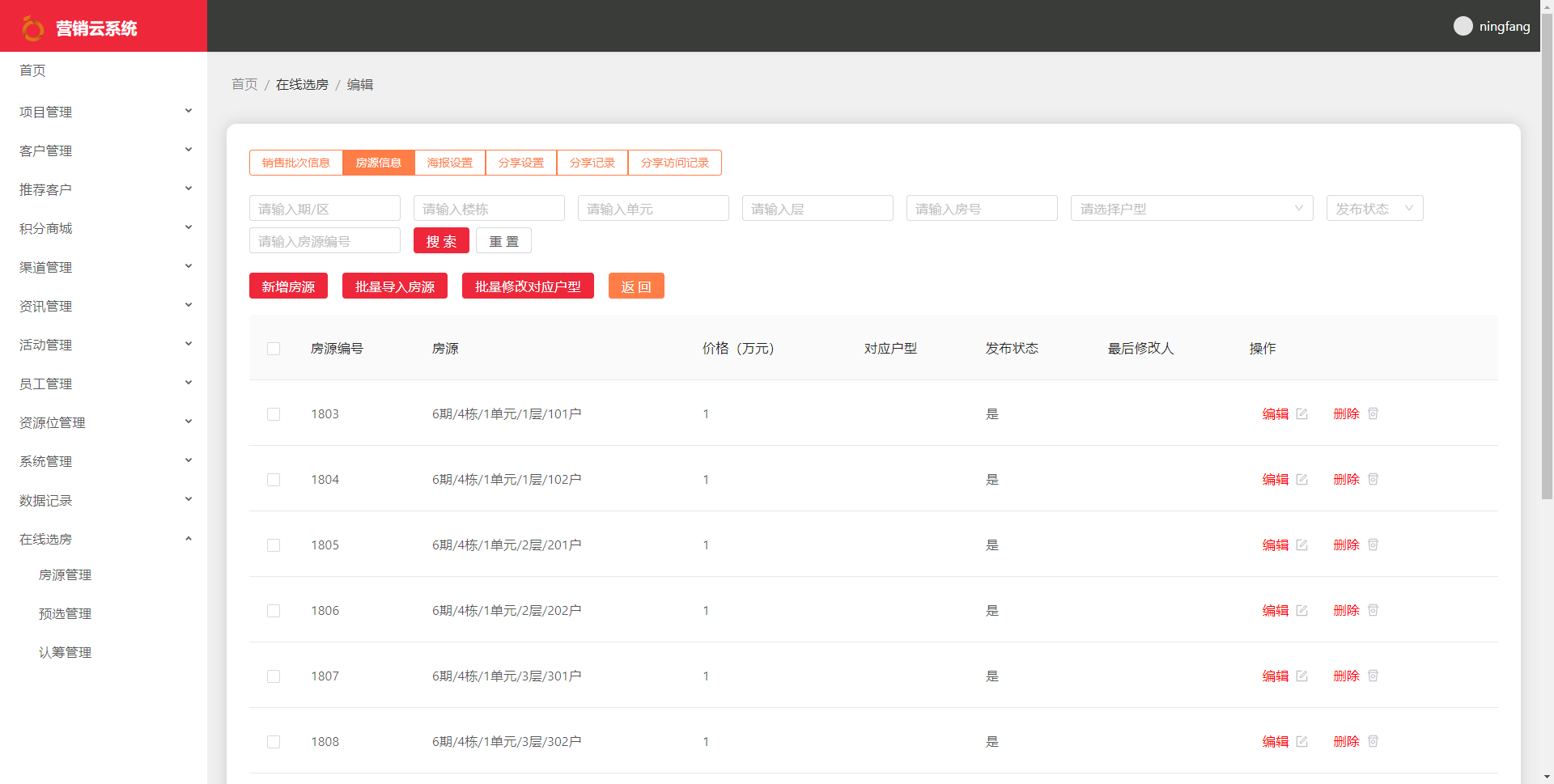
点击销售批次详情中的房源管理栏,可以查看当前销售批次包含哪些房源。
::: hljs-center
销售批次包含房源
:::
#### 1)新增房源
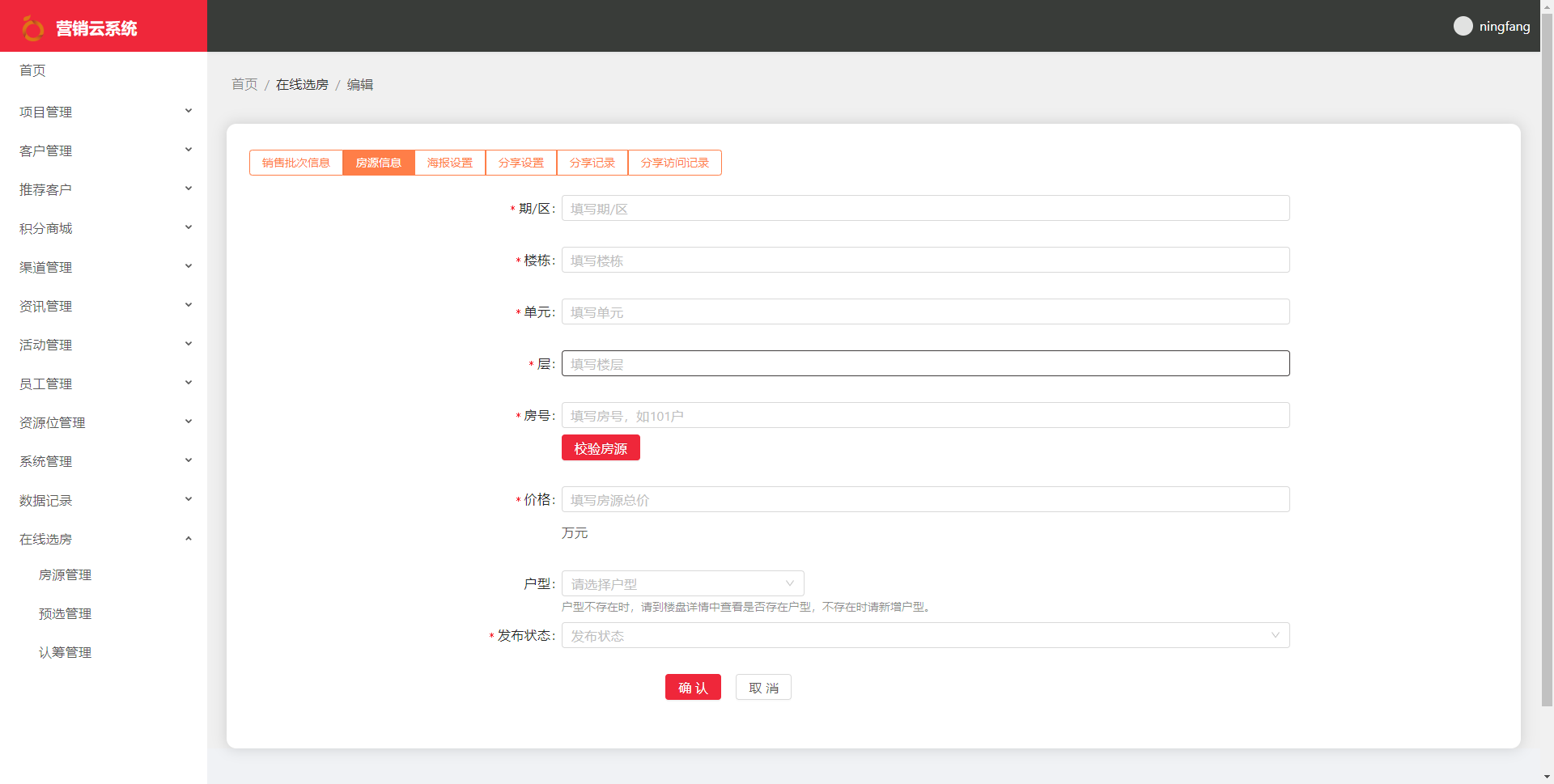
若新建销售批次时未导入房源,可以再次批量导入房源或新增单个房源。注意,房源的发布状态和销售批次的发布状态不同。若销售批次未发布,则批次不会显示,若仅某房源未发布,则仅代表用户看不到此房源,其他房源仍然能看到。
::: hljs-center
批量导入房源
:::
::: hljs-center
新增单个房源
:::
#### 2)批量修改对应户型
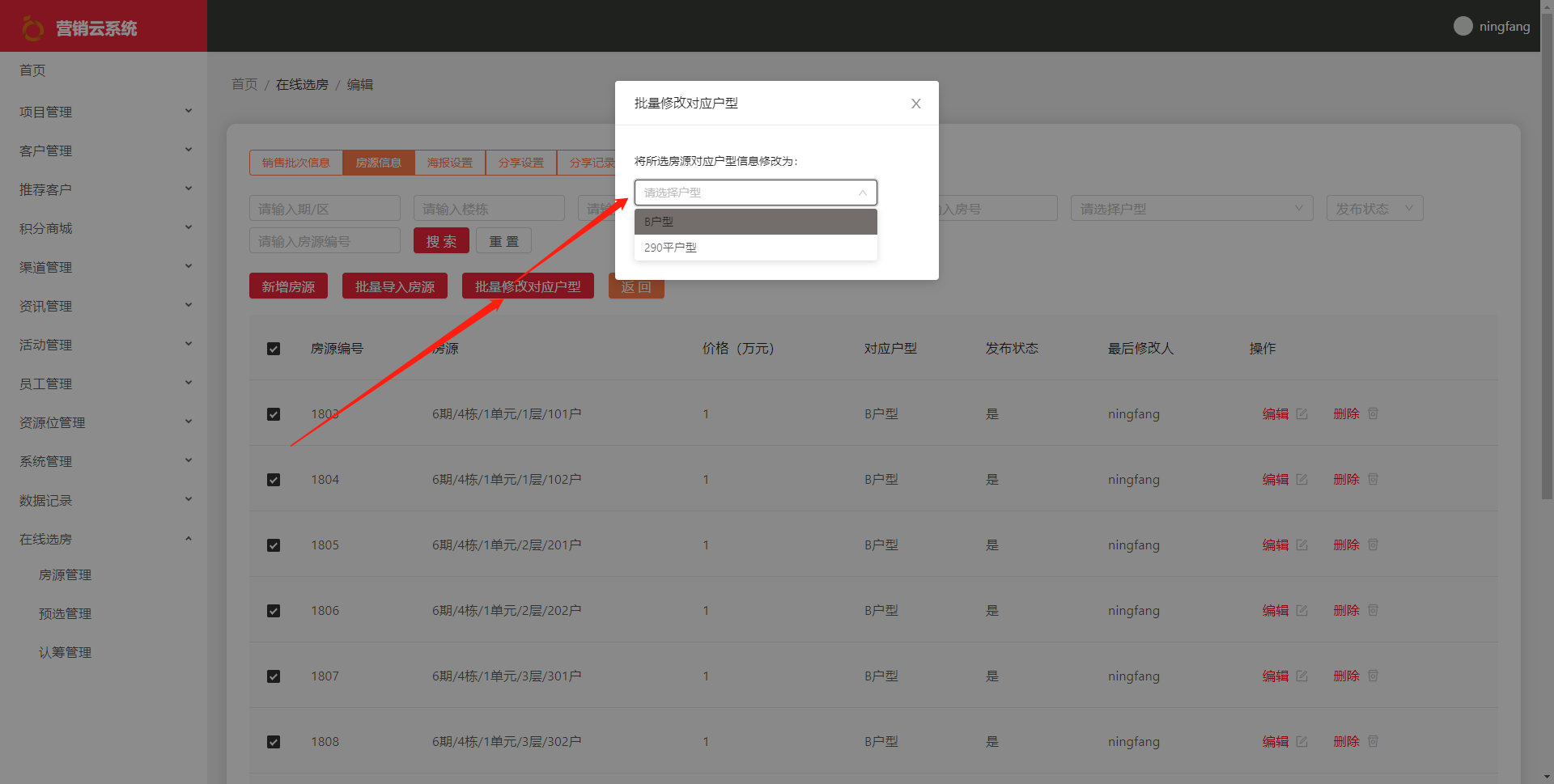
因户型信息在楼盘中管理,房源导入时无法关联,因此,在导入后,应手工筛选房源,并将房源关联到对应户型,若无符合条件的户型,请到楼盘(项目)管理中新增户型,完成后回到房源管理中修改房源的户型。
::: hljs-center
批量修改对应户型
:::
#### 3)编辑房源
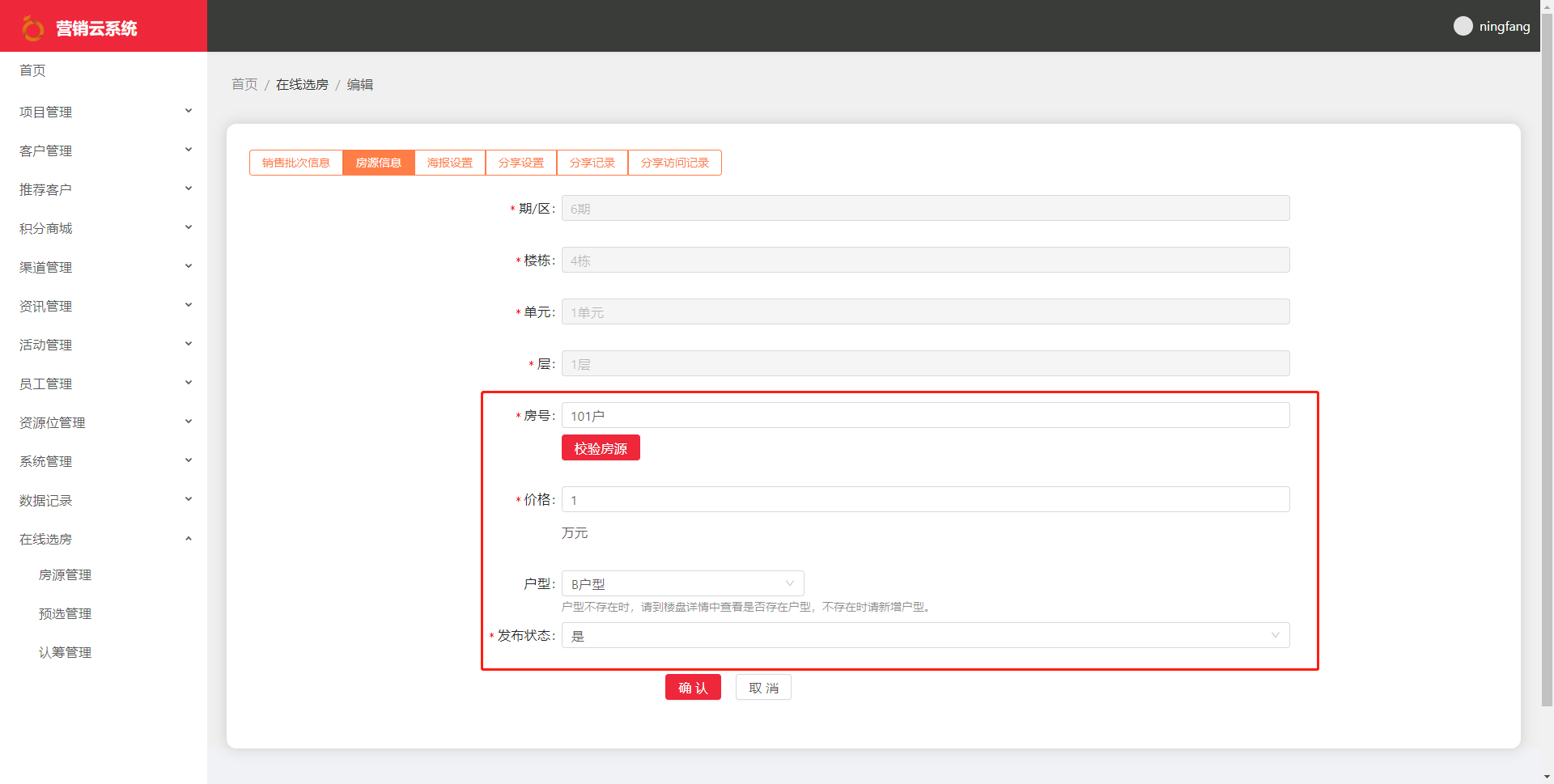
点击房源列表尾部的编辑按钮,可以修改房源信息仅限红框中内容。
::: hljs-center
修改房源
:::
#### 4)删除房源
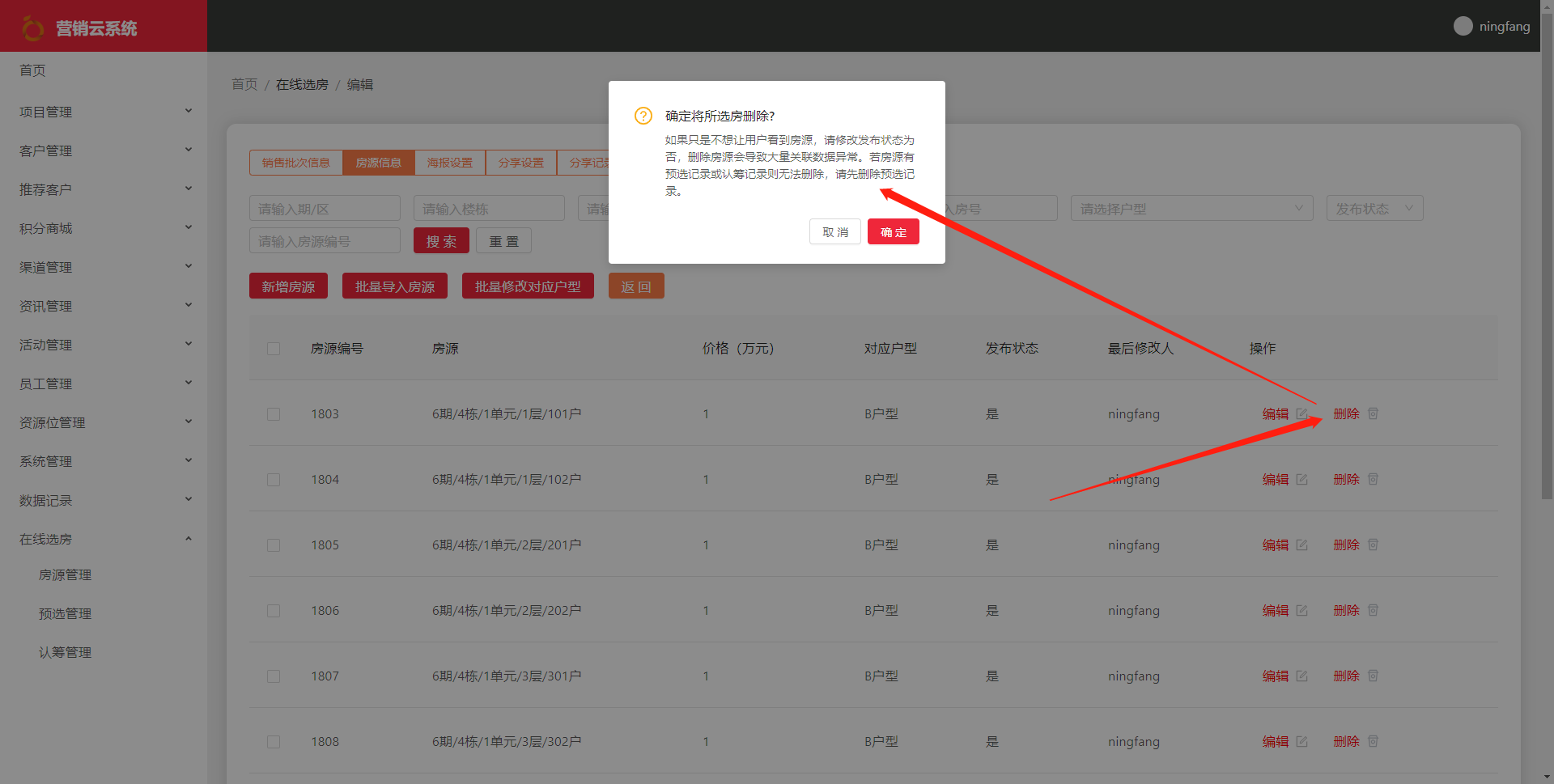
点击房源类比尾部的删除按钮,可以删除房源,建议仅限房源导入或新建后发现房源信息有误的情况执行此操作。如果已发布且有预选和认筹相关记录不建议删除,只是不想让用户看到房源,请修改发布状态为否,删除房源会导致大量关联数据异常。
::: hljs-center
删除房源
:::
### <a id="6">6.配置海报</a>
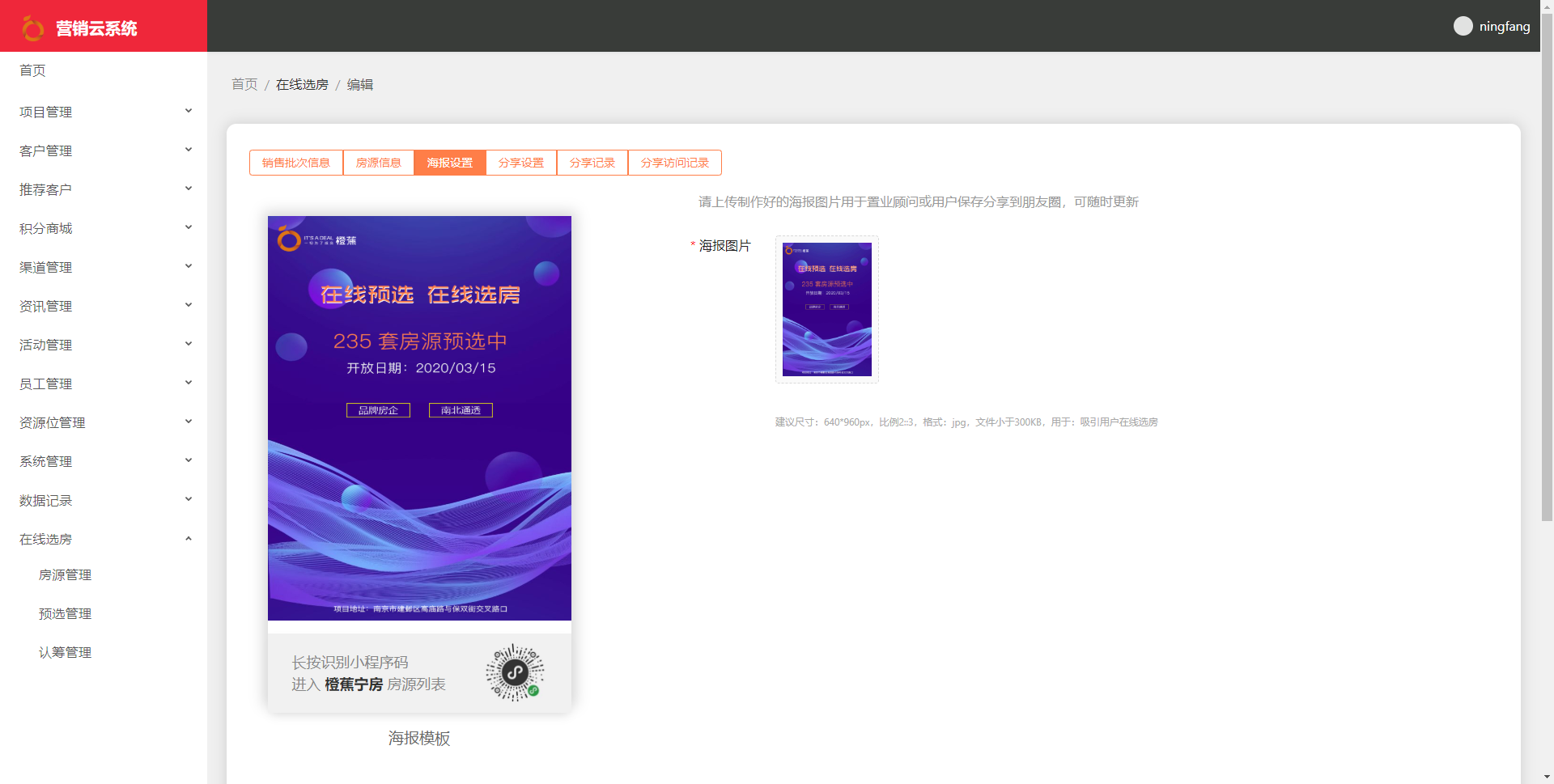
若需要在小程序端生成海报分享房源列表,需要在配置海报栏上传分享海报图,上传成功后点击底部的确认按钮发布。注意,后端样式仅用于预览,具体手机端样式请进入小程序查看。
::: hljs-center
配置海报图
:::
### <a id="7">7.配置分享</a>
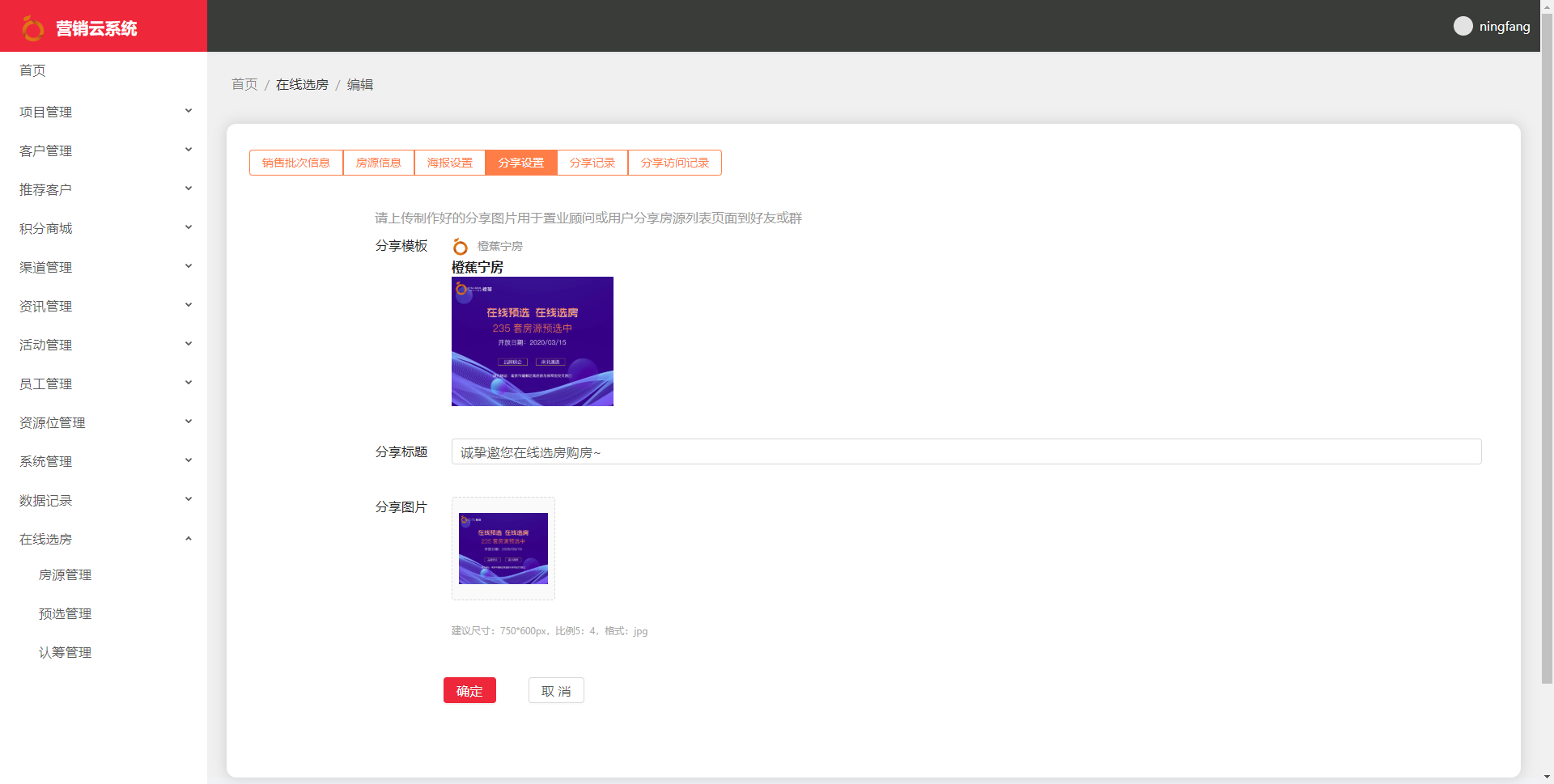
若需要在小程序端分享房源列表给好友或群,需要在配置分享栏上传分享图和分享语,完成后点击确认按钮发布。
::: hljs-center
配置分享图和分享语
:::
### <a id="8">8.查看分享记录</a>
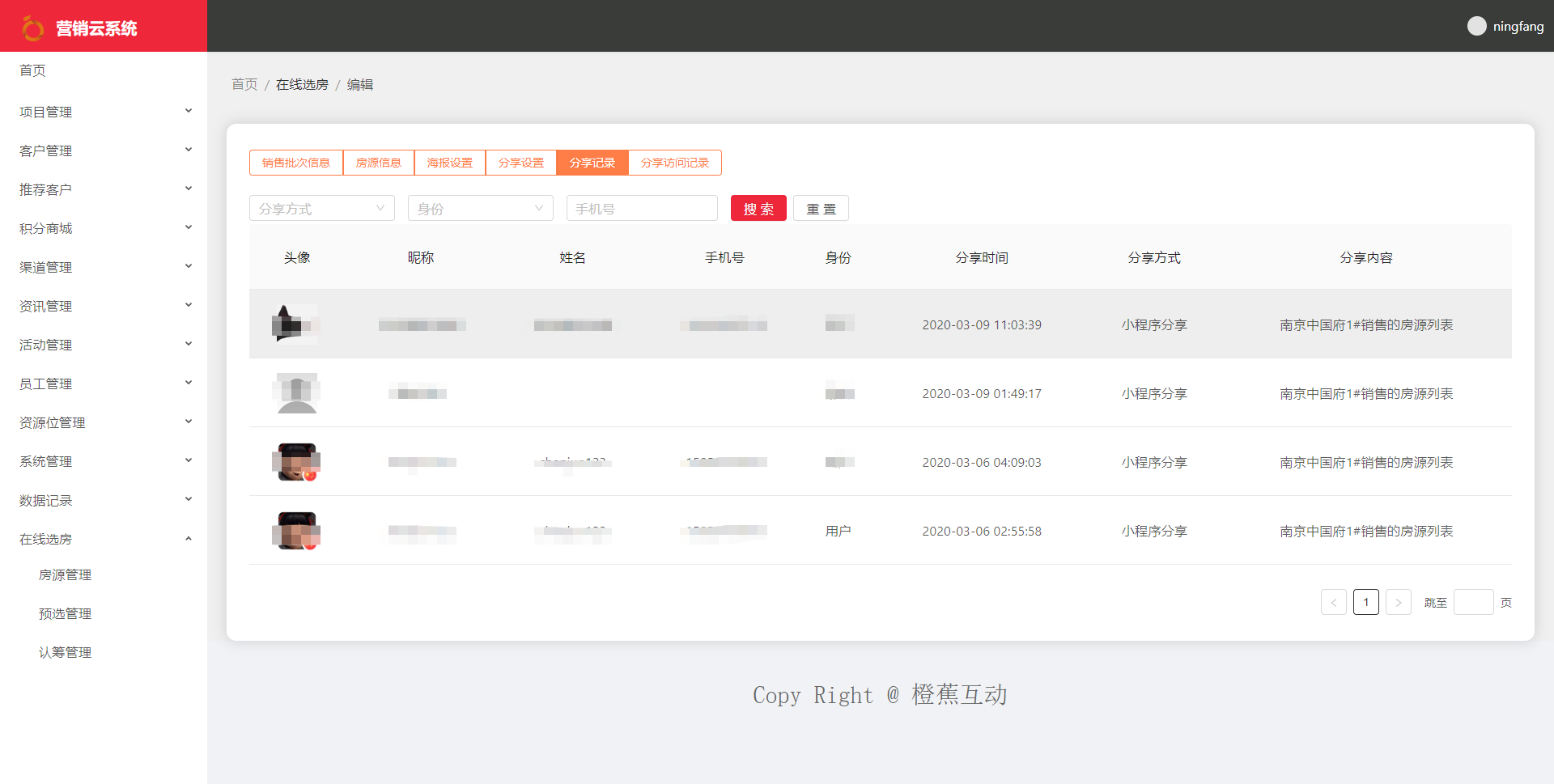
用户或置业顾问在小程序端分享房源列表会被记录在分享记录栏。
::: hljs-center
分享记录
:::
### <a id="9">9.查看分享访问记录</a>
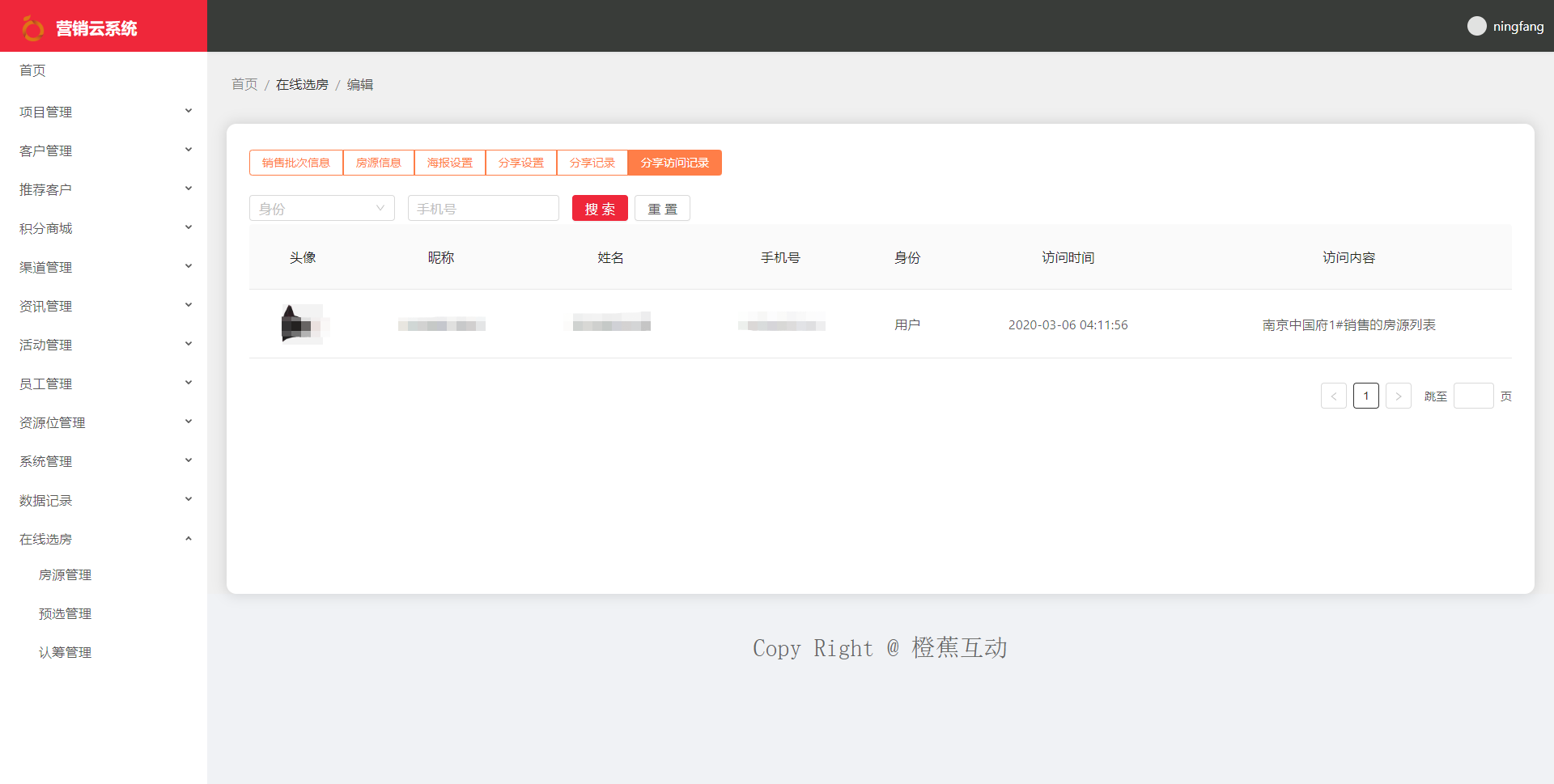
用户或置业顾问在小程序端分享房源列表后,从分享进入查看房源列表的用户会被记录在分享访问记录栏。
::: hljs-center
分享访问记录
:::