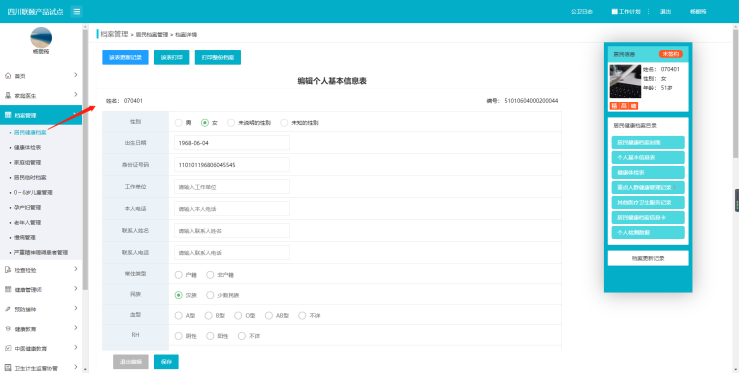
(二)新建档案
### (二)新建档案
注:支持在线&离线操作
**1.操作流程**
入口进入——>无身份证:临时建档——>有身份证:新建档案——>仅新增居民档案——>
确认新增并签约家庭医生——>查看居民信息
**2.入口**
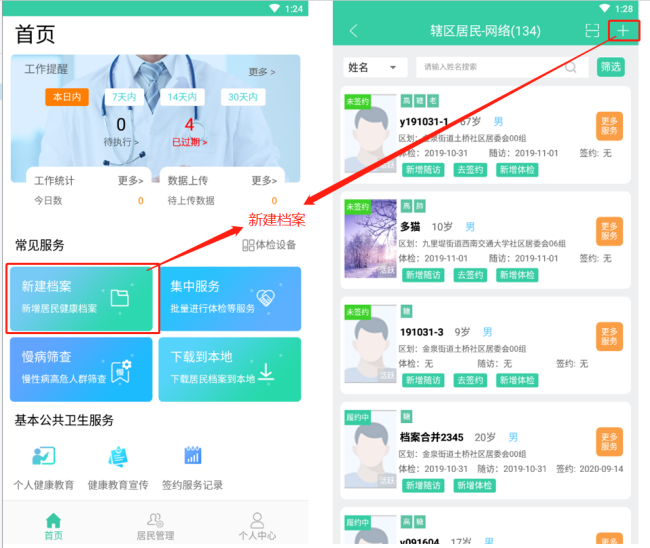
首页点击“新建档案”或在居民列表点击图标,进入新建档案页面
**3.无身份证:临时建档**
3.1临时建档
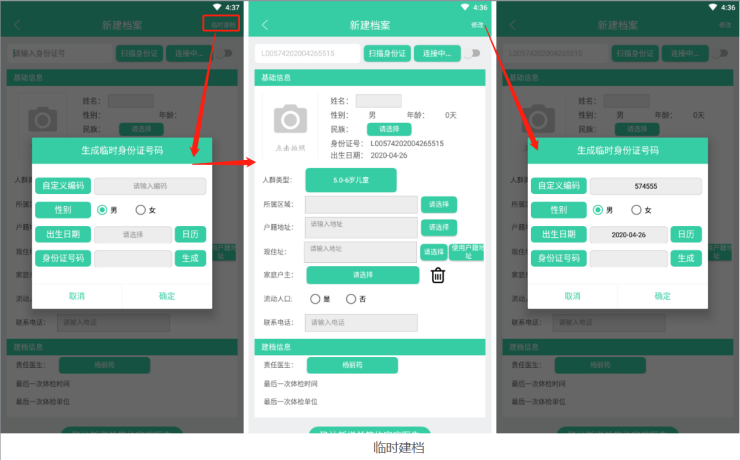
点击“临时建档”按钮,弹出弹框,按照页面提示填写正确的数据,生成临时身份证号码
>d(1)自定义编码:填写4-8位数字
>i(2)性别
>d(3)出生日期
>i(4)身份证号码:根据自定义编码、性别、出生日期,点击“生成”按钮,生成身份证号码
注:如果自定义编码、性别、出生日期均相同,生成的临时身份证号码也相同
>d(5)点击“取消”按钮,取消生成临时身份证;
>i(6)点击“确定”按钮,成功生成临时身份证号码,并将部分信息带入新建档案对应字段中
3.2 修改临时档案
点击“修改”按钮,弹出弹框,修改生成的临时身份证号码信息
3.3填写其他信息
>s必填项
(1)姓名
(2)民族
(3)人群类型:会根据年龄生成人群类型为儿童or老人,
点击图标,添加其他人群类型
(4)区划:点击图标,选择区划
(5)责任医生:默认展示当前登录账号医生姓名,可点击图标,选择其他医生
(6)流动人口
>w非必填项
(7)户籍地址
(8)联系电话
(9)现住址:可选择地区,也可点击“使用户籍地址”按钮直接获取户籍地址
(10)家庭户主:未选择户主默认该档案为户主
3.4 确认新增
>d(1)点击图标,新增档案成功并跳转到签约家庭医生页面;
>i(2)点击图标,新增档案成功。
**4.有身份证:新建档案**
4.1读取身份证信息——未建档用户
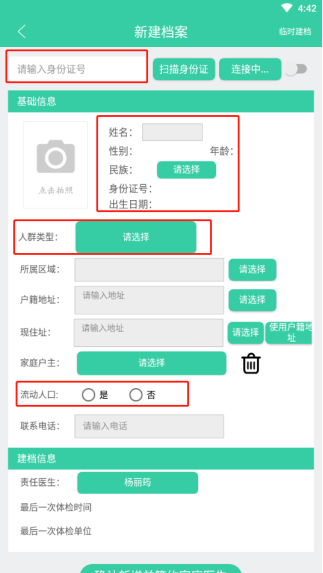
>d(1)输入身份证号码:输入正确的身份证号码,获取到性别、年龄、出生日期信息到对应字段
>i(2)扫描身份证:点击图标,扫描身份证,获取到性别、年龄、出生日期信息到对应字段
>d(3)身份证阅读器:平板连接身份证阅读器,将身份证放在阅读器上,获取到头像、性别、年龄、出生日期信息到对应子段
注:自动获取的数据不能修改
4.2 读取身份证信息——已建档用户
>d(1)通过身份证号直接查询到所有信息,点击图标将所有信息填写到对应字段
>i(2)可修改居民所有信息:包括基础信息和人群类型
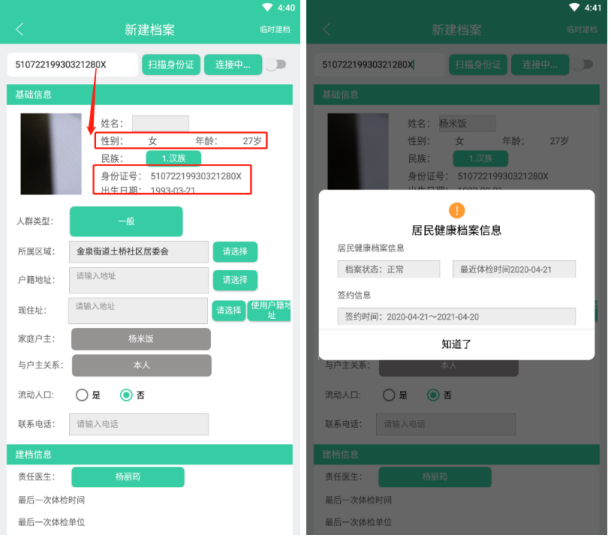
4.3填写其他信息
>s必填项
(1)姓名
(2)民族
(3)人群类型:会根据年龄生成人群类型为儿童or老人,
点击图标,添加其他人群类型
(4)区划:点击图标,选择区划
(5)责任医生:默认展示当前登录账号医生姓名,可点击图标,选择其他医生
(6)流动人口
>w非必填项
(7)户籍地址
(8)联系电话
(9)现住址:可选择地区,也可点击“使用户籍地址”按钮直接获取户籍地址
(10)家庭户主:未选择户主默认该档案为户主
4.4 确认新增
>d(1)点击图标,新增档案成功并跳转到签约家庭医生页面;
>i(2)点击图标,新增档案成功。
**5.查看居民信息**
5.1在【居民管理】可查看。
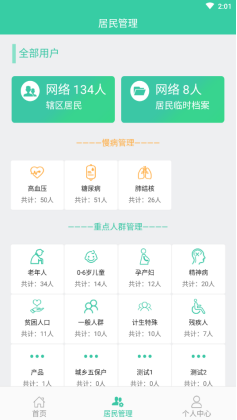
5.2离线查看
>d(1)在首页点击下载到本地,选择下载的居民。Pad离线情况就可查看下载的居民信息
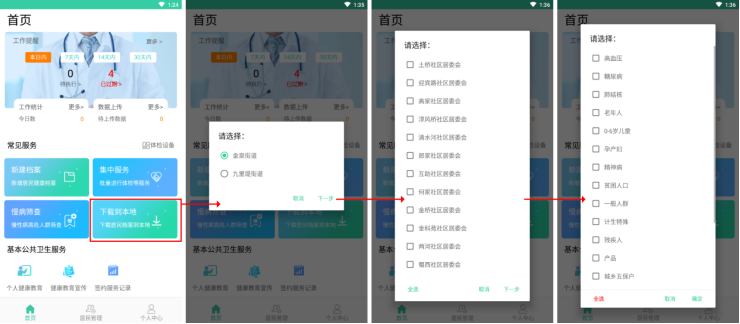
>i(2)下载成功后,在全部用户的本地人数查看离线数据
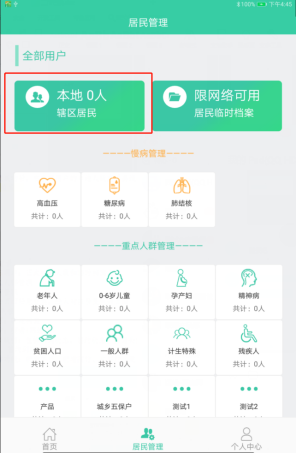
5.3在线查看
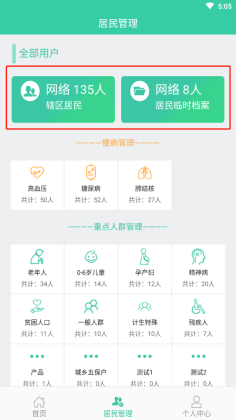
>d(1)全部用户:正式档案人数和临时档案人数
>i(2)重点人群管理
>d(3)慢病管理
>i(4)点击页面任意分类,进入对应居民列表页面
5.4 居民列表
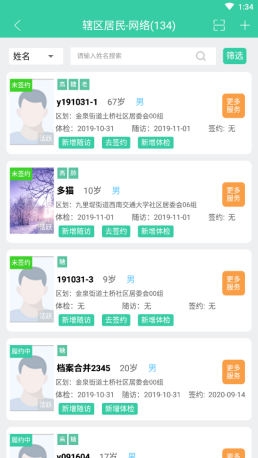
>d(1)来源:新建档案
>i(2)查询:搜索+筛选
>d(3)列表数据:包括档案状态、签约状态、档案头像、档案个人部分信息、最后一次体检时间、最后一次随访时间、签约到期时间
>i(4)操作功能:新增体检、新增随访、去签约、更多服务
>d(5)居民信息
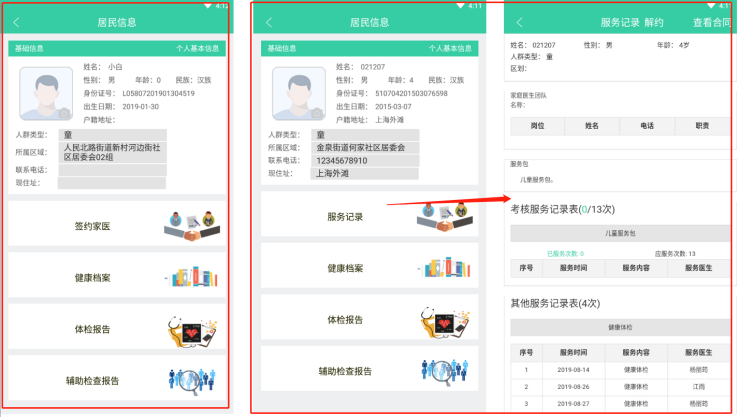
①入口:点击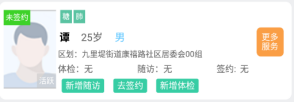整条数据,进入居民信息页面
②修改头像:点击图标,选择平板拍照或本地图片
③基础信息:点击图标,进入编辑个人基本信息页面
④签约家医/服务记录:
A.未签约/已过期:去签约家医
B.已签约/即将过期:查看签约服务记录
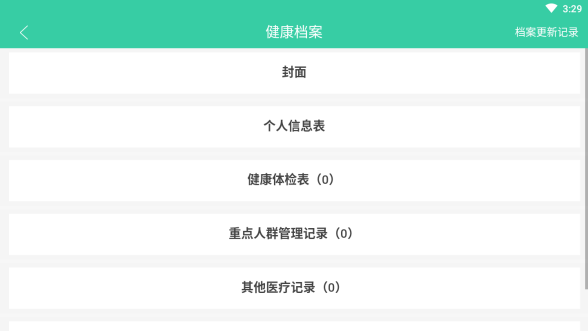
⑤健康档案
来源:A.新建档案生成封面和个人信息表部分信息;
B.个人基本信息生成个人基本信息表;
C.去体检和集中服务生成健康体检表;
D.去随访生成重点人群管理记录;
⑥体检报告
来源:个人体检和集中服务生成报告
⑦辅助检查报告
来源:体检、随访辅助检查生成报告
⑧开医嘱
在个人中心-设置去勾选“是否开启医嘱”,点击“开医嘱”按钮跳转到开医嘱页面
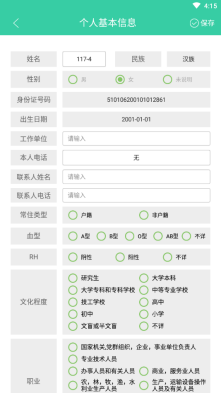
>i(6)个人基本信息
①入口;居民列表-更多服务点击或居民信息点击图标,进入编辑个人基本信息页面
②查看:居民列表——个人基本信息;居民信息——个人基本信息;健康档案——个人基本信息表;
5.5查询居民
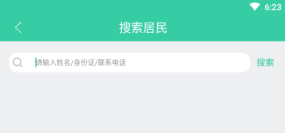
>d(1)搜索居民
选择需要搜索的类型,然后输入姓名/身份证/联系电话/现住址搜索居民
>i(2)扫一扫
点击图标,开启照相机扫居民二维码搜索
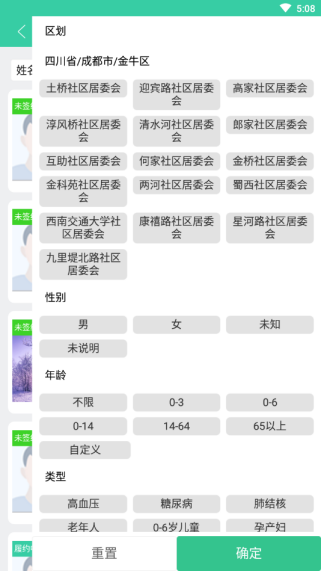
>d(3)筛选居民
可通过区划、性别、年龄、人群类型、档案状态、签约状态的条件查询
5.6查看居民健康档案
>d(1)来源
新建档案生成封面和部分个人基本信息表;个人基本信息生成个人基本信息表;去体检和集中服务生成健康体检表;去随访生成重点人群管理记录
>i(2)查看档案
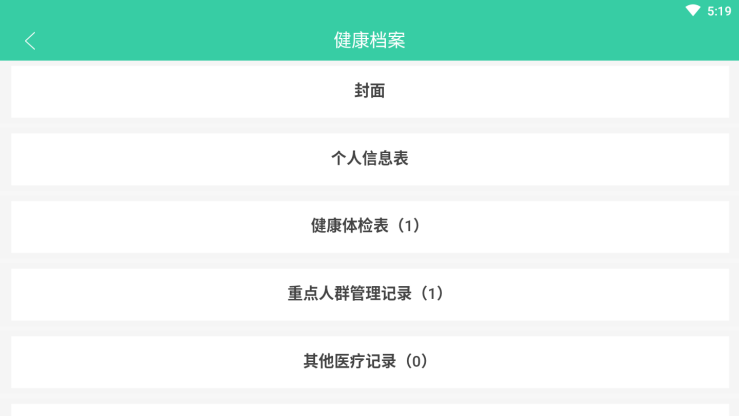
①封面:可修改居民基础信息和人群类型
②个人信息表
③重点人群管理记录
④其他医疗记录
⑤健康档案信息卡
>d(3)PAD端:居民列表——居民信息——健康档案
>i(4)WEB端:档案管理——居民健康档案——编辑居民健康档案