(五)去体检

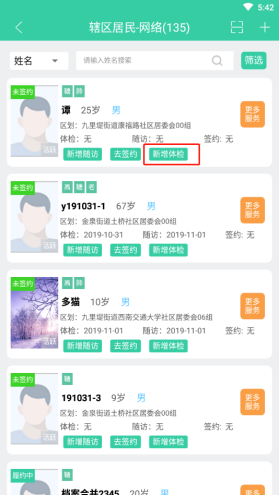
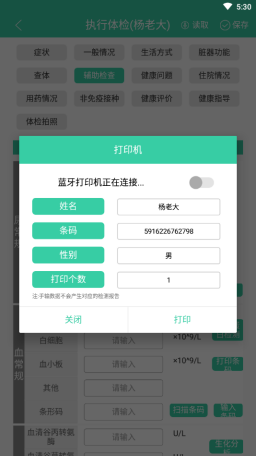
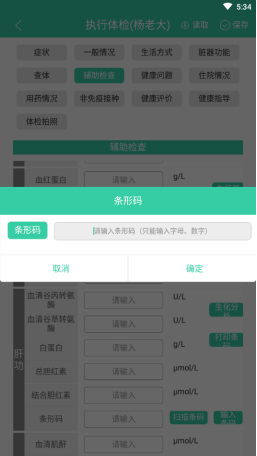
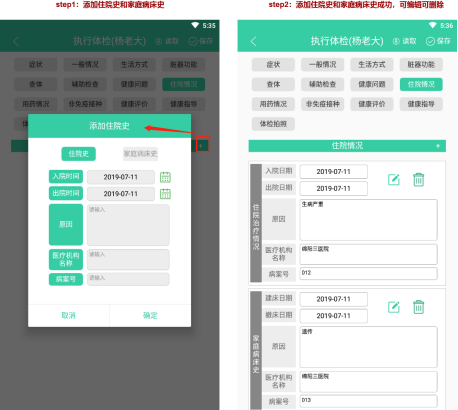
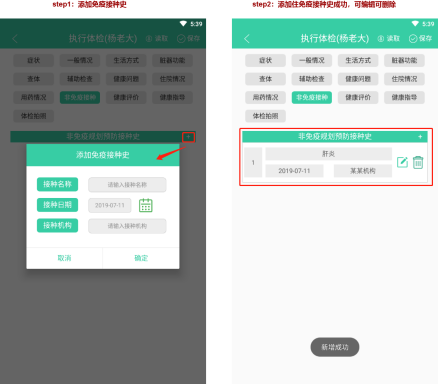
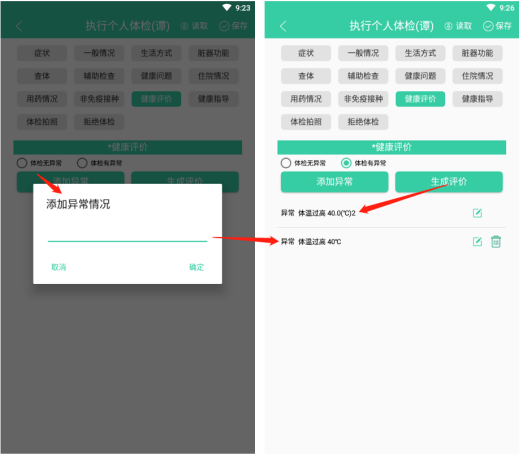
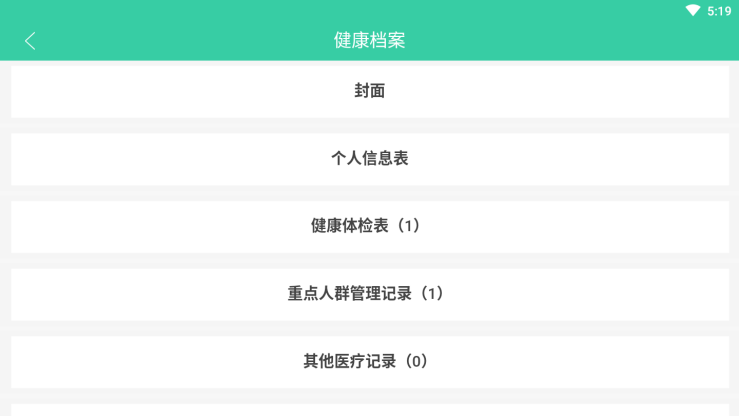
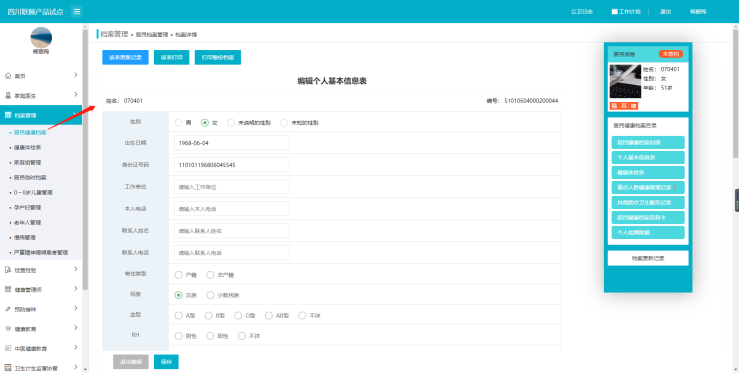
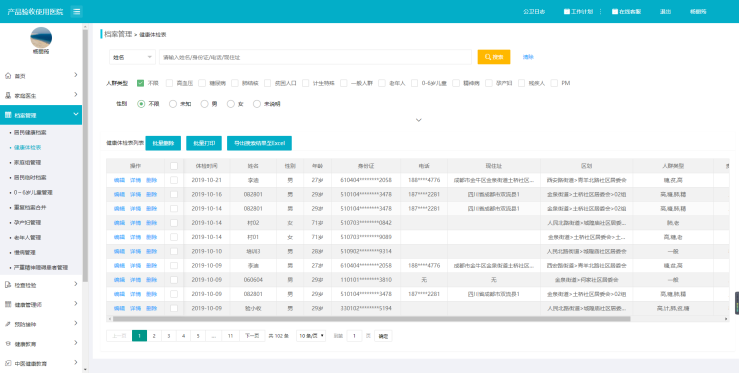
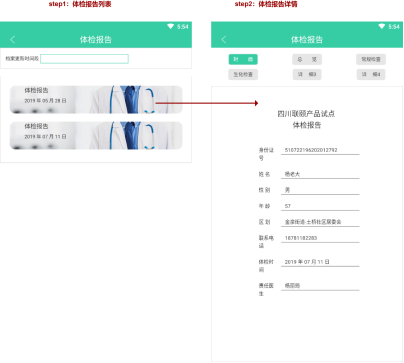
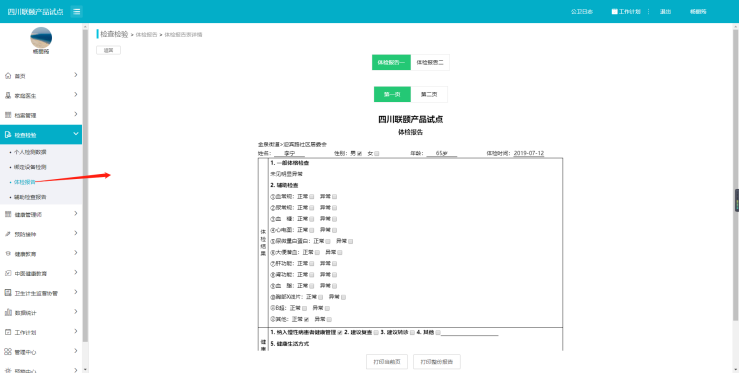
### (五)去体检 注:支持在线&离线操作 **1.操作流程** 入口进入——>选择体检居民,点击“新增体检”——>进入体检页面——>填写体检数据——>查看体检报告 **2.入口** 进入居民列表页面,选择某居民,点击“新增体检” ![image.png](https://cos.easydoc.net/70360750/files/ka4xx8q9.png) **3.进入体检页面** 3.1读取 点击![image.png](https://cos.easydoc.net/70360750/files/ka4xyevq.png)图标,读取上一次体检生成的所有数据 3.2保存 点击![image.png](https://cos.easydoc.net/70360750/files/ka4xyhlr.png)图标,保存本次体检数据 3.3填入正常数据 点击![image.png](https://cos.easydoc.net/70360750/files/ka4xykwj.png)图标,部分信息直接填入正常数据 3.4输入条码 点击![image.png](https://cos.easydoc.net/70360750/files/ka4xyp2n.png)图标,输入条码信息 3.5扫描条码 点击![image.png](https://cos.easydoc.net/70360750/files/ka4xyyuw.png)图标,开启相机,扫描条码,传入相对应数据 3.6打印条码 点击![image.png](https://cos.easydoc.net/70360750/files/ka4xz1hv.png)图标,弹出弹框,填写打印信息 ![image.png](https://cos.easydoc.net/70360750/files/ka4xz6vj.png)![image.png](https://cos.easydoc.net/70360750/files/ka4xz90k.png) 3.7住院情况: >d(1)添加住院史:点击![image.png](https://cos.easydoc.net/70360750/files/ka4xzw5h.png)图标,弹出弹框,添加住院史 >i(2)添加住院史成功后,点击![image.png](https://cos.easydoc.net/70360750/files/ka4y01yn.png)图标可重新编辑,点击![image.png](https://cos.easydoc.net/70360750/files/ka4y04yd.png)图标可删除 ![image.png](https://cos.easydoc.net/70360750/files/ka4y0d08.png) 3.8非免疫规划预防接种史: >d(1)添加非免疫规划预防接种史:点击![image.png](https://cos.easydoc.net/70360750/files/ka4y15g2.png)图标,弹出弹框,添加成功 >i(2)添加成功后,点击![image.png](https://cos.easydoc.net/70360750/files/ka4y19bs.png)图标可重新编辑,点击![image.png](https://cos.easydoc.net/70360750/files/ka4y1cz9.png)图标可删除 ![image.png](https://cos.easydoc.net/70360750/files/ka4y5d6c.png) 3.9添加异常 >d(1)点击![image.png](https://cos.easydoc.net/70360750/files/ka4y22o9.png)图标,添加异常情况,自己添加的异常点击![image.png](https://cos.easydoc.net/70360750/files/ka4y2abm.png)图标可重新编辑,点击![image.png](https://cos.easydoc.net/70360750/files/ka4y2jih.png)图标可删除 >i(2)系统自动生成异常评价可编辑不可删除 ![image.png](https://cos.easydoc.net/70360750/files/ka4y5nww.png) 3.10生成异常评价 点击![image.png](https://cos.easydoc.net/70360750/files/ka4y5z23.png)图标,根据后台设置检测项生成评价模板和当前表单填写数据,生成异常评价 3.11拒绝体检 在【拒绝体检】板块“是否拒检”选择“是”表示该居民为拒绝检查,填写拒绝项目等相关原因,居民签名 4.查看体检历史数据 4.1 PAD端:居民列表——居民信息——健康档案——健康体检表 ![image.png](https://cos.easydoc.net/70360750/files/ka4y6afd.png) 4.2 WEB端: >d(1)档案管理——居民健康档案——编辑居民健康档案——健康体检表 ![image.png](https://cos.easydoc.net/70360750/files/ka4y6l5w.png) >i(2)档案管理——健康体检表 ![image.png](https://cos.easydoc.net/70360750/files/ka4y6t6x.png) **5.查看体检报告** 5.1来源:个人体检和集中服务 5.2查看体检报告 >d(1)PAD端:居民列表——居民信息——体检报告 ![image.png](https://cos.easydoc.net/70360750/files/ka4y72q5.png) >i(2)WEB端:检查检验——体检报告 ![image.png](https://cos.easydoc.net/70360750/files/ka4y7ioz.png)