(三)签约家医
### (三)签约家医
注:支持在线&离线操作
**1.操作流程**
入口进入——>查看签约情况——>未签约:去签约——>履约中——>即将到期——>已过期——>已解约
**2.入口**
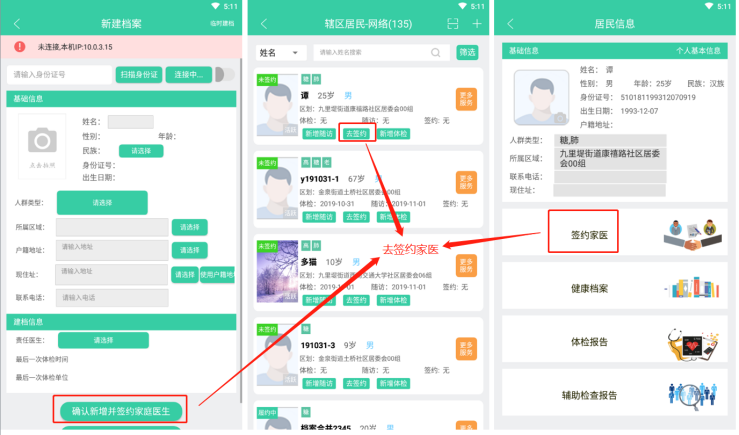
新增档案页面点击图标或居民列表页面点击【去签约】或居民信息页面点击“签约家医”,进入签约页面
**3.查看签约情况**
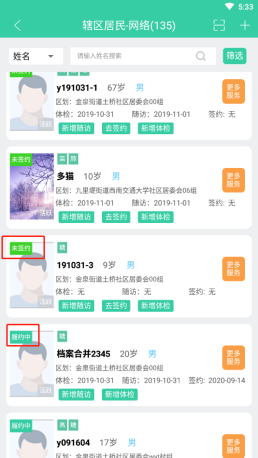
3.1 PAD端:居民列表查看签约状态
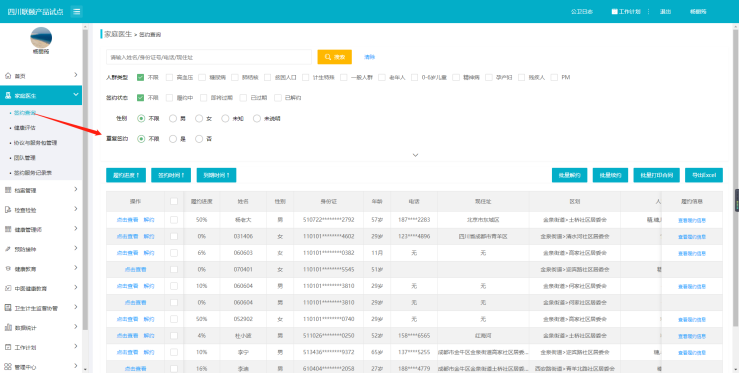
3.2 WEB端:家庭医生——签约查询
**4.状态:未签约**
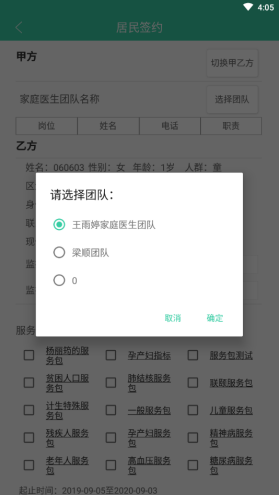
4.1选择签约的家医团队
来源:WEB端配置团队
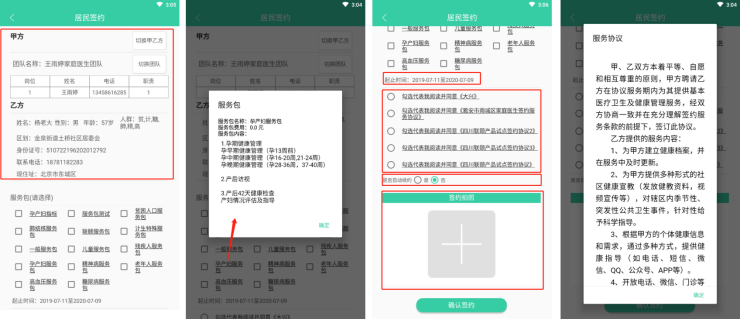
4.2签约合同
>d (1)甲乙双方相关信息
①切换甲乙方:点击图标,家医团队和居民切换甲乙方角色
②切换团队:点击图标,选择家医团队
③如果人群类型是“老年人or儿童”,则显示监护人姓名和监护人电话

>i(2)选择服务包
①来源:WEB端配置服务包
②点击服务包名称可查看服务包对应指标
>d(3)合同起止时间:开始时间默认为签约当天,服务时间为一年
>i(4)选择服务协议
①来源:WEB端配置服务协议
②点击服务协议名称可查看协议具体内容
>d(5)是否自动签约:默认选择为“否”,如勾选“是”,到期自动续约
>i(6)签约拍照
>d(7)点击图标后,本人或监护人签名
**5.状态:履约中**
签约成功后,该居民签约状态更换为“履约中”
**6.状态:即将过期**
签约合同到期时间小于1个月,该居民签约状态更换为“即将到期”
**7.状态:已过期**
签约合同超过到期时间,该居民签约状态更换为“已过期”
**8.状态:已解约**
居民已解约,该居民签约状态更换为“已解约”