(十一)健康管理

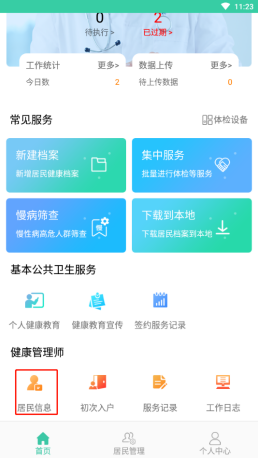
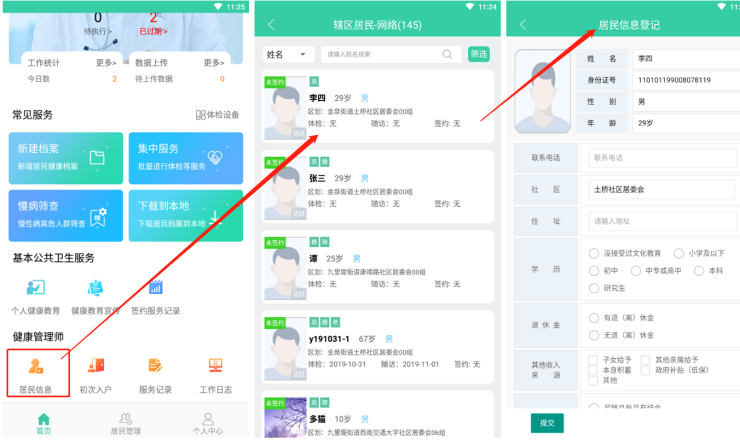
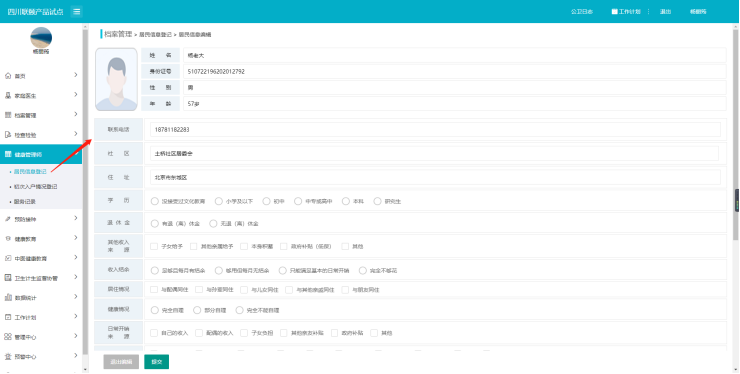
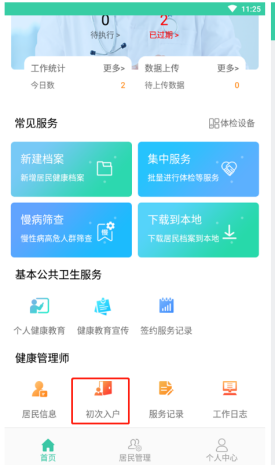
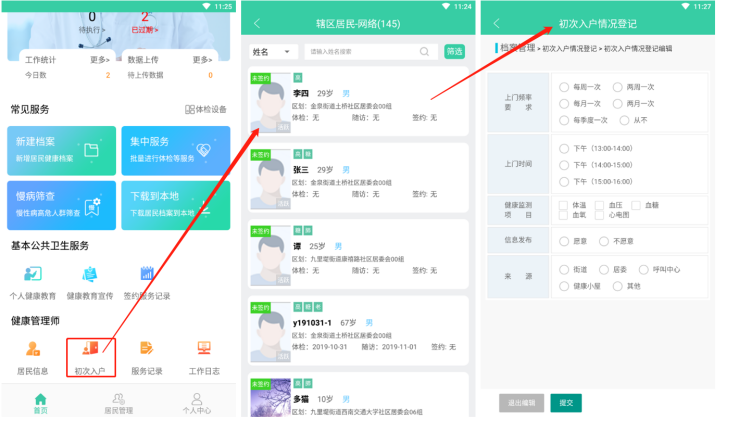
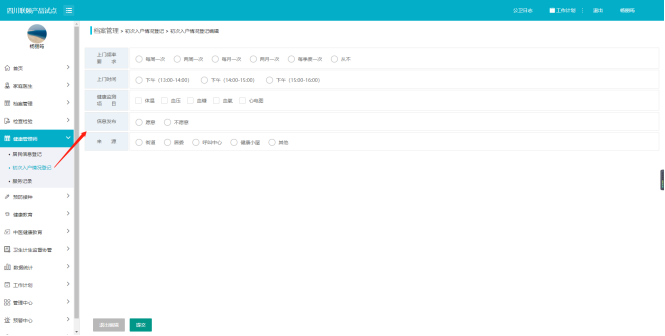
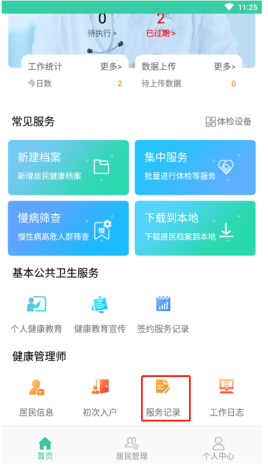
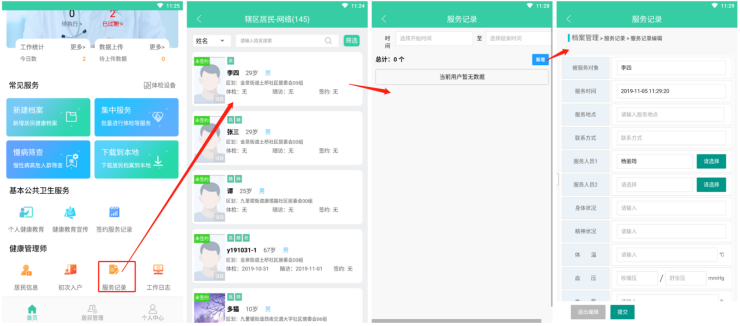
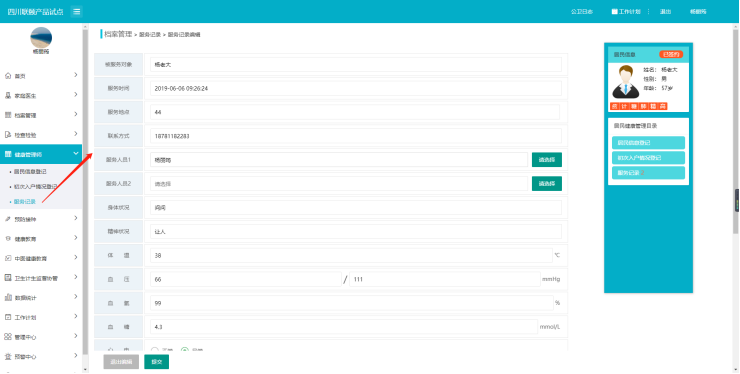
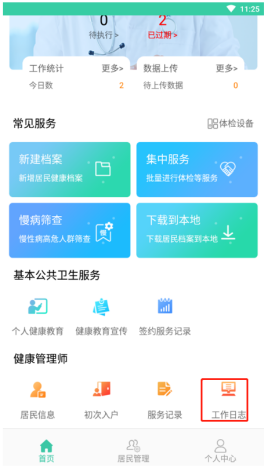
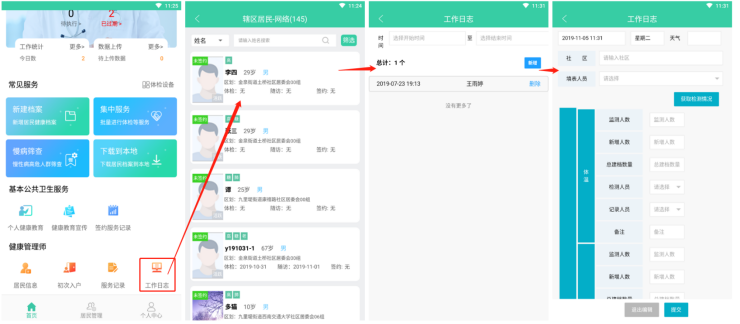
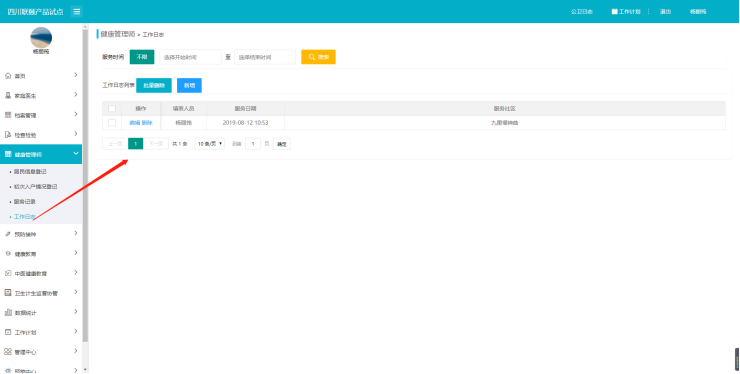
### (十一)健康管理 **1.主要内容** 居民信息、初次入户、服务记录、工作日志 **2.居民信息** 2.1 操作流程 入口进入——>选择居民——>居民信息——>查看结果 2.2 入口 在首页点击【居民信息】,进入居民列表页面。 ![image.png](https://cos.easydoc.net/70360750/files/ka507m1n.png) 2.3选择居民 点击某个居民,进入居民信息登记页面 2.4 居民信息登记 >d(1)依次填写数据 >i(2)点击![image.png](https://cos.easydoc.net/70360750/files/ka5085cz.png)图标,保存数据 ![image.png](https://cos.easydoc.net/70360750/files/ka508h03.png) 2.5 查看结果 WEB端:健康管理师-居民信息登记 ![image.png](https://cos.easydoc.net/70360750/files/ka508qrg.png) **3.初次入户** 3.1 操作流程 入口进入——>选择居民——>初次入户——>查看结果 3.2 入口 在首页点击【初次入户】,进入居民列表页面。 ![image.png](https://cos.easydoc.net/70360750/files/ka5094nb.png) 3.3选择居民 点击某个居民,进入初次入户登记页面 3.4初次入户情况登记 >d(1)依次填写数据 >i(2)点击![image.png](https://cos.easydoc.net/70360750/files/ka509qj9.png)图标,保存数据 ![image.png](https://cos.easydoc.net/70360750/files/ka509xg3.png) 3.5查看结果 WEB端:健康管理师-初次入户情况登记 ![image.png](https://cos.easydoc.net/70360750/files/ka50a4on.png) **4.服务记录** 4.1 操作流程 入口进入——>选择居民——>服务记录——>查看结果 4.2入口 在首页点击【初次入户】,进入居民列表页面。 ![image.png](https://cos.easydoc.net/70360750/files/ka50agyr.png) 4.3选择居民 点击某个居民,进入服务记录页面 4.4服务记录 >d(1)进入服务记录列表 ①查询:通过时间查询服务记录 ②点击![image.png](https://cos.easydoc.net/70360750/files/ka50b253.png)图标,可新增服务记录 ③点击![image.png](https://cos.easydoc.net/70360750/files/ka50b4z9.png)图标,可删除该条记录 >i(2)点击单条数据进入服务记录详情 ![image.png](https://cos.easydoc.net/70360750/files/ka50b9ya.png) 4.5查看结果 >d(1)PAD端:在服务记录列表查看历史数据 >i(2)WEB端:健康管理师-服务记录 ![image.png](https://cos.easydoc.net/70360750/files/ka50byfa.png) **5.工作日志** 5.1 操作流程 入口进入——>选择居民——>工作日志——>查看结果 5.2入口 在首页点击【工作日志】,进入居民列表页面。 ![image.png](https://cos.easydoc.net/70360750/files/ka50cd42.png) 5.3选择居民 点击某个居民,进入工作日志页面 5.4工作日志 >d(1)进入工作日志列表 ①查询:通过时间查询工作日志 ②点击![image.png](https://cos.easydoc.net/70360750/files/ka50curj.png)图标,可新增工作日志 ③点击![image.png](https://cos.easydoc.net/70360750/files/ka50cxie.png)图标,可删除该条记录 ![image.png](https://cos.easydoc.net/70360750/files/ka50d1az.png) >i(2)点击单条数据进入工作日志详情 5.5查看结果 >d(1)PAD端:在工作日志列表查看历史数据 >i(2)WEB端:健康管理师-工作日志 ![image.png](https://cos.easydoc.net/70360750/files/ka50dj4v.png)