(八)集中服务

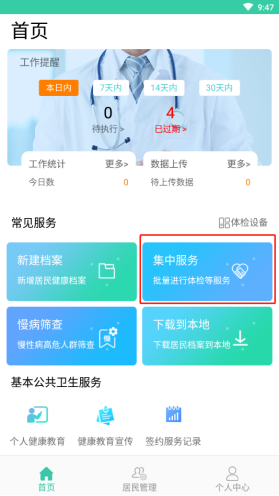
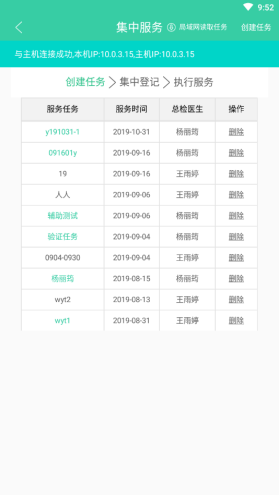
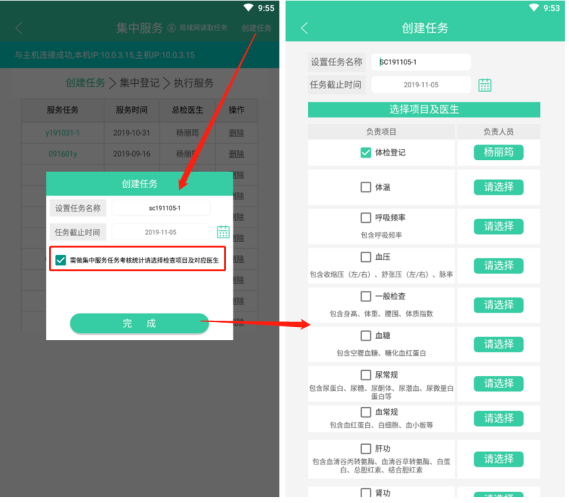
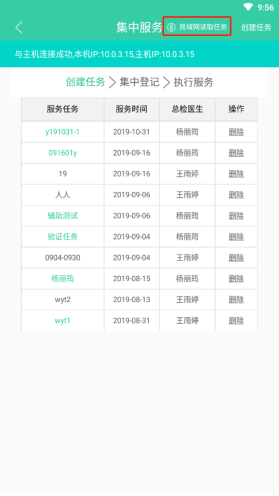
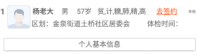
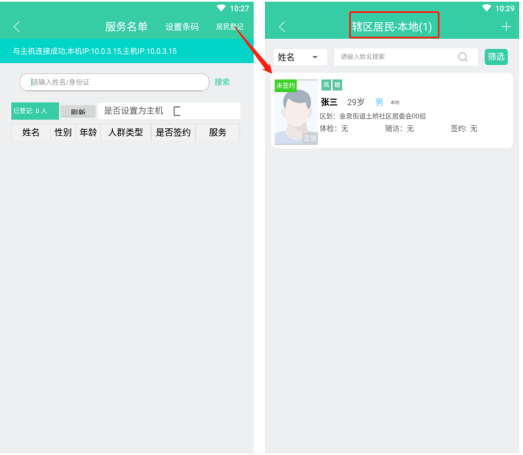
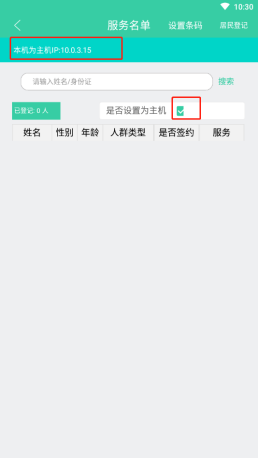
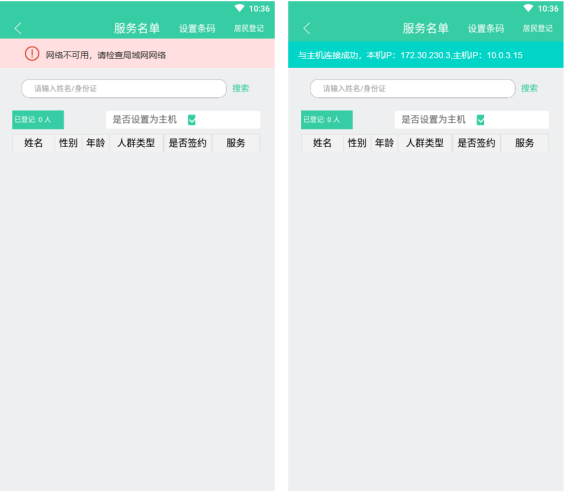
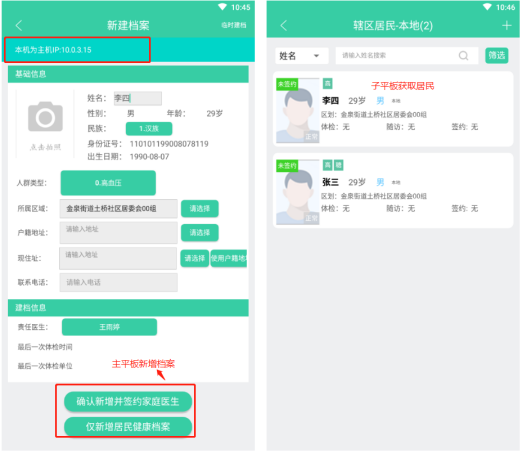
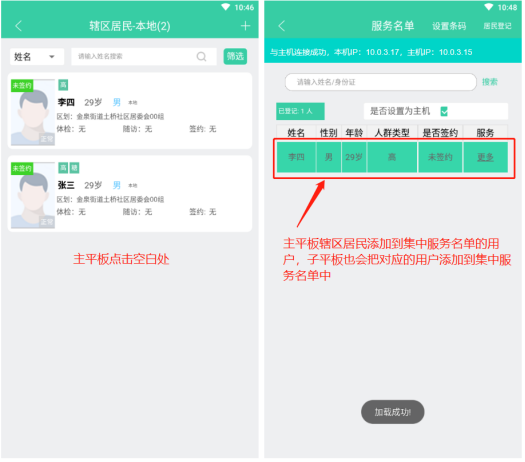
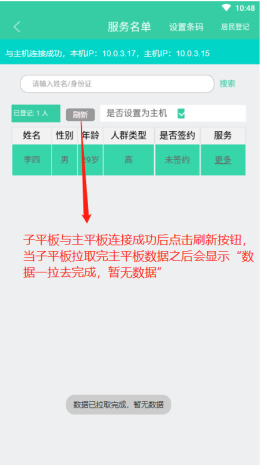
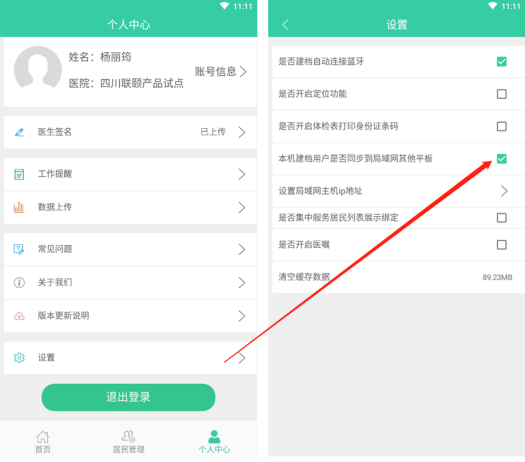
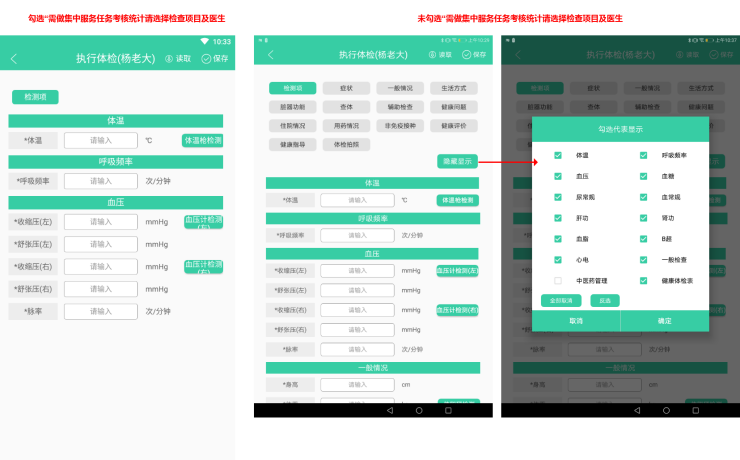
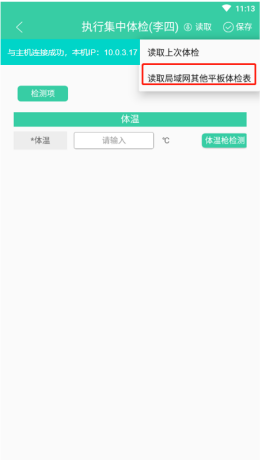
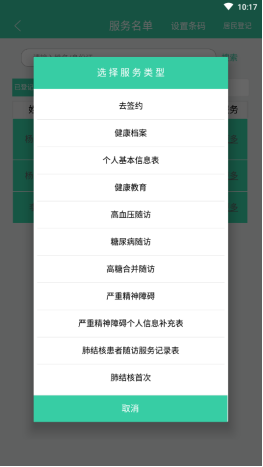
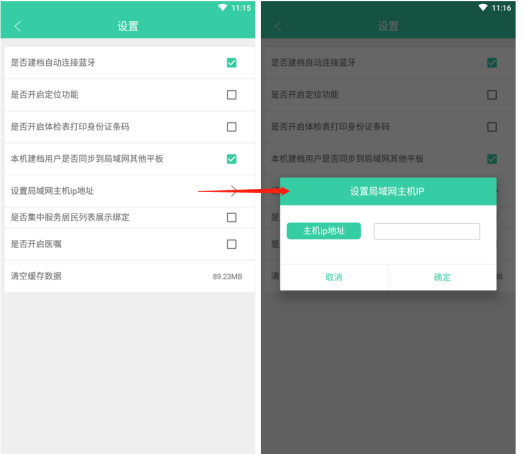
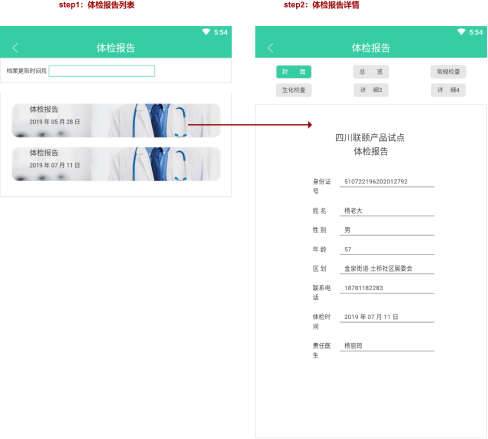
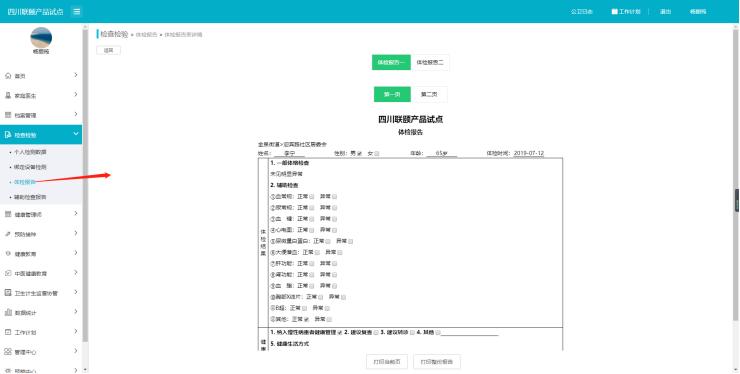
### (八)集中服务 **1.操作流程** 入口进入——>集中服务列表——>创建任务——>集中登记——>执行服务——>查看体检结果 **2.入口** 在首页点击【集中服务】,进入集中服务任务列表页面。 ![image.png](https://cos.easydoc.net/70360750/files/ka4zeou8.png) **3.集中服务列表** 3.1集中服务列表 >d(1)集中服务流程:![image.png](https://cos.easydoc.net/70360750/files/ka4zgh3y.png) >i(2)创建任务 >d(3)删除任务:点击![image.png](https://cos.easydoc.net/70360750/files/ka4zgl1h.png)图标,弹出弹框确认是否删除任务,只删除PAD的显示,后台数据依旧存在 >i(4)展示: ①本人创建任务:服务任务字体显示为绿色![image.png](https://cos.easydoc.net/70360750/files/ka4zgpa6.png) ②当天需完成的任务:整条数据字体显示为黑色![image.png](https://cos.easydoc.net/70360750/files/ka4zgsil.png) ③非当天需完成的任务:整条数据字体显示为灰色![image.png](https://cos.easydoc.net/70360750/files/ka4zguic.png) ![image.png](https://cos.easydoc.net/70360750/files/ka4zgyke.png) 3.2 创建任务 点击![image.png](https://cos.easydoc.net/70360750/files/ka4zhj1a.png)图标,弹出弹框,填写任务相关信息 >d(1)设置任务名称 >i(2)任务截止时间 >d(3)是否勾选需做集中服务任务考核统计请选择检查项目及对应医生 ![image.png](https://cos.easydoc.net/70360750/files/ka4zhzxz.png) ①如果勾选,选择每个负责项目及其负责医生 ②如果未勾选,直接去登记 ![image.png](https://cos.easydoc.net/70360750/files/ka4ziayf.png) >d!(4)子平板拉取主平板集中服务任务 确保子平板已成功连接主平板,主平板先创建集中任务,子平板点击“局域网读取任务”即可拉取主平板任务 注:任务需由主平板创建,子平板拉取主平板任务 ![image.png](https://cos.easydoc.net/70360750/files/ka4zmmwp.png) 3.3 服务名单 >d(1)设置条码 :设置后期体检项目打印条码的个数 点击![image.png](https://cos.easydoc.net/70360750/files/ka4zneh6.png)图标,弹出弹框,设置后期体检项目打印条码的个数 >i(2)居民登记:选择需体检的居民 ①点击![image.png](https://cos.easydoc.net/70360750/files/ka4znh6f.png)图标,跳转到居民列表,查询PAD本地数据 注:因为查询本地数据,在有网情况下将数据下载到PAD本地 ②可查询居民列表中某位居民点击![image.png](https://cos.easydoc.net/70360750/files/ka4zntuo.png)进行登记;如需体检居民不在居民列表,可点击![image.png](https://cos.easydoc.net/70360750/files/ka4znztv.png)图标直接添加居民,添加成功后登记该居民 ![image.png](https://cos.easydoc.net/70360750/files/ka4zo48k.png) >d(3)查询:通过姓名/身份证查询已登记居民 >i(4)主平板添加用户传输到子平板 注意:同一个局域网只允许设置一个主平板 ①平板1勾选“是否设置为主机”,则该平板为主平板 ![image.png](https://cos.easydoc.net/70360750/files/ka4zoon2.png) ②确认子平板连接主平板成功,确保子平板与主平板是连接同一个wifi或在同一个局域网下,子平板可在新建档案、集中任务、服务名单、集中体检健康体检表表查看子平板与主平板的连接状态;如15s内一直未连接主平板,需要排除原因,具体方法见最后的【常见问题】 ![image.png](https://cos.easydoc.net/70360750/files/ka4zovxn.png) ③主平板与子平板连接成功后,主平板可在居民列表新建档案 A.主平板会将用户同步到子平板 ![image.png](https://cos.easydoc.net/70360750/files/ka4zp73c.png) B.集中体检时,主平板添加用户到服务名单,则子平板的用户也会添加到对应服务名单 ![image.png](https://cos.easydoc.net/70360750/files/ka4zpiz4.png) >d(5)子平板主动拉取主平板用户信息 确保子平板已成功连接主平板,子平板进入服务名单点击“刷新”按钮即可拉取主平板的用户信息,拉取完成后提示“数据已拉取完成,暂无数据” ![image.png](https://cos.easydoc.net/70360750/files/ka4zpxxx.png) >i(6)子平板新增用户信息发送到局域网其他平板 确保子平板已成功连接主平板,子平板点击【个人中心-设置】勾选“本机建档用户是否同步到局域网其他平板”,则子平板添加的用户信息就会同步 ![image.png](https://cos.easydoc.net/70360750/files/ka4zq7rk.png) >d(7)执行体检: ①点击![image.png](https://cos.easydoc.net/70360750/files/ka4zqhs3.png)整条数据,进入执行体检页面 A.如果勾选“需做集中服务任务考核统计请选择检查项目及医生”:只显示创建任务时勾选的体检项目 B.如果未勾选“需做集中服务任务考核统计请选择检查项目及医生”:显示所有项目;可以点击![image.png](https://cos.easydoc.net/70360750/files/ka4zqm7u.png)图标,重新选择显示项目 ②读取:点击![image.png](https://cos.easydoc.net/70360750/files/ka4zqp75.png)图标,弹出弹框,可选择读取上一次体检生成的数据和同一局域网其他PAD数据 ③保存:点击![image.png](https://cos.easydoc.net/70360750/files/ka4zqryt.png)图标,保存本次体检数据 ![image.png](https://cos.easydoc.net/70360750/files/ka4zr1jz.png) >i(8)子平板拉取局域网其他平板的集中体检健康体检表 确保子平板已成功连接主平板,子平板进入执行体检页面,点击“读取-读取局域网其他平板体检表”即可读取其他平板的体检表 注:只能读取其他平板当天保存本地的体检表 ![image.png](https://cos.easydoc.net/70360750/files/ka4zrcmv.png) >d(9)居民白色底表示已经体检![image.png](https://cos.easydoc.net/70360750/files/ka4zroln.png) 居民绿色底表示未体检![image.png](https://cos.easydoc.net/70360750/files/ka4zrrc3.png) >i(10)更多:点击![image.png](https://cos.easydoc.net/70360750/files/ka4zrzsy.png)图标,去操作更多服务 ![image.png](https://cos.easydoc.net/70360750/files/ka4zs2rp.png) >d(11)常见问题: ①当主平板15秒以上都连接不上主平板,可以尝试关闭软件重启 ②当主平板显示顶部“未连接本机IP”,请排查以下几个问题 A.局域网是否勾选设置主平板 B.主平板与子平板是否在同一个局域网?是否连接同一个wifi C.主平板与子平板登录的账号请核对是否是同一家医院 D.以上问题都排查完毕,请在【个人中心-设置】设置局域网主机IP ![image.png](https://cos.easydoc.net/70360750/files/ka4zsa76.png) **4.查看体检报告** 4.1来源:个人体检和集中服务 4.2查看体检报告: >d(1)PAD端:居民列表——居民信息——体检报告 ![image.png](https://cos.easydoc.net/70360750/files/ka4zsqcp.png) >i(2)WEB端: ![image.png](https://cos.easydoc.net/70360750/files/ka4zt1oy.png)