第二步:电脑安装OBS进行直播
OBS直播检查清单
网速测试,选择稳定网络实现推流,有条件情况下使用多网聚合路由,官方推荐TVU路由
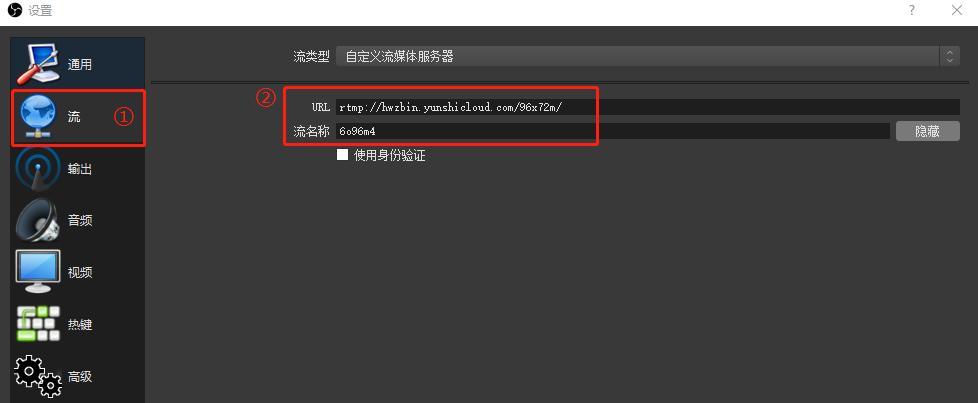
【设置】→【流】推流地址与推流码分别设置
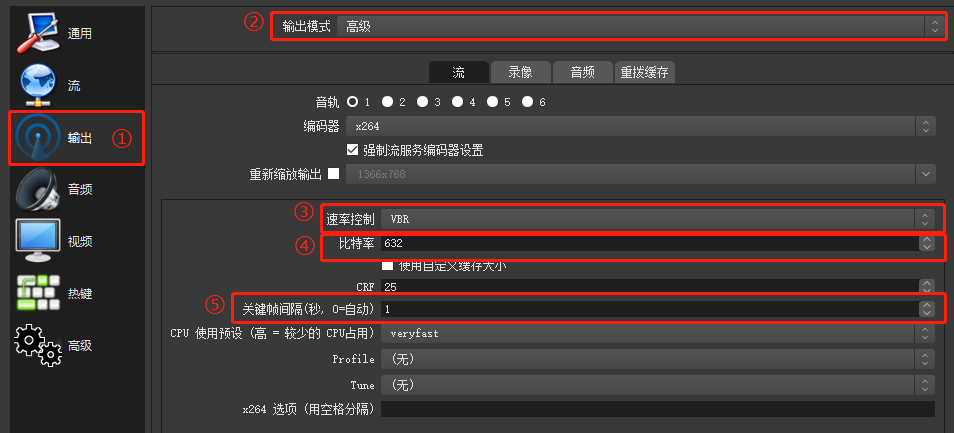
【输出】输高级模式,码率控制VBR,比特率,关键帧间隔设为1
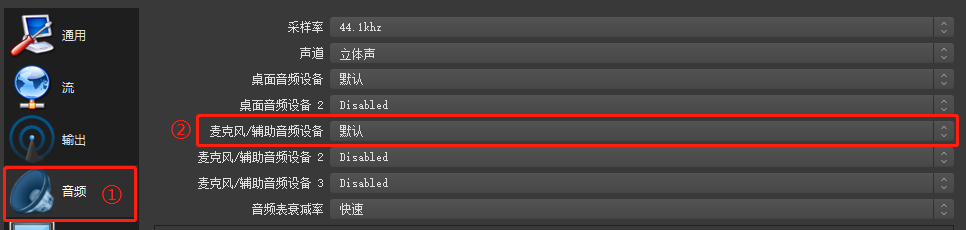
【音频】麦克风是否开启(电脑内置、外设mic)
【来源】显示器捕获窗口大小设置
预览PC、手机各个端的效果
OBS直播操作手册
一、如何下载OBS
方法1: 根据自己电脑系统,选择以下对应版本进行下载 MAC系统: http://t.cn/RgpiVKg
Windows系统: http://t.cn/RgpiGtu
方法2: 电脑浏览器复制以下链接登录: https://obsproject.com/ 选择电脑安装系统进行下载安装
Visual C++ 2017下载地址:http://t.cn/Ret6JUt
二、如何使用直播工具
1、打开直播工具,点击【设置】→【流】,选择“自定义流媒体服务器”,把直播课堂推流URL和流名称粘贴在方框内。
2、【输出】模式:高级模式,码率控制VBR,关键字间隔设为1,比特率依据当前网络情况(测速地址:http://www.speedtest.cn/, )设置,理论设置公式:比特率= 上传___Mbps/8*1024,例如下图代入公式,当前网络下比特率设为632,建议切换网络,一般建议比特率设置为800~1500Kbps之间。
3、【音频】下的【麦克风/辅助音频】选择【内装麦克风】或外置麦克设备,点击【确定】保存设置
4、直播源设置
- 4-1【设置】完成后,返回OBS主页面,点击【来源】下的【+】选择直播推流的源,建议直接选择【显示器捕获】

- 4-2 在弹出的窗口选择要对外显示的显示器
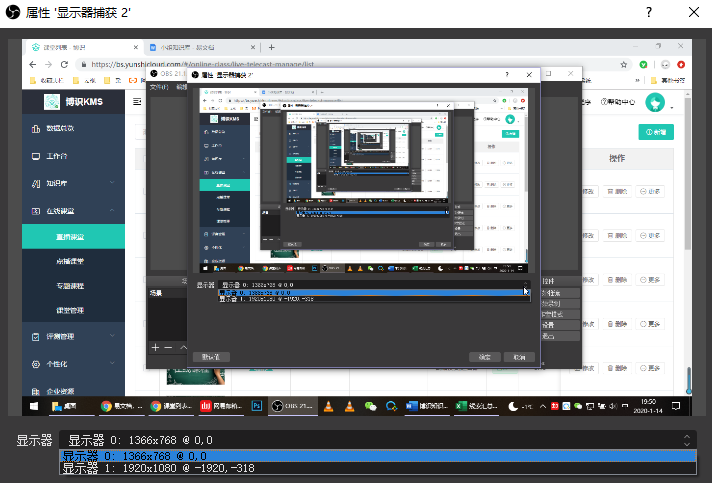
- 4-3 然后在上方黑色区域,拖拽红色外框调节大小,完全覆盖黑色区域为最佳。
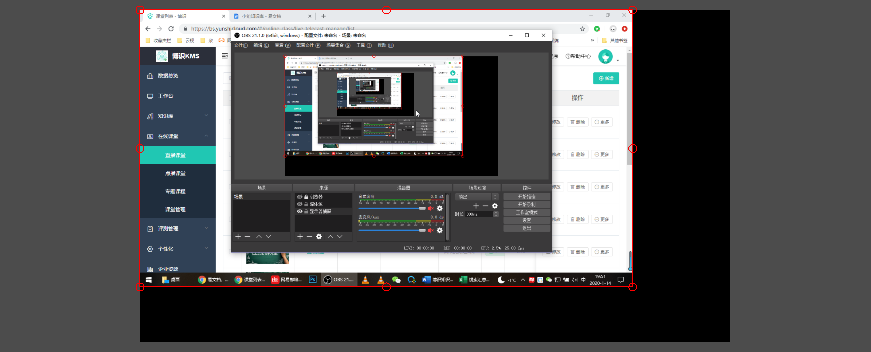
5、测试直播效果
- 5-1、“混音器”中打开麦克风,声音就会录进去(请注意找个安静的环境)
- 5-2、设置无误后,可以点击“开始推流”或“开始录制” 注:如果电脑内存不足,可以不进行录制,若录制了,可以在前面设置的路径中,找到视频文件
- 5-3、查看播放页面是否正常
- 5-4、直播结束后,点击右下角“控件”,“停止推流”,“停止录制”
三、OBS直播QA
Q:需要直播多个画面该如何操作?
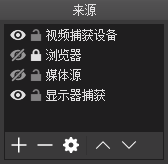
A:添加多个视频源即可,例如同时添加“显示器捕获”、“窗口捕获”和“视频捕获设备”就可以实现多种视频直播随时切换。
Q:视频录制完可以保存在本地吗?
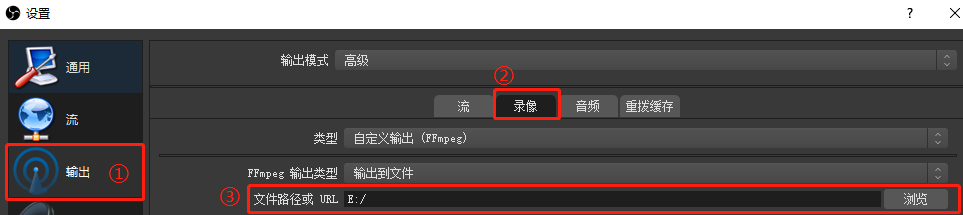
A:可以,点击设置>>输出>>录像>>录像路径,然后打开你电脑对应的位置,就能找到视频了。
Q:直播开始之后,为何有的时候会显示主播离开呢?
A:停止推流或者网络断开的状态下,课程就会显示主播离开。
Q:音视频直播如何邀请外部讲师?
A:让外部讲师下载OBS,把该课程的推流地址和串流码放上去,讲师就可以使用直播了。
Q:为什么更换不了推流地址?
A:您需要先停止推流才能更改推流地址。
Q:显示器捕获为什么会黑屏?
A:有可能是显示器问题,可以按下面步骤进行调整:控制面板进入搜索设备管理器,拉到下面显卡,点开,有两张显卡,选择任意一个,右键点击选择禁用,直播结束后点击开启。