第一步:创建直播课堂
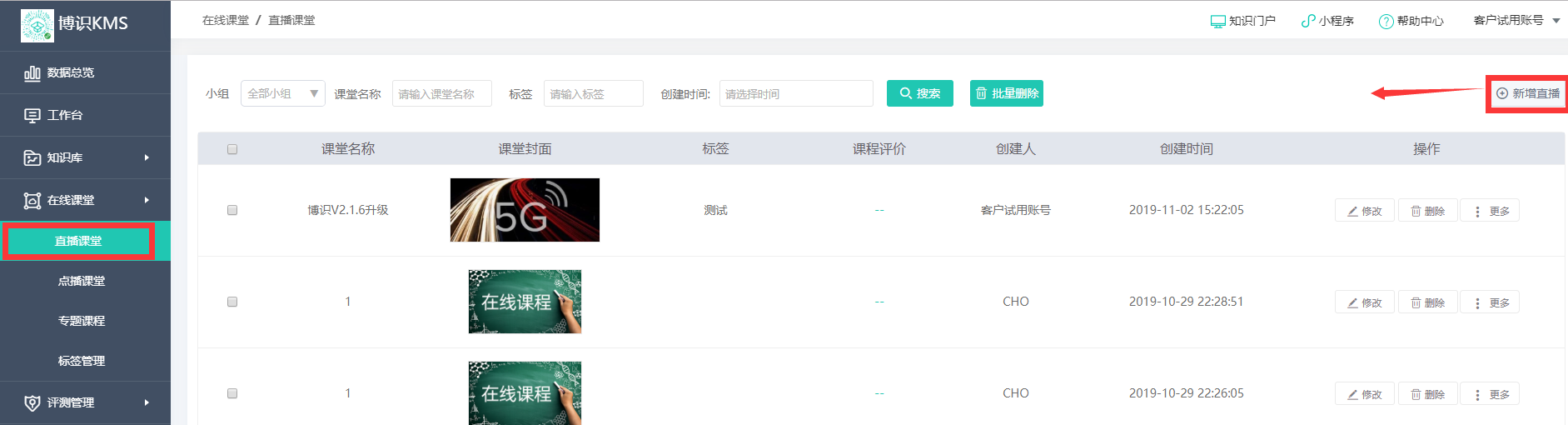
1、在【在线课堂】»【直播课堂】页面,点击“新增直播课堂”按钮,如下图所示
2、在弹出的页面,维护直播课堂相关信息,点击“创建”按钮即可.如下图所示;
△课程相关信息维护
△课堂名称:维护此次课程名称
△主讲老师 : 维护此次课程主讲老师
△上课时段:选择上课开始时间&结束时间(实际时间以”开始直播&结束直播为准“)
△课件:可直接从个人工作台选择已上传的文档(pdf、word、ppt)
△缩略图:可上传缩略图作为直播课程的封面
△课程标签:可对课程添加相应标签
△课程简介:可填写课程简介
△发言控制:可”开启或关闭”评论
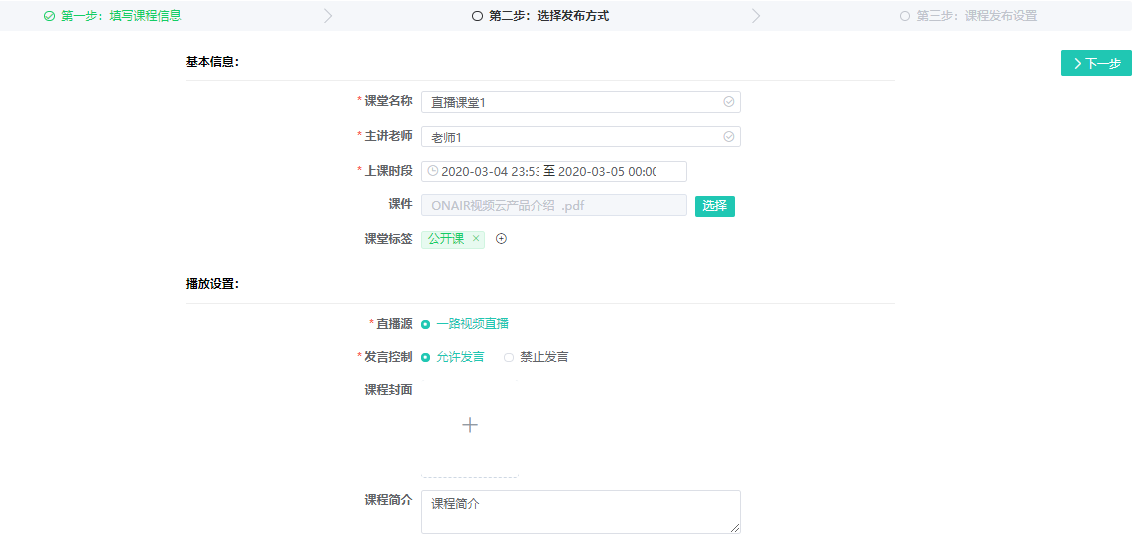
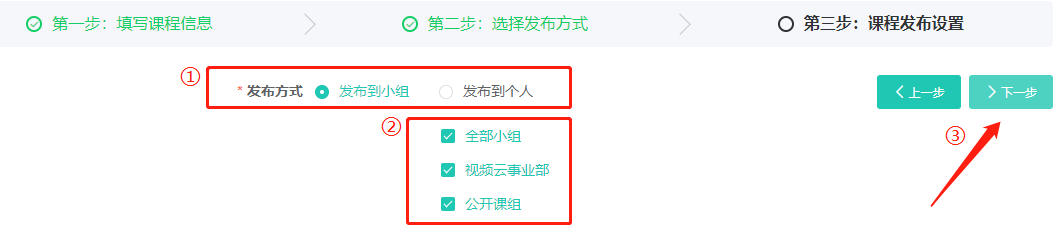
3、维护完课程信息,点击“下一步”,选择【发布小组/个人】
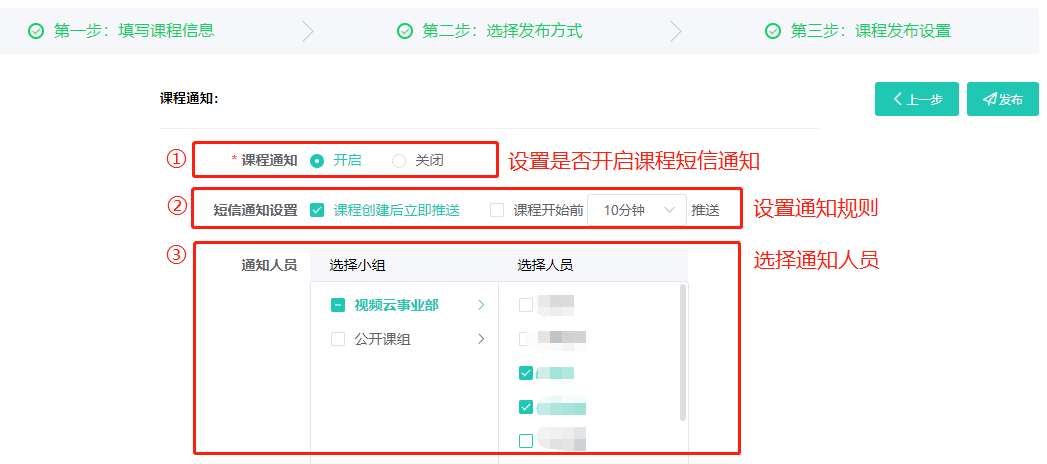
4、选择发布通知
5、可对已发布的直播课进行:“修改”、“删除”、“分享”以及查看详情。
△ 分享:可对以创建的课程进行分享,点击“分享”按钮后,此时分享链接已自动复制到粘贴板,可直接粘贴给其他人(此链接最好在PC端观看)
△ 查看详情:在详情页可选择直播工具类型,可查看直播源、可进行成员管理,查看直播课件
a )【直播源设置】可查看不同直播工具直播源
电脑直播(OBS):可查看直播流路径以及流名称,以便在直播工具中设置流的路径与流名称;
手机直播:下载并安装视界直播APP,(如两个机位均为手机直播,请使用两部手机下载安装,分别设置)
打开APP,点击设置,将机位对应的接入码输入至验证框中,设置完成,点击开启直播按钮即可。
b )【成员管理】可查看本次课程学习成员状态、上线时间,以及上线学习总人数,可对学习成员进行禁言、移除等操作。
c )【文档管理】可查看上传的课件。
d )【课程设置】可对课程名称、主讲老师、课程简介及评论控制进行修改,修改后需刷新页面。
e)可在详情页右侧分享课程,包括复制地址、二维码两方式
f ) 可在详情页右侧查看推流情况,发表评论及查看评论
g ) 可对播放中的视频进行全屏幕展示、声音调整、暂停/开始等操作