第一步:创建直播课堂
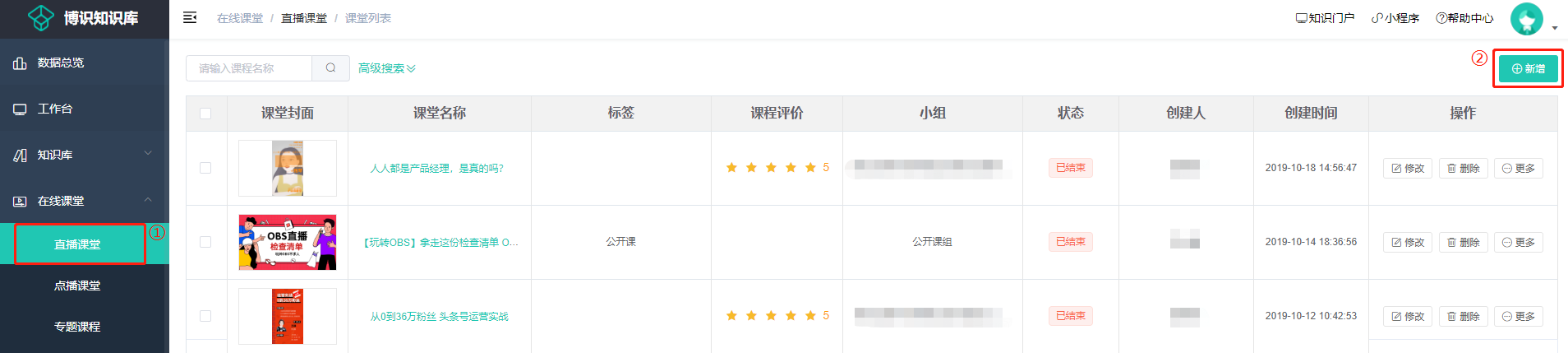
1、进入【在线课堂】→【直播课堂】,点击右侧“新增”按钮
2、填写课程相关信息
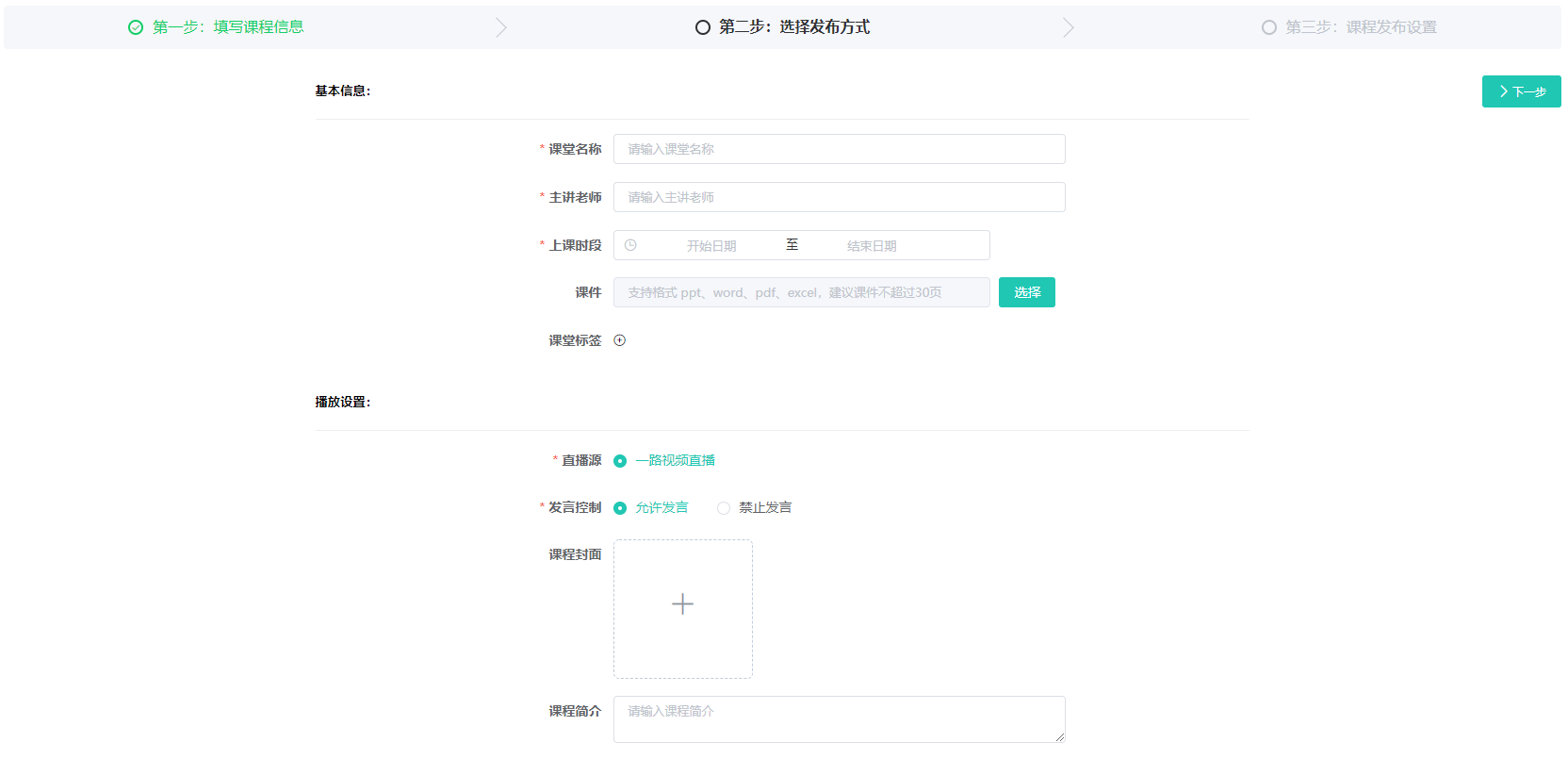
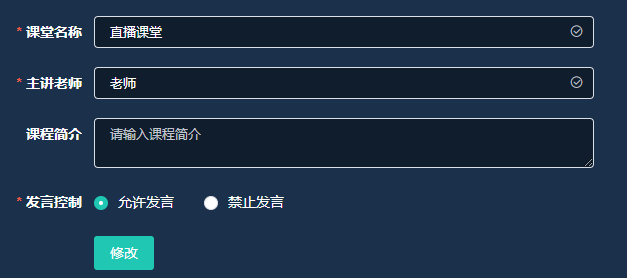
- ※课堂名称:直播课程显示名称
- ※主讲老师 : 主讲老师姓名
- ※上课时段:选择上课开始时间&结束时间(实际时间以”开始直播&结束直播为准“)
- 课件:pdf、word、ppt、excel课件(已在工作台上传并处理完成的文件)
- 课堂标签:可选择或新建标签,便于课程检索
- ※发言控制:设置学员发言权限(允许/禁止)
- 课程封面:直播课程在web和小程序端显示的封面图,可直接从本地上传
- 课程简介:课程介绍,显示在web和小程序端
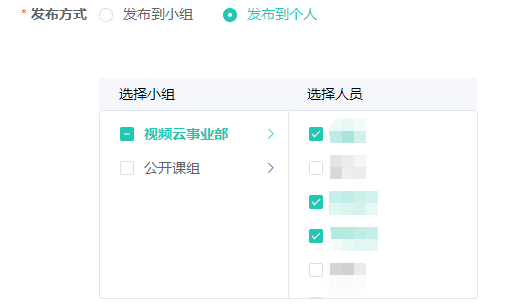
3、设置课程发布方式
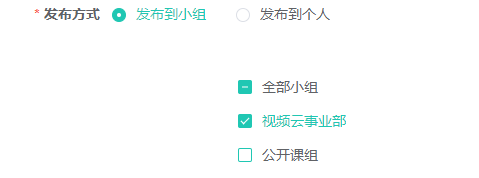
有“发布到小组”和“发布到个人”两种发布方式:
- 发布到小组:可选所属的一个或多个小组,课程对小组内所有成员可见,包括课程结束后加入到小组的成员;
- 发布到个人:可选所属小组的一个或多个成员,课程对所选成员可见。
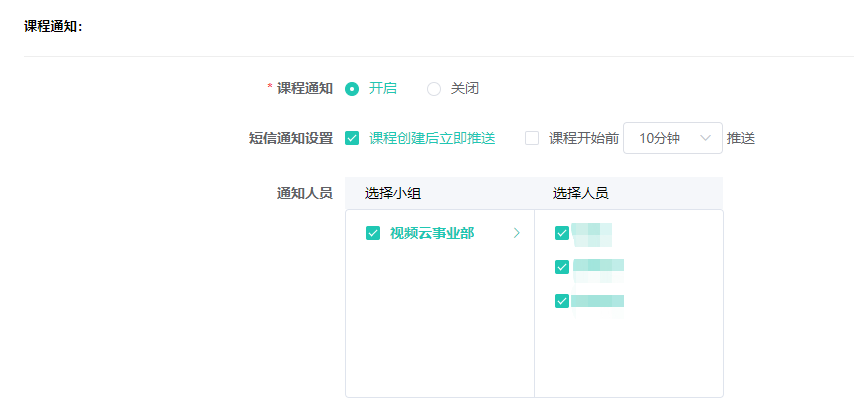
4、课程通知
设置是否开启课程通知,通知方式为短信,可勾选通知人员。
- 课程创建后立即推送:发布课程后,立即发布观看课程通知短信给所选人员;
- 课程开始前XX时间推送:在课程开始前XX时间时,发布观看课程通知短信给所选人员。
5、课程发布
课程信息设置完成后,点击右侧“发布”按钮,完成课程发布创建。
6、修改、分享、查看详情
可对已发布的直播可进行修改、删除、分享以及查看详情的操作

- 修改:修改课程基本信息;
- 分享:可对已发布的课程进行组织内分享;点击“分享”按钮后,自动复制分享链接到剪贴板,可粘贴给其他员工进行课程观看(此链接入口在PC端观看效果较佳);
- 详情:可进行直播源设置、成员管理、文档管理、
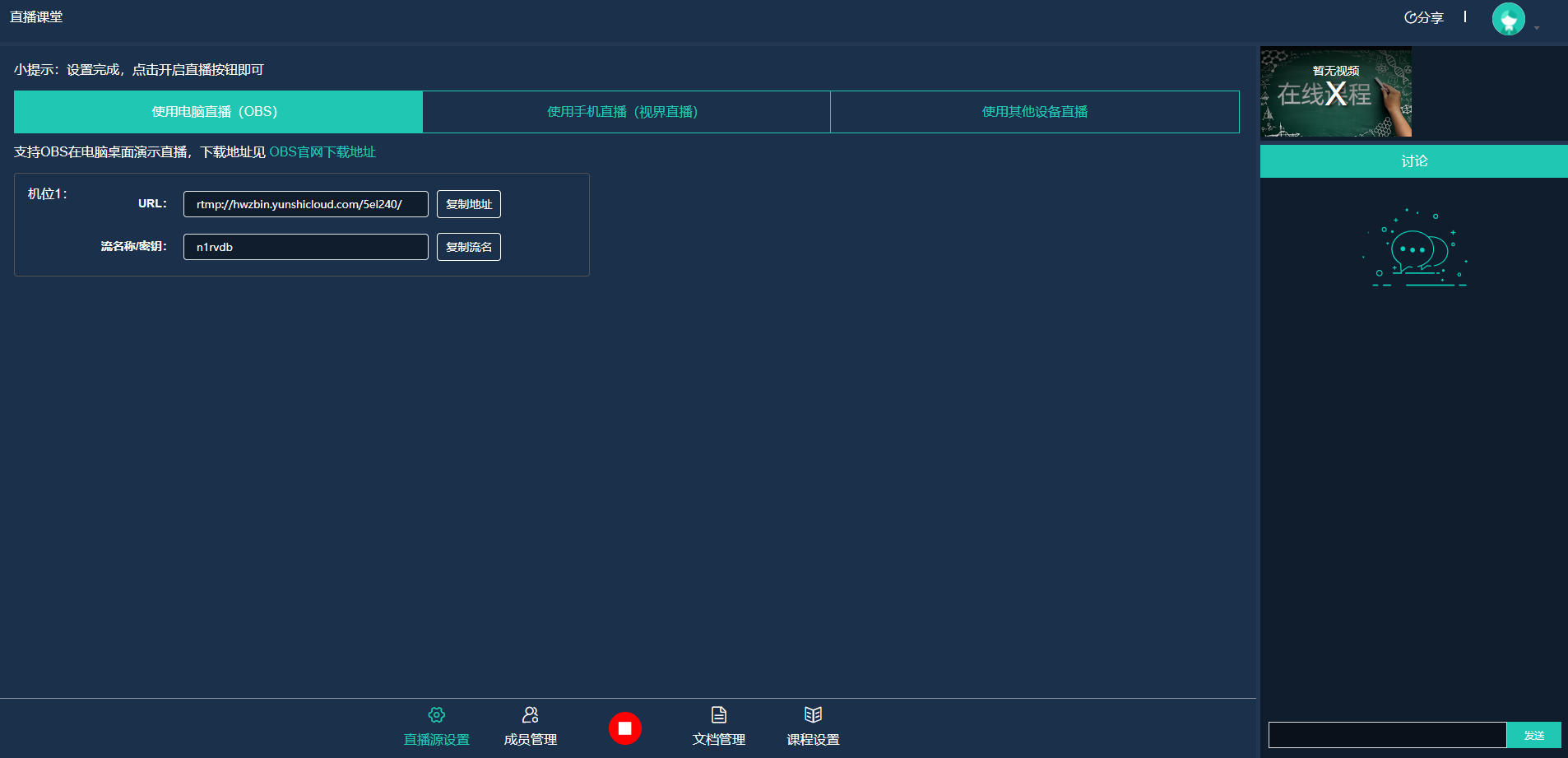
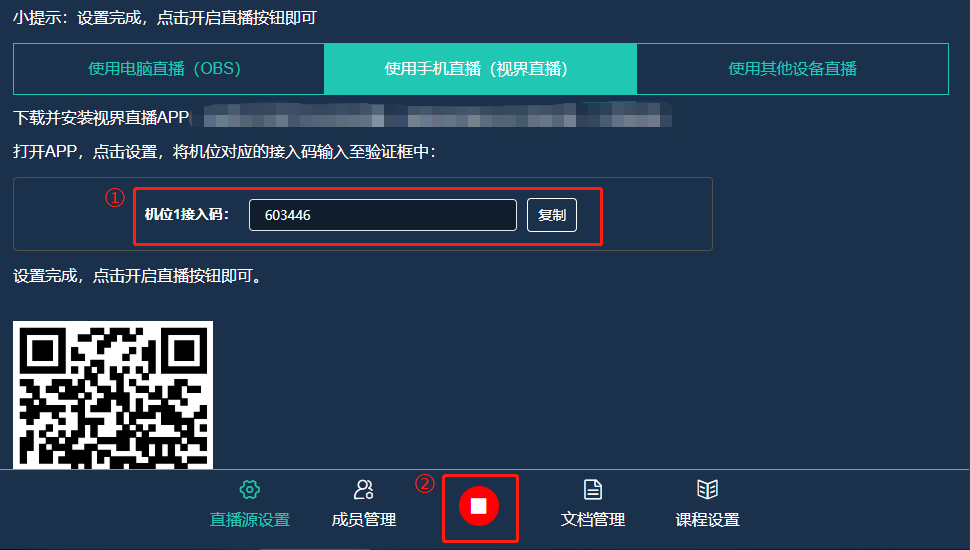
直播源设置:支持OBS推流、手机推流、编码器等其他设备推流
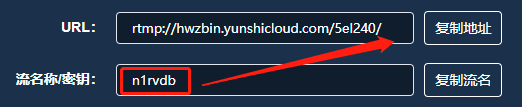
电脑直播(OBS):可查看推流URL及流名称/秘钥,复制后填入OBS对应设置;

手机直播:扫描二维码下载安装视界直播APP,打开APP,点击设置,将6位接入码输入至验证框中,设置完成后,点击APP右侧红色按钮开始推流;
编码器等其他推流设备:将六位流密钥拼接到URL后,组成完整推流地址,如:rtmp://hwzbin.yunshicloud.com/5el240/n1rvdb
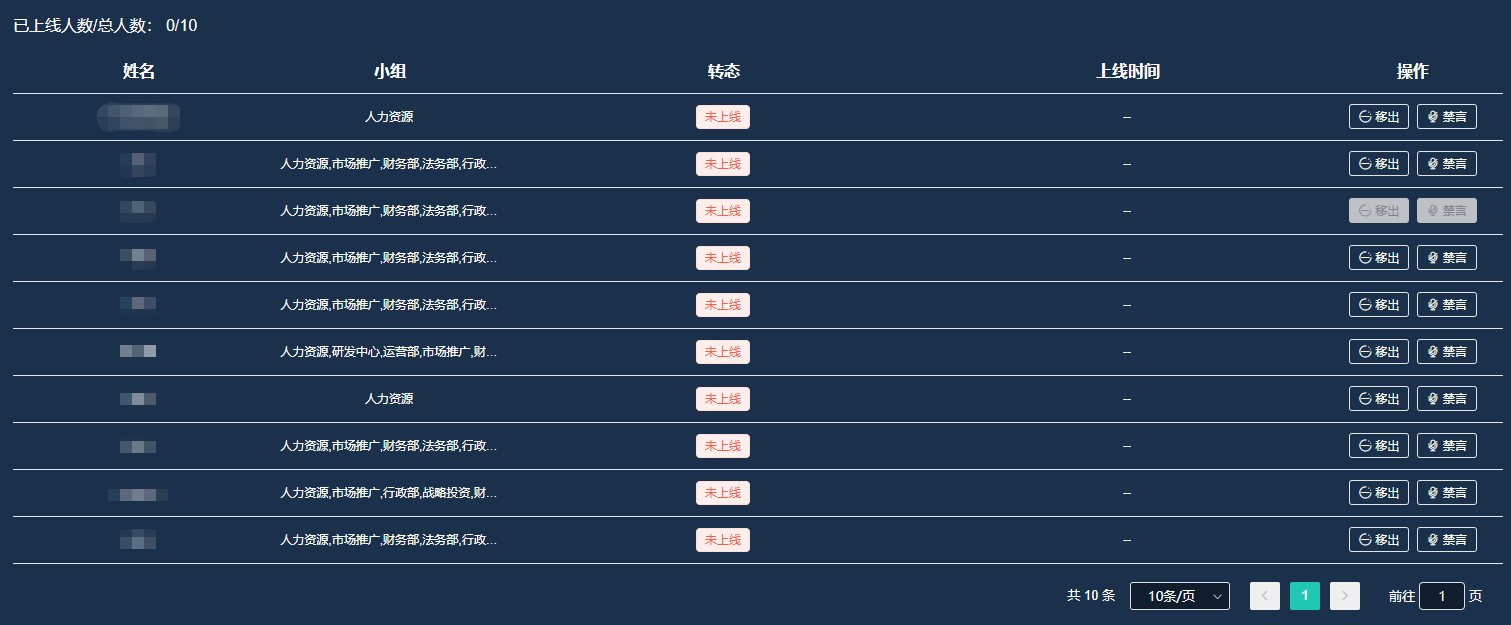
成员管理:可查看本次课程学习成员状态、上线时间,以及上线学习总人数,可对成员进行禁言、移除等操作
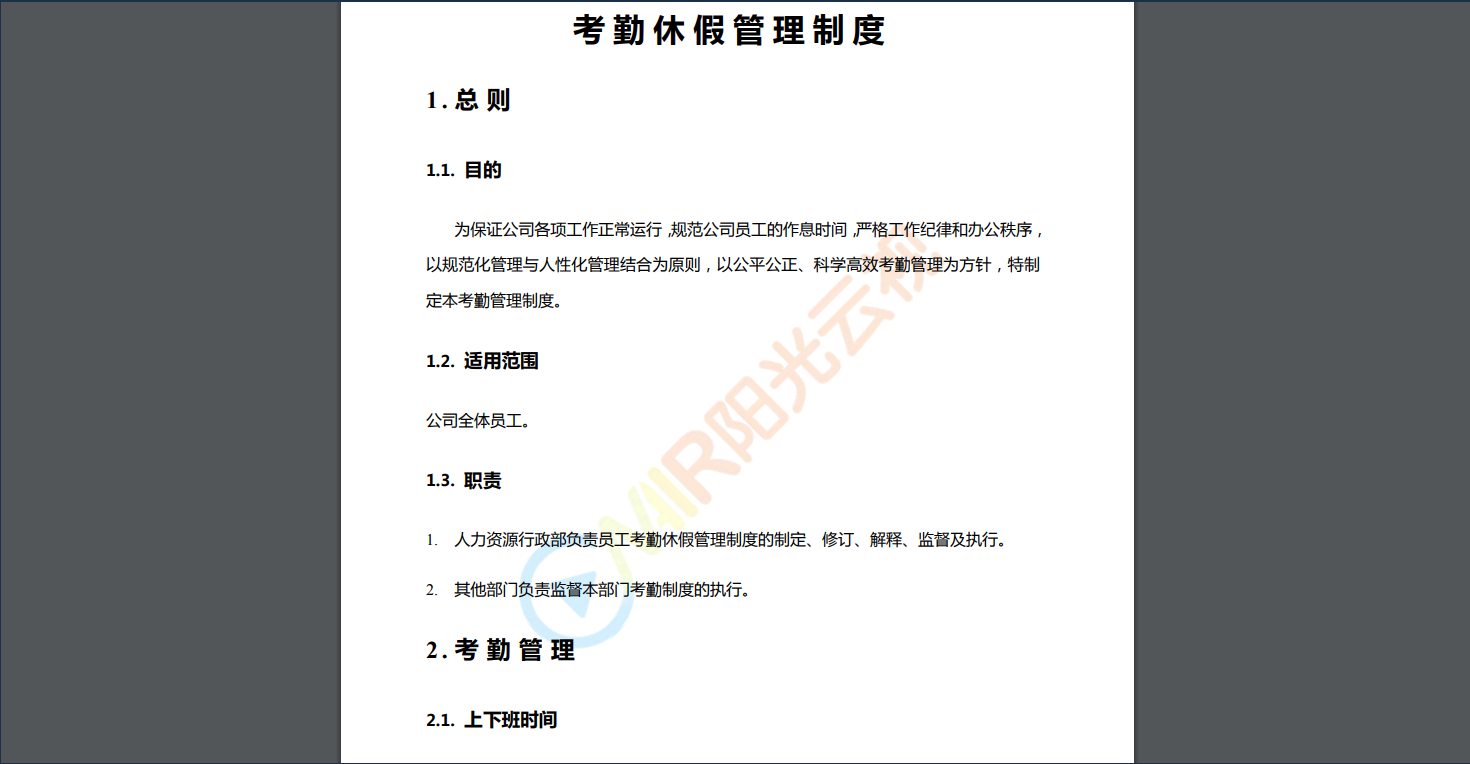
文档管理:可查看已上传的课件
课程设置:可修改课堂名称、主讲老师、课程简介、发言控制
在详情页右侧可查看推流情况,发表评论及查看评论