如何开启一场点播课堂
1 . 进入点播课堂,点击右侧“新增”按钮

2 . 在课程信息页面,填写课程基本信息
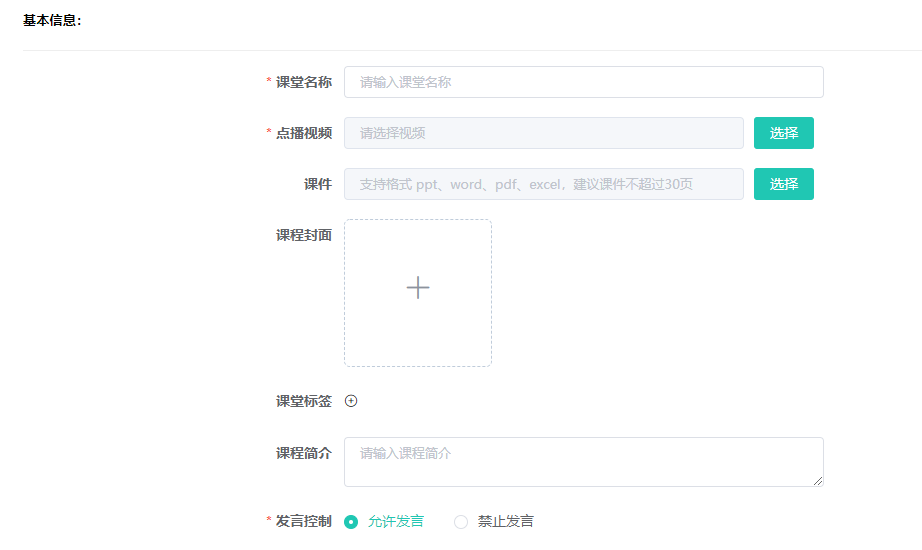
- ※课堂名称:输入要创建的课堂名称
- ※点播视频:选择播放视频(视频文件需已在工作台上传并处理完成)
- 课件:选择ppt、word、pdf、excel课件文档(文件需已在工作台上传并处理弯沉)
- 课程封面: 点播课堂在web和小程序端显示的封面图,可直接从本地上传
- 课堂标签:可选择或新建标签,便于课程检索
- 课程简介: 课程介绍,显示在web和小程序端
- ※发言控制:设置学员发言权限(允许/禁止)
3.选择发布小组
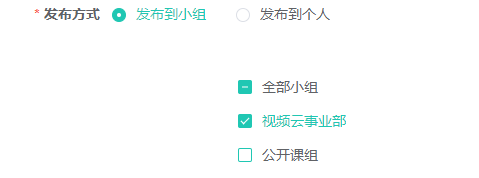
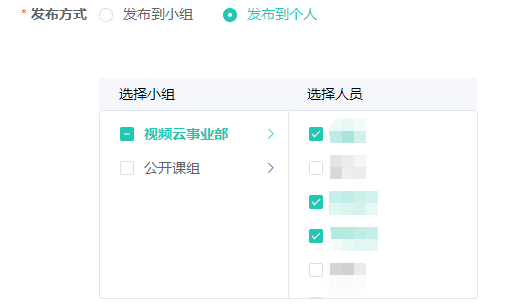
有“发布到小组”和“发布到个人”两种发布方式:
- 发布到小组:可选所属的一个或多个小组,课程对小组内所有成员可见,包括课程发布后加入到小组的成员;
- 发布到个人:可选所属小组的一个或多个成员,课程对所选成员可见。
4 . 已发布的点播课堂可在小程序或PC端观看(PC端通过分享链接观看)