西门子
## S7-200
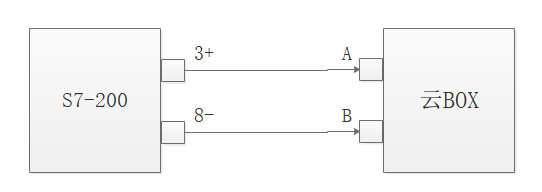
### 1.1PLC与模块线序连接方法
通讯线连接,如下图所示。
### 1.2 模块配置
对于串口PLC来说,物联网卡上网模块不需要任何配置,只要保证模块有网络即可。如果通过wifi或WAN上网,需要进入配置界面,详情查看硬件手册--设备配置--配置方法--网络设置。
### 1.3添加项目
用申请的账户登录云平台,登录地址:http://cloud.ecsiot.com
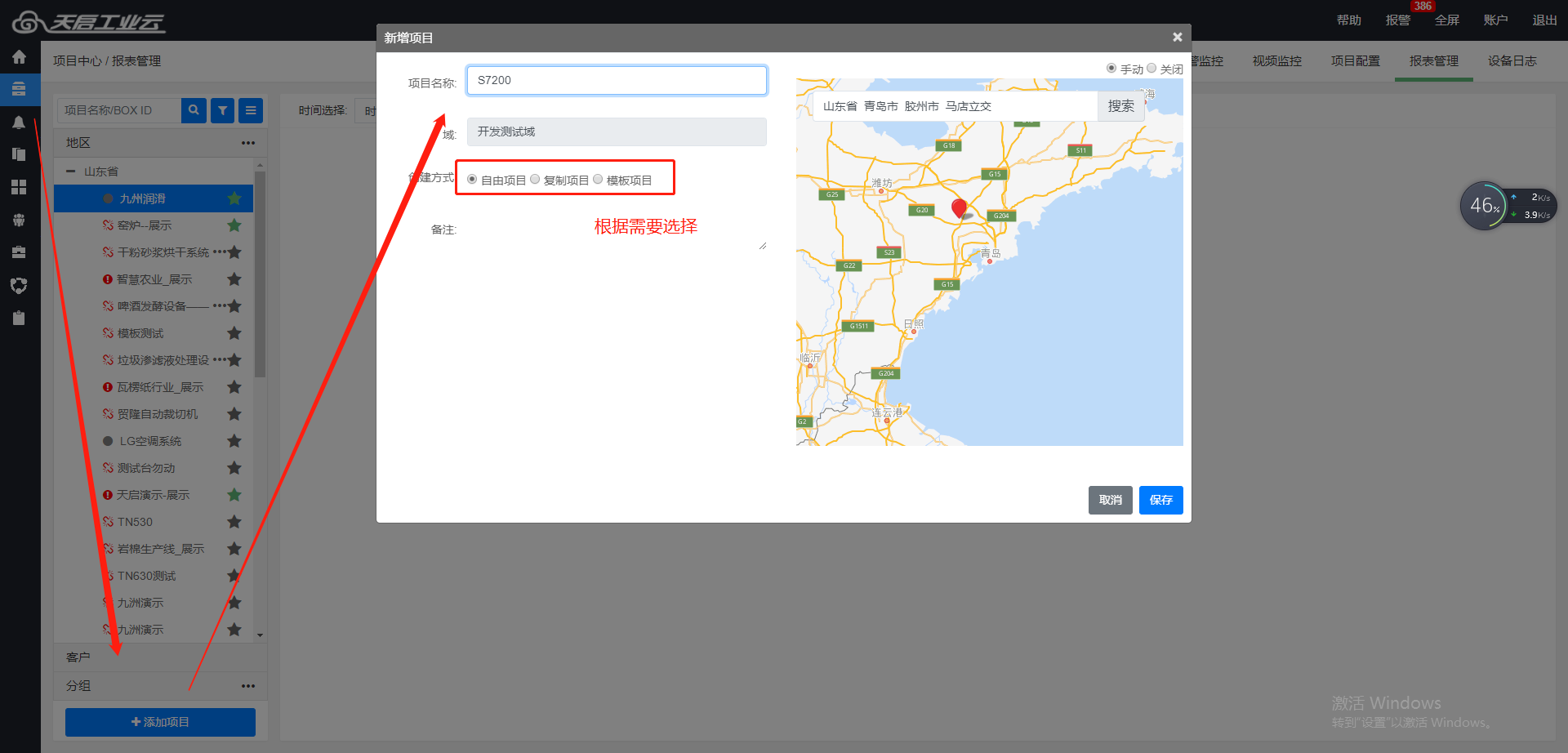
进入云平台之后,点击“项目中心”--页面左下角的“添加项目”
输入: 1. 项目名称; 2. 地理位置(可选项)
### 1.4ECSManager软件配置
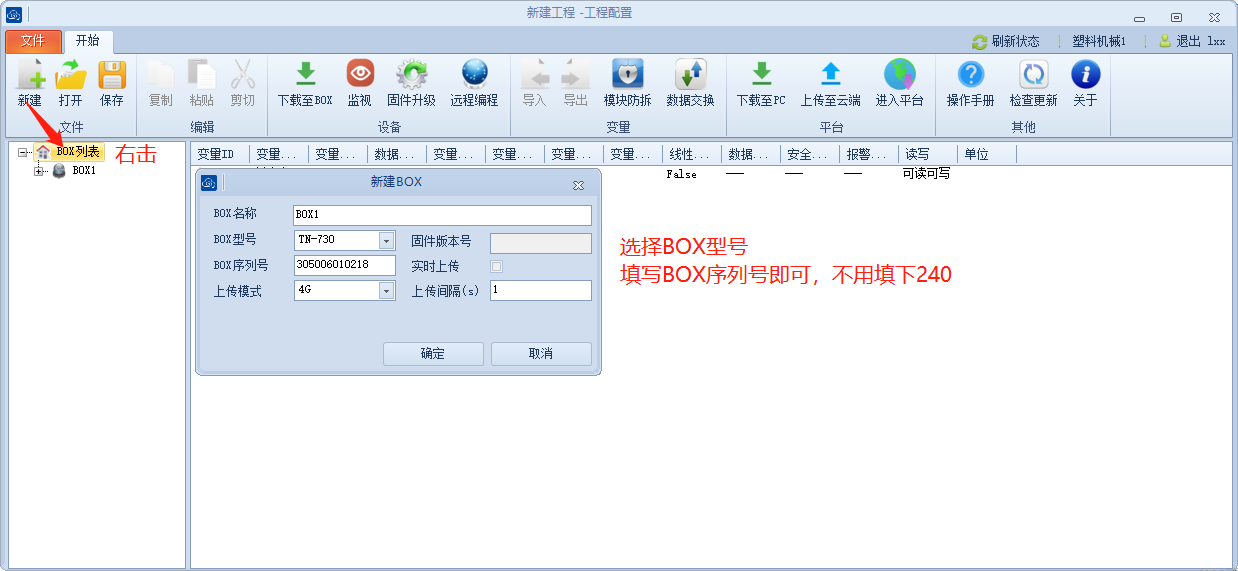
打开软件,登录账号后,选择上步创建的项目,选择完成后,添加BOX,选择实际使用的型号模块即可。
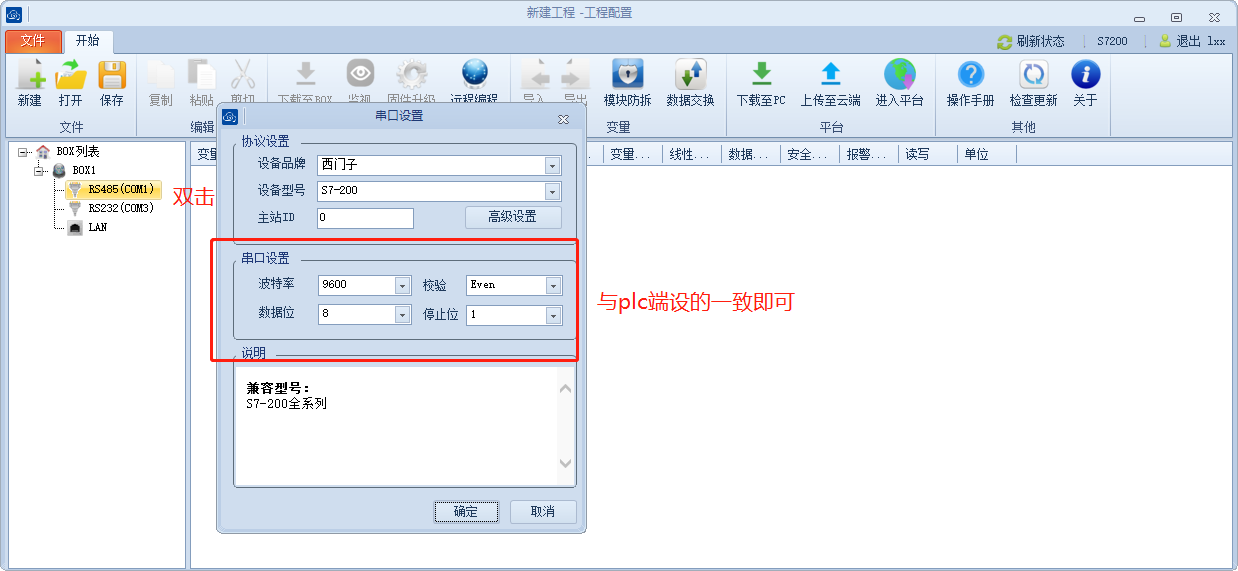
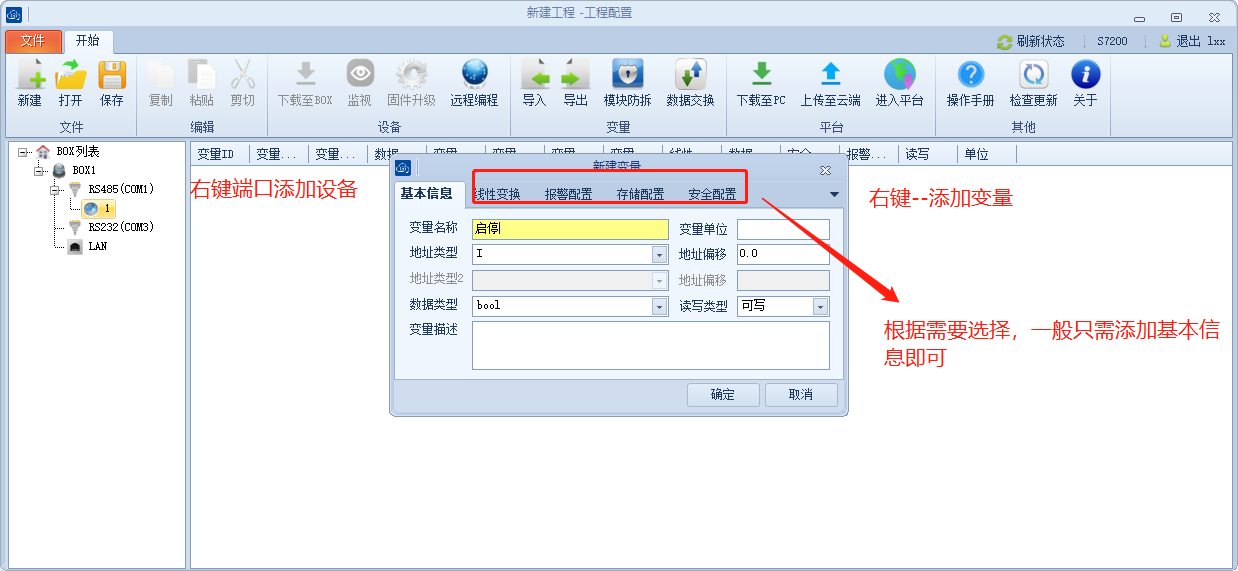
选中RS485(com2)双击添加设备,设置串口参数。
右键添加变量,自定义添加想要监控的变量。如变量比较多,可以将变量导出至表格,通过表格编辑完成
后再将变量导入。
### 1.5ECSManager软件配置下载
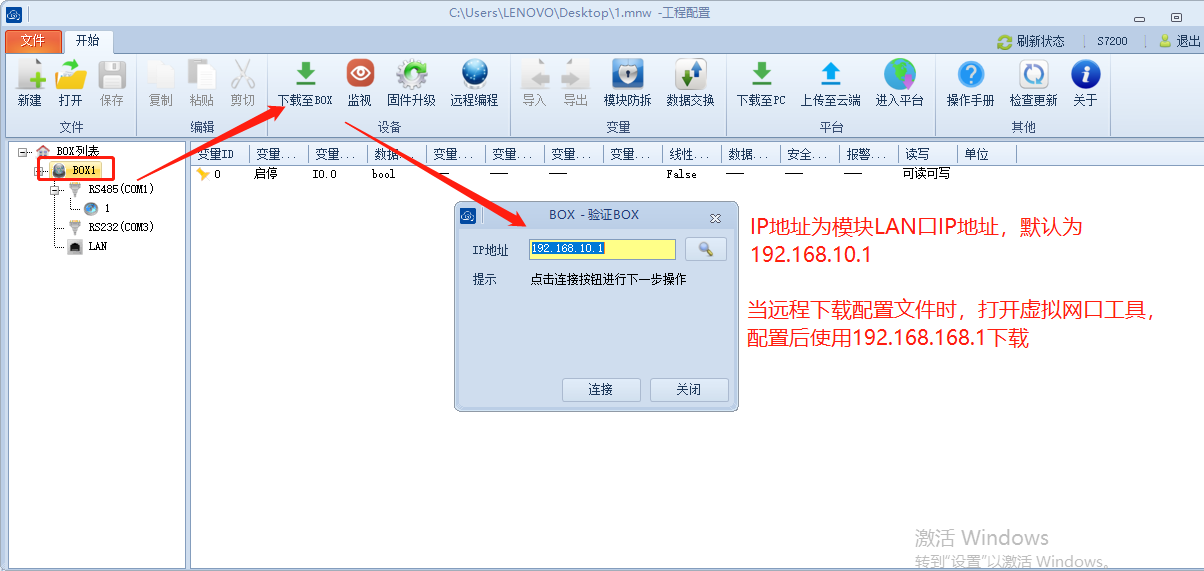
点击下载至BOX,IP地址填写模块LAN口的IP。然后点击连接即可将参数下载至模块,下载完成后点击确
定即可,以及上传至云端。
注意:下载至BOX有三种方式下载。
1、本地使用网线将电脑和模块连接起来,使用模块的本地IP地址下载,默认是192.168.10.1 如果更
改过,用改后的IP下载。
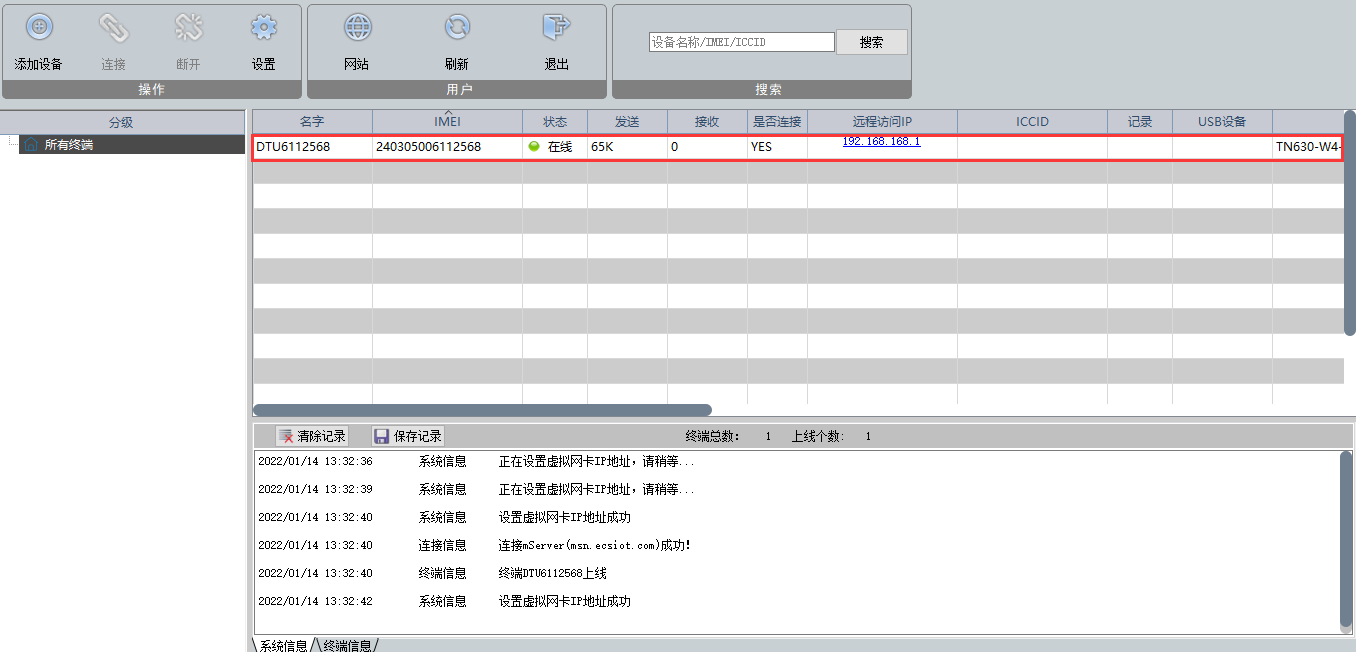
2、使用远程192.168.168.1下载,注意:使用该IP地址下载的时候,模块需要连上网络,并且需要将
虚拟网口工具打开,将该模块加入网络后,才可以使用该IP地址。如下图:
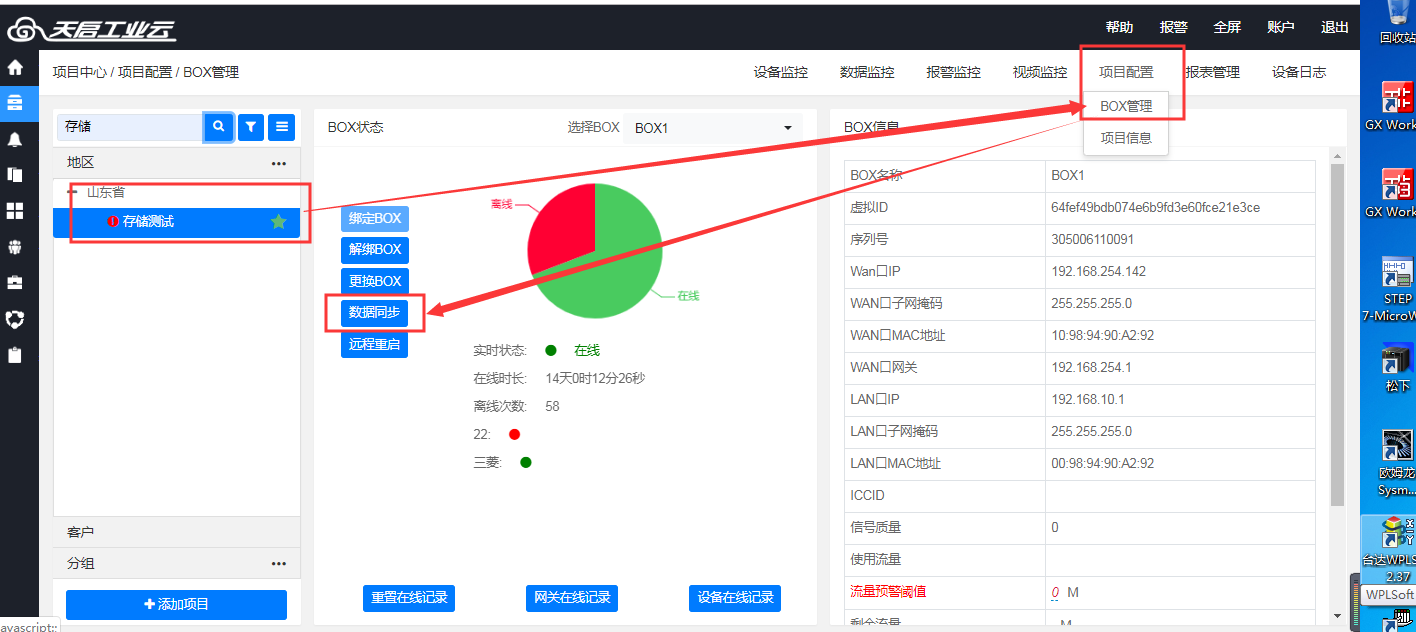
3、先上传至云端,然后在远端项目中心里面找到这个项目,项目配置的BOX管理里面,点击数据同步,如下图:
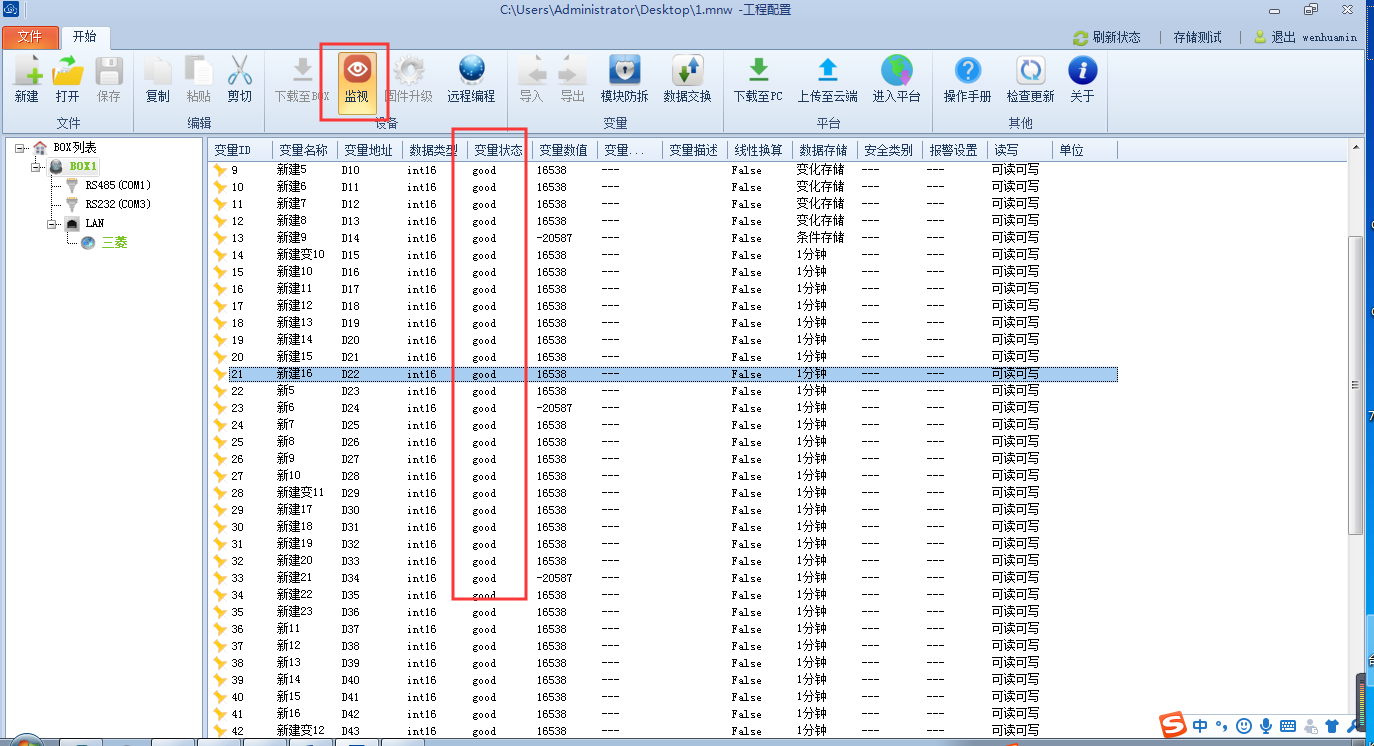
通过ECS软件里面的监视,点击监视后,会出来IP地址,具体使用的IP与上述步骤中的“下载至BOX”方式
一样,变量状态为“good”表示PLC和模块通讯正常。如下图:
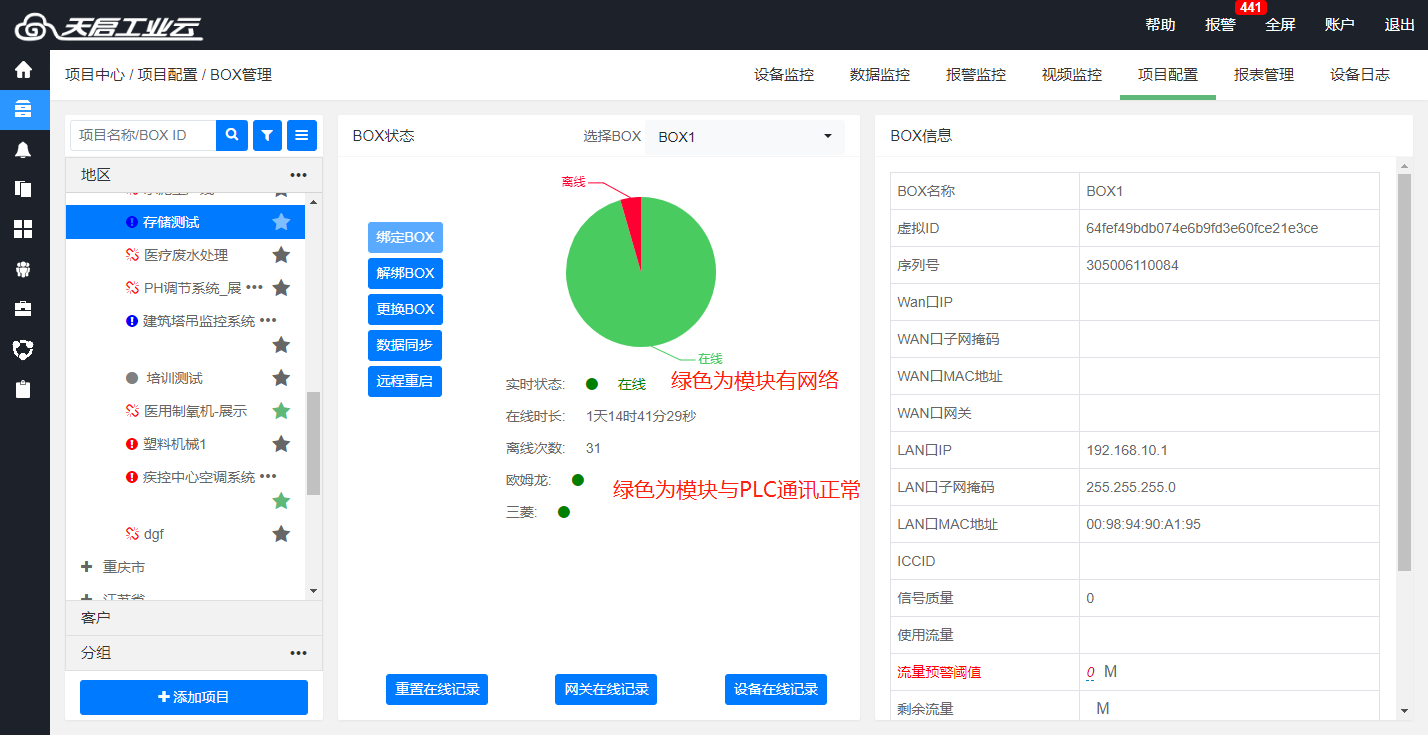
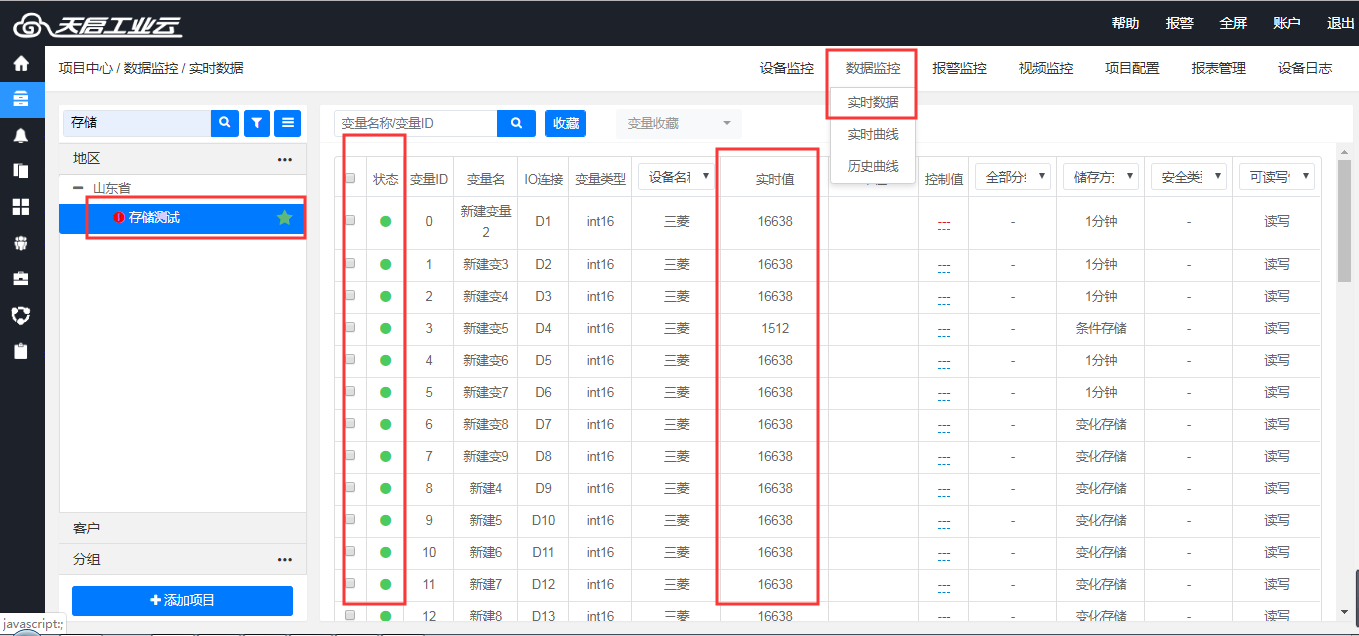
状态为绿色以及实时数据内有数值,表示通讯成功。通过平台查看,如下:
## S7-200Smart
### 1.1TEP 7-MicroWIN SMART软件注意点
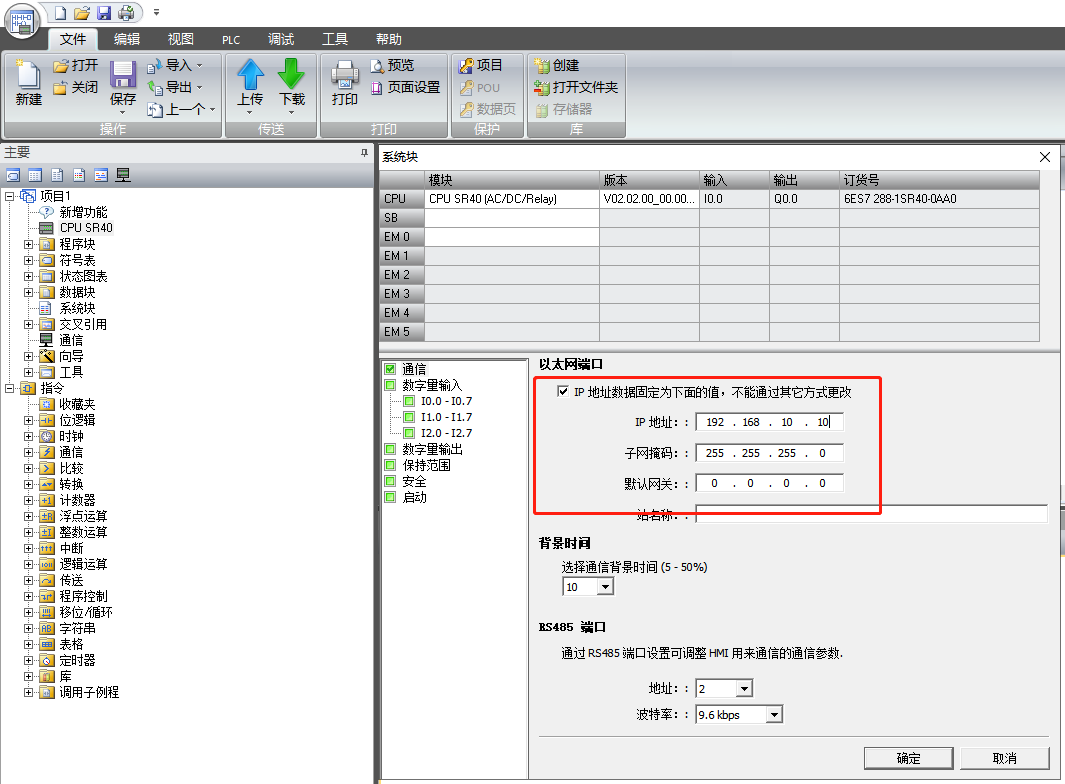
STEP 7-MicroWIN SMART设备组态时,建议将PLC的IP固定,此案例设为192.168.10.10。
### 1.2模块配置
使用直连或交叉网线将TN-730的LAN口与电脑连接
打开电脑,设定电脑的IP地址与TN-730的IP地址处于同一网段。TN-730出厂默认IP为192.168.10.1,此时将电脑IP设为192.168.10.*即可。
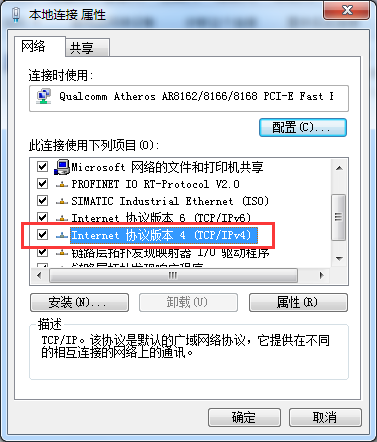
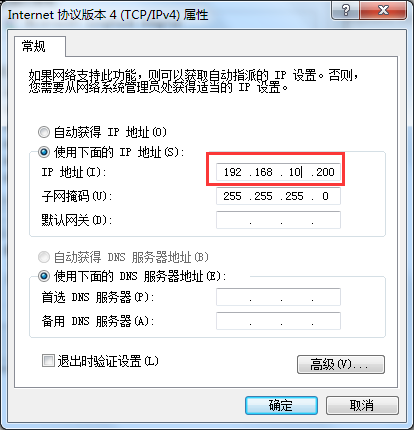
将云BOX的IP配置与PLC的网段一样,PLC的IP地址:192.168.10.1。关闭DHCP(配置完保存),如果PLC的
IP地址已经为192.168.10.X(不为192.168.10.1),Lan口IP默认即可。
(注意云BOX的IP地址与PLC的地址不要设置成一样,造成IP地址冲突)
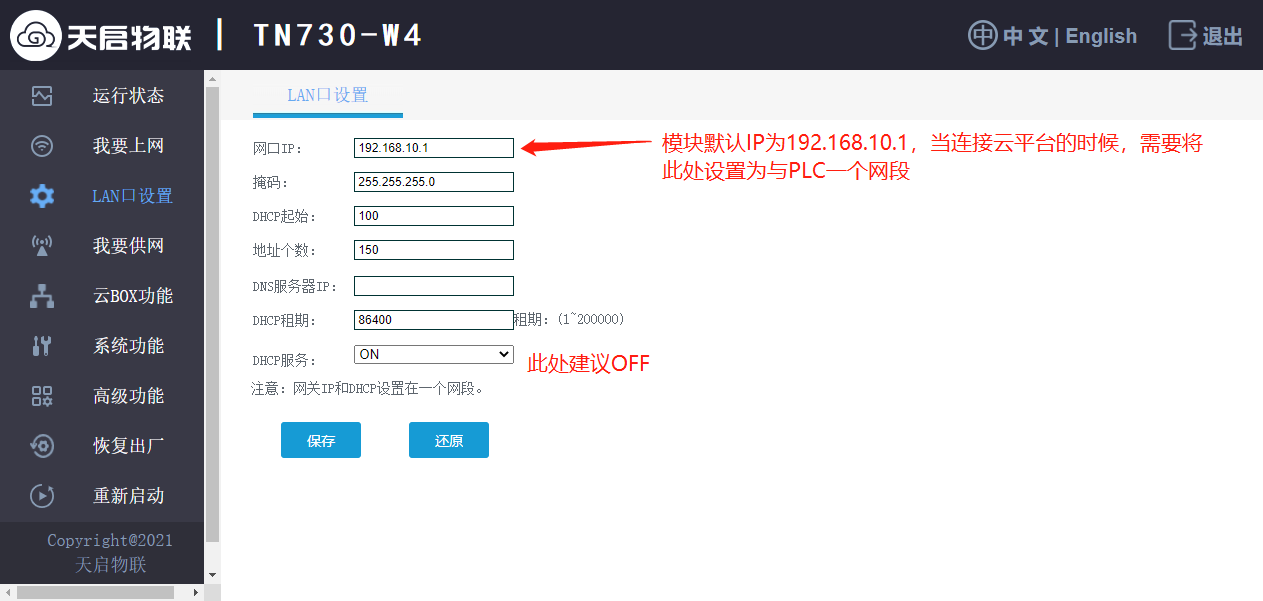
保存完后重新启动模块。
### 1.3平台连接
用申请的账户登录云平台,登录地址:http://cloud.ecsiot.com
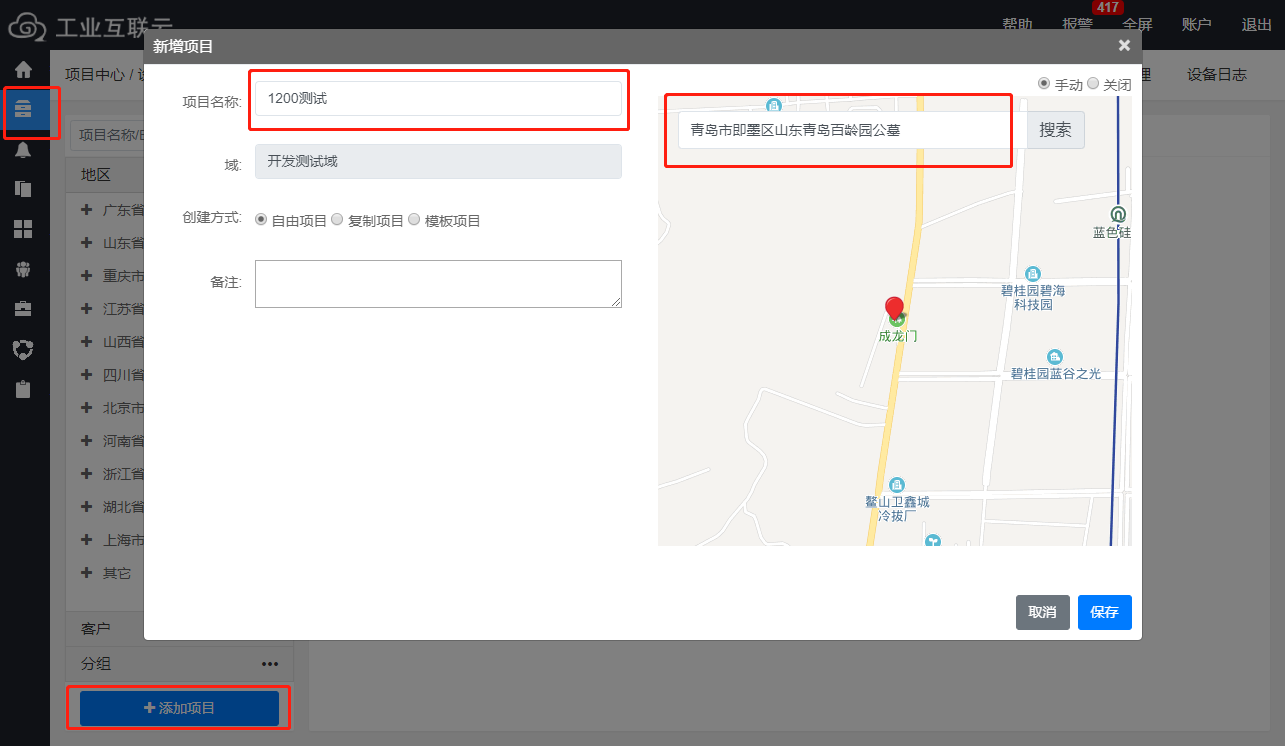
进入云平台之后,点击“项目中心”-页面左下角的“添加项目”
输入: 1. 项目名称; 2. 地理位置(可选项)
### 1.4ECSManager软件配置
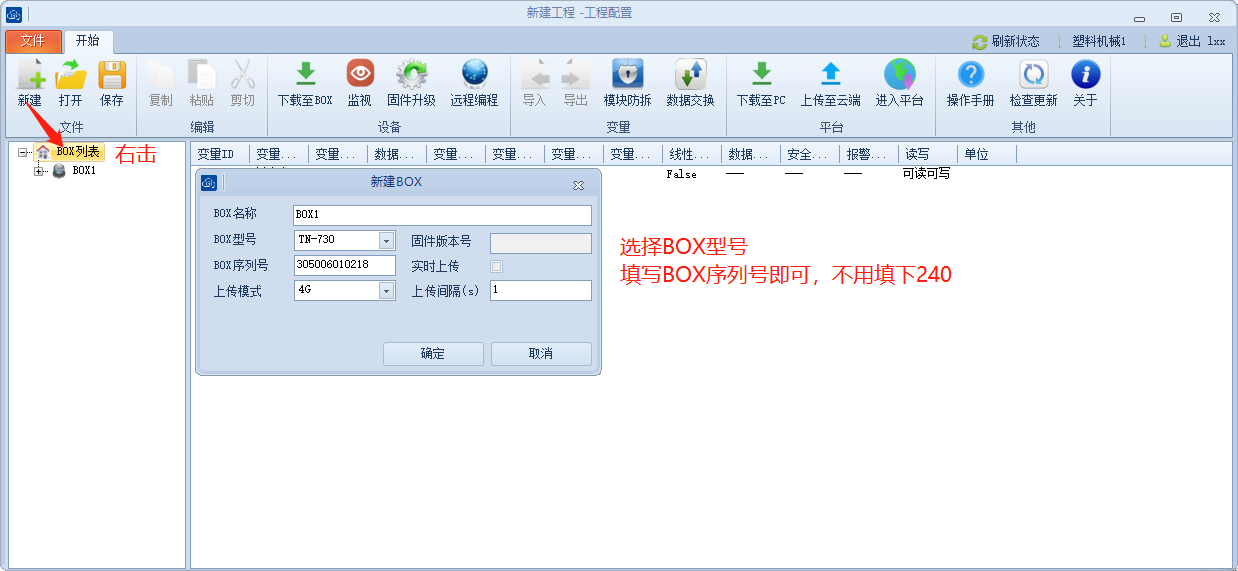
打开ECSManger软件点击:新建-右键 BOX 列表-添加 BOX。
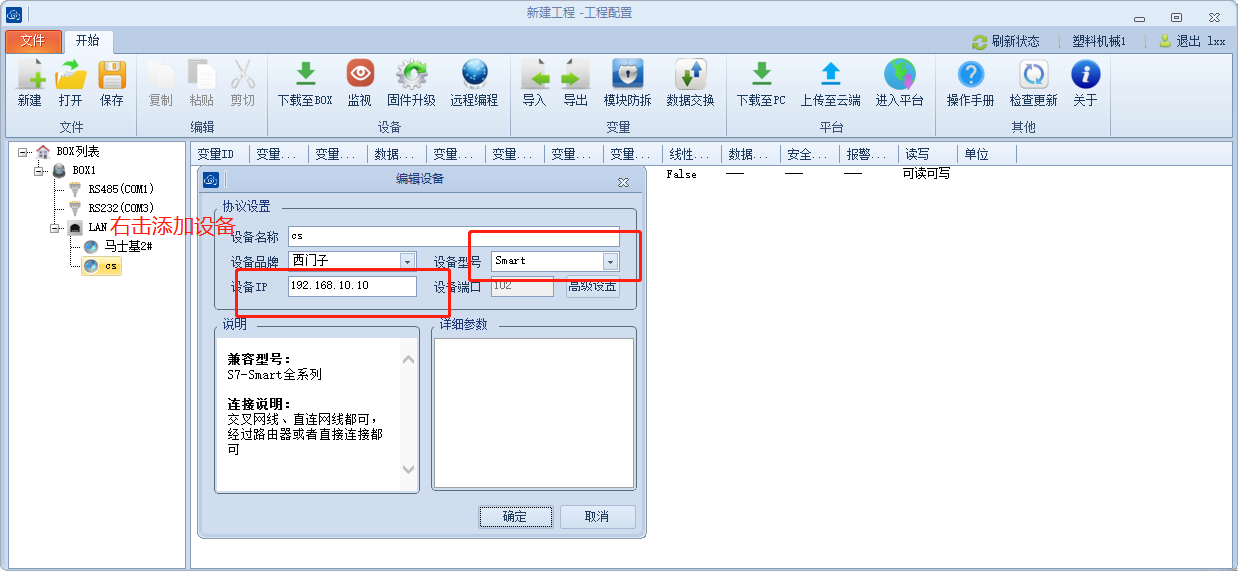
右键LAN-添加设备-输入PLC参数。
右键设备名称或空白处→添加变量→根据设备内变量使用情况创建。也可以通过 excel 导入、导出变量。变量可以
复制、剪切、粘贴,方法与 office 一致,可以右键,也可以使用 快捷键,快捷键与 office 一致。
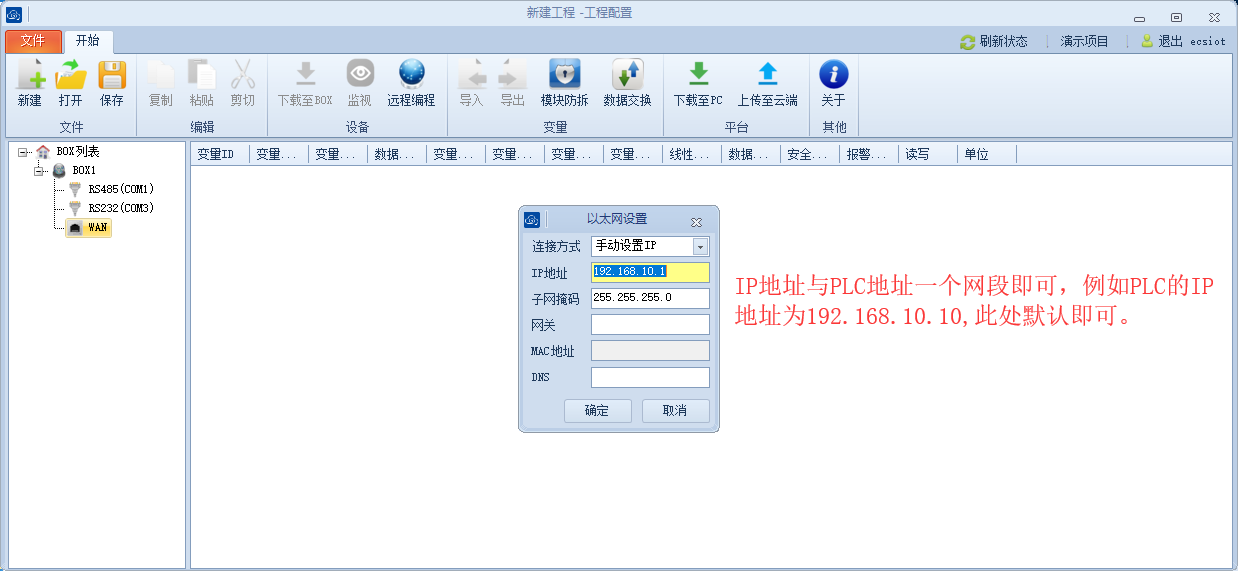
<p style='color:red'>**注意:**当BOX模块为TN-330时,直接配置WAN口IP即可。****
</p>
**当BOX模块为TN-330时,直接配置WAN口IP即可。**
[请点击此处查看详细操作步骤!](doc:gfT6734F)
### 1.5ECSManager软件配置下载
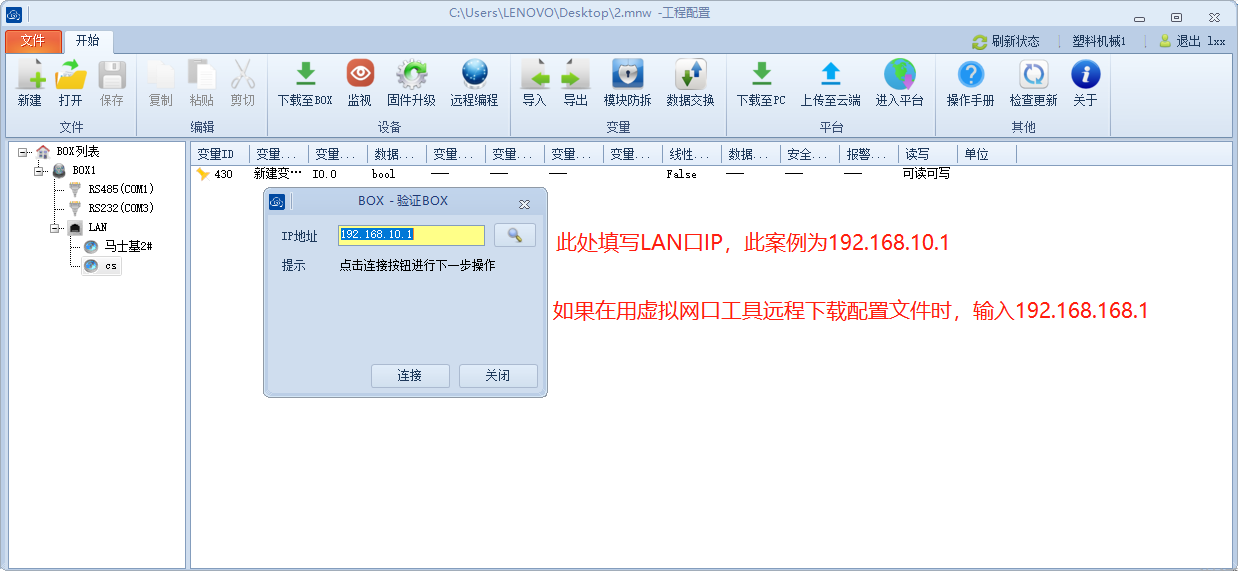
点击下载至BOX,IP地址填写模块LAN口的IP。然后点击连接即可将参数下载至模块,下载完成后点击确定即可。
注意:下载至BOX有三种方式下载。
1、本地使用网线将电脑和模块连接起来,使用模块的本地IP地址下载,默认是192.168.10.1 如果更改过,
用改后的IP下载。
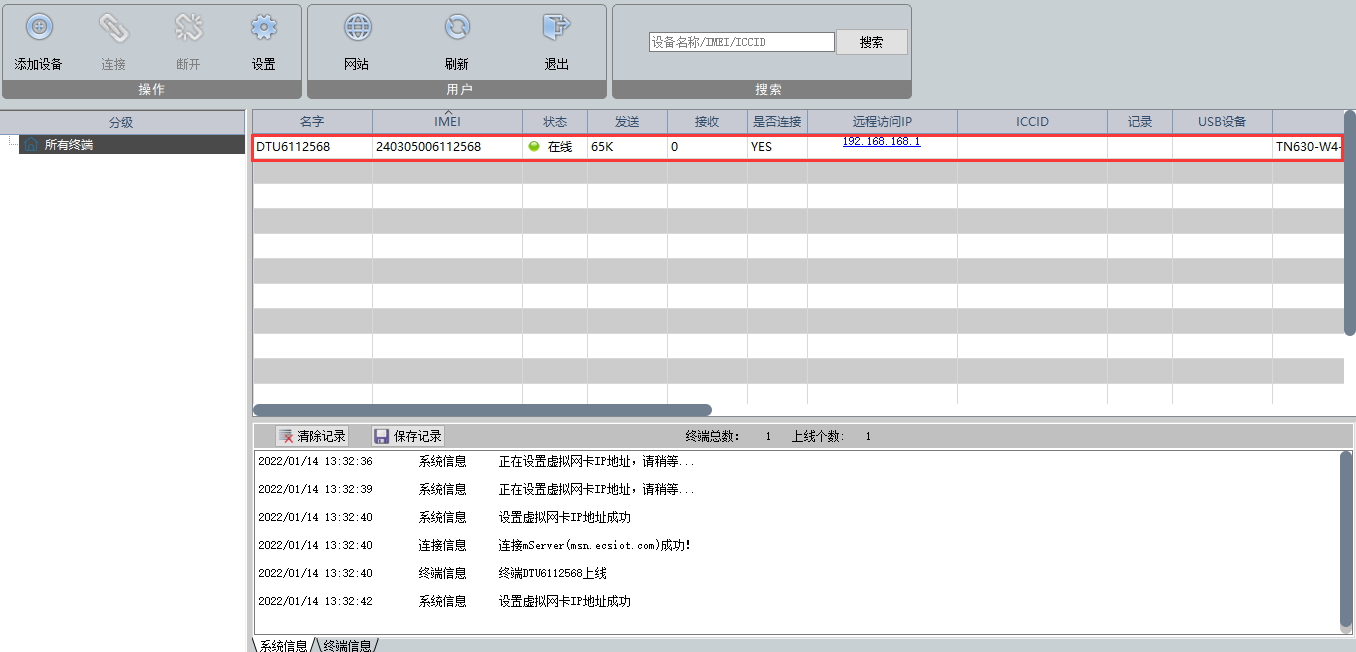
2、使用远程192.168.168.1下载,注意:使用该IP地址下载的时候,模块需要连上网络,并且需要将虚拟
网口工具打开,将该模块加入网络后,才可以使用该IP地址。如下图:
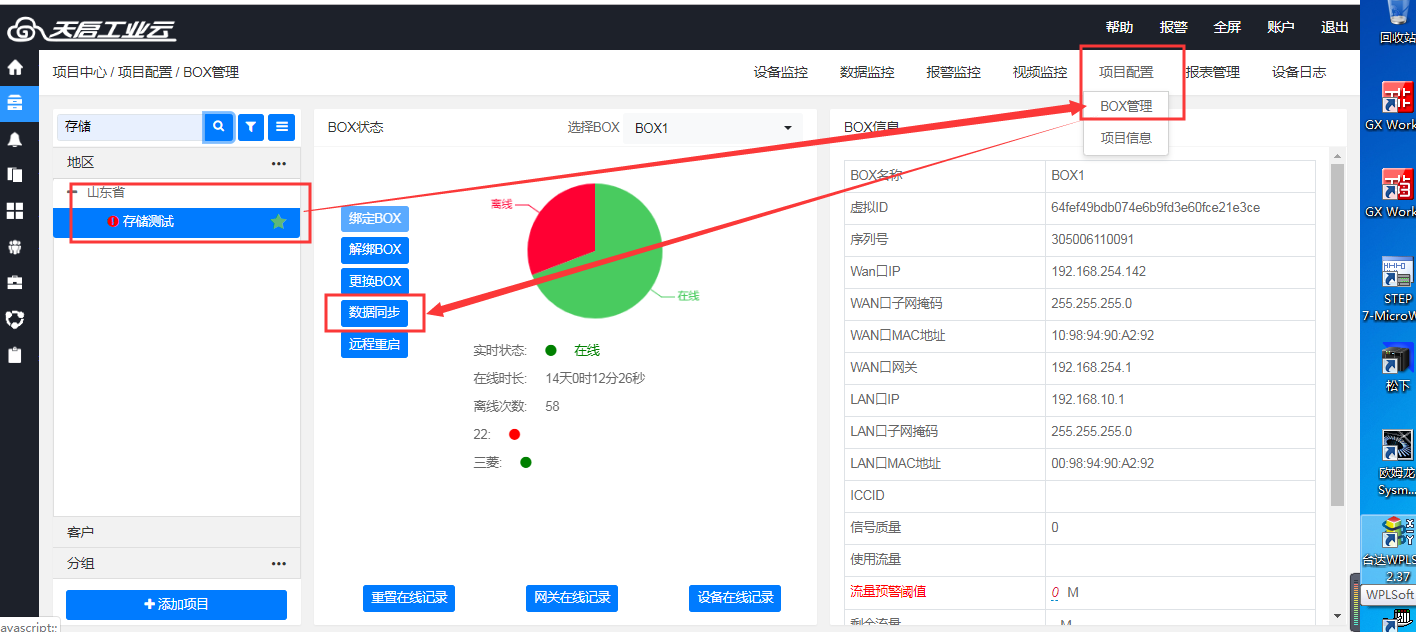
3、先上传至云端,然后在项目中心里面找到这个项目-项目配置的BOX管理里面,点击数据同步,如下图:
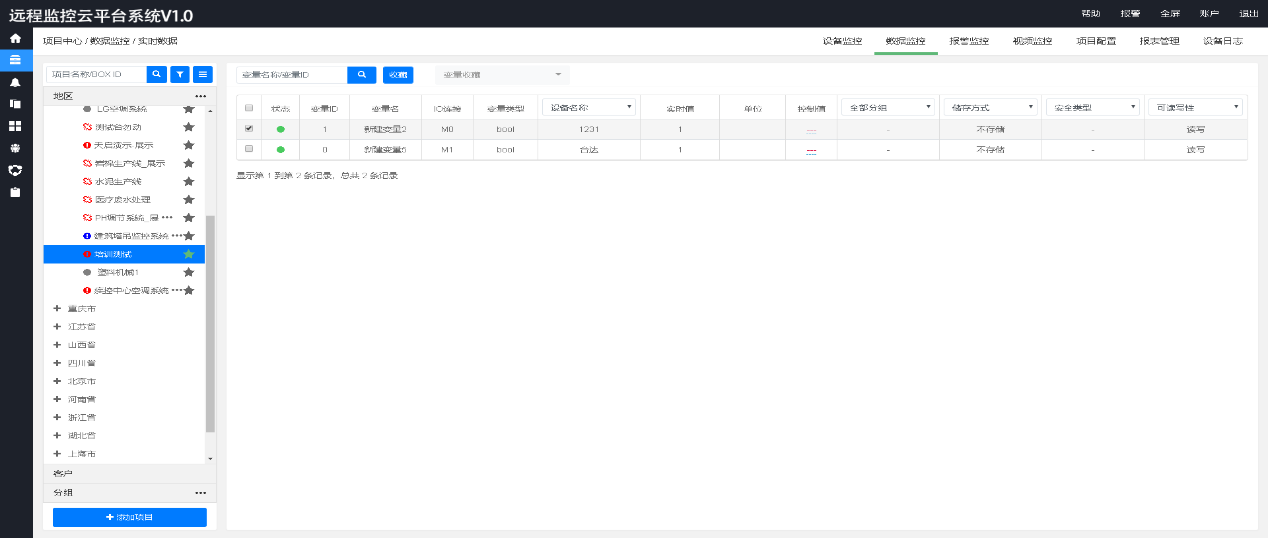
在平台中可以查看效果如下:
----------
----------
## S7-1200/1500
### 1.1博途软件建立设备组态时注意点
博途软件中设备组态时,需要将CPU属性里面的“保护”中的连接机制中的:“允许来自远程对象(PLC、HMI、
OPC….)”的PUT/GET通信访问”勾选上。
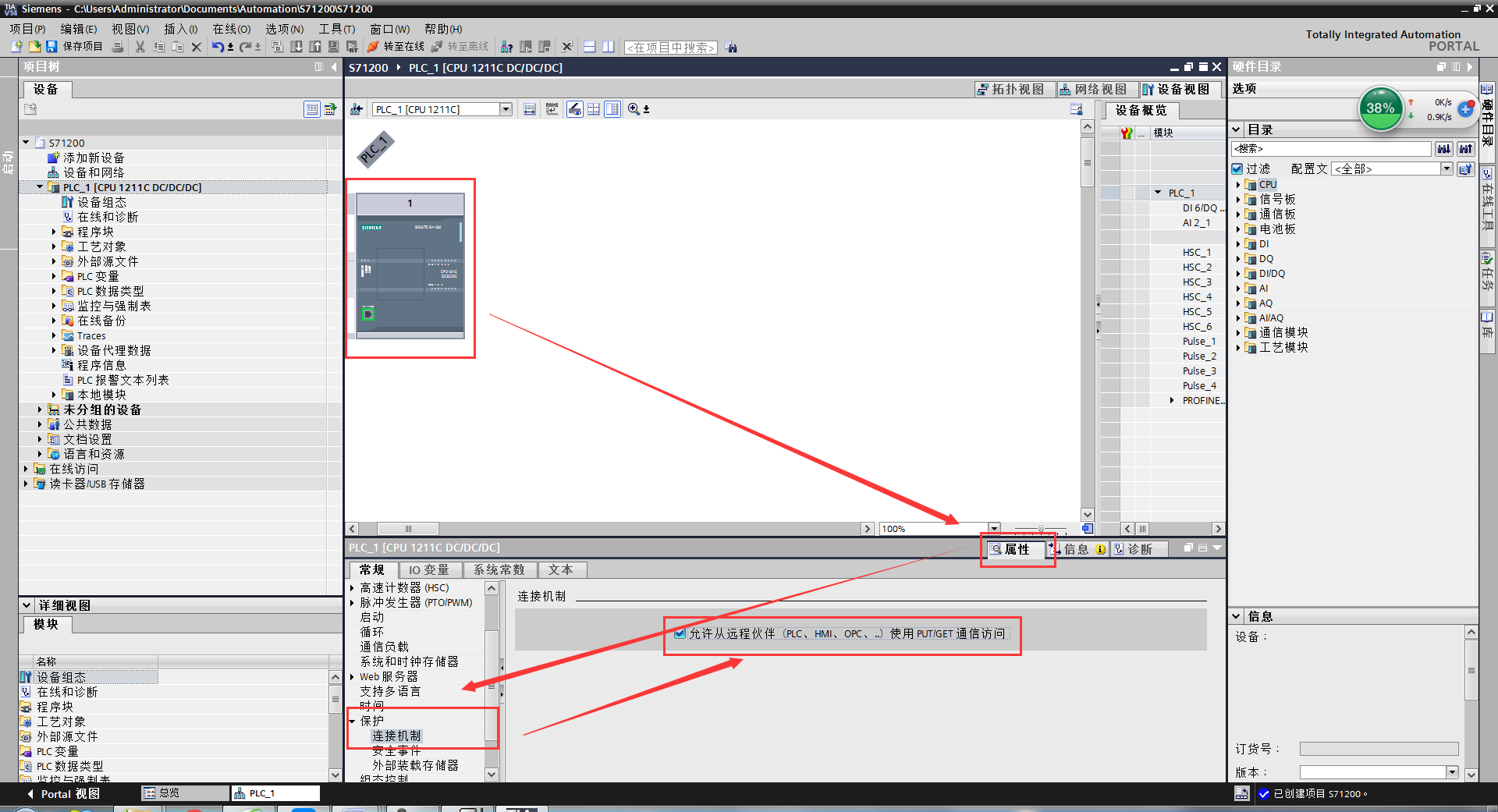
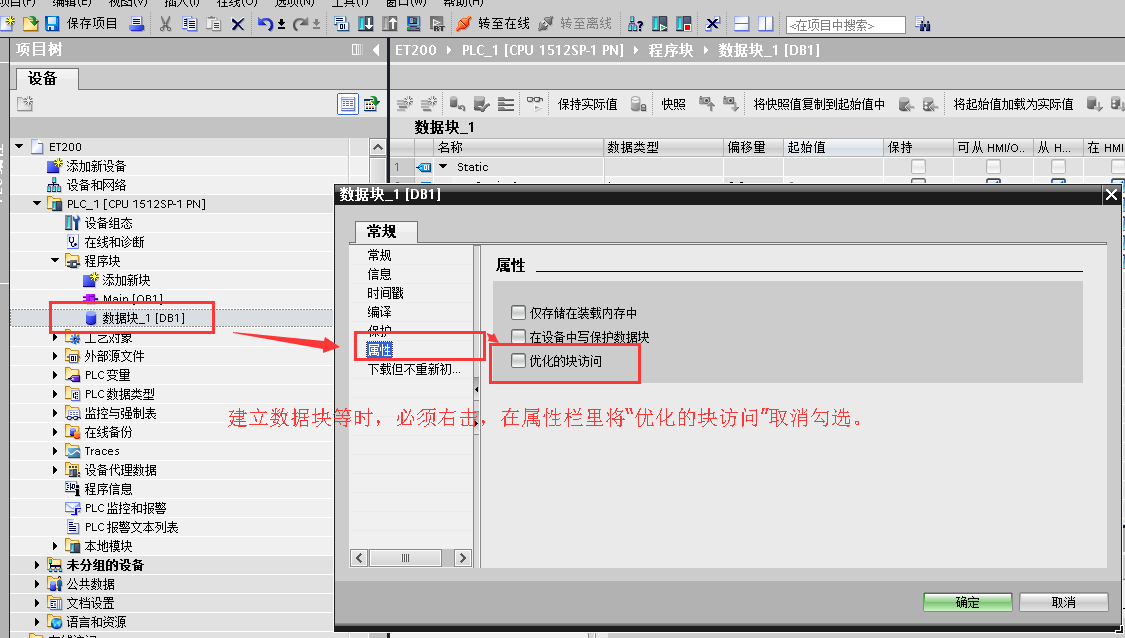
在建立DB等块时,必须将DB块的属性里面的“优化的块访问”取消勾选。
### 1.2模块配置
使用直连或交叉网线将TN-730的LAN口与电脑连接
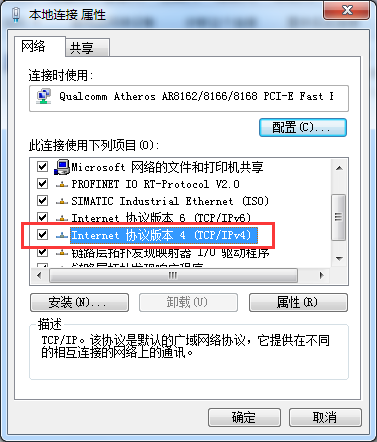
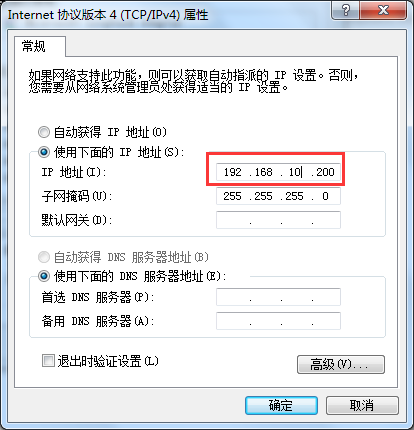
打开电脑,设定电脑的IP地址与TN-730的IP地址处于同一网段。TN-730出厂默认IP为192.168.10.1,此时将电脑IP设为192.168.10.*即可。
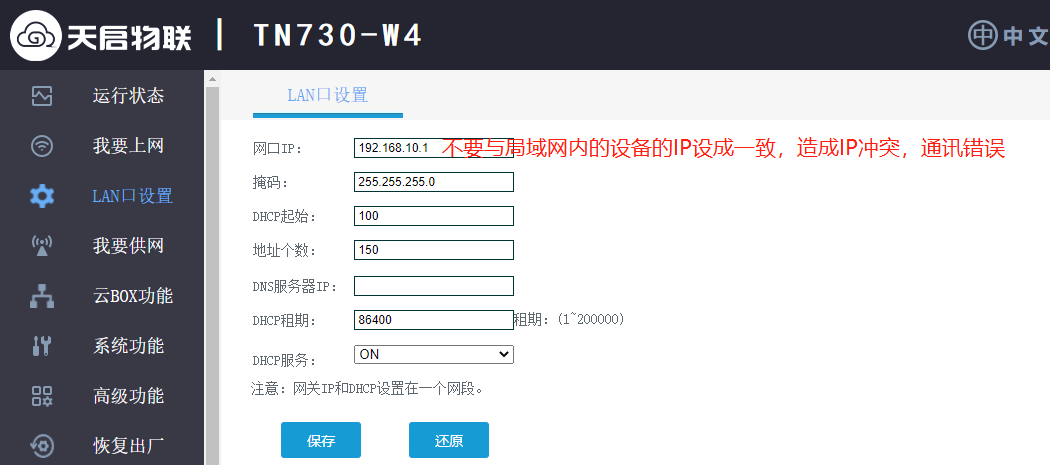
将云BOX的IP配置与PLC的网段一样,PLC的IP地址:192.168.0.1。关闭DHCP(配置完保存)
(注意云BOX的IP地址与PLC的地址不要设置成一样,造成IP地址冲突)
保存完后重新启动模块。
### 1.3平台连接
用申请的账户登录云平台,登录地址:http://cloud.ecsiot.com
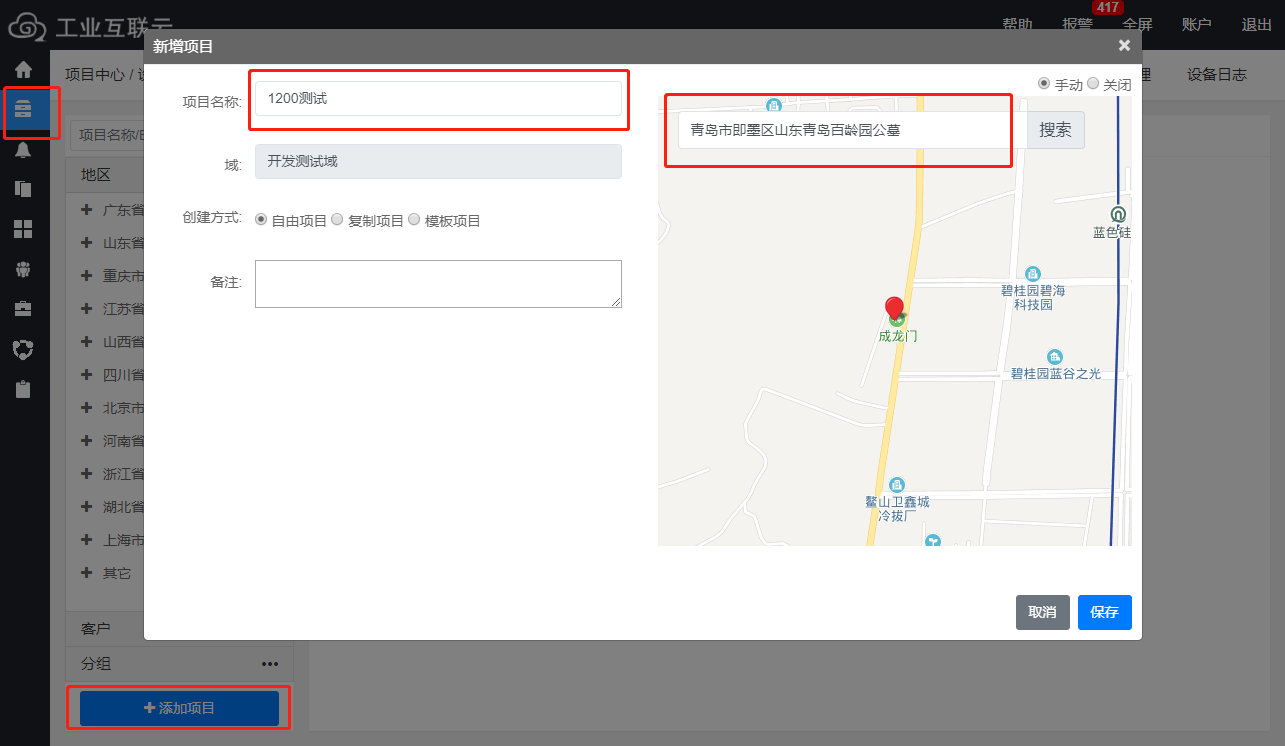
进入云平台之后,点击“项目中心”-页面左下角的“添加项目”
输入: 1. 项目名称; 2. 地理位置(可选项)
### 1.4ECSManager软件配置
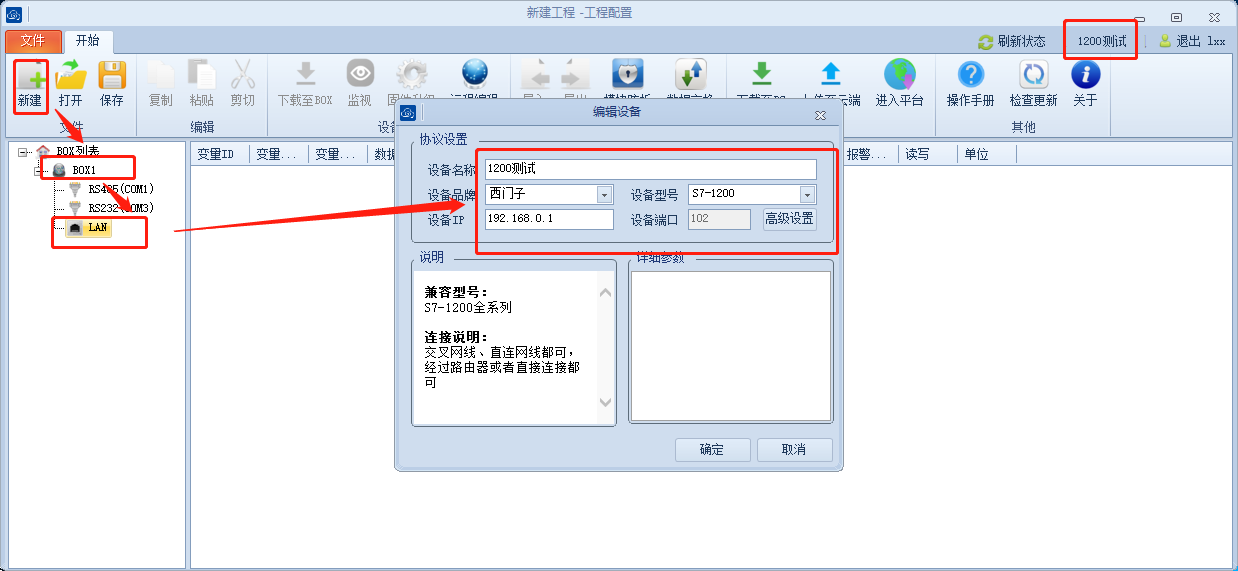
打开ECSManger软件点击:新建-右键 BOX 列表-添加 BOX。
右键LAN-添加设备-输入PLC参数。
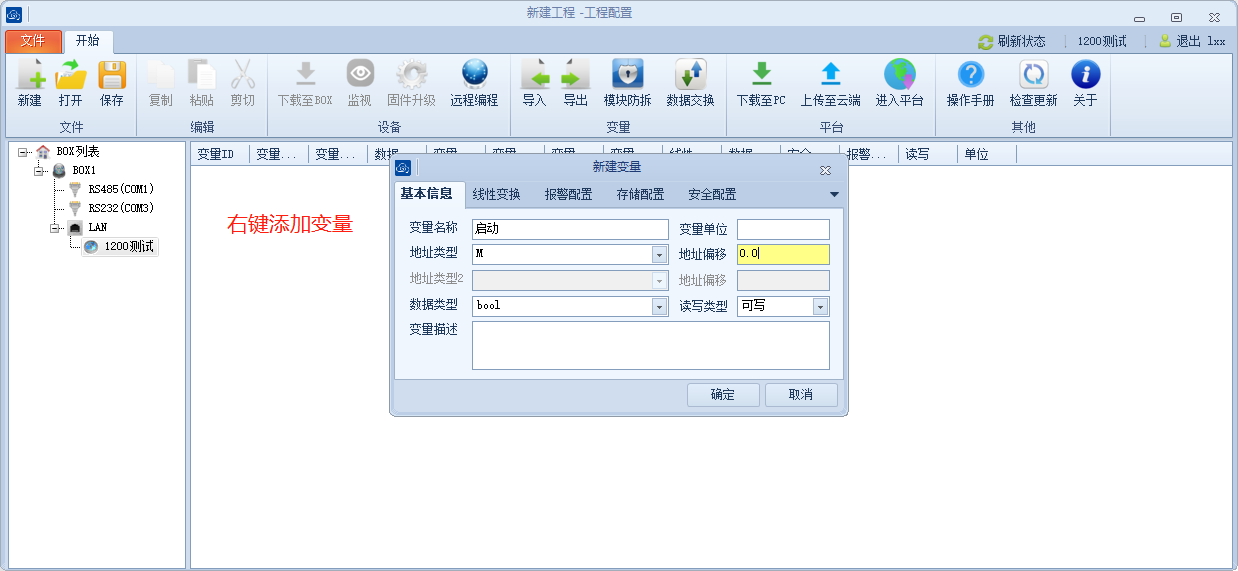
右键设备名称或空白处→添加变量→根据设备内变量使用情况创建。也可以通过 excel 导入、导出变
量。变量可以复制、剪切、粘贴,方法与 office 一致,可以右键,也可以使用 快捷键,快捷键与
office 一致。
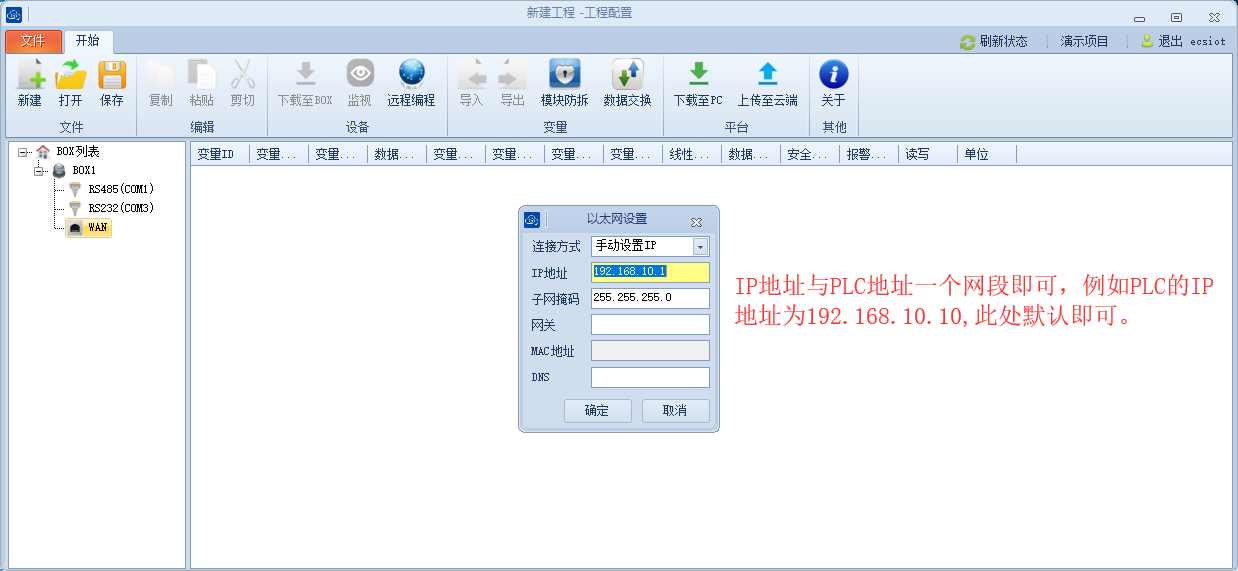
<p style='color:red'>**注意:**当BOX模块为TN-330时,直接配置WAN口IP即可。****
</p>
**当BOX模块为TN-330时,直接配置WAN口IP即可。**
[请点击此处查看详细操作步骤](https://easydoc.net/doc/73324198/ErWOyMsr/XG64iaCn)
### 1.5ECSManager软件配置下载
点击下载至BOX,IP地址填写模块LAN口的IP。然后点击连接即可将参数下载至模块,下载完成后点击确定即可。
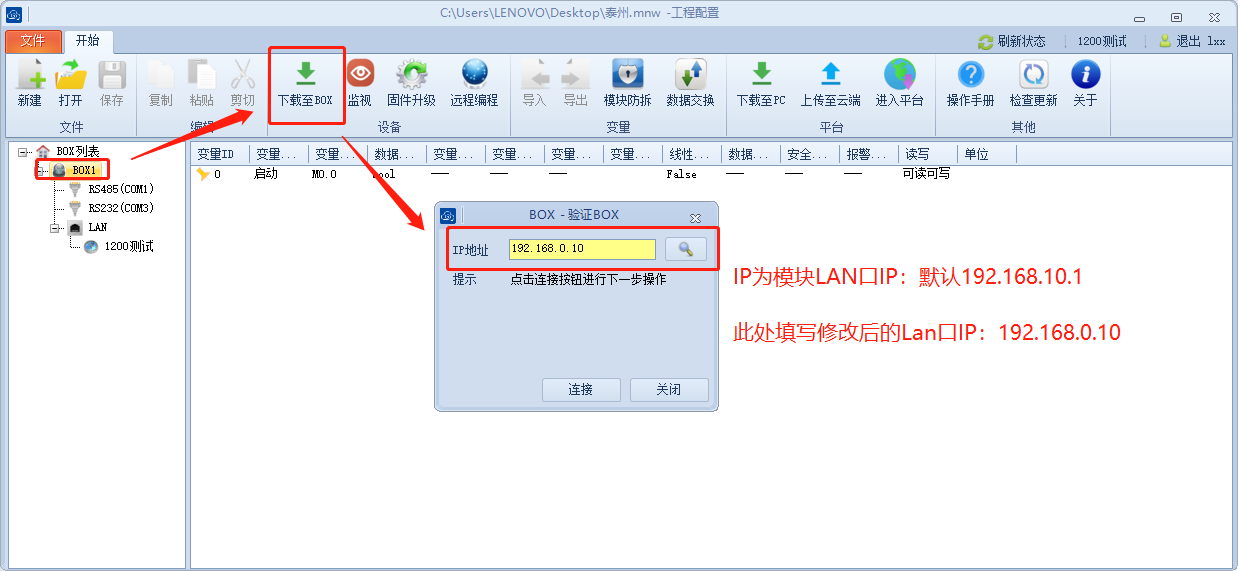
注意:下载至BOX有三种方式下载。
1、本地使用网线将电脑和模块连接起来,使用模块的本地IP地址下载,默认是192.168.10.1 如果更
改过,用改后的IP下载。
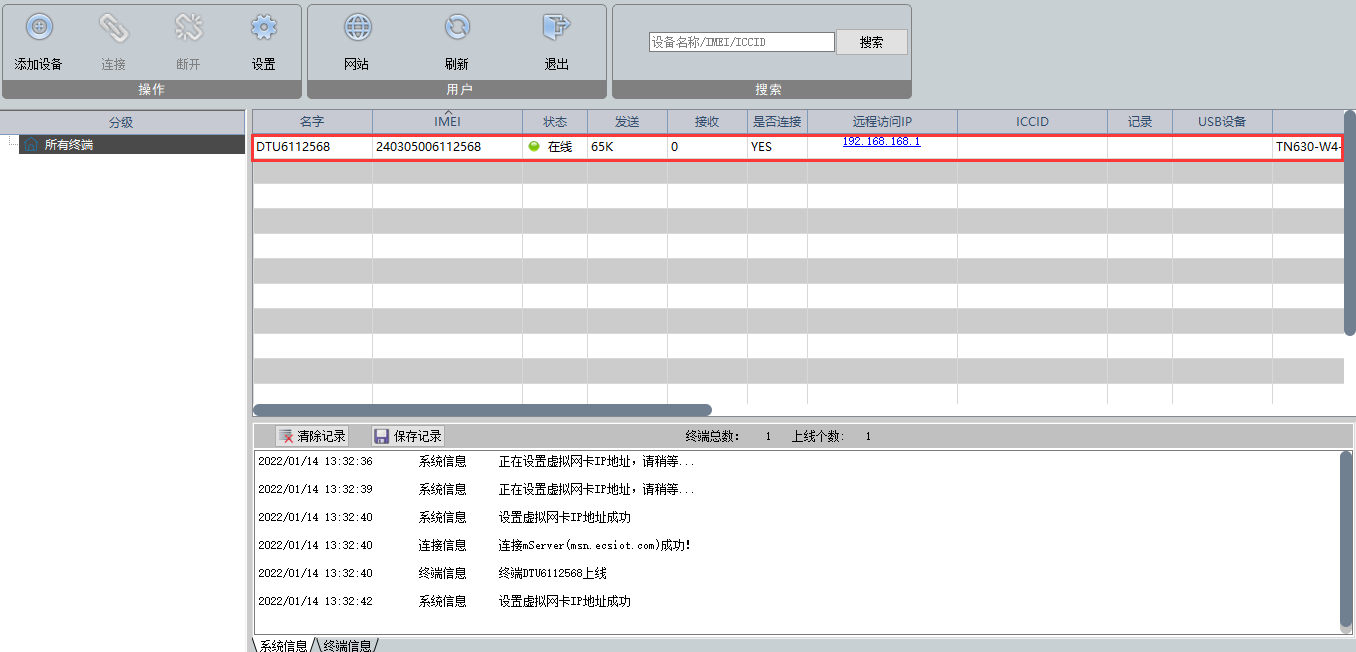
2、使用远程192.168.168.1下载,注意:使用该IP地址下载的时候,模块需要连上网络,并且需要将
虚拟网口工具打开,将该模块加入网络后,才可以使用该IP地址。如下图:
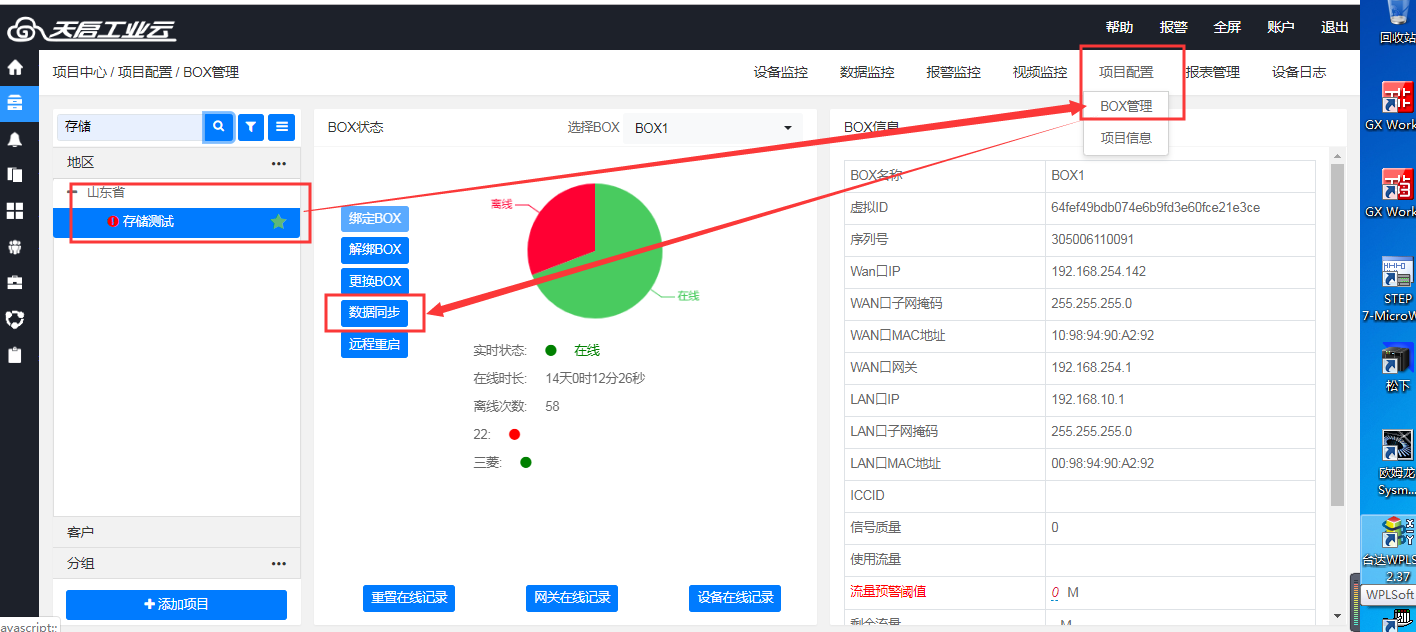
3、先上传至云端,然后在项目中心里面找到这个项目-项目配置的BOX管理里面,点击数据同步,如下图:
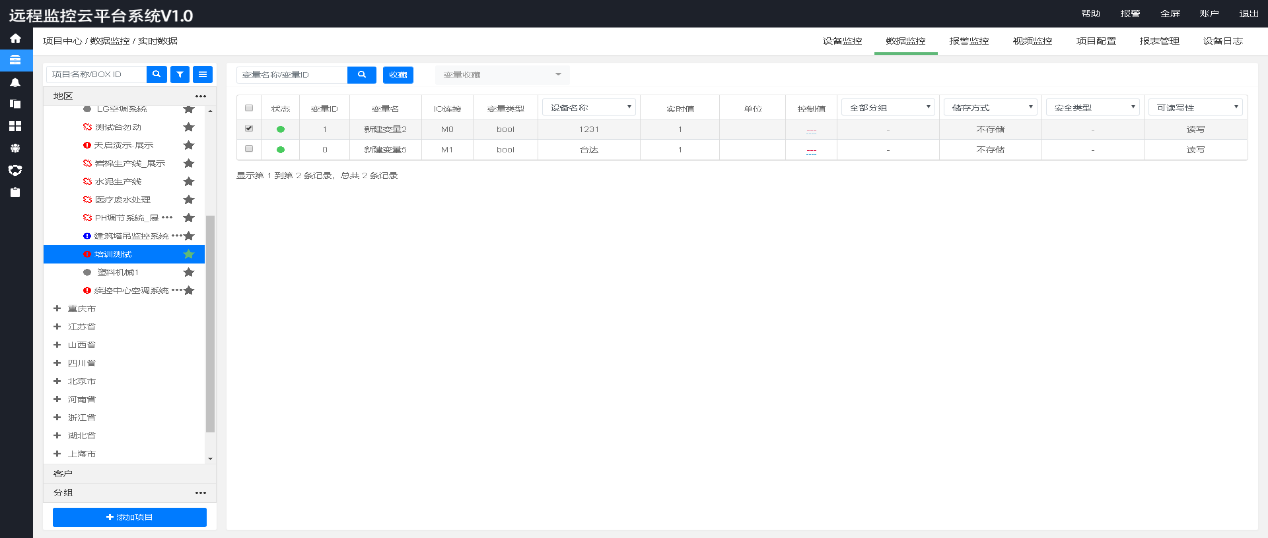
在平台中可以查看效果如下
----------
----------
----------