施耐德
# 施耐德
## 串口Modbus
### 1.1串口连接准备工作
准备一根两芯通讯线,将plc的485串口和模块的串口连接起来,施耐德218有两种形式的串口,一种是
普通接线式,一种是RJ45形式的串口。具体接线如下:
普通接线式:PLC端D1接模块的485A,D0接模块的485B。
RJ45形式:4号针脚接模块的485A,5号针脚接模块的485B。
### 1.2PLC端配置
打开SOMachine软件,设置PLC端的配置,如下图。
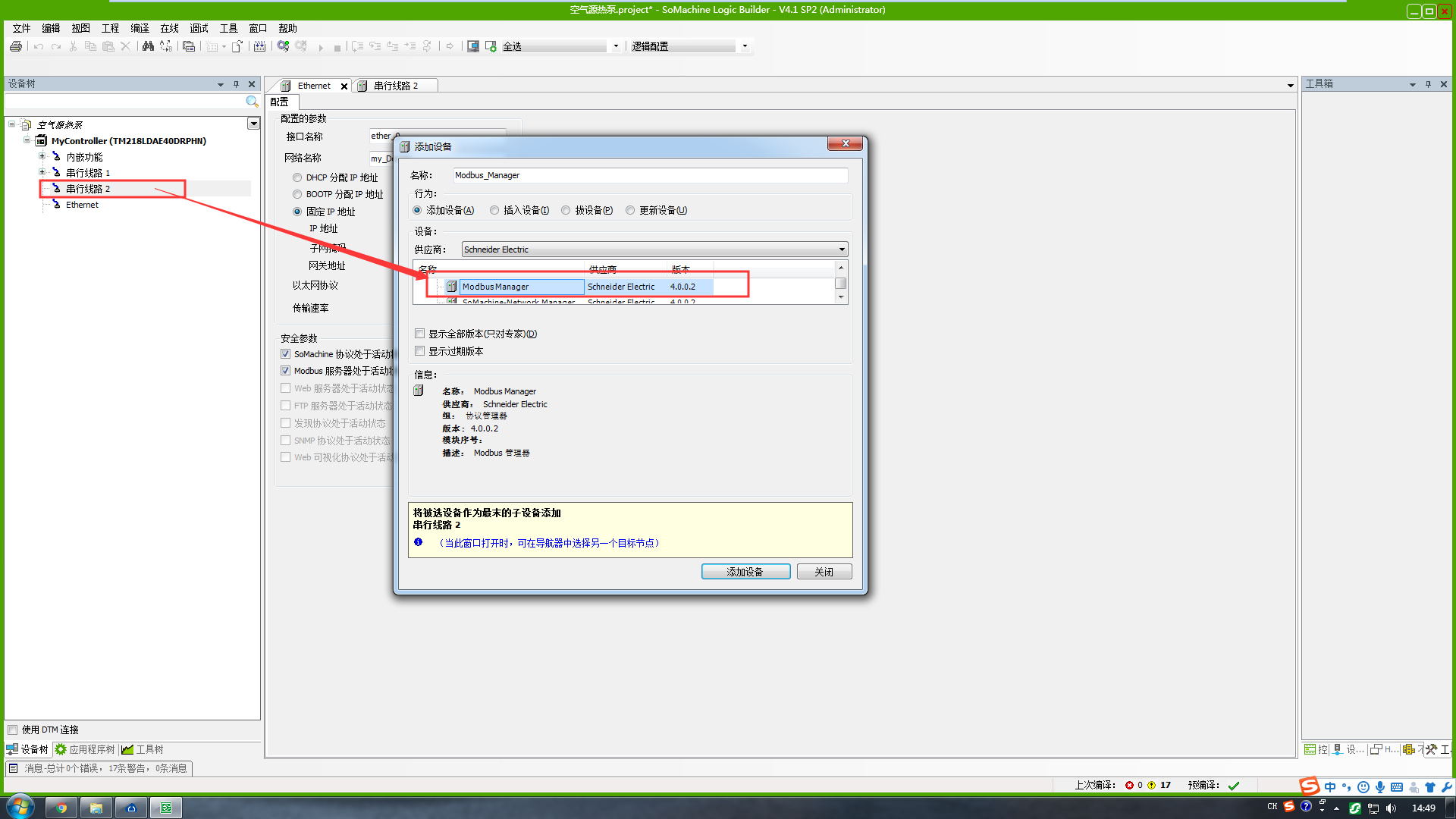
PLC端选择modbus协议,注意:串行线路1为RJ45形式的串口,串行线路2为普通接线端子式的串口。此案
例使用普通接线端子式的,所以选择线路2添加协议。如果使用RJ45形式的串口,要选择线路1添加协议,
设置通讯参数。
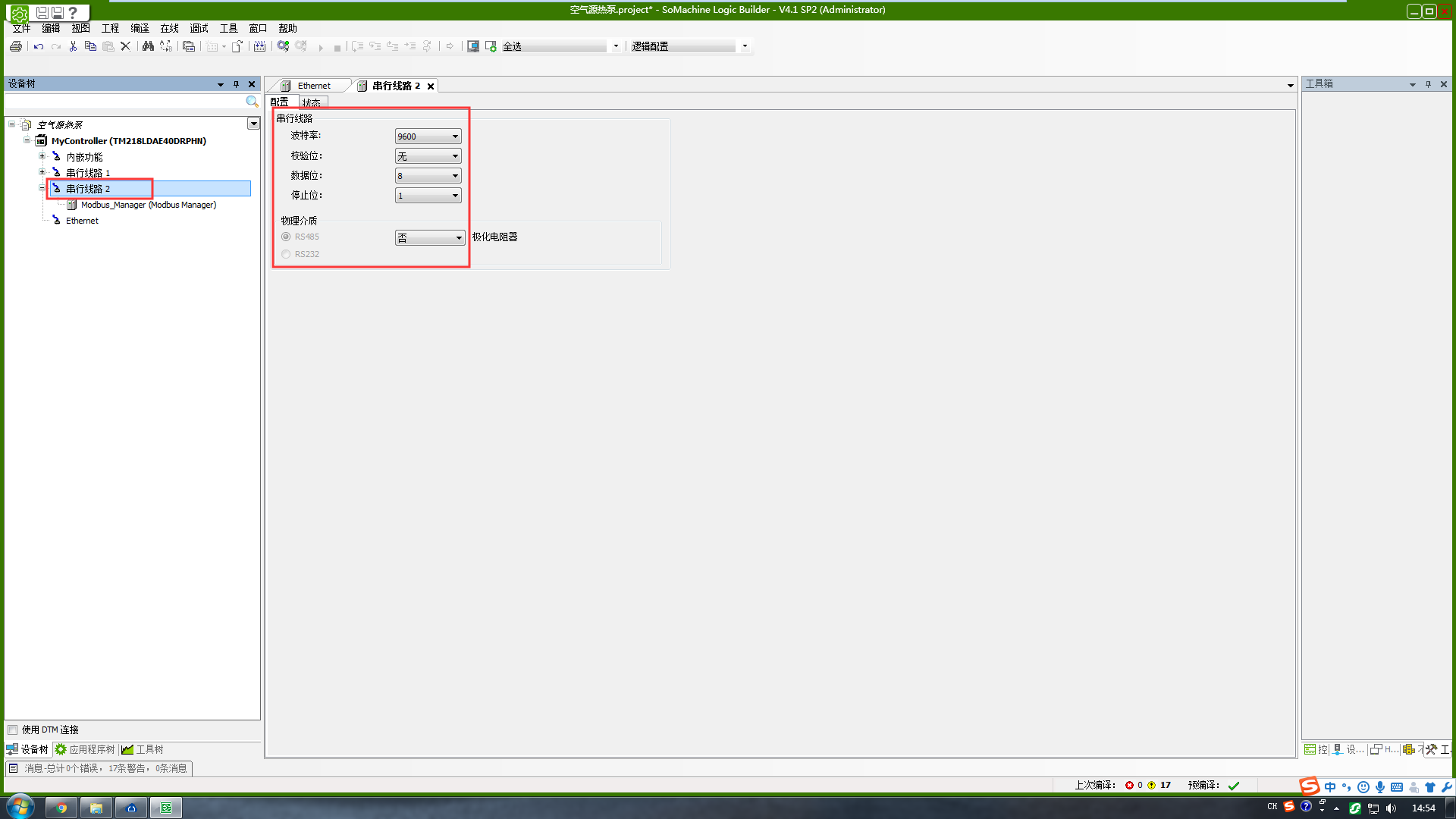
双击串行线路2,里面可以设置波特率、奇偶校验等参数,如果模块和PLC无法通讯成功,需要将这里的极化电阻打开,默认是关闭状态,具体如下图:
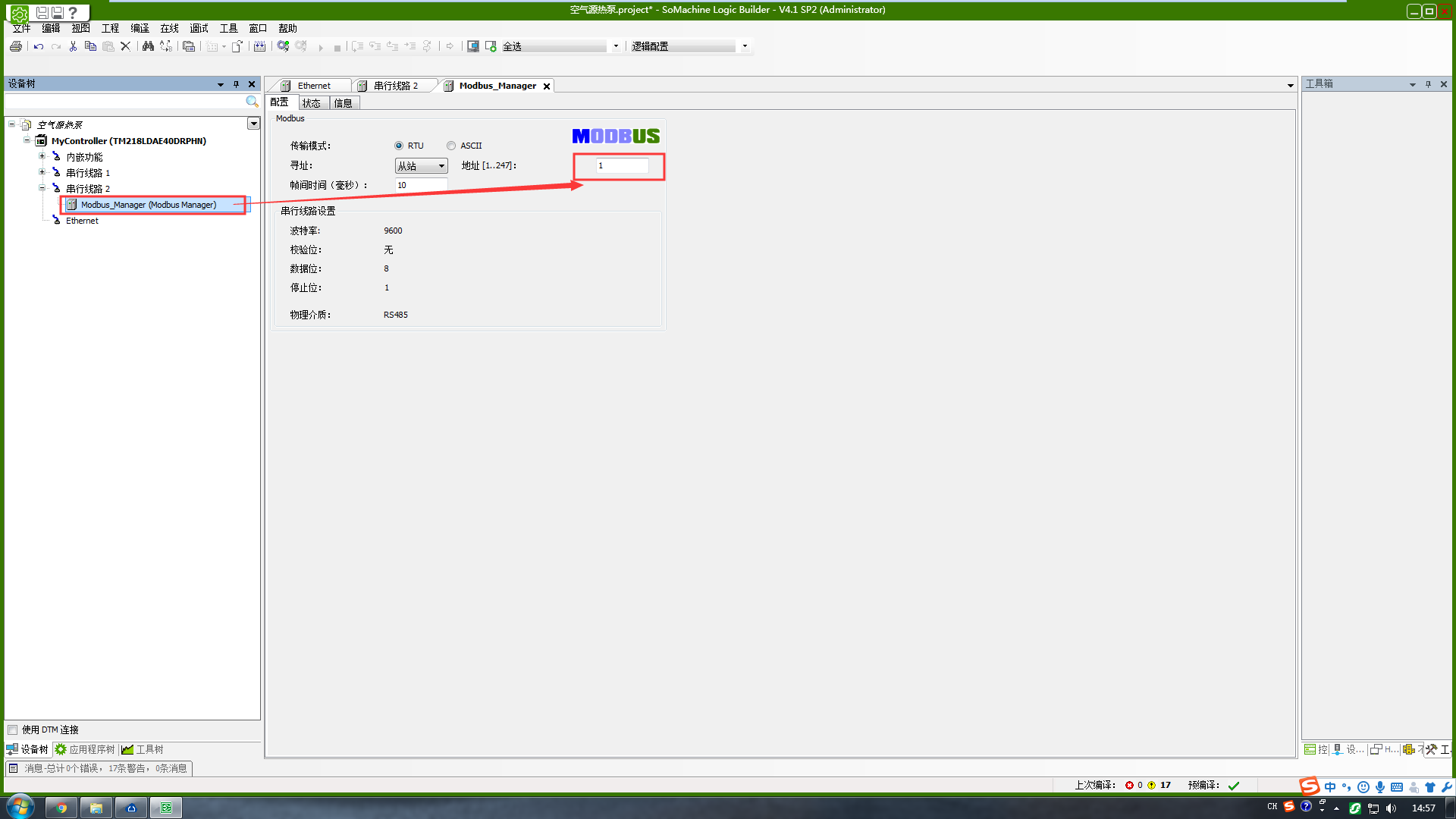
设置通讯站号,双击modbus协议,然后可以设置PLC通讯时使用的从站号,具体如下图:
### 1.3平台连接
用申请的账户登录云平台,登录 http://cloud.ecsiot.com
进入云平台之后,点击“项目中心”-页面左下角的“添加项目”
输入: 1. 项目名称; 2. 地理位置(可选项)

### 1.4ECSmanager软件配置
打开ECSManger软件点击:新建--右键 BOX 列表--添加 BOX。
双击RS485(com1),选择连接使用的协议,这里选择modbus协议,里面的波特率、奇偶校验等参数设置成
与PLC一致即可。如下图:


<p style='color:red'>**注意:**添加设备时主要填写设备ID,填写成与PLC内配置的从站ID一致
</p>
右键添加变量,自定义添加想要监控的变量。如变量比较多,可以将变量导出至表格,通过表格编辑完成
后再将变量导入。
### 1.5ECSManager软件配置下载
点击下载至BOX,IP地址填写模块LAN口的IP。然后点击连接即可将参数下载至模块,下载完成后点击确定
即可,以及上传至云端。
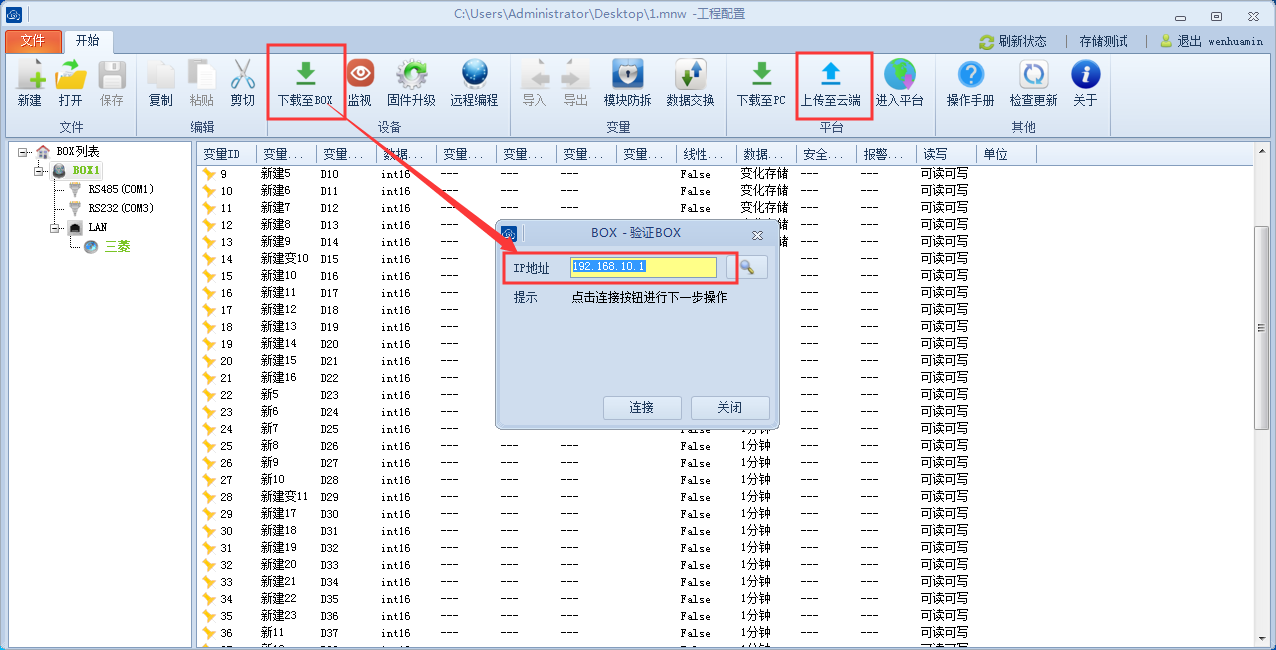
注意:下载至BOX有三种方式下载。
1、本地使用网线将电脑和模块连接起来,使用模块的本地IP地址下载,默认是192.168.10.1 如果更改过,
用改后的IP下载。
2、使用远程192.168.168.1下载,注意:使用该IP地址下载的时候,模块需要连上网络,并且需要将虚拟
网口工具打开,将该模块加入网络后,才可以使用该IP地址。如下图:

3、先上传至云端,然后在远端项目中心里面找到这个项目,项目配置的BOX管理里面,点击数据同步,如下图:

状态为绿色以及实时数据内有数值,表示通讯成功。通过平台查看,如下:

### 1.6虚拟网口远程下载程序
点击右上角添加终端,弹出框,将模块侧面的IMEI号输入即可。

选中模块号,点击上方的加入网络,加入后,序列号后面有“YES”提示

设置IP1的地址,将IP1改成和PLC(设备)在同一网段即可,此框内其他参数默认即可。

### 1.7USB口远程下载程序
选中要使用的模块,右键,连接USB设备。如下图:

USB设备列表内会出现要连接的设备。点击连接USB设备,会提示连接成功,完成后,电脑右下角
会弹出安装驱动的窗口。
注意:只有第一次使用USB的时候会弹出安装驱动的窗口,并且必须要弹出,如果没有弹出,将无
法远程连接USB设备。

## 网口Modbus
### 1.1PLC端配置
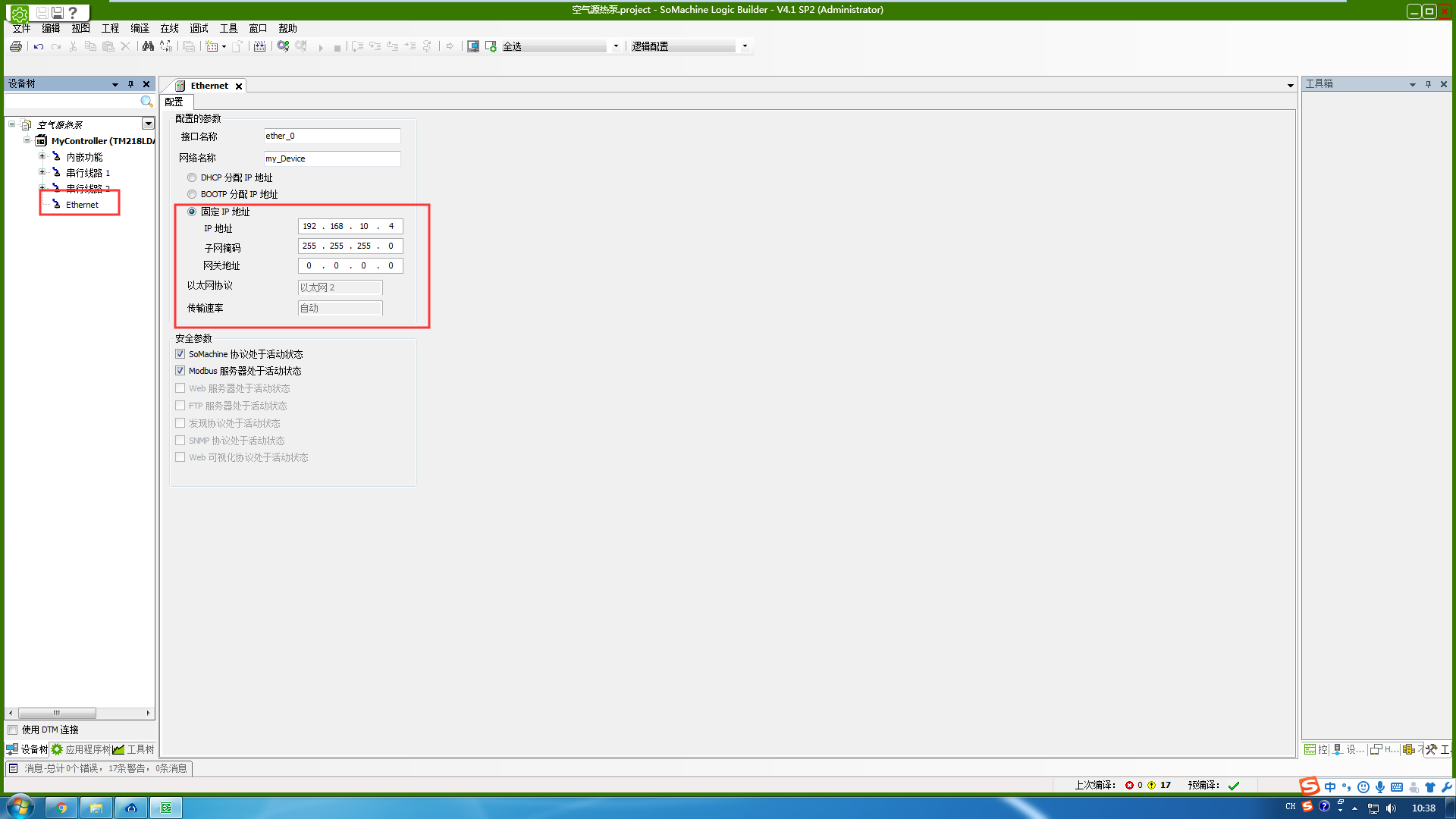
打开SOMachine软件,设置PLC的IP地址,如下图。
### 1.2模块配置
使用直连或交叉网线将TN-730的LAN口与电脑连接
打开电脑,设定电脑的IP地址与TN-730的IP地址处于同一网段。TN-730出厂默认IP为192.168.10.1,此时将电脑IP设为 192.168.10.*即可。


将云BOX的IP配置与PLC的网段一样,PLC的IP地址:192.168.10.1。关闭DHCP(配置完保存),如果PLC的
IP地址已经为192.168.10.X(不为192.168.10.1),Lan口IP默认即可。
(注意云BOX的IP地址与PLC的地址不要设置成一样,造成IP地址冲突)

保存完后重新启动模块。
### 1.3平台连接
用申请的账户登录云平台,登录地址:http://cloud.ecsiot.com
进入云平台之后,点击“项目中心”-页面左下角的“添加项目”
输入: 1. 项目名称; 2. 地理位置(可选项)

### 1.4ECSManager软件配置
打开ECSManger软件点击:新建-右键BOX列表-添加BOX。

选中WAN,右键添加设备,设备名称自定义,设备品牌选择modbus,设备型号选择modbus-TCP/IP,IP地址
写PLC的IP地址,端口号使用默认的502即可。

右键添加变量,自定义添加想要监控的变量。如变量比较多,可以将变量导出至表格,通过表格编辑完成后
再将变量导入。

<p style='color:red'>**注意:**当BOX模块为TN-330时,直接配置WAN口IP即可。****
</p>
**当BOX模块为TN-330时,直接配置WAN口IP即可。**
[请点击此处查看详细操作步骤](doc:gfT6734F)

### 1.5modbus协议地址对应表


### 1.6ECSManager配置下载
点击下载至BOX,IP地址填写模块LAN口的IP。然后点击连接即可将参数下载至模块,下载完成后点击确定
即可,以及上传至云端。

注意:下载至BOX有三种方式下载。
1、本地使用网线将电脑和模块连接起来,使用模块的本地IP地址下载,默认是192.168.10.1 如果更改过,
用改后的IP下载。
2、使用远程192.168.168.1下载,注意:使用该IP地址下载的时候,模块需要连上网络,并且需要将虚拟
网口工具打开,将该模块加入网络后,才可以使用该IP地址。如下图

3、先上传至云端,然后在远端项目中心里面找到这个项目,项目配置的BOX管理里面,点击数据同步,
如下图:

状态为绿色以及实时数据内有数值,表示通讯成功。通过平台查看,如下:

### 1.7ECSManager软件远程编程
在ECSManager界面,点击“远程编程”,选择要连接的设备以及网段,启动连接后,下面会显示开启成功,
完成后,回到施耐德的编程软件里面连接即可。连接方式如下:
<p style='color:red'>**注意:使用ECS软件远程编程时,模块的IP需要和PLC在同一网段。
</p>


与本地连接一样,直接点击登录即可.
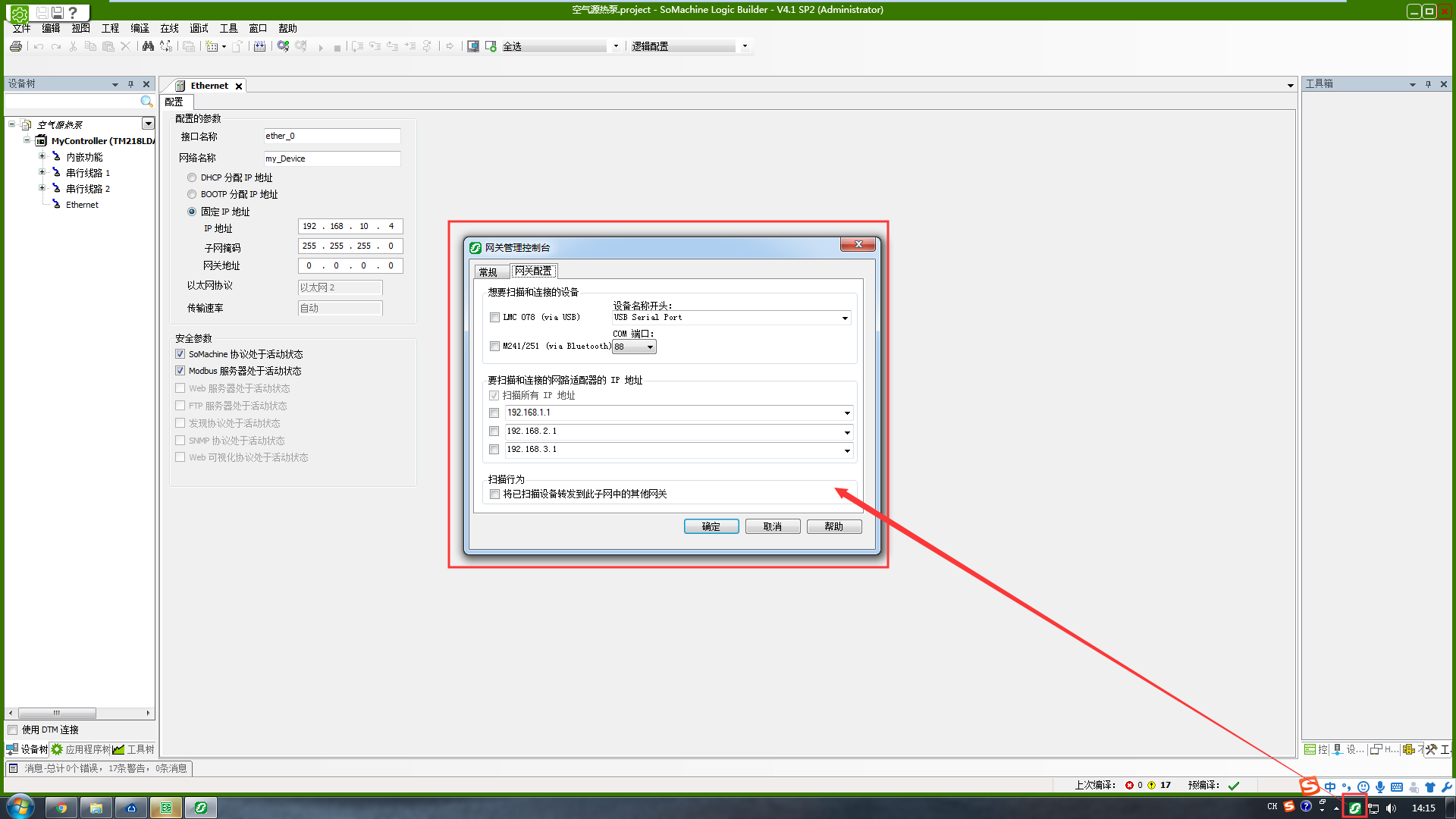
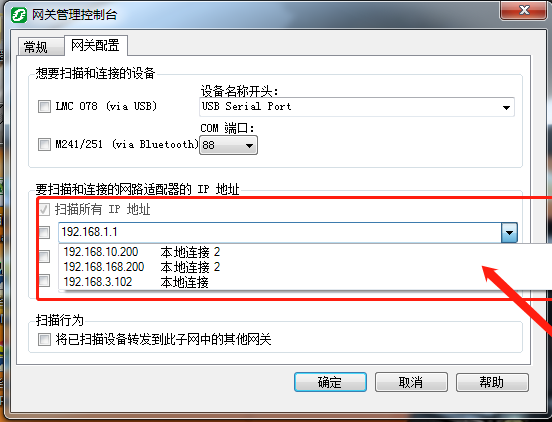
<p style='color:red'>**注意:如果连接不上,点击右下角网管管理控制台,切换网卡来连接。如下图:
</p>


### 1.8虚拟网口远程下载程序
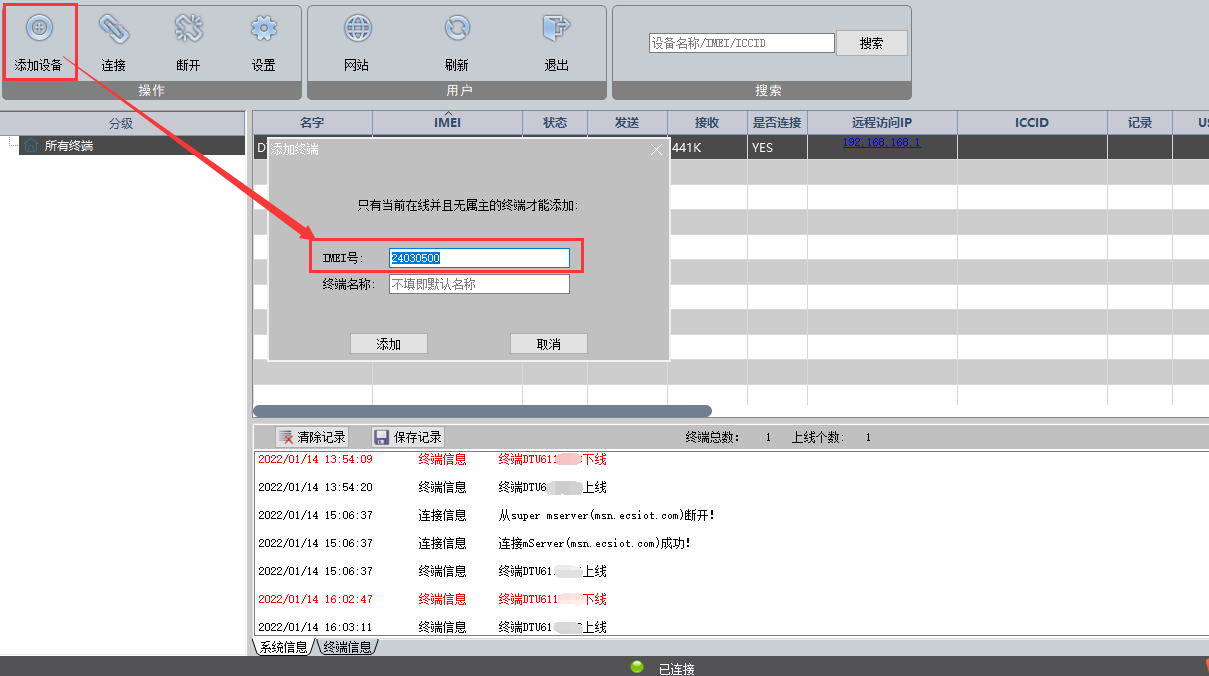
点击右上角添加终端,弹出框,将模块侧面的IMEI号输入即可。
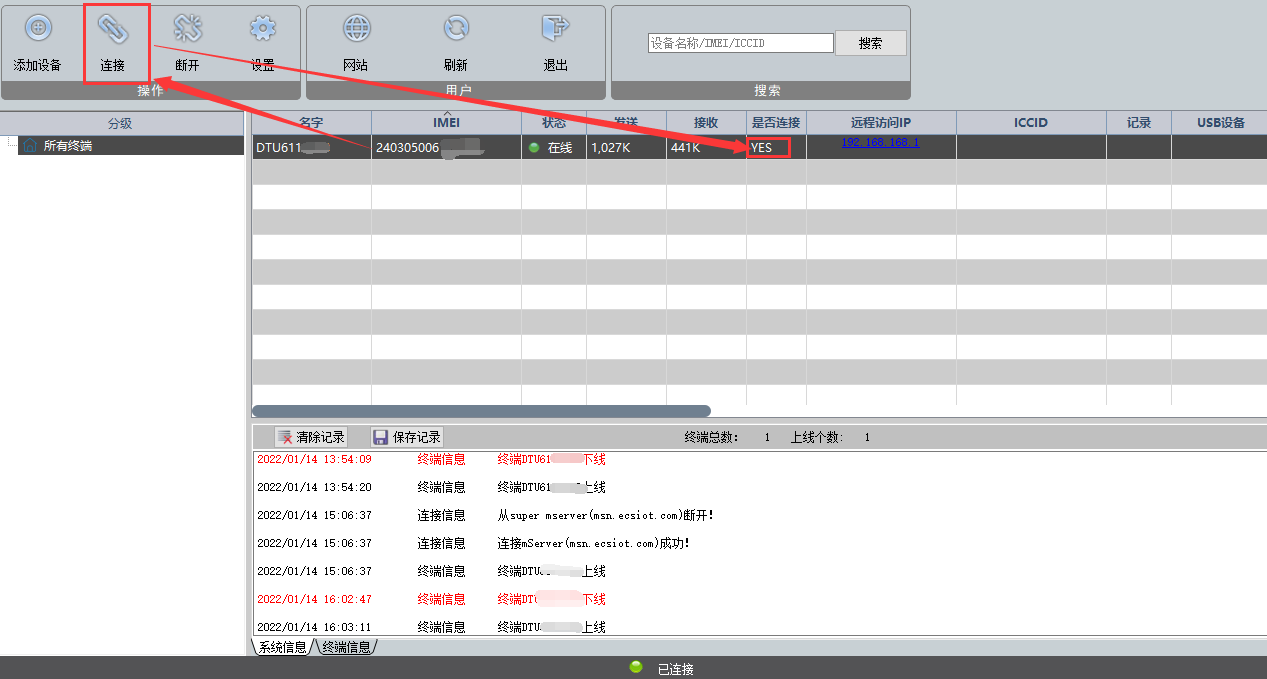
选中模块号,点击上方的加入网络,加入后,序列号后面有“YES”提示
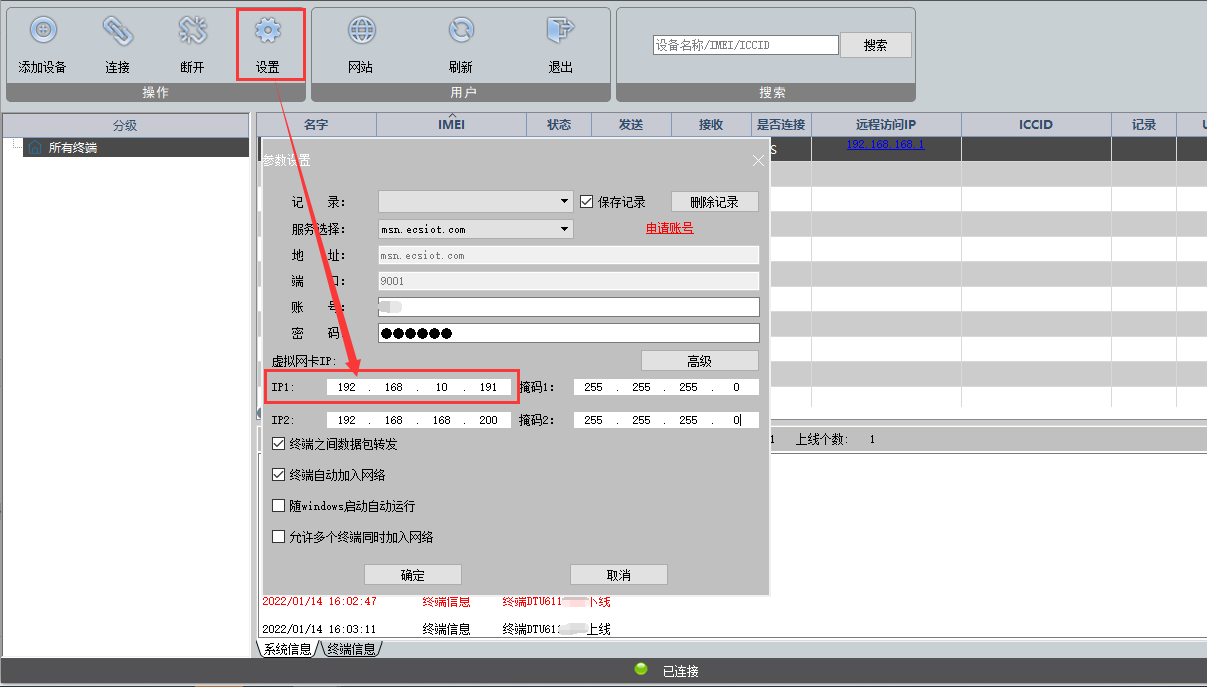
设置IP1的地址,将IP1改成和PLC(设备)在同一网段即可,此框内其他参数默认即可。
在施耐德编程软件里面连接即可。连接方式如下:
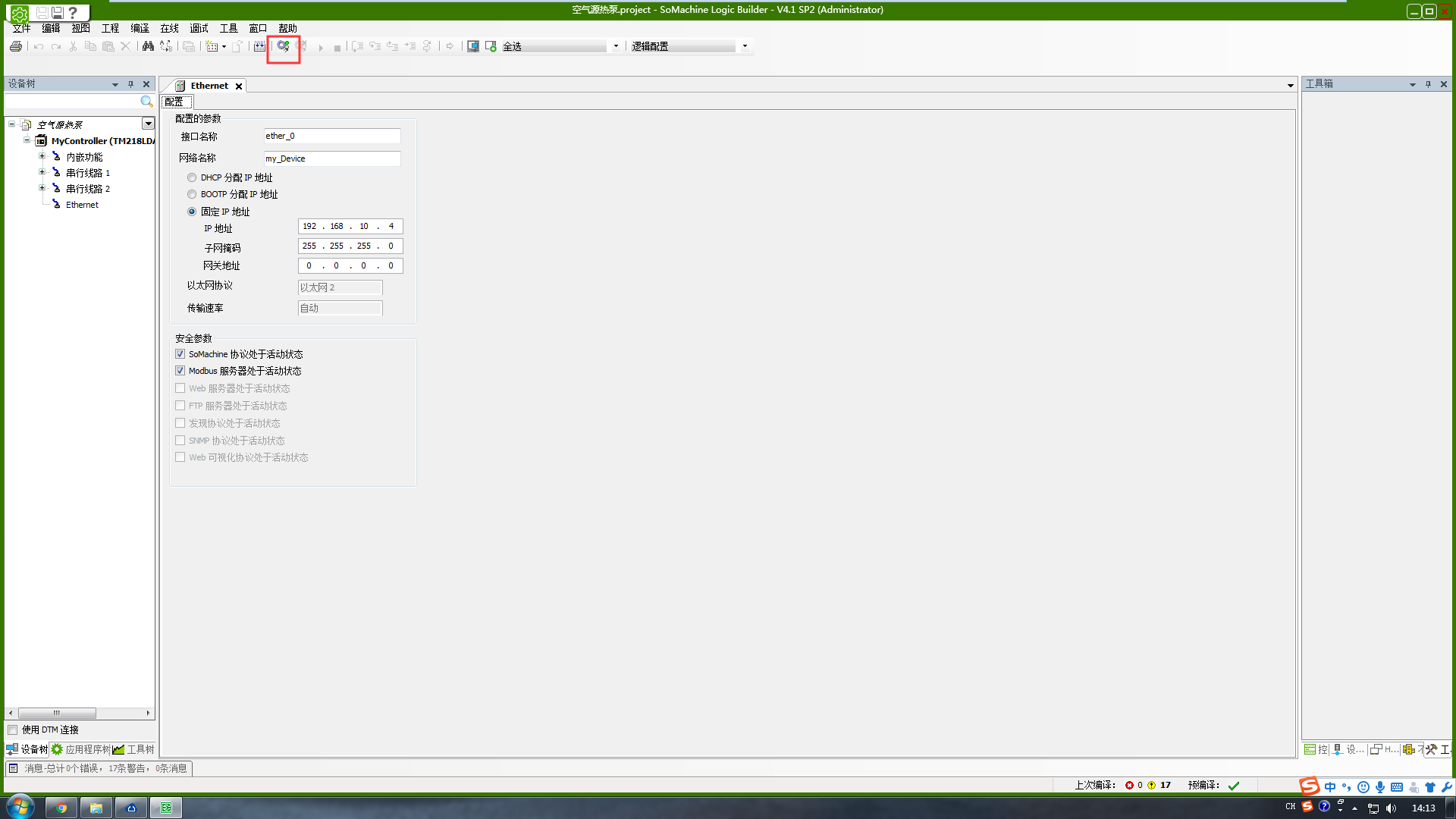
与本地连接一样,直接点击登录即可.
<p style='color:red'>**注意:如果连接不上,点击右下角网管管理控制台,切换网卡来连接。如下图:
</p>
### 1.9USB口远程下载程序
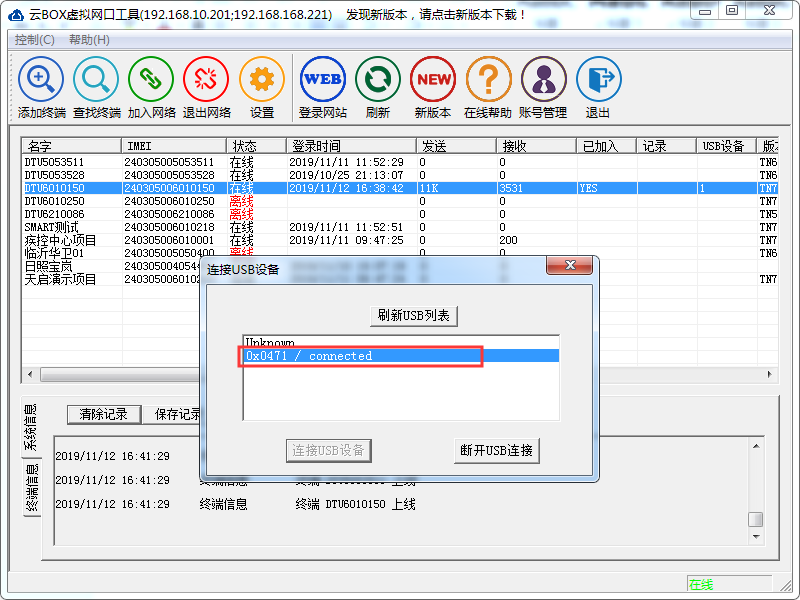
选中要使用的模块,右键,连接USB设备。如下图:
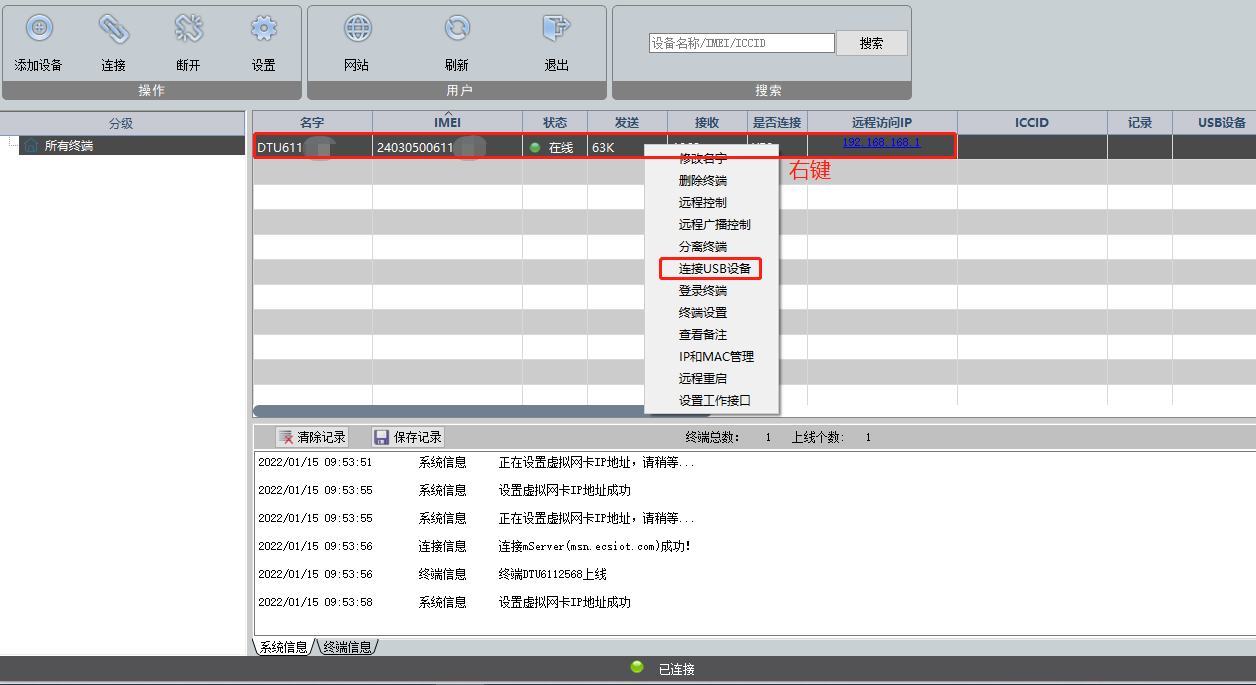
USB设备列表内会出现要连接的设备。点击连接USB设备,会提示连接成功,完成后,电脑右下角会
弹出安装驱动的窗口。
<p style='color:red'>**注意:只有第一次使用USB的时候会弹出安装驱动的窗口,并且必须要弹出,如果没有弹出,将无法远程连接USB设备。
</p>
----------
----------
----------
----------
----------