云摄像头连接
# 云摄像头连接教程
## 激活设备
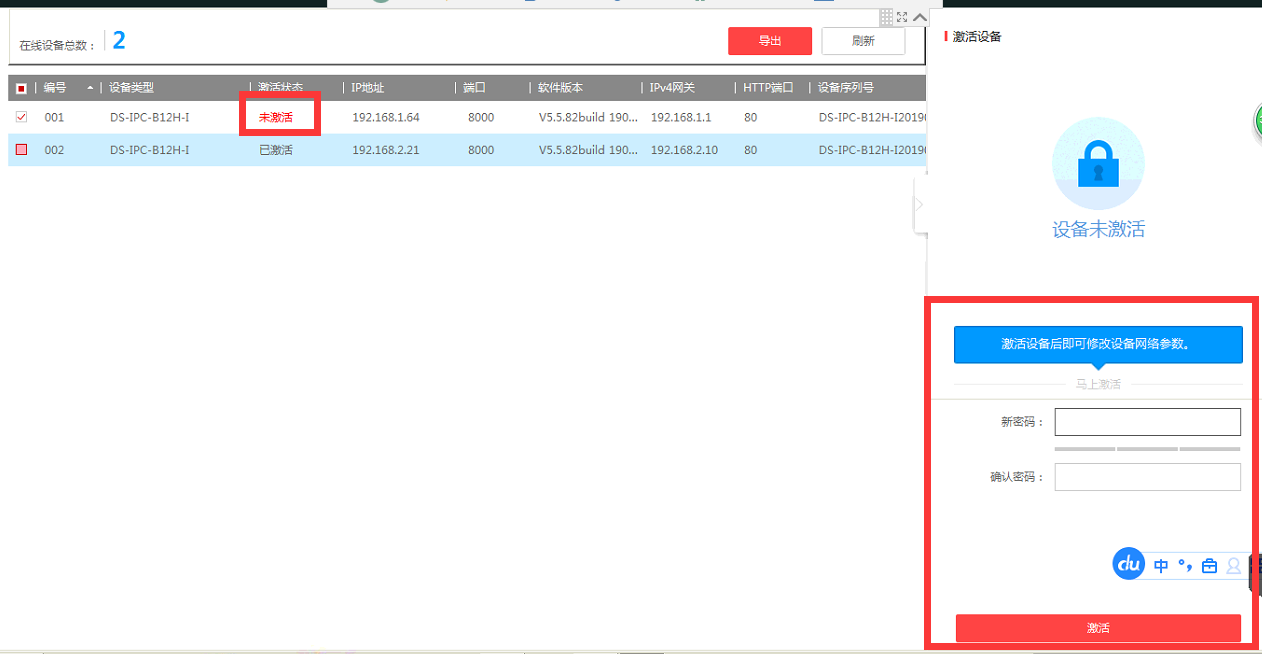
新购买未使用过的摄像头需要先激活设备,激活方法如下,将摄像头和电脑连接,使用萤石的设备搜索软件,可以搜索到摄像头,选中要激活的摄像头,设置密码,即可激活摄像头。
## 连接网络
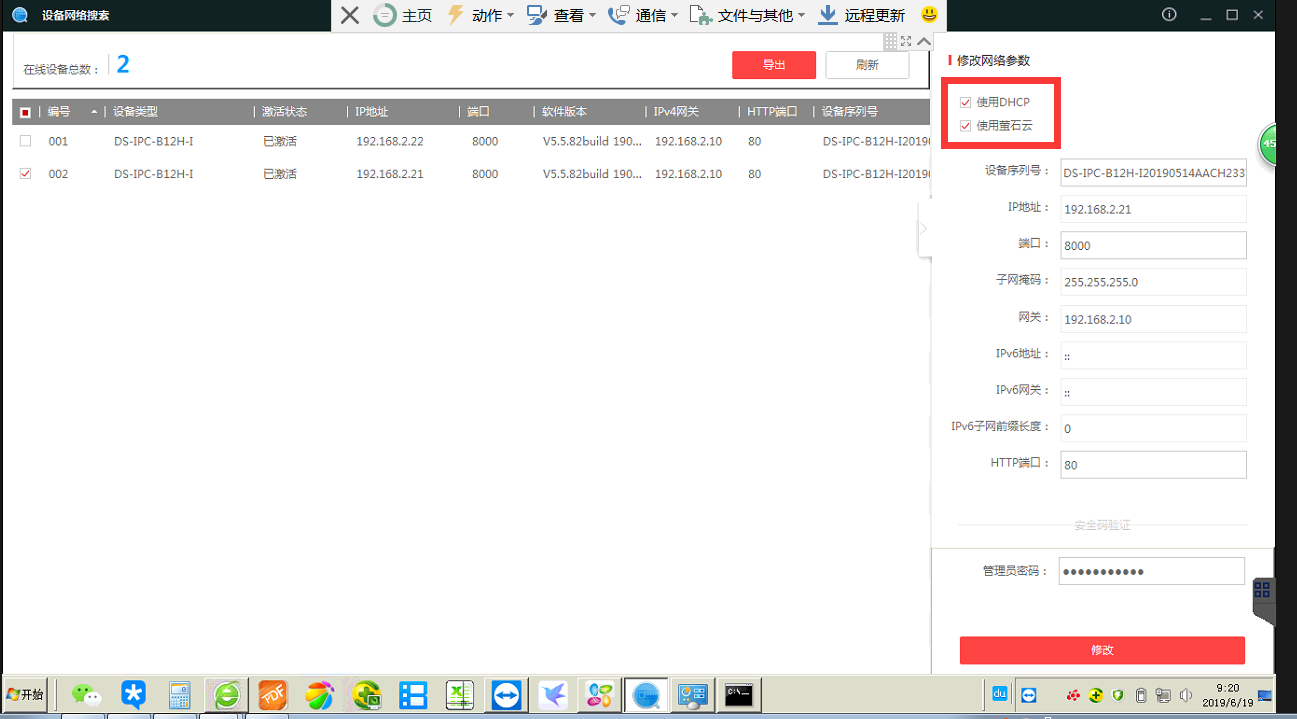
在萤石客户端内添加摄像头时,首先需要将摄像头连接网络,方法如下。
如有果现场上网没有限制,可以勾选使用DHCP,让摄像头自动获取上网的IP,如果现场上网有限制,则连接静态IP地址,需要在“使用萤石云”里面配置上网使用的IP地址。
注意:“使用萤石云”这一项必须要勾选。
## 添加摄像头
使用萤石云摄像头的客户端来添加,并且需要有萤石云的账号,如果没有,需要注册,打开萤石云的客户端软件,登录账号,当摄像头连接上网络后可以添加摄像头,有三种方法,方法如下:
A:直接使用手机端萤石云的APP扫描摄像头外侧二维码即可添加。
B:电脑端登录萤石云的客户端软件,通过局域网直接添加。
C:通过摄像头外侧粘贴的序列号添加摄像头。
以上三种方法都可以。
## 关闭加密
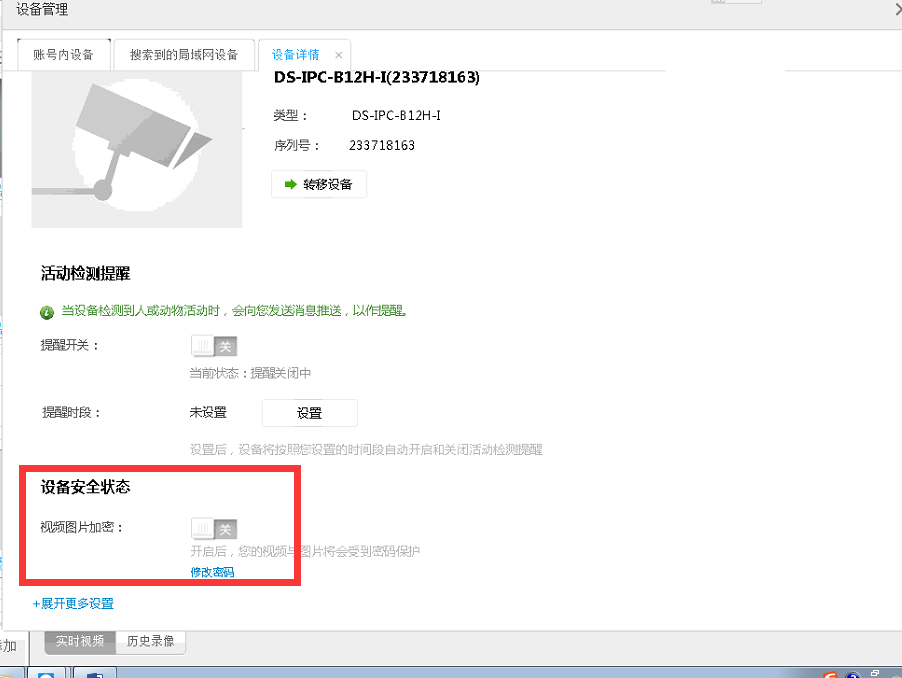
右键摄像头,出现设置,将设备安全状态关闭。如下;
## 云平台绑定视频
云平台一共有2种方式可以绑定视频:
1.直播模式
2.监控模式
### 直播模式
#### 获取视频源
登录萤石开放平台,网址如下,
[https://open.ys7.com](https://auth.ys7.com/signIn?from=392f743db8514040b395&r=7693341622&returnUrl=https%3A%2F%2Fopen.ys7.com%2Fcn&host=open.ys7.com "萤石云平台链接")
登录萤石云账号。
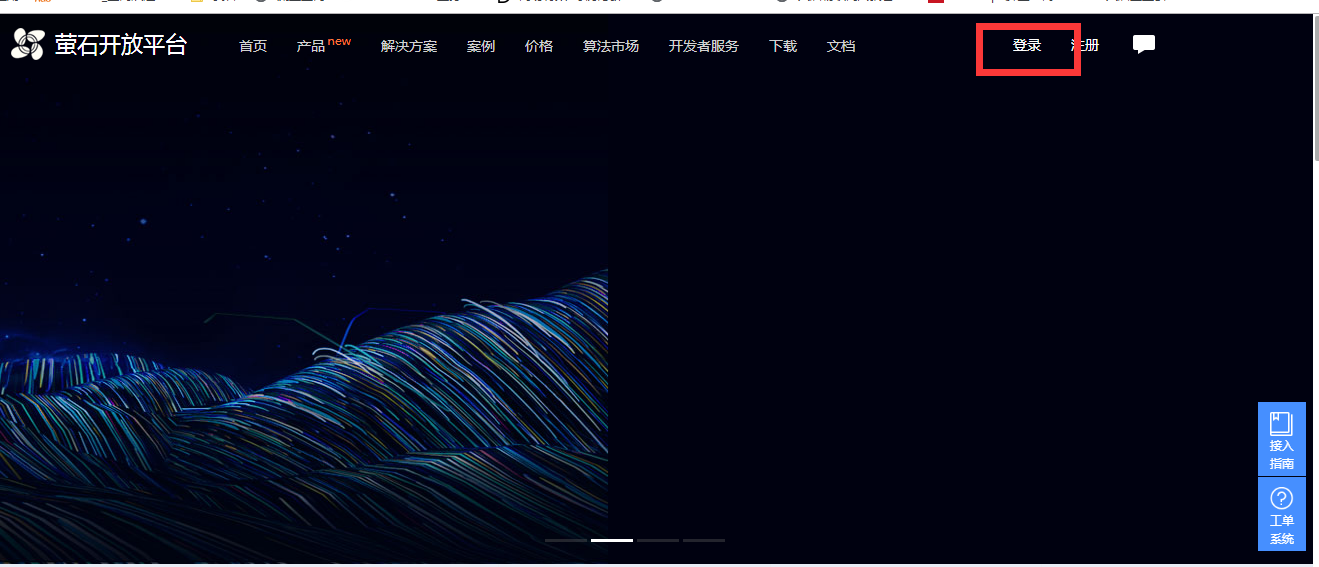
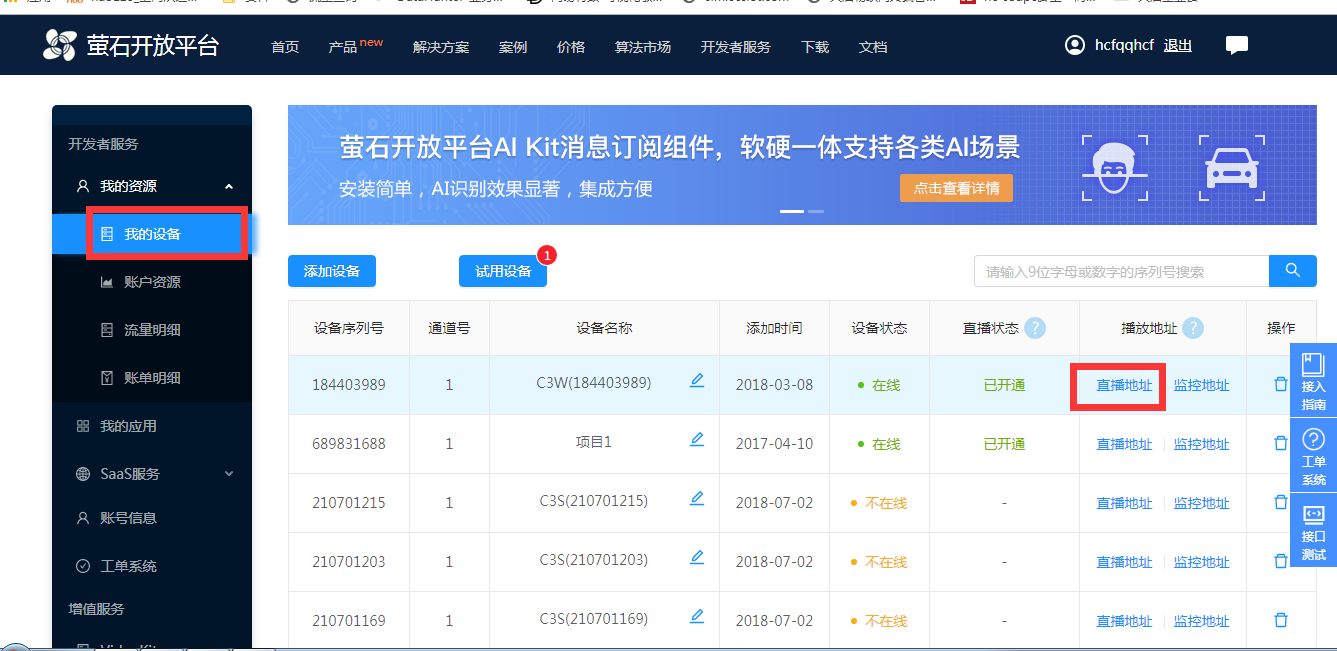
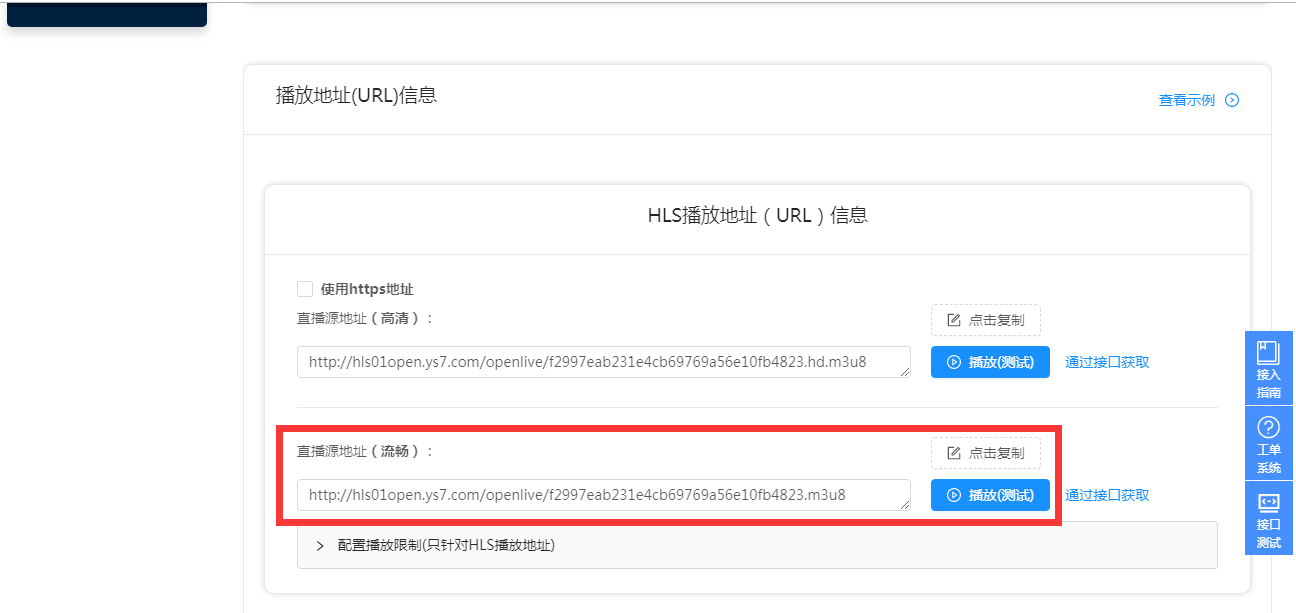
登录后点击右上角登录的用户名,然后点击“我得设备”--“直播地址”如下:
#### 云平台链接
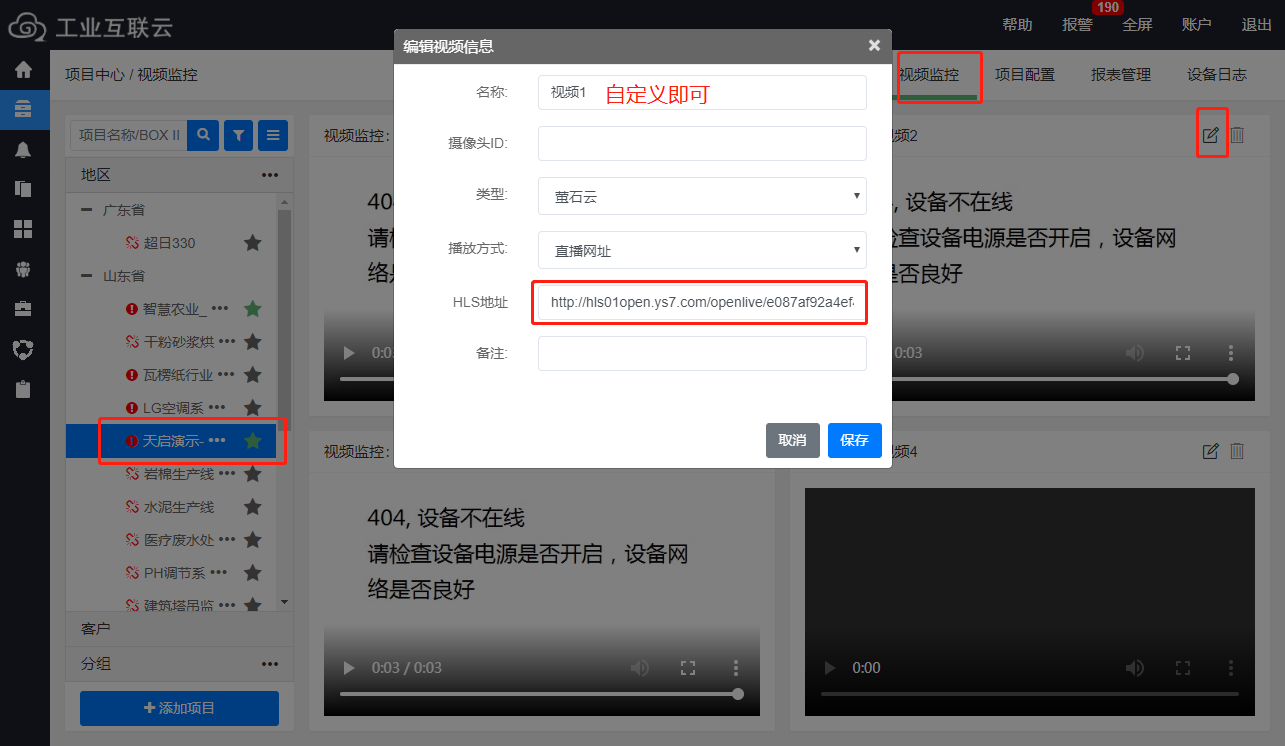
将直播地址粘贴到云平台即可。如下图所示:
### 监控模式
#### 获取视频源
登录萤石开放平台,网址如下,
[https://open.ys7.com](https://auth.ys7.com/signIn?from=392f743db8514040b395&r=7693341622&returnUrl=https%3A%2F%2Fopen.ys7.com%2Fcn&host=open.ys7.com "萤石云平台链接")
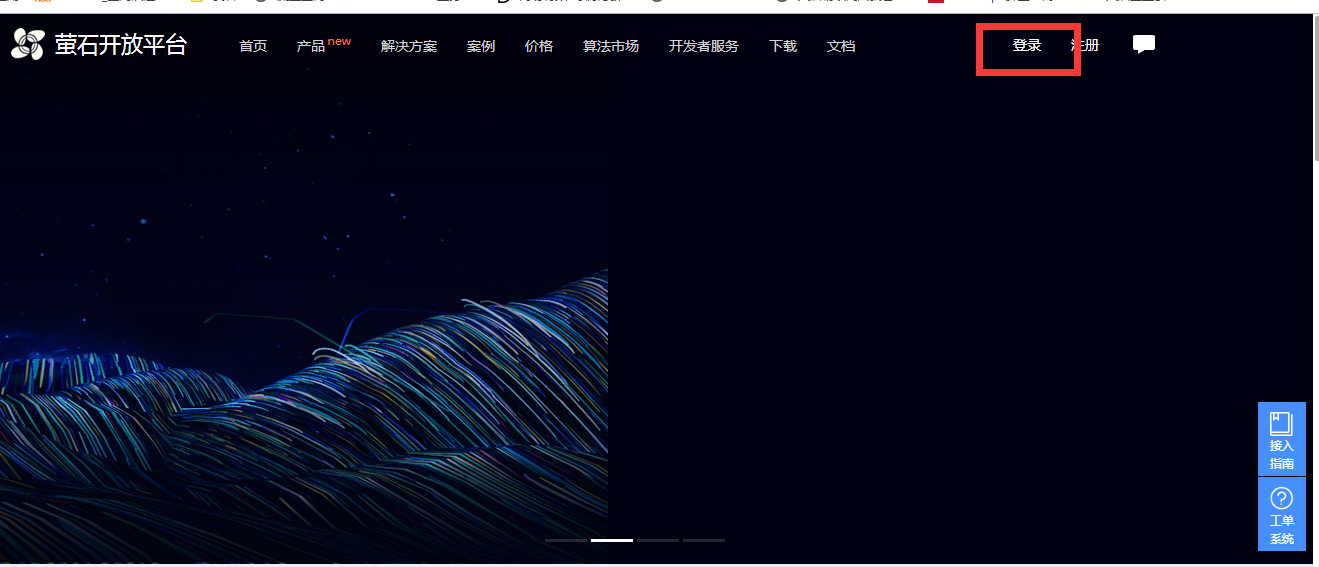
登录萤石云账号。
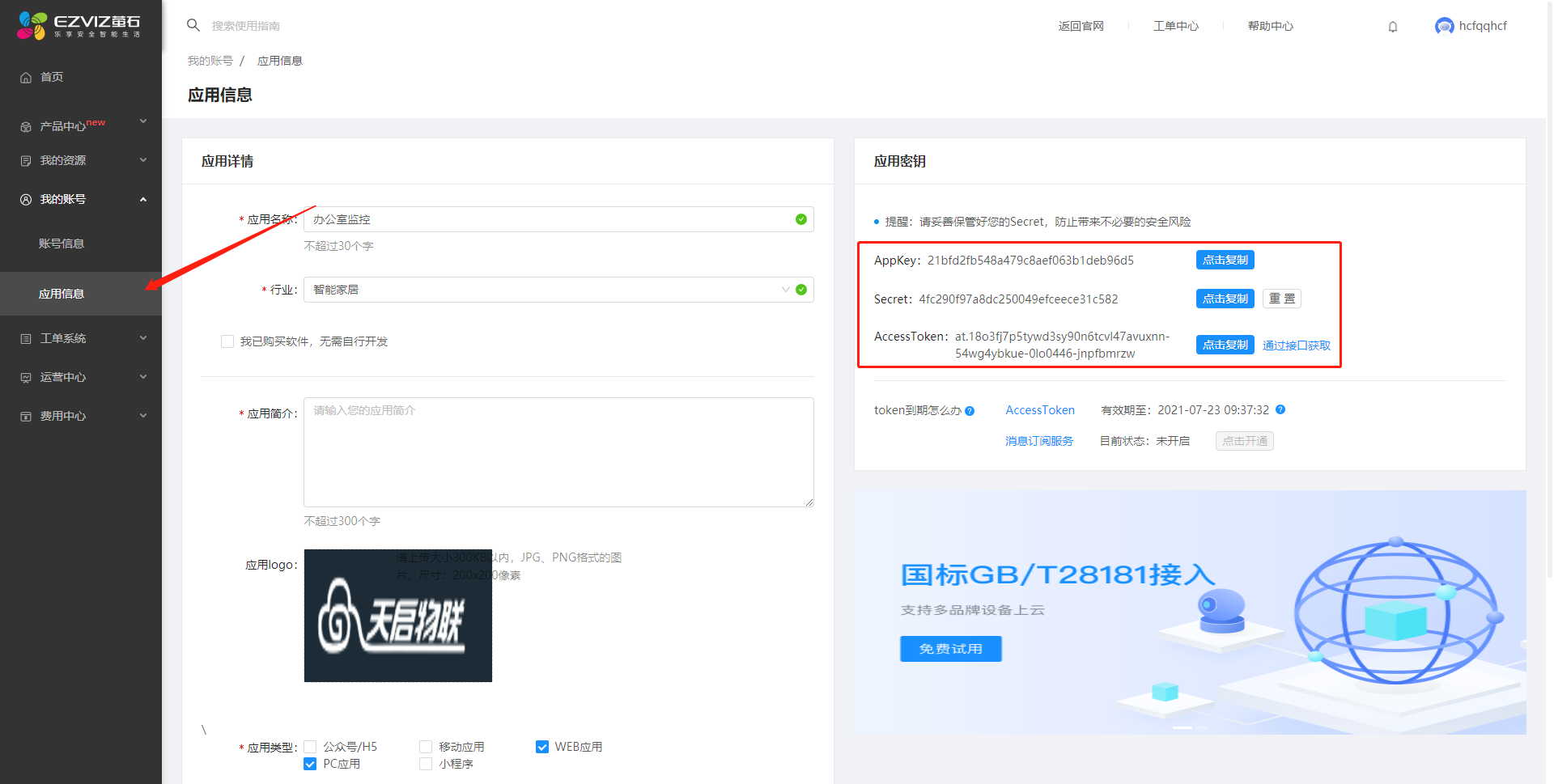
获取萤石云AppKey、Secret:
进入萤石云平台--我的账号--AppKey、Secret
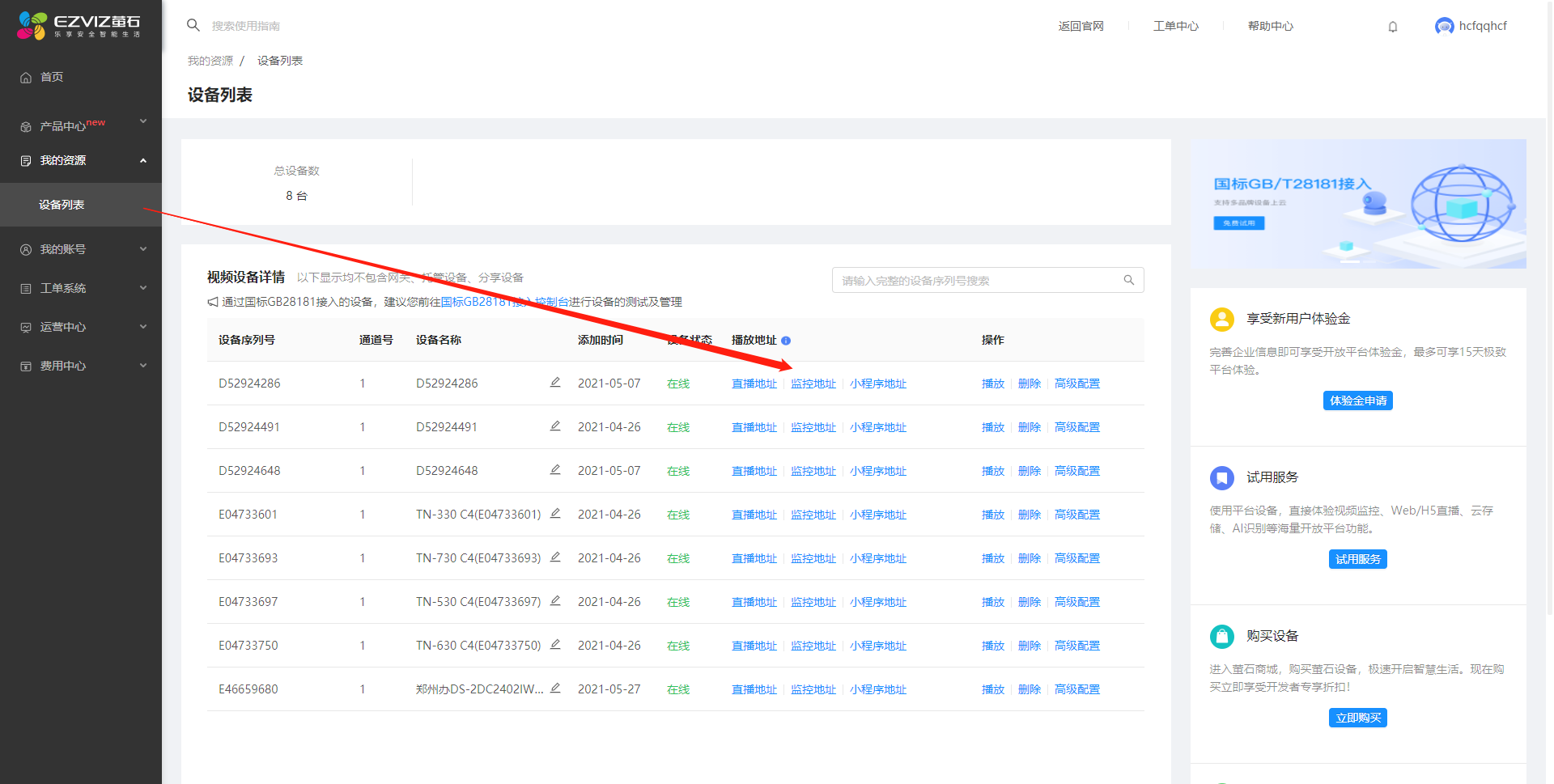
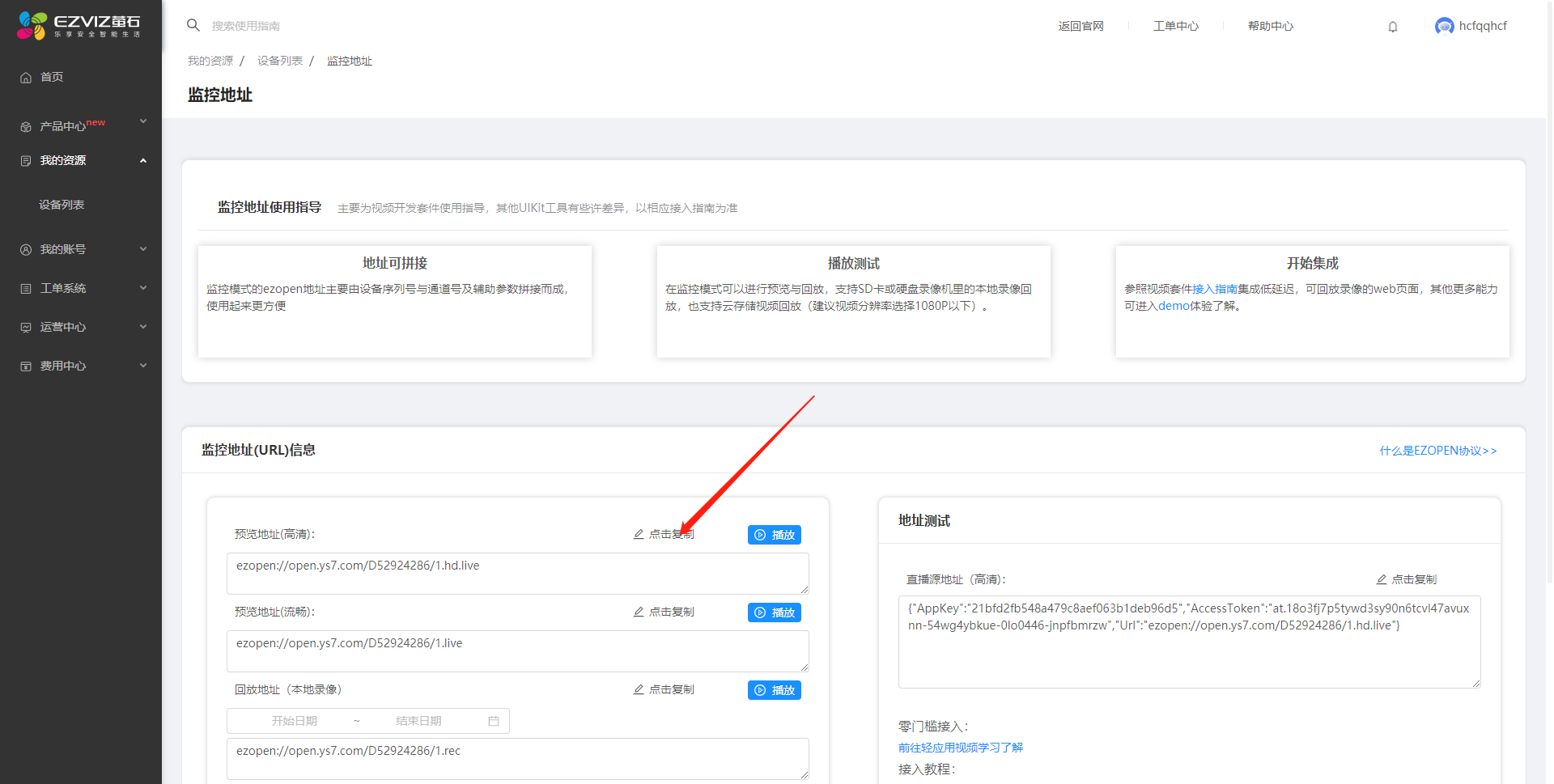
获取设备监控url:
进入萤石云平台--我的设备--设备列表--监控地址--复制url
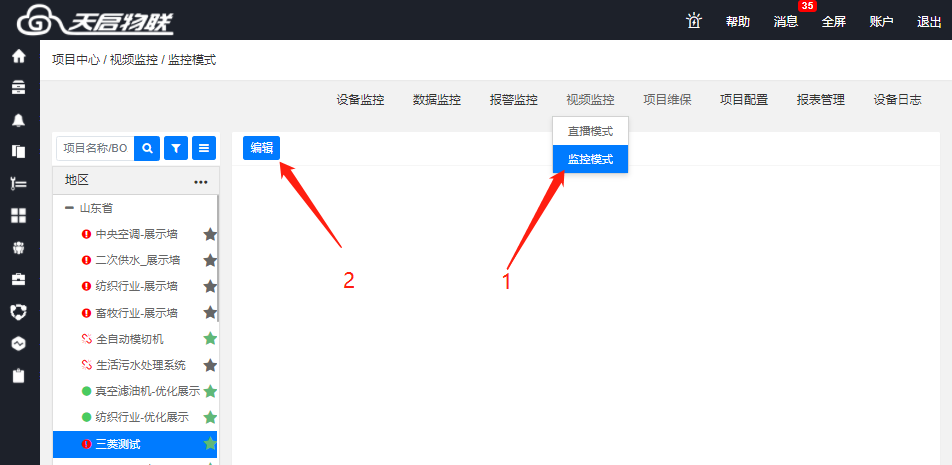
#### 云平台链接
将直播地址粘贴到云平台即可。如下图所示:
附表
<table>
<tr>
<th>萤石云开发者账号价格方案</th>
<th>个人版(免费)</th>
<th>企业版(¥300/月 起)</th>
</tr>
<tr>
<th>应用能力 </th>
<th>
设备接入上限:10 台/应用
<br/><br/>时观看上限:3 并发/应用
</th>
<th>设备接入:无上限<br/><br/>
同时观看:无上限
</th>
</tr>
<tr>
<th>接口能力</th>
<th>峰值频率:20 次/分钟<br/><br/>
总调用数:1 万次/天</th>
<th>峰值频率:100+次/分钟<br/><br/>
总调用数:20+万次/天</th>
</tr>
<tr>
<th>服务可用性(SLA</th>
<th>无</th>
<th>99.9%(故障不超过 43.2 分钟/月)</th>
</tr>
<tr>
<th>技术支持</th>
<th>邮件</th>
<th>邮件、1 对 1 专属支持(8x5小时)</th>
</tr>
</table>
云组态接入摄像头少于 10 台,并且同时观看的人数少于 3 人的,可以使用免费的个人版,超出的需要升级为企业版。