课程
# 1. 单品课程和系列课程的区别
单品课程指的是单个的图文、语音、视频、语音直播和视频直播。
系列课程是将一部分单品课程聚合到一个专栏里,形成系列课程。
无论单品课程原价多少,如果该单品课程被置入到系列课程中,都将按照系列课程的价格标准来收取费用。
# 2. 如何进行课程分类设置
新建课程或者编辑系列课的时候,可以选择分类把同一类型的课程放在一个分类下,便于学员集中查看,分好类型的模块,会在首页横幅下方区域显示。
在课程管理→课程分类设置中,选择新建分类,输入分类名称,建议输入四个字,超过四个字符将无法输入。
最多可以创建8个课程分类,超出后将无法创建
# 3. 如何调整课程分类的顺序
在课程管理→课程分类设置中,选中需要调整顺序的分类
在排序一栏中点击上移或者下移,即可对课程分类进行排序
# 4. 如何创建图文课程
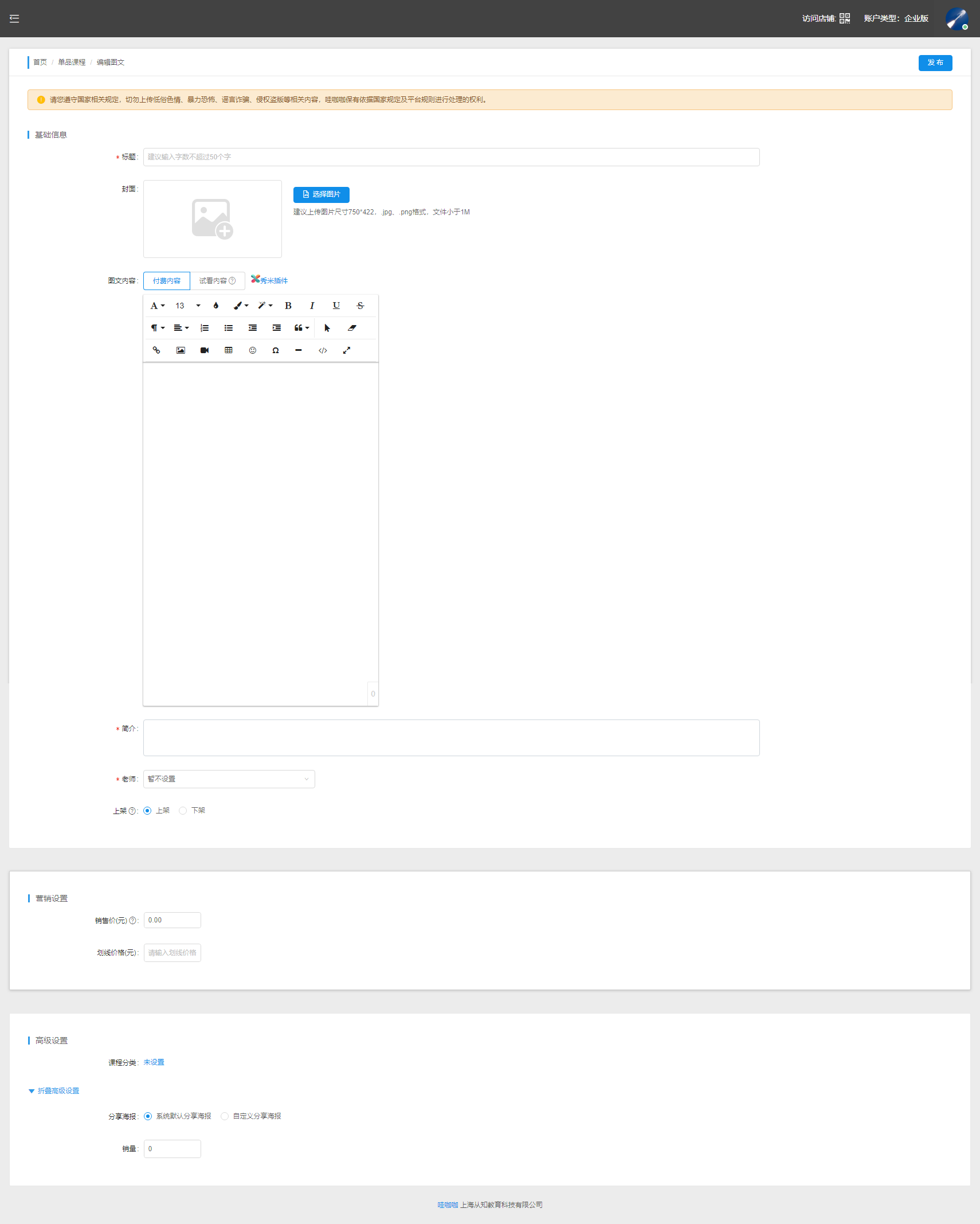
1. 在课程管理→单品课程→图文中,点击新建图文按钮,进入编辑图文页面
2. 输入课程标题,请将标题字数控制在50字以内
3. 点击选择图片按钮,上传课程的封面图片,可自定义图片压缩比,如不上传,将会用默认图片代替。建议上传图片尺寸为750*422 ,支持jpg和png格式,请将图片大小控制在1M以内
4. 在付费内容一栏中编辑课程的正文内容。
5. 如需试看功能,可以将试看的部分内容上传到试看内容一栏,用户可以在未付费的情况下观看这部分内容
6. 编辑课程简介,用户分享该课程时,链接会带有编辑的简介内容
7. 可以将课程关联到具体老师,在下拉框中选择需要关联的老师
8. 选择课程的上下架状态,上架的课程才能在前端店铺中显示
9. 输入课程销售价,价格为0时为免费,划线价为课程原价,输入后会在课程详情页显示
10. 有销售价的课程,会出现分销开关,打开即可对该课程进行分销设置
11. 有销售价的课程,还可以设置会员价,会员用户打开该课程详情页,在售价处会显示用户会员等级的会员价
12. 可以选择课程分类,同一课程可以选择多个课程分类
13. 分销海报可以选择系统默认海报,也可自定义该课程的专属海报
14. 销量设置,设置的销量会课程详情页显示,设置销量可以将课程当做火爆课程展现
15. 点击右上角保存按钮,完成该课程的创建
16. 点击课程右侧操作按钮,可以对该课程进行跟多操作
# 4.1 图文课程如何设置试看
1. 在单品课程中,只有图文课程可以设置试看,语音和视频课程暂不支持试看
2. 免费课程不用设置试看,只有付费课程试看才有意义
3. 进入图文编辑界面,在图文内容一栏中选择试看内容
4. 输入学员可以试看的文章内容,一般为文章的一部分
5. 该部分在学员未付费的情况下可观看,学员付款后可观看全部内容
# 5. 如何创建视频课程
1. 在课程管理→单品课程→视频中点击新建视频按钮,进入编辑视频页面
2. 输入课程标题,请将标题字数控制在50字以内
3. 点击选择图片按钮,上传课程的封面图片,可自定义图片压缩比,如不上传,将会用默认图片代替。建议上传图片尺寸为750*422 ,支持jpg和png格式,请将图片大小控制在1M以内
4. 点击上传视频按钮,上传视频,视频格式仅支持mp4格式
5. 编辑课程简介,用户分享该课程时,链接会带有编辑的简介内容
6. 可以将课程关联到具体老师,在下拉框中选择需要关联的老师
7. 选择课程的上下架状态,上架的课程才能在前端店铺中显示
8. 输入课程销售价,价格为0时为免费,划线价为课程原价,输入后会在课程详情页显示
9. 有销售价的课程,会出现分销开关,打开即可对该课程进行分销设置
10. 有销售价的课程,还可以设置会员价,会员用户打开该课程详情页,在售价处会显示用户会员等级的会员价
11. 可以选择课程分类,同一课程可以选择多个课程分类
12. 在课程详情编辑框中编辑该课程的详情介绍,用户在前端店铺点击该课程进入课程详情页面,可以看到编辑的课程介绍
13. 分销海报可以选择系统默认海报,也可自定义该课程的专属海报
14. 销量设置,设置的销量会课程详情页显示,设置销量可以将课程当做火爆课程展现
15. 设置该视频课程绑定手机号规则
16. 点击右上角发布按钮,完成该课程的创建
17. 点击课程右侧操作按钮,可以对该课程进行跟多操作
# 6. 如何创建音频课程
1. 在课程管理→单品课程→音频中点击新建音频按钮,进入编辑音频页面
2. 输入课程标题,请将标题字数控制在50字以内
3. 点击选择图片按钮,上传课程的封面图片,可自定义图片压缩比,如不上传,将会用默认图片代替。建议上传图片尺寸为750*422 ,支持jpg和png格式,请将图片大小控制在1M以内
4. 点击上传音频按钮,上传视频,音频格式支持mmp3和m4a格式
5. 编辑课程简介,用户分享该课程时,链接会带有编辑的简介内容
6. 可以将课程关联到具体老师,在下拉框中选择需要关联的老师
7. 选择课程的上下架状态,上架的课程才能在前端店铺中显示
8. 输入课程销售价,价格为0时为免费,划线价为课程原价,输入后会在课程详情页显示
9. 有销售价的课程,会出现分销开关,打开即可对该课程进行分销设置
10. 有销售价的课程,还可以设置会员价,会员用户打开该课程详情页,在售价处会显示用户会员等级的会员价
11. 可以选择课程分类,同一课程可以选择多个课程分类
12. 在课程详情编辑框中编辑该课程的详情介绍,用户在前端店铺点击该课程进入课程详情页面,可以看到编辑的课程介绍
13. 分销海报可以选择系统默认海报,也可自定义该课程的专属海报
14. 销量设置,设置的销量会课程详情页显示,设置销量可以将课程当做火爆课程展现
15. 点击右上角发布按钮,完成该课程的创建
16. 点击课程右侧操作按钮,可以对该课程进行跟多操作
#7. 如何创建语音直播
1. 在课程管理→单品课程→语音直播中点击新建语音直播按钮,进入编辑视频页面
2. 输入直播名称,请将标题字数控制在50字以内
3. 在封面一栏,点击选择图片按钮,上传直播的封面图片,建议上传图片比例为750*422
4. 选择直播开始时间和结束时间
5. 在简介一栏中输入简介,简介长度为1~40个字
6. 可以将直播关联到具体老师,在下拉框中选择需要关联的老师
7. 选择直播的上下架状态,上架后的直播才能在页面中默认显示
8. 输入直播金额,价格为0时为免费
9. 设置访问密码
10. 设置课程分类
11. 在直播详情一栏中编辑直播的详细介绍
12. 设置课程分享海报
13. 设置课程销量
14. 点击右上角发布按钮,完成该直播的创建
15. 2.7.1 老师如何进行语音直播
16. 关联语音直播的老师,使用哇咖咖名师端登录
17. 在【直播管理】中选择创建完成的语音直播间进入
18. 在直播间,老师可以添加课间,向学员展示
19. 老师可以发送语音、文字、图片进行授课
# 8. 如何创建视频直播
1. 在课程管理→单品课程→视频直播中点击新建视频直播按钮,进入编辑视频直播页面
2. 输入直播名称,请将标题字数控制在50字以内
3. 点击选择图片按钮,上传直播的封面图片,可自定义图片压缩比,如不上传,将会用默认图片代替。建议上传图片尺寸为750*422 ,支持jpg和png格式,请将图片大小控制在1M以内
4. 选择直播开始时间和结束时间
5. 编辑课程简介,用户分享该课程时,链接会带有编辑的简介内容
6. 选择横屏、竖屏
7. 可以将直播关联到具体老师,在下拉框中选择需要关联的老师
8. 选择直播的上下架状态,上架后的直播才能在页面中显示
9. 输入直播销售价,价格为0时为免费,划线价为直播原价,输入后会在直播详情页显示
10. 有销售价的直播,会出现分销开关,打开即可对该直播进行分销设置
11. 有销售价的直播,还可以设置会员价,会员用户打开该直播详情页,在售价处会显示用户会员等级的会员价
12. 可以选择直播分类,同一直播可以选择多个课程分类
13. 在直播详情一栏中编辑直播的详细介绍
14. 分销海报可以选择系统默认海报,也可自定义该直播的专属海报
15. 可以设置直播销量
16. 点击添加商品,用户在观看直播的过程中,可以直接购买添加的商品
17. 点击右上角发布按钮,完成该直播的创建
18. 点击直播右侧操作按钮,可以对该直播进行跟多操作
# 8.1 老师如何进行视频直播
1. 关联视频直播的老师,使用哇咖咖名师端登录
2. 在【直播管理】中选择创建完成的视频直播间进入
3. 在直播间点击【开始直播】即可
# 9. 如何创建系列课程
1. 在课程管理→系列课程中点击新建课程按钮,进入系列课程编辑页面
2. 输入课程标题,请将标题字数控制在50字以内
3. 点击选择图片按钮,上传课程的封面图片,可自定义图片压缩比,如不上传,将会用默认图片代替。建议上传图片尺寸为750*422 ,支持jpg和png格式,请将图片大小控制在1M以内
4. 编辑课程简介,用户分享该课程时,链接会带有编辑的简介内容
5. 可以将课程关联到具体老师,在下拉框中选择需要关联的老师
6. 选择课程的上下架状态,上架的课程才能在前端店铺中显示
7. 输入课程销售价,价格为0时为免费,划线价为课程原价,输入后会在课程详情页显示
8. 有销售价的课程,会出现分销开关,打开即可对该课程进行分销设置
9. 有销售价的课程,还可以设置会员价,会员用户打开该课程详情页,在售价处会显示用户会员等级的会员价
10. 可以选择课程分类,同一课程可以选择多个课程分类
11. 输入预计排课期数,将会在前端页面显示排课期数
12. 点击添加单品课程按钮,勾选需要的单品课程(已创建保存)到该系列课程中
13. 有售价的系列课程,可以设置试看章节,点击添加单品课程左上角“试看”按钮即可
14. 在课程详情编辑框中编辑该课程的详情介绍,用户在前端店铺点击该课程进入课程详情页面,可以看到编辑的课程介绍
15. 分销海报可以选择系统默认海报,也可自定义该课程的专属海报
16. 销量设置,设置的销量会课程详情页显示,设置销量可以将课程当做火爆课程展现
17. 点击发布按钮,完成该课程的创建
18. 点击课程右侧操作按钮,可以对该课程进行跟多操作
# 9.1 系列课程如何设置试看
1. 在系列课程中,有价格的系列课程可以将其中一节或多节课程设置为试看
2. 进入系列编辑课程页面,在上架课程一栏选择需要添加试看的课程
3. 点击设为试看按钮,该课程即可设为试看
# 10. 课程怎样关联老师
1. 单品课程和系列课程皆可关联老师,关联后将在课程页面显示
2. 课程关联老师之前,需要在老师→老师管理中创建老师
3. 创建完老师后,在编辑课程页面中找到老师一栏
4. 在下拉框中选择需要关联的老师,能且仅能关联一位老师
5. 如不需要关联老师,选择暂不设置即可
# 11. 如何对课程进行上架和下架的设置
1. 选中需要进行上下架设置的课程
2. 点击右侧操作,选择上→下架即可
3. 下架的课程将不会在前端页面中显示,不能购买
# 12. 如何修改已有单品课程/系列课程
1. 选中需要修改单品课程/系列课程
2. 点击右侧操作,选择编辑
3. 修改相应内容,点击右上角保存按钮
# 13. 如何删除已有单品课程/系列课程
1. 在单品课程/系列课程页面,选择要删除的单品课程/系列课程;
2. 点击右侧操作,选择删除;
3. 弹框中,点击确定即删除成功;点击取消则取消删除;
4. 删除操作不可逆,请谨慎操作
# 14. 如何生成课程的二维码
1. 选中需要生成二维码的课程;
2. 点击右侧操作,选择生成二维码;
3. 弹出框中显示的即是课程二维码,也可右键将二维码保存到本地
# 15. 如何查看课程链接
1. 选中需要查看链接的课程,
2. 点击右侧操作,选择查看链接,
3. 在弹出框中即是课程链接,选择复制链接按钮,即可复制该链接
# 16. 如何赠送课程给用户
1. 选中需要赠送的课程,
2. 点击右侧操作,选择赠送课程,
3. 在选择赠送用户处输入用户手机号,点击🔍图标,确认用户信息,
4. 点击确认赠送,即可赠送用户该课程
# 17. 如何推送课程
1. 选中需要推送的课程,
2. 点击右侧操作,选择推送
3. 完善推送设置,点击确认,即可按设置条件完成推送
# 18. 如何让用户享有赠送名额(课程、社群、线下活动)
1. 用户赠送他人课程、入社群资格、线下活动名额,除了购买赠送,还可使用赠送名额抵扣
2. 选中让用户获取赠送名额的课程、社群、线下活动,点击右侧操作按钮,选择赠送名额
3. 点击单个赠送(让多个用户享有名额,可选择批量导入)
4. 输入可赠送数量,选择有效期(可不填,填入后只有在有效期内,才可赠送课程给他人)
5. 输入用户手机号,点击🔍图标,确认用户信息,点击确认赠送
# 19. 如何查看/删除用户的赠送名额
1. 在用户中心→用户管理页面,选择需查看/删除的用户
2. 点击右侧操作按钮,选择赠送列表,即可查看该用户赠送名额详情
3. 点击权限右侧操作按钮,选择删除,点击确认即可删除该用户此项赠送名额
# 20. 如何让用户享有返现名额(课程、社群、会员、线下活动)
1. 用户分享自己拥有返现名额的课程、社群、会员、线下活动。完成成交后,成交金额100%返给分享出去的用户
2. 选中让用户获取赠送名额的课程、社群、会员等级、线下活动,点击右侧操作按钮,选择返现名额
3. 点击单个赠送(让多个用户享有名额,可选择批量导入)
4. 输入可赠送数量,选择有效期(可不填,填入后只有在有效期内,才可赠送课程给他人)
5. 输入用户手机号,确认用户信息,点击确认赠送
# 21 如何查看/删除用户的返现名额
1. 在用户中心→用户管理页面,选择需查看/删除的用户
2. 点击右侧操作按钮,选择返现列表,即可查看该用户返现名额详情
3. 点击权限右侧操作按钮,选择删除,点击确认即可删除该用户此项赠送名额