电脑直播&连麦
# 电脑直播以及直播连麦操作说明
首先要确保你的电脑有摄像头。
电脑端需要两个辅助工具,推流工具和视频会议工具:
obs:作为把电脑图像作为直播内容进行推流的软件。参考下载地址:https://obsproject.com/,百度也有中文版本,请自行搜寻。
腾讯会议:作为可以邀请多人会议的在线办公软件,支持播放ppt和其他文件。在疫情期间免费。参考下载地址:https://meeting.qq.com/download-center.html?from=1002。
被连麦的老师,也需要下载腾讯会议或是电脑端,或是手机端。
# 操作步骤:
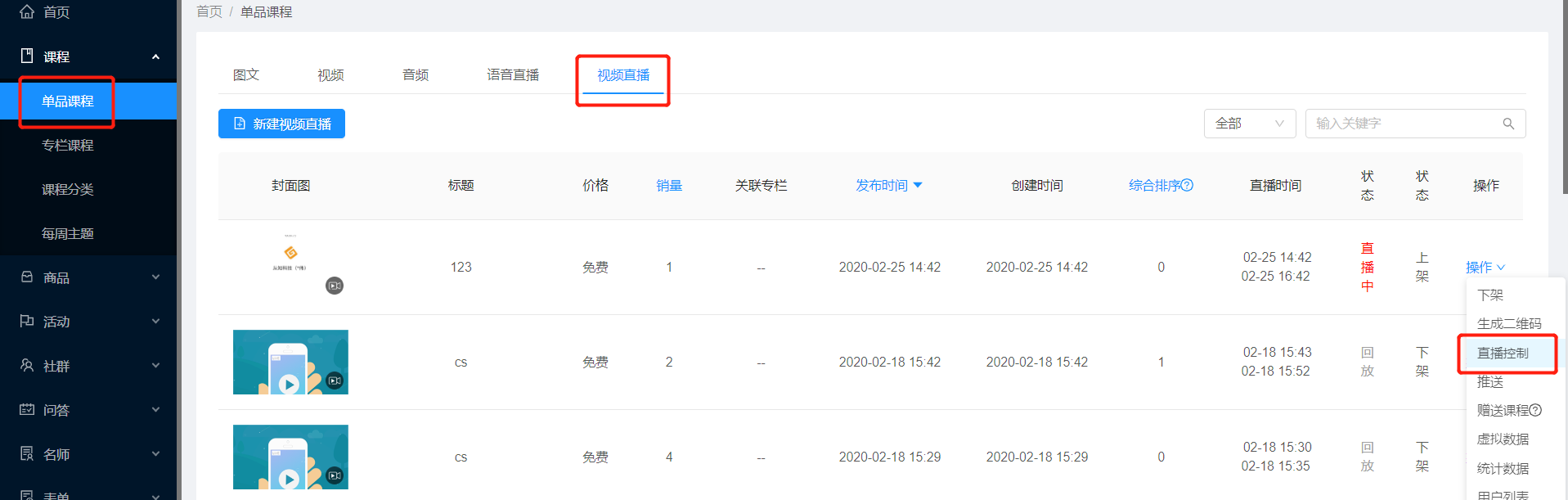
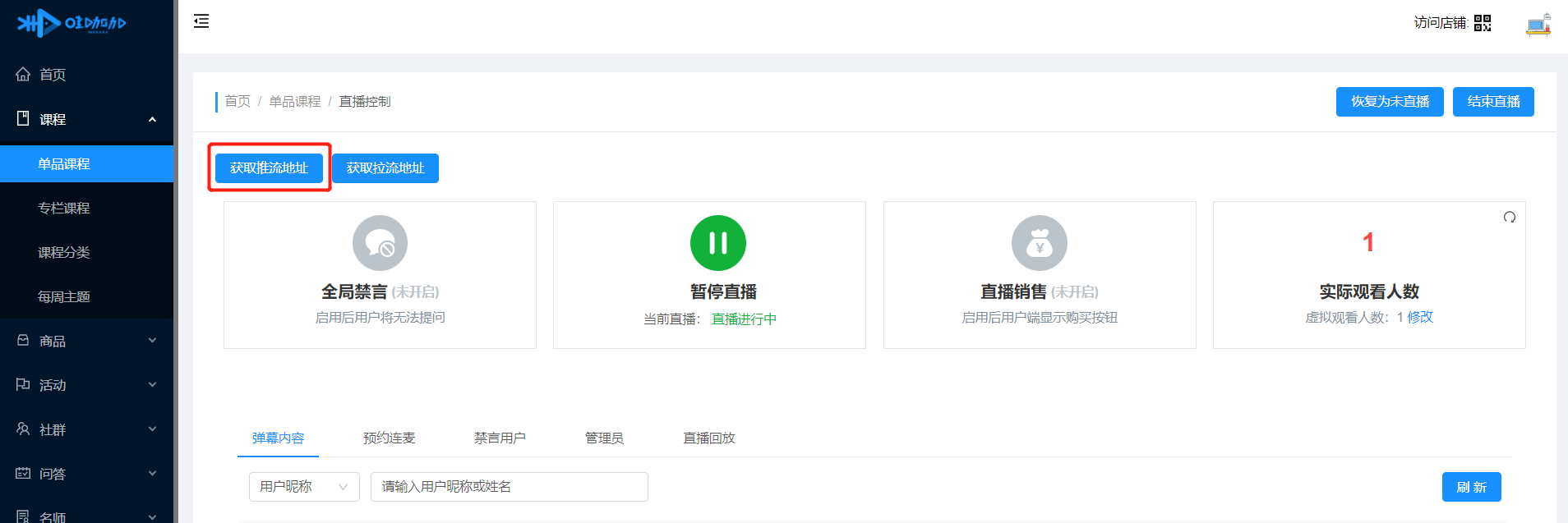
1、在哇咖咖后台创建一个直播课程,不限定是否关联是直播的老师。在保存之后,在【直播控制】中获取课程的推流地址。
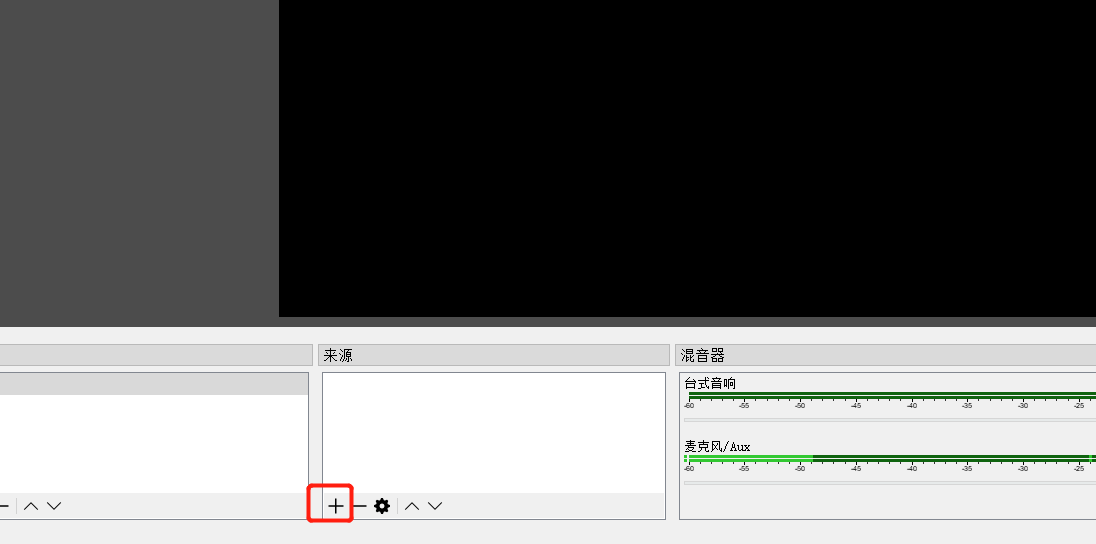
2、下载并打开OBS软件,在视频来源窗口点击+号。选择“显示器捕捉”。在出现一个新窗口后,点击确定。
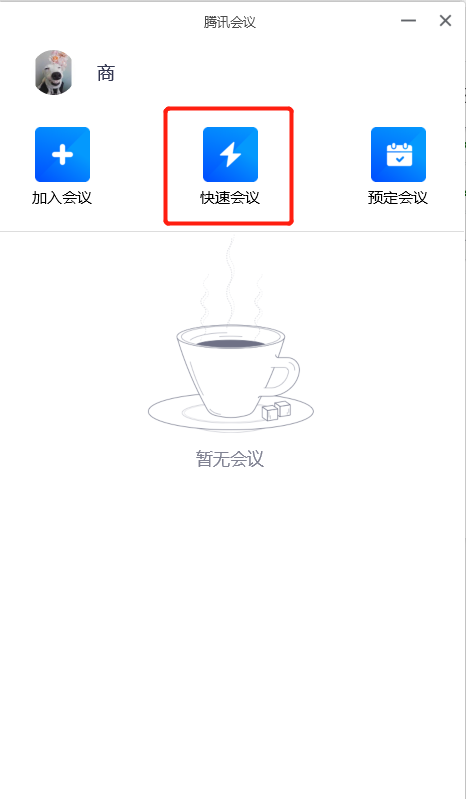
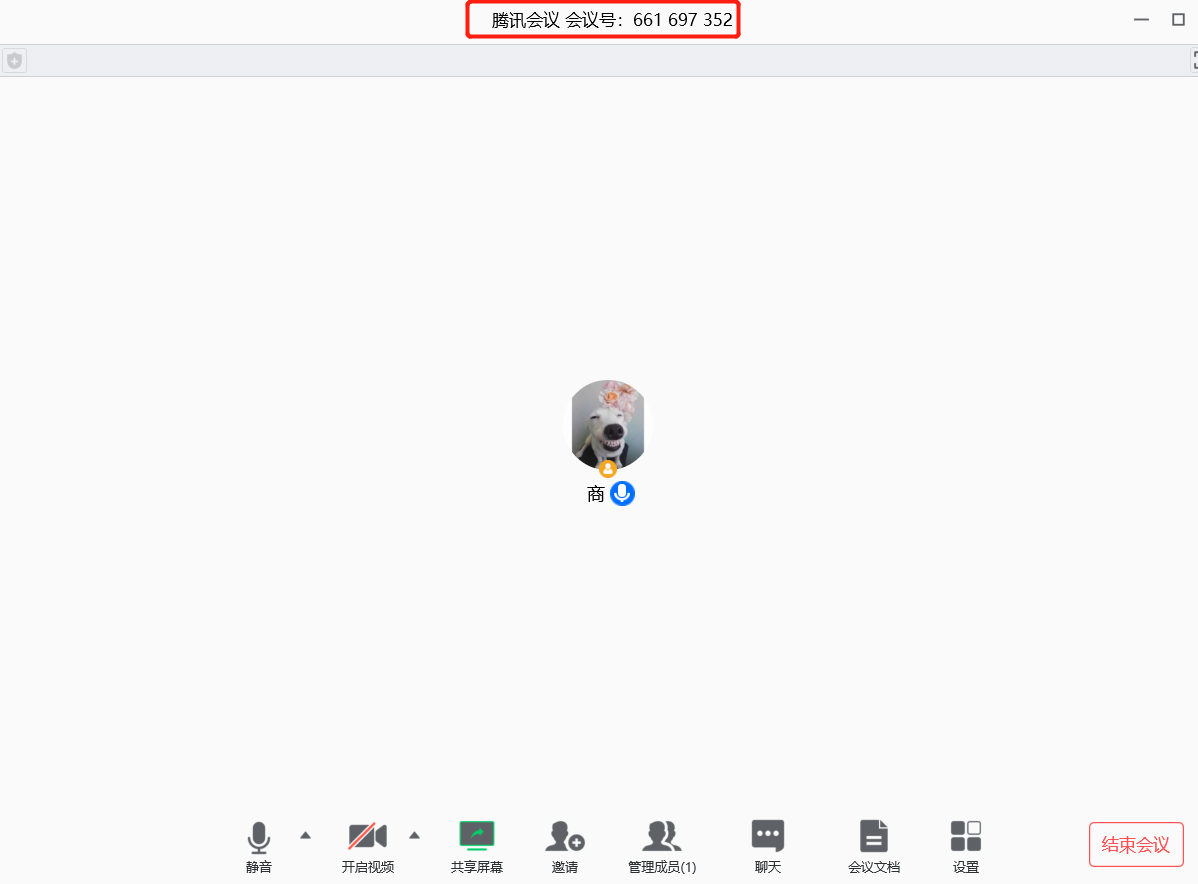
3、打开腾讯会议,注册后创建一个会议。
4、把会议号发给你需要连麦的老师,并且准备让老师进入到会议中。
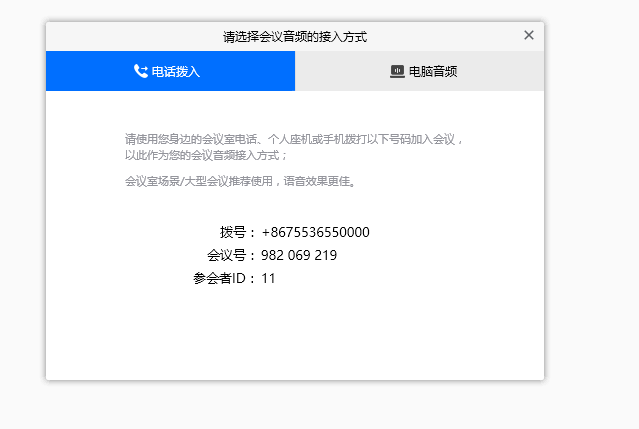
接入方式选择电脑音频
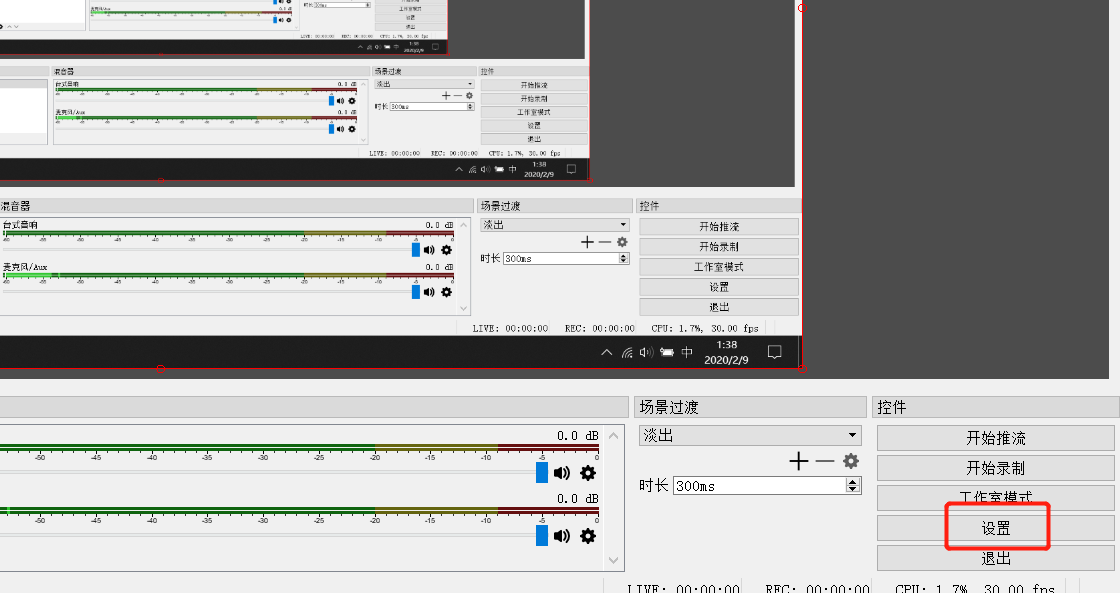
5、此时,把从哇咖咖后台获取到的推流地址,输入到OBS的设置功能按钮中。
6、在直播控制中,我们选择“获取推流地址”,把推流地址分段。推流地址的字符串中,“live”前的的字符串(包括live)输入到URL的框内,把“live”后的的字符串(不包括live),输入在流名称框内。举例:
rtmp://push-livetx.wakkaa.com/live/203878?txSecret=6c7dc76e73210b1ddf23aa36fdcb2072&txTime=5E3F0EDA
(显示问题,字符串不能有空格或回车)
URL框内应填写:`rtmp://push-livetx.wakkaa.com/live/`
流名称框内应填写:
`203878?txSecret=6c7dc76e73210b1ddf23aa36fdcb2072&txTime=5E3F0EDA`
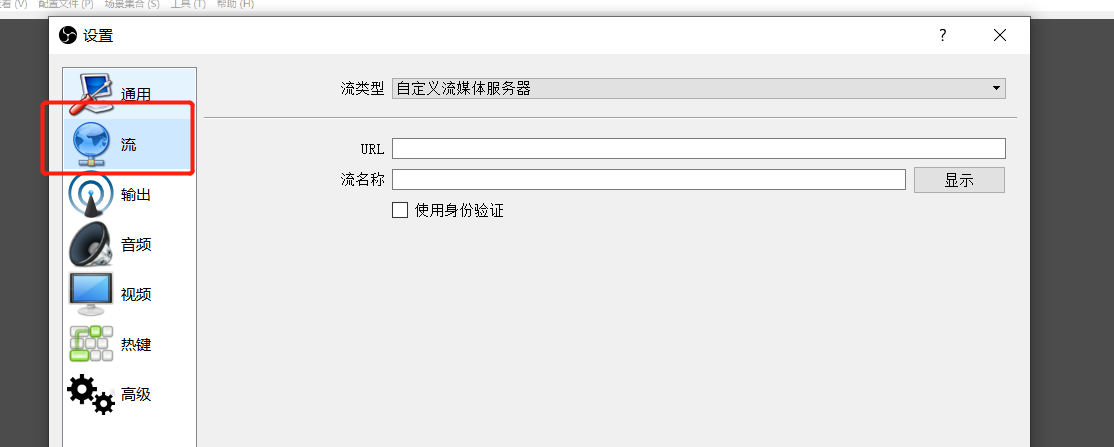
部分版本中,不会立即出现URL,在流类型中选择自定义即可。
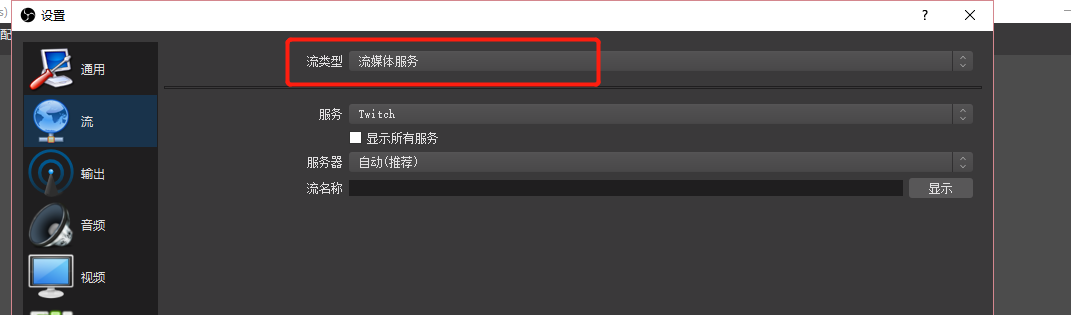
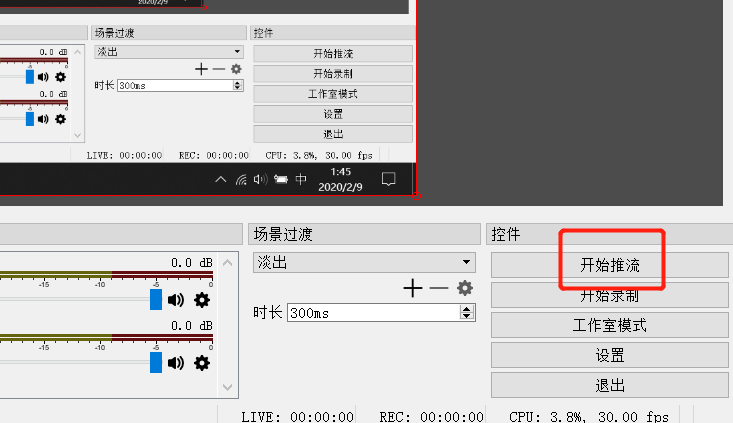
7、在准备好配置以后,先点击OBS中的开始推流。
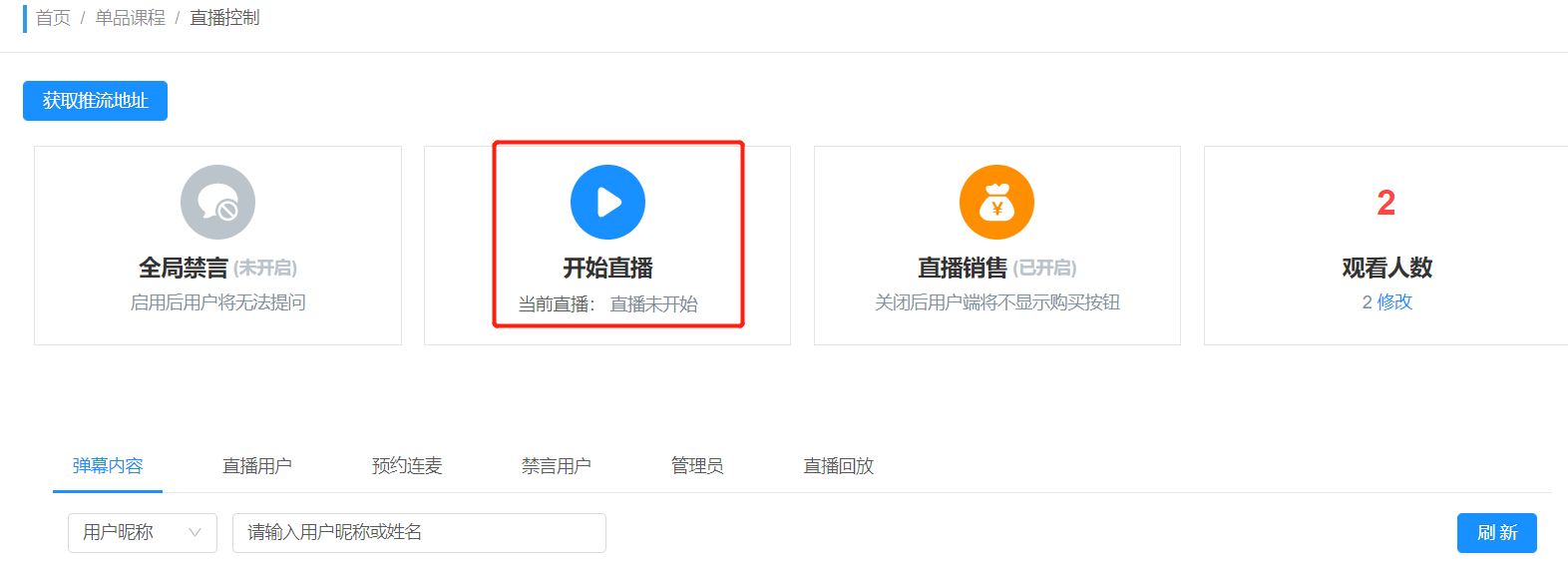
8、再在哇咖咖的直播课程-操作-直播控制中,点击开始直播。
9、这样你的直播就可以完成通过电脑端来推流。
记得在结束的时候,先点击结束直播,再关闭推流,避免用户端出现黑屏。