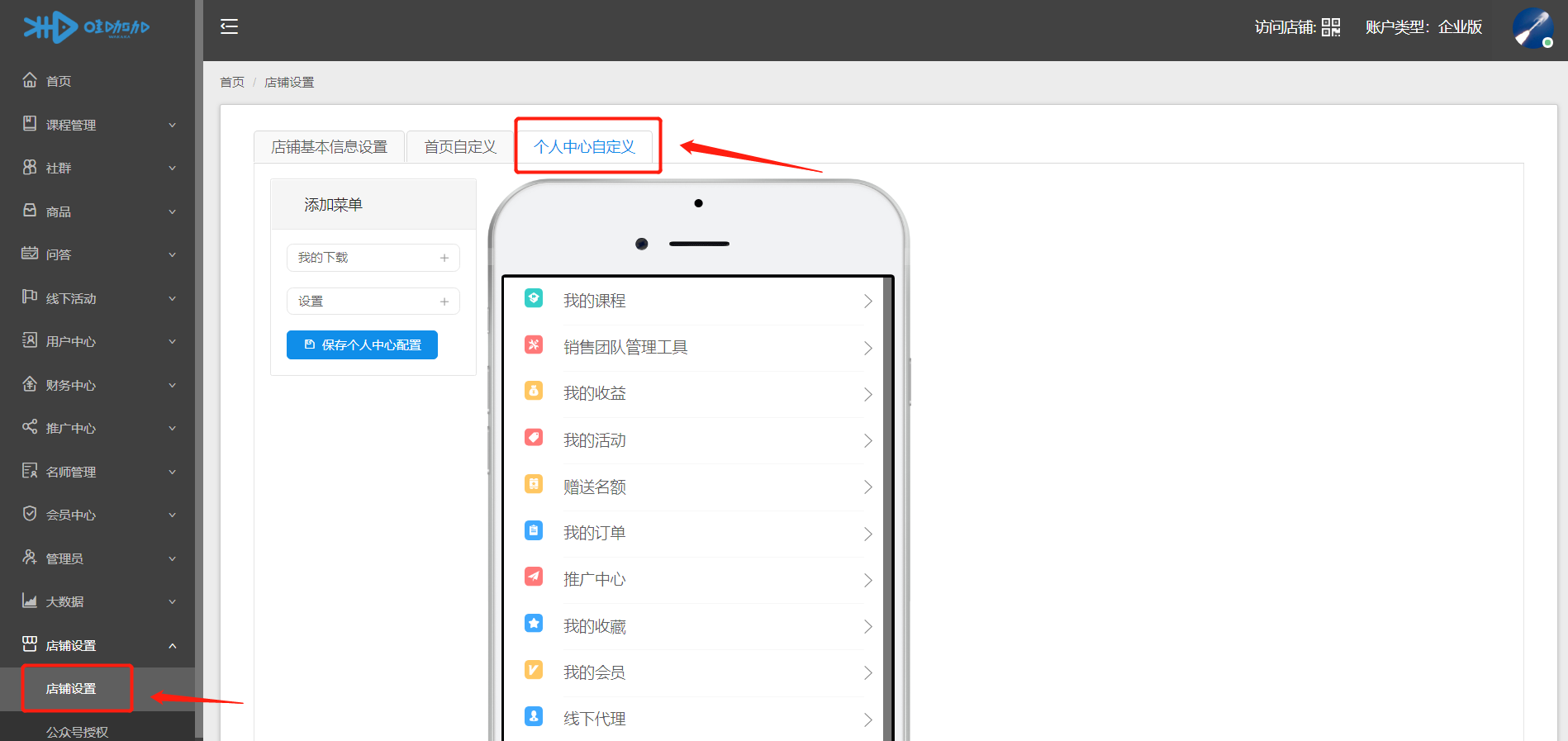
店铺设置
# 1 如何设置店铺信息
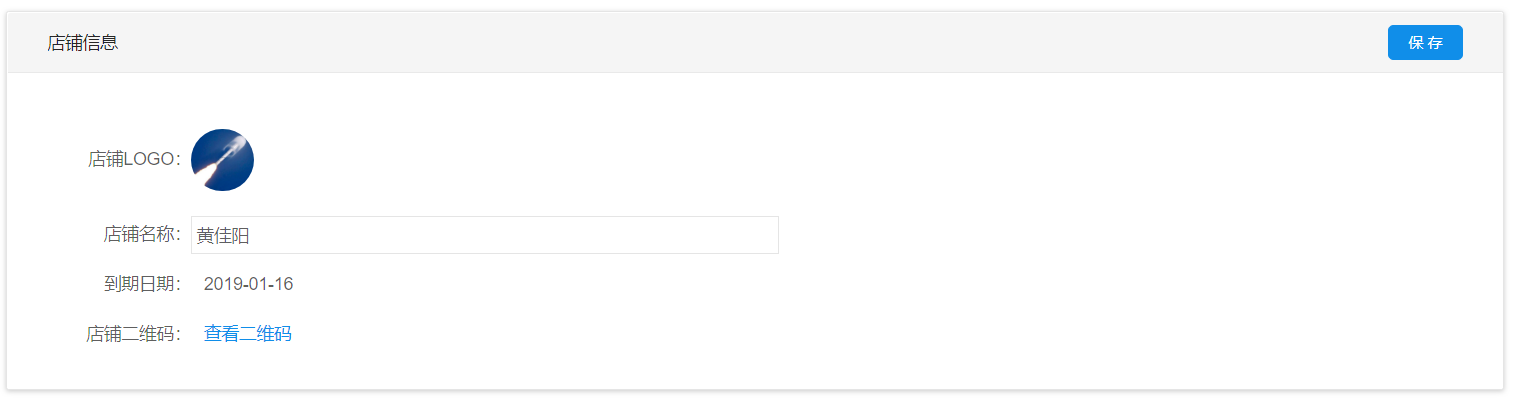
1. 进入店铺设置→店铺基本信息设置→店铺信息页面
2. 点击店铺LOGO的图像,可以上传本地图片作为店铺的LOGO,可自定义图片压缩比
3. 在店铺名称一栏,可以修改店铺名称
4. 点击查看二维码,将会在页面弹出店铺二维码,微信扫描可以进入店铺主页,也可右键将二维码保存到本地
5. 点击右上角保存按钮,即可保存已修改的店铺信息
# 2 如何绑定公众号
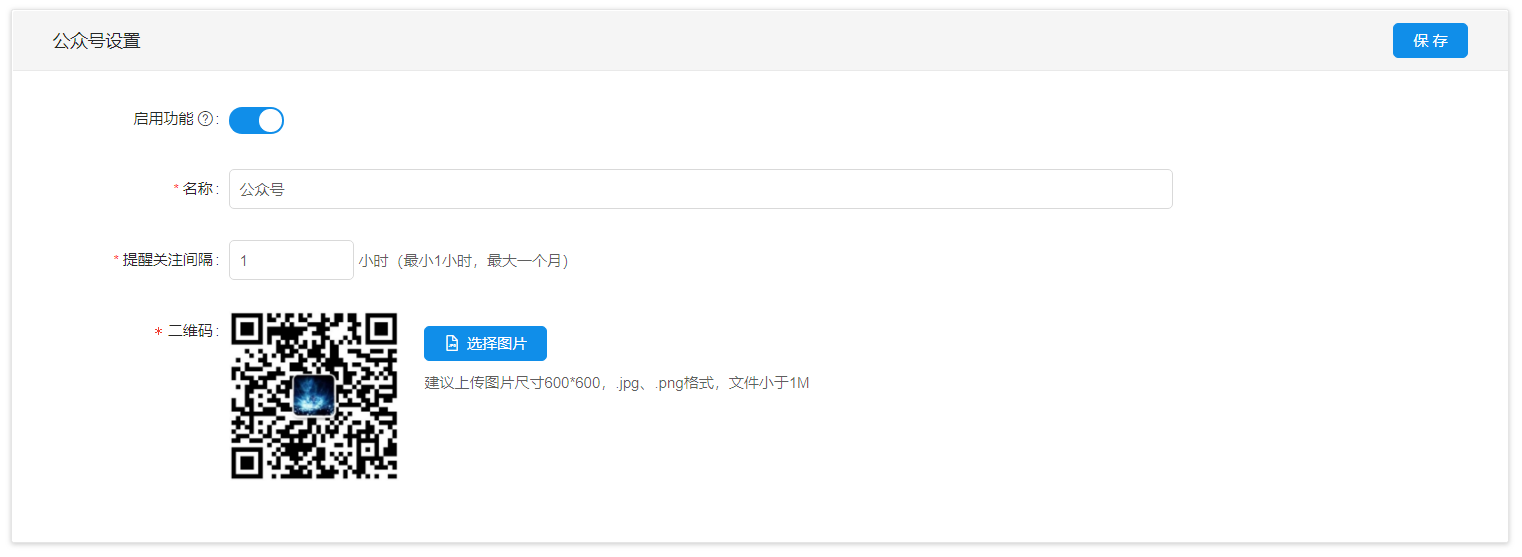
1. 进入店铺设置→店铺基本信息设置→公众号设置页面
2. 打开启用功能开关,将会开启二维码推送
3. 输入名称和提醒关注间隔时间
4. 在二维码一栏点击选择图片按钮,点击上传图片即可将公众号二维码图片上传,可自定义图片压缩比
5. 点击右上角保存按钮,即可绑定公众号
# 3 如何进行分享设置
1. 进行分享设置后,把店铺主页分享出去后的豆腐块内容将会随之改变
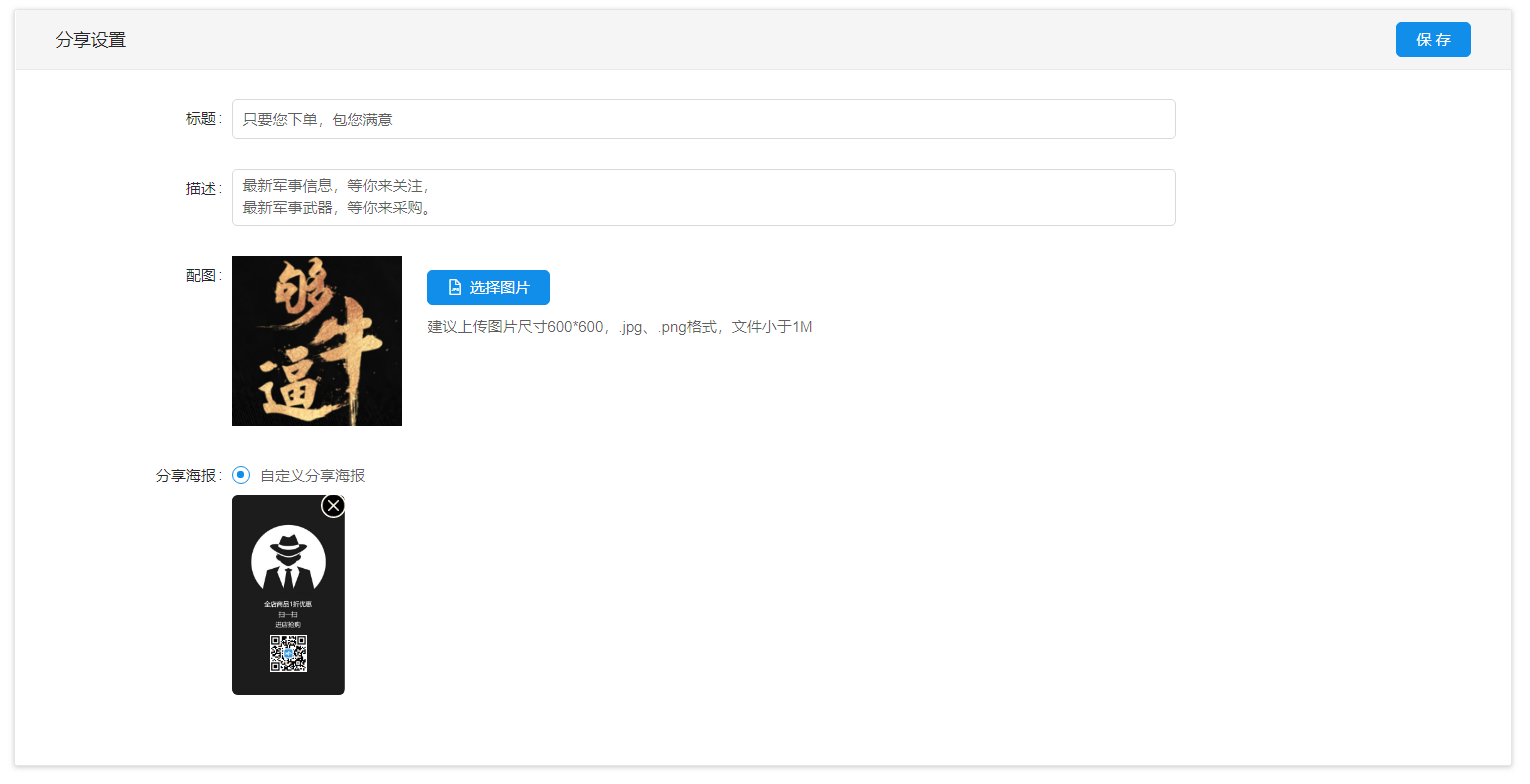
2. 进入店铺设置→店铺基本信息设置→分享设置页面
3. 在标题一栏中输入分享标题,标题字数请控制在20字以内
4. 在描述一栏输入分享描述,描述字数请控制在30字以内
5. 点击选择图片按钮,上传配图,可自定义图片压缩比,建议上传图片尺寸600*600,.jpg、.png格式,文件小于1M
6. 在分享海报处,选择海报上传建议海报尺寸为720*1280(9:16),系统会自动生成店铺二维码,可以缩放二维码大小,放在海报的合适位置
7. 点击右上角保存按钮,分享设置即可保存成功
# 4 如何设置绑定手机号
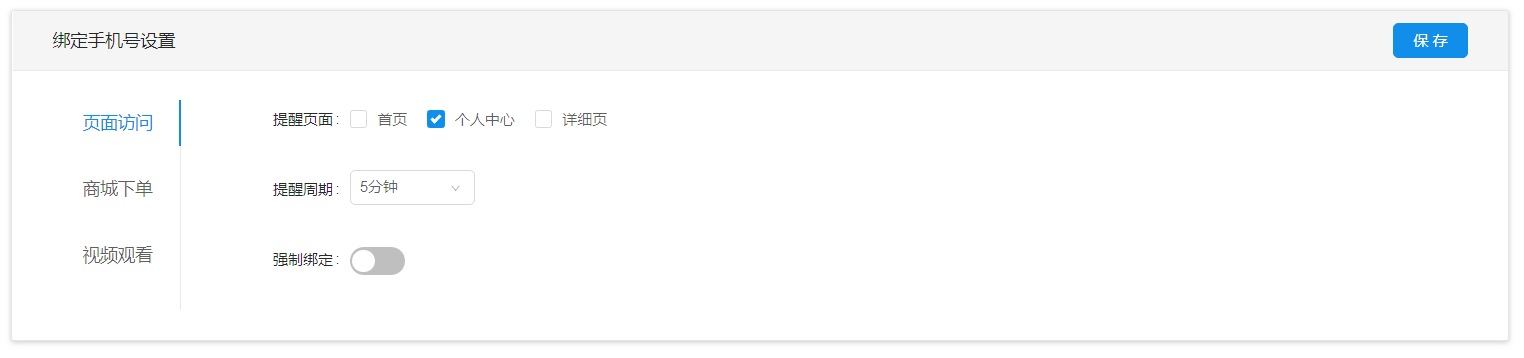
1. 进入店铺设置→店铺基本信息设置→绑定手机号设置页面
2. 根据需求设置对页面访问、商城下单、视频观看设置绑定手机号
3. 设置完成后,点击保存按钮即可
# 5 如何设置短信签名、客服电话
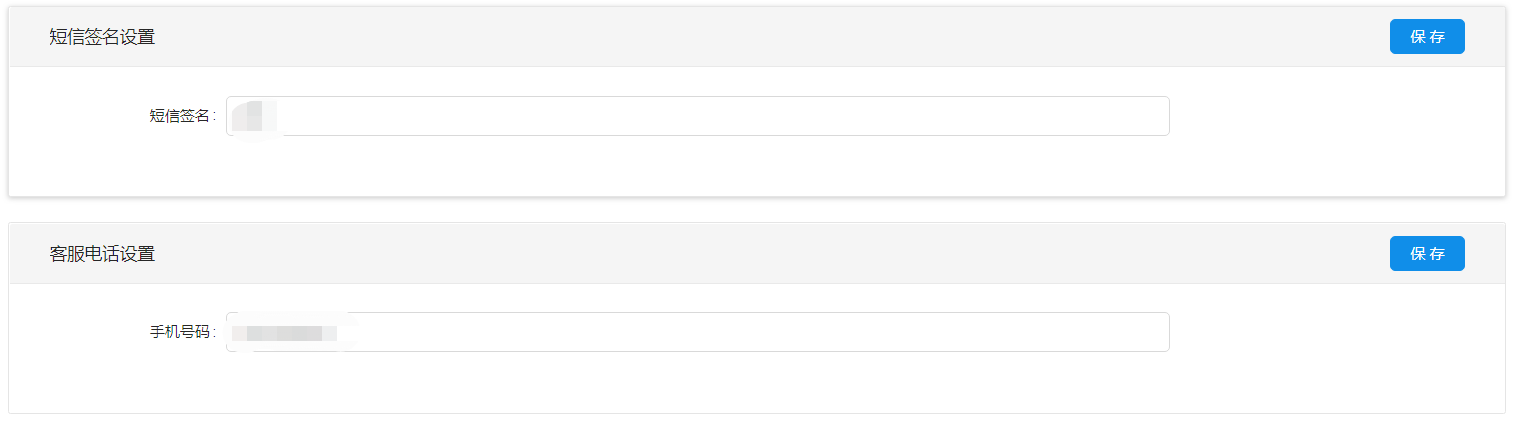
1. 进入店铺设置→店铺基本信息设置→短信签名设置、客服电话设置页面
2. 设置短信签名、客服手机号
3. 设置完成后,点击保存
# 6 如何添加组件到首页
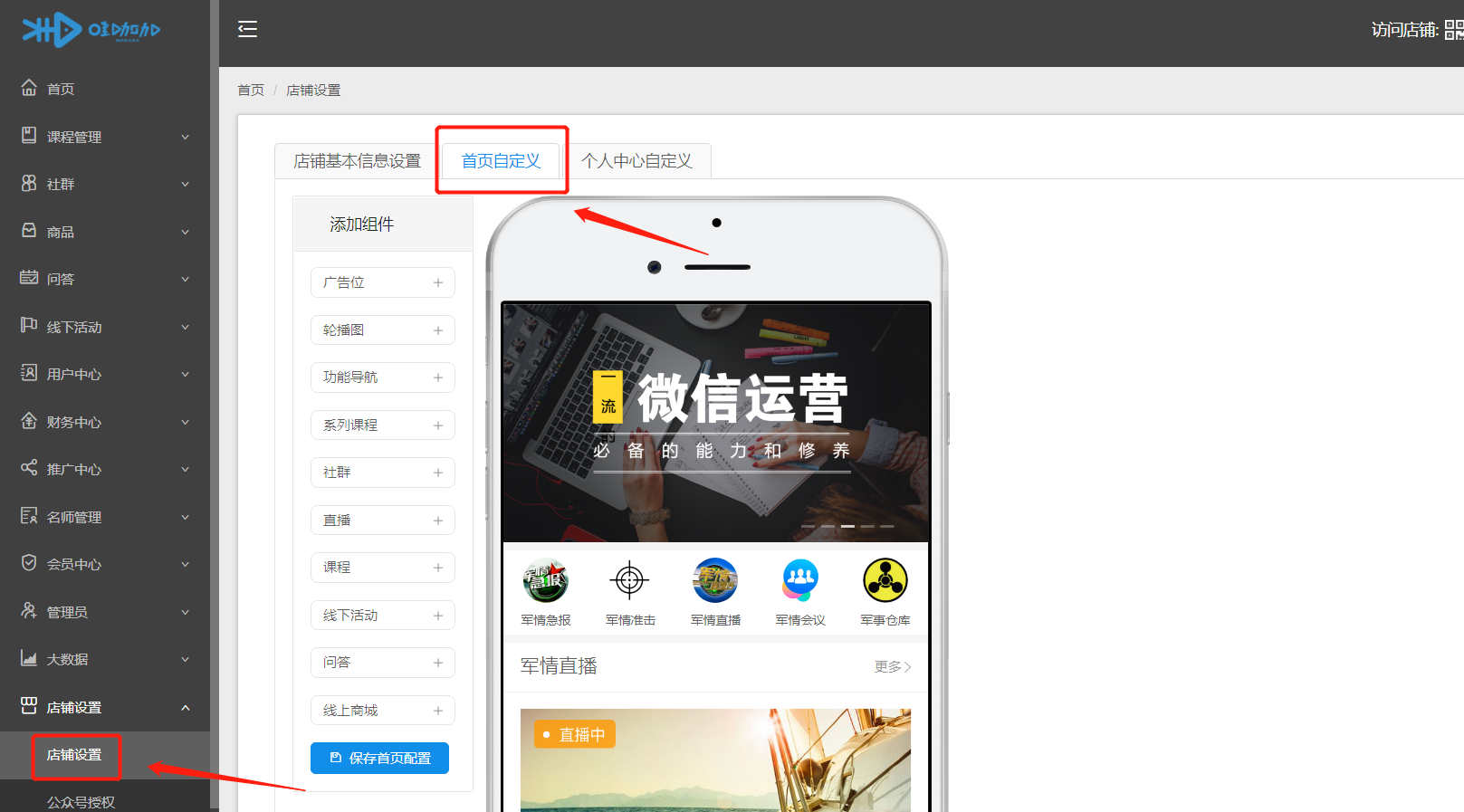
1. 进入店铺设置→首页自定义页面
2. 在左侧添加组件一栏,选择需要添加的组件,点击组件右侧+按钮,即可将组件添加上去
3. 新添加的组件将会出现在分类导航下侧
4. 点击保存首页配置按钮,即可保存已添加的组件首页的
# 7 如何改变首页组件的顺序
1. 进入店铺设置→首页自定义页面
2. 选择需要改变顺序的组件,鼠标左键按住,即可上下拖动
3. 点击保存首页配置按钮,即可保存以改变的首页组件顺序
# 8 如何删除首页的组件
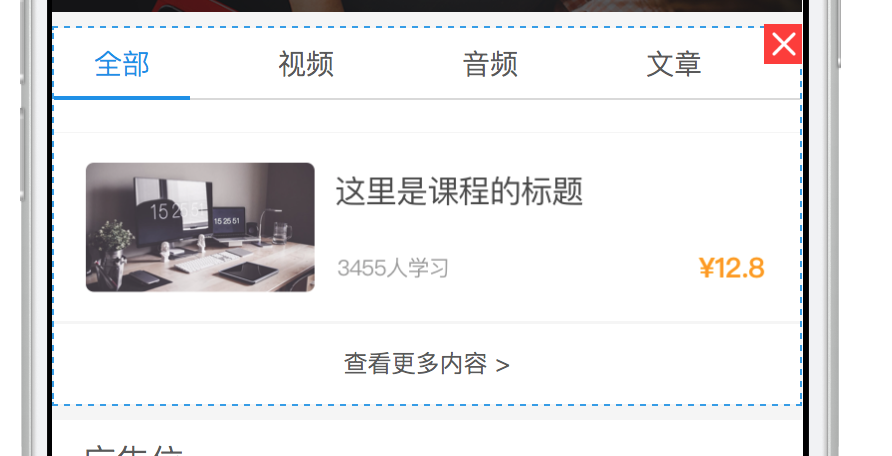
1. 进入店铺设置→首页自定义页面
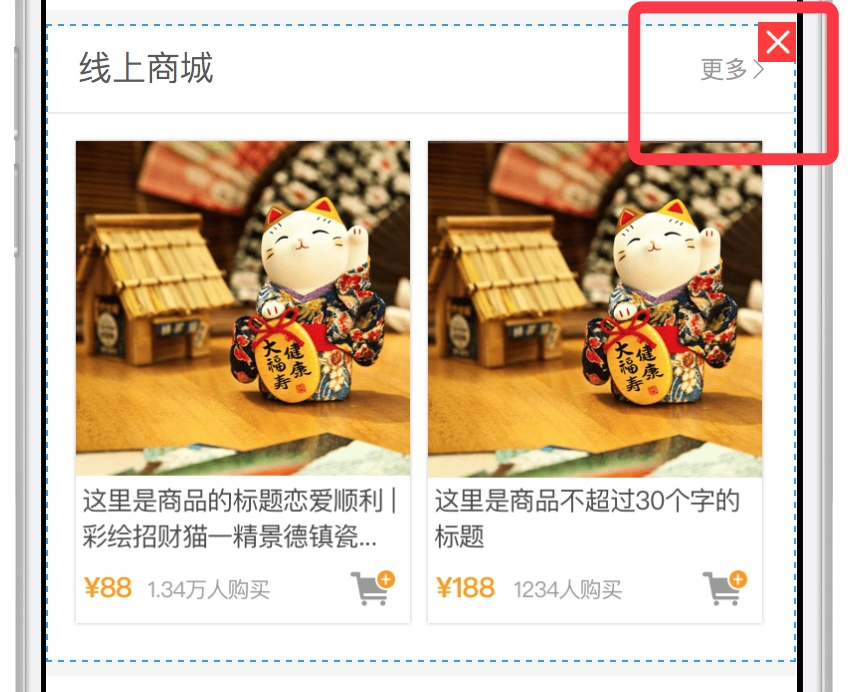
2. 选中需要删除的组件,点击右上角×按钮,即可删除该组件
3. 点击保存首页配置按钮,刷新店铺首页,既不在显示已删除的首页组件
# 9 如何更改底部导航
1. 进入店铺设置→首页自定义页面
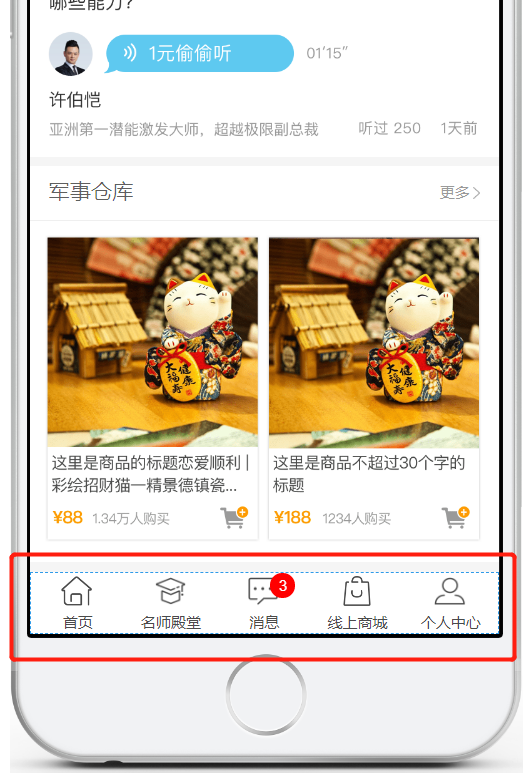
2. 点击手机画面中的底部菜单栏,右侧将会出现底部导航编辑区
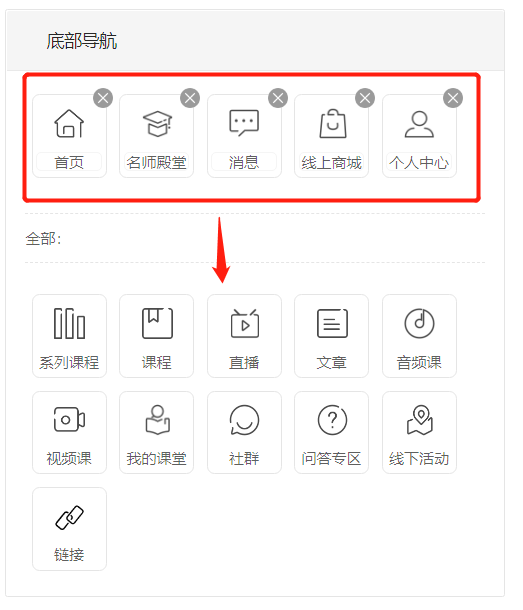
3. 选中需要添加的菜单,点击+按钮可以将该菜单添加到底部导航
4. 选中需要删除的菜单,点击×按钮可以将该菜单从底部导航中删除
5. 选中底部导航图标名称,可自定义名称(超过四个字符将无法输入)
6. 点击左侧保存保存首页配置即可保存该次修改
# 10 如何自定义个人中心
1. 进入店铺设置→个人中心自定义页面
2. 选择需要添加到个人中心的菜单栏
3. 点击想要修改的菜单栏,上下拖到,即可改变顺序
4. 选中需要修改的菜单栏,点击右侧自定义标题,可自定义标题名称(超过六个字符将无法输入)
5. 点击保存个人中心中心配置按钮,即可保存已修改的个人中心