渐热式活动
渐热式的理念是通过对外发布事件,吸引用户的关注,通过倒计时推动用户对事件的参与,并在某一个时间点,点燃学员的热情。不管是用于对外发布,或者新品售卖都有很好的效果。
# 一、搭建一套渐热式
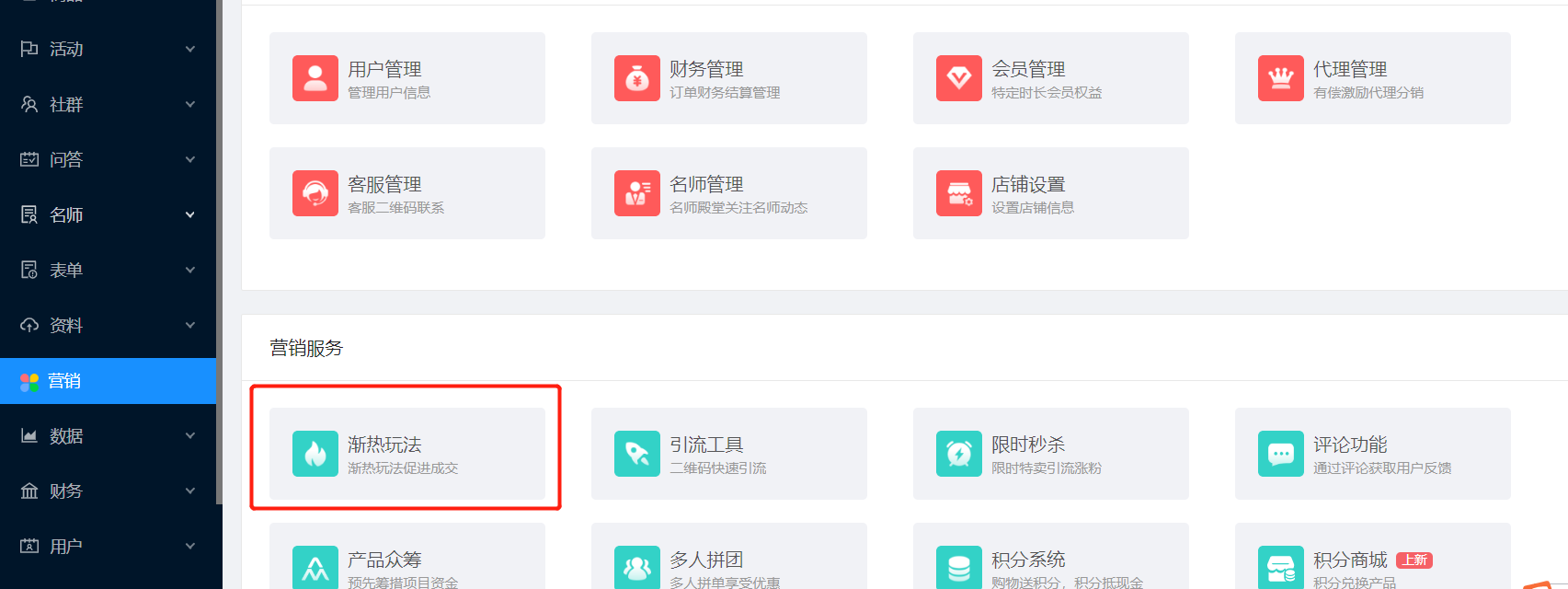
1、在哇咖咖后台的营销-渐热玩法中,选择新建案例。
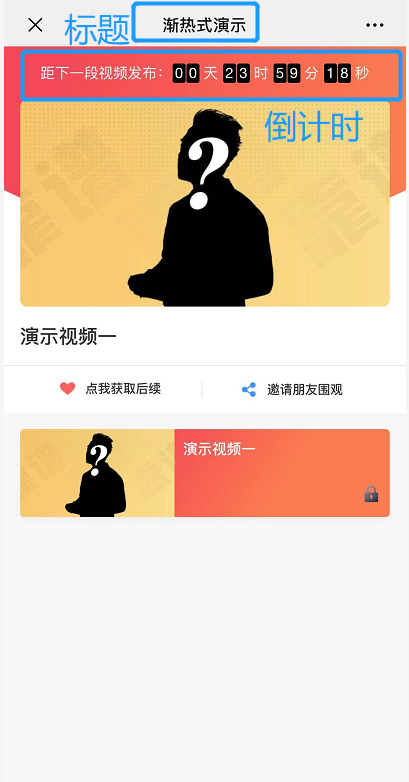
2、在页面设置-活动名称中,填写本次获得的名称。该名称会出现在活动页面的顶部。
3、开始时间设置完之后,如果用户进入到了活动中,活动还未开始,则会显示倒计时。
4、到结束时间之后,可以通过设置结束跳转,让用户进入一个你制定的页面,该页面也可以是平台上的任何一个页面。
5、在内容1中,设置第一篇内容的标题,标题不得超过20个字。
6、设置内容封面,要求尺寸750*422,.jpg、.png格式,文件小于1M。
7、设置解锁时间,该时间不得早于活动的开始时间。当在设置内容2的时候,解锁时间不得早于内容1的解锁时间,以此类推。
8、绑定手机,设定是否要求用户在观看时,必须绑定手机号码。如选择播放前绑定,则用户在进入系统之后,会优先弹出一个绑定电话的提示。
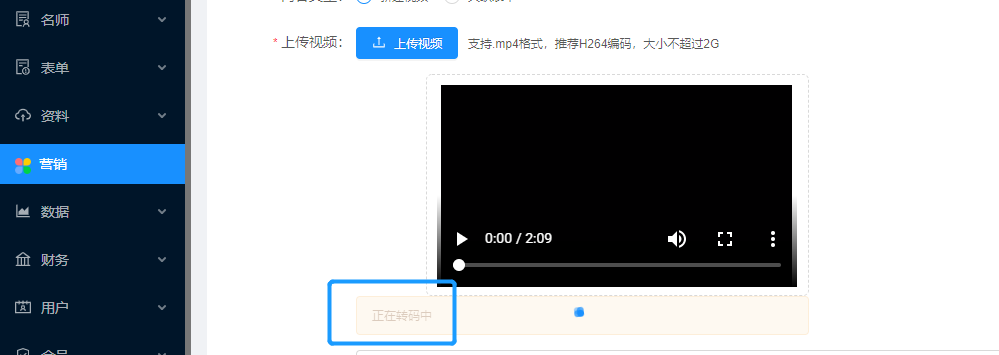
9、内容类型可分为视频和表单。上传视频仅支持.mp4格式,推荐H264编码,大小不超过2G;如选择关联表单,则需要在表单也中,提前创建表单。(基础版用户请忽略关联表单功能)注意在上传完视频之后,系统会自行转码,请提前上传内容,并确保在活动开启之时,视频已转码完毕。
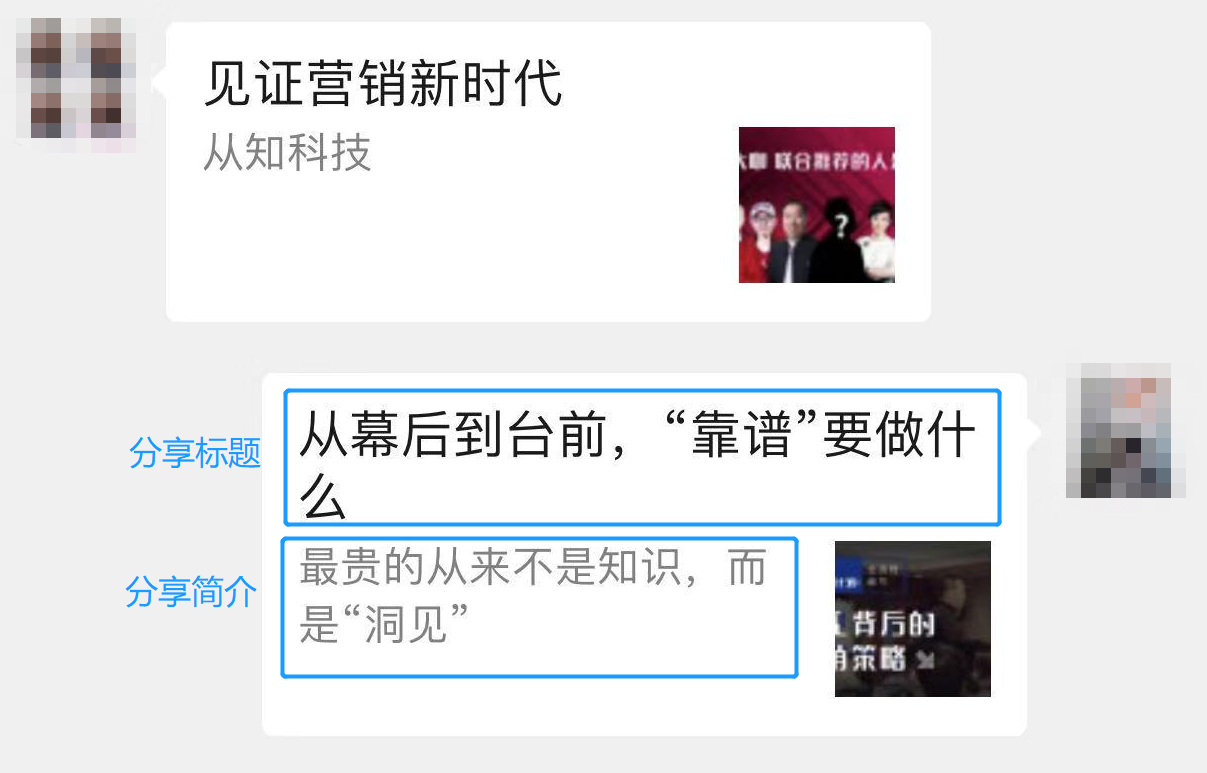
10、分享标题和分享简介,用于在微信转发过程中,文字的显示 。如下图
11、弹出广告按钮默认为关闭,按钮变为蓝色,视为打开,可以设置底部按钮弹出的时间。内容和内容之间,在不同内容之间,广告按钮可以设置出现的时间不同,但跳转后的页面,是相同的。
12、弹出客服按钮默认为关闭,按钮变为蓝色,视为打开,可以设置视频右边,添加客服按钮的跳出时间。在不同内容之间,添加客服按钮可以设置出现的时间不同,但出现的添加客服的提示,是相同的。
13、打开客服设置,按钮为蓝色视为打开。可自定义添加客服按钮的文字,以及弹框上的文字,当用户流量较大的时候,我们可以选择上传多个客服二维码,系统会随机切换二维码,减少客户的等待时间。
14、打开广告设置,选择跳转页面,并且关联内容,用户在点击底部的广告位时,能跳转到一个新的页面,可以是商品购买,可以是课程购买。当选择预约直播,则需要创建一个还未开始的视频直播,并且设置不同时间段,广告按钮上的文字,当用户成功点击预约后,公众号会在直播开始时,自动通过公众号推送内容。
15、重复的添加内容2,内容3,并确保新创建的内容解锁时间不要早于上一段内容的解锁时间,点击右上角的保存设置,一个渐热式就基本创建好了。
# 二、分享设置
分享设置可以让每堂课程或商品在用户转发的时候,拥有多种效果 。
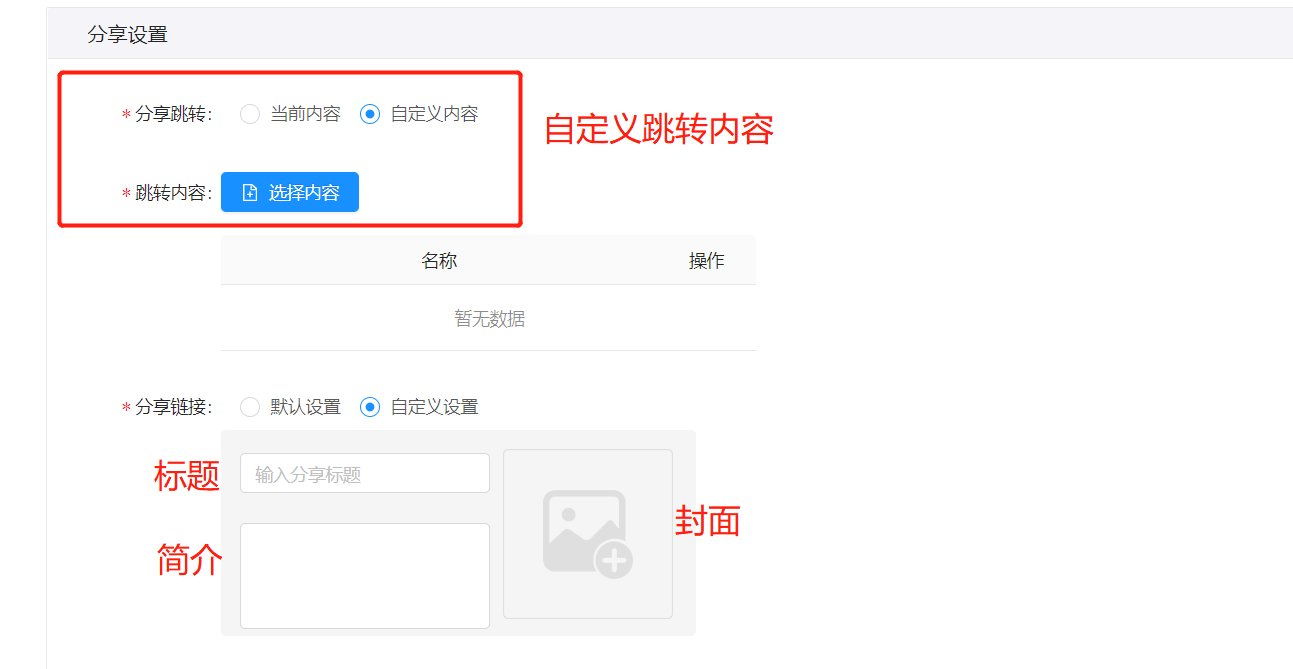
1、分享跳转:选择【当前内容】,用户转发什么内容,点击查看到的是相同内容;当选择【自定义内容】并通过【选择内容】指定一个页面后,用户转发在观看的内容,他的朋友点击链接,看到的是我们指定的内容。
2、分享链接:自定义转发链接的样式,包括标题、图片以及简介。
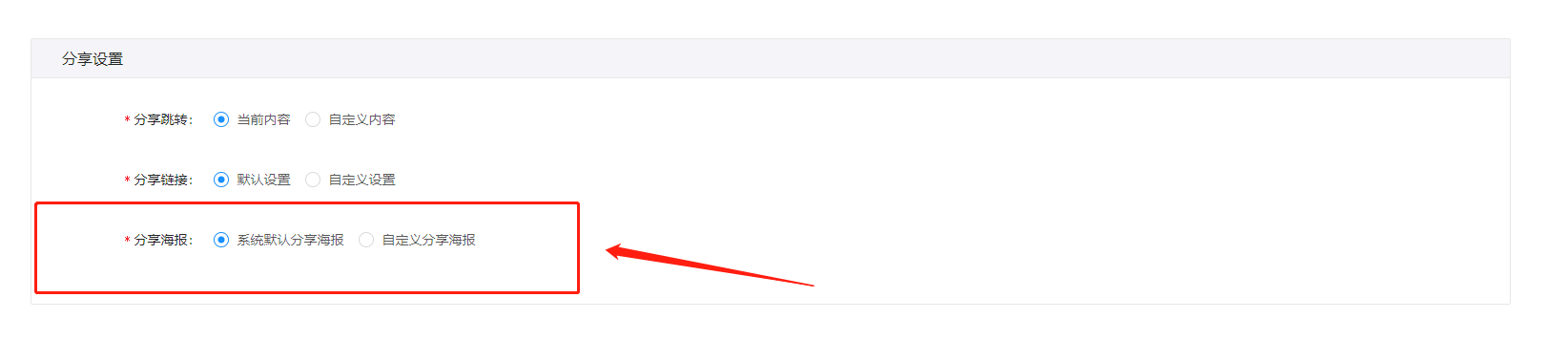
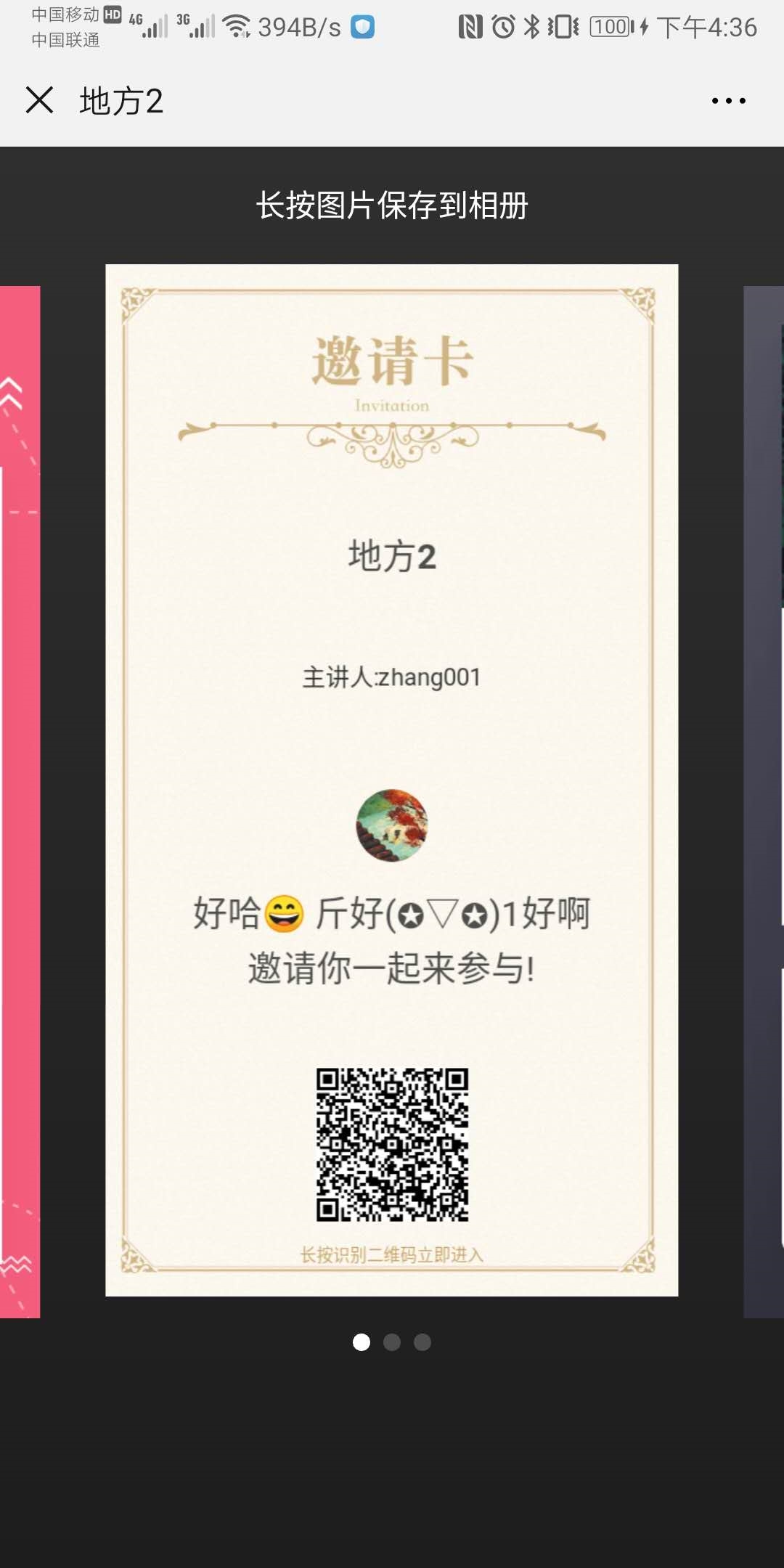
3、分享海报:系统默认分享海报:可以选择系统自带的海报,海报会自带用户的微信头像和微信名。
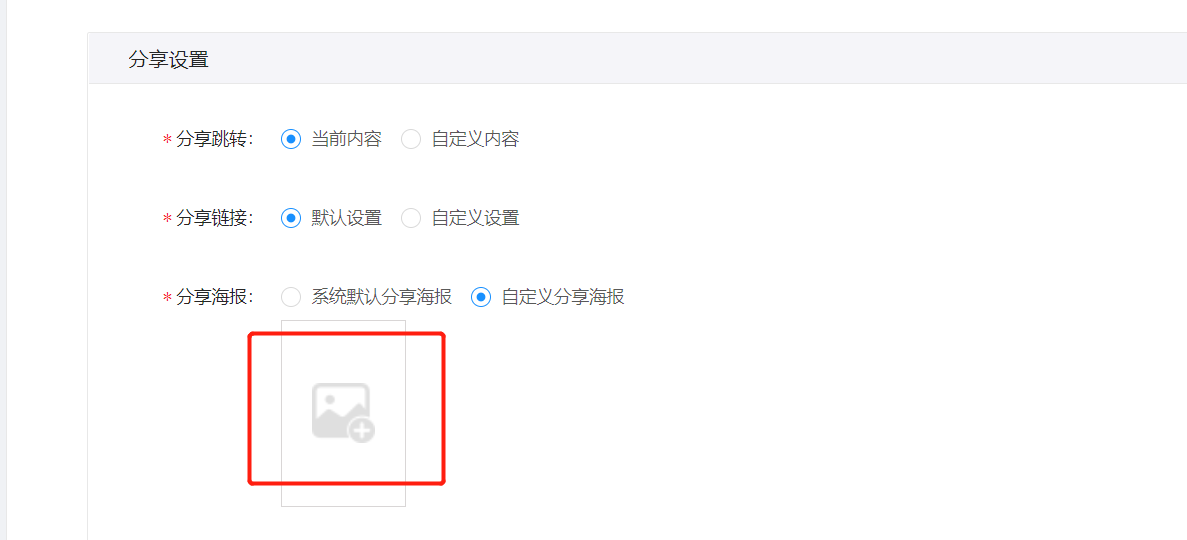
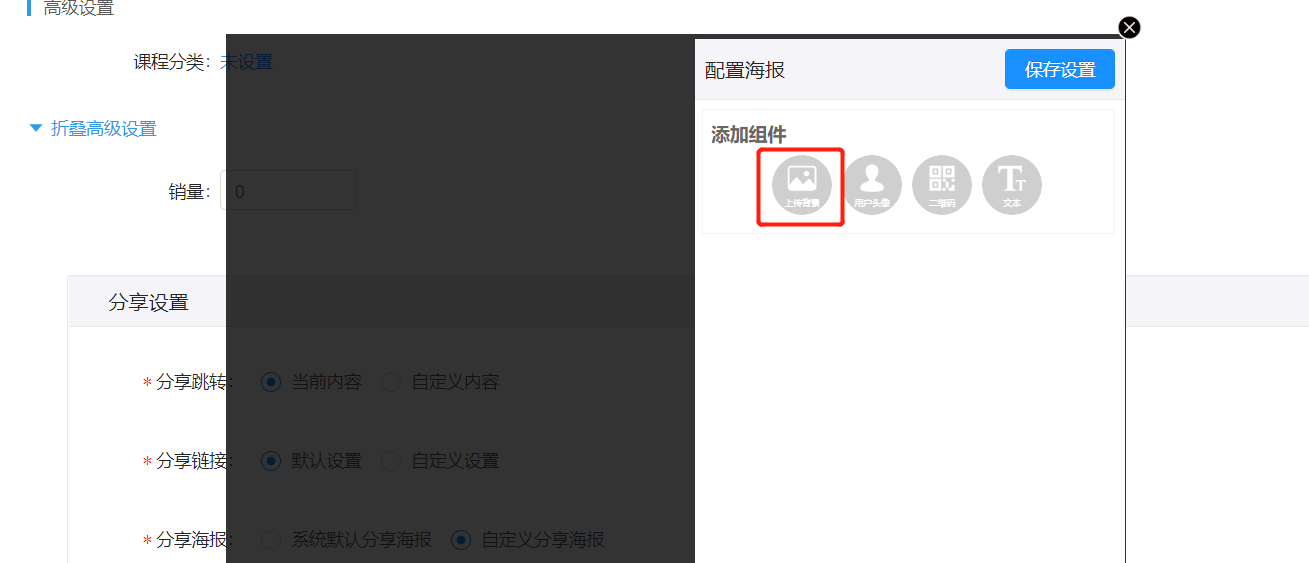
3.1、自定义分享海报,点击灰色图片框,即可上传海报。
3.2、自定义海报宽度750,高度可自适应。点击【添加组建】中的上传背景即可开始编辑海报。
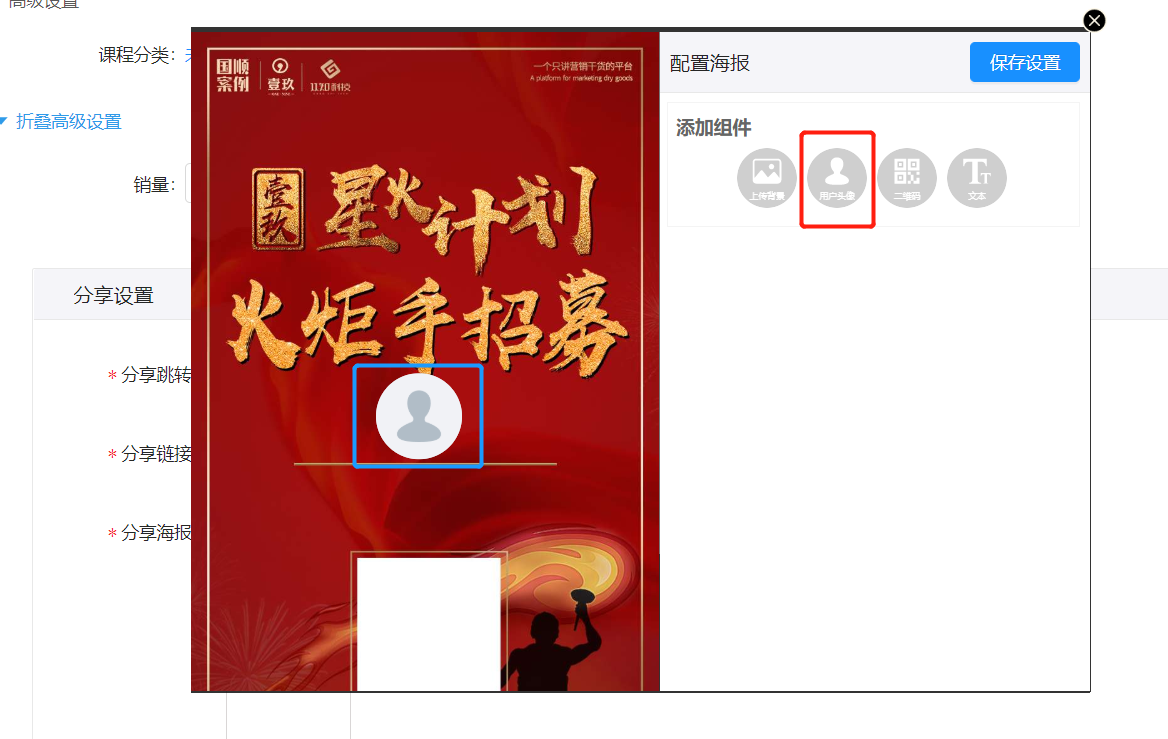
3.3、点击【添加组建】中的【用户头像】,会在海报中出现一个空的头像,该头像在传播过程中,会自动替换成用户的微信头像。
把鼠标放在头像的中间,鼠标变成十字即可拖动位置,当鼠标放在头像的右下角可调整头像大小。可配合海报的设计,灵活自定义。
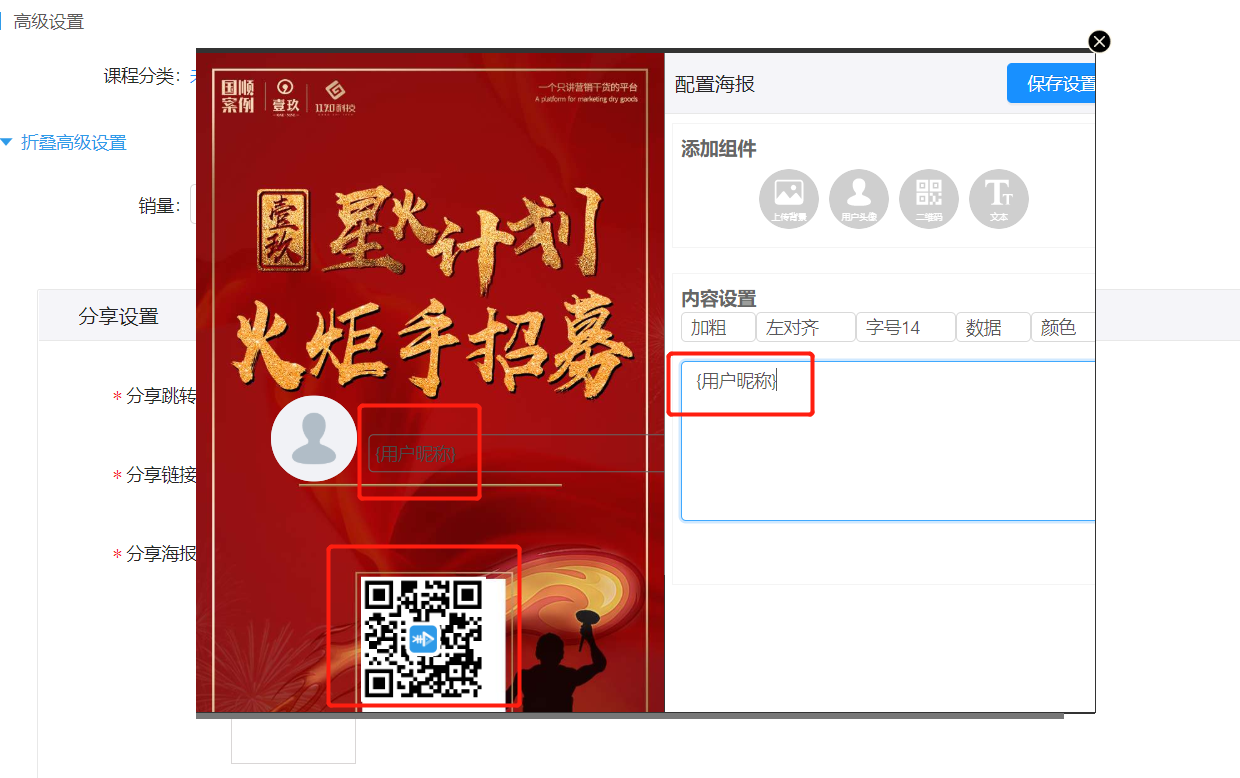
3.4、点击【添加组建】中的【二维码】,会在海报中出现一个预留的二维码,该二维码在传播过程中,会自动替换成带有用户归属的二维码。
把鼠标放在二维码的中间,鼠标变成十字即可拖动位置,当鼠标放在二维码的右下角可调整二维码大小。可配合海报的设计,灵活自定义。
3.5、点击【添加组建】中的【文本】,选择【内容设置】栏的数据,点击【用户昵称】,并黏贴在下方文本框内,即可在海报中出现{用户昵称}。调整它的位置,并在【内容设置】中调整字体的粗细,对其方式,字号和颜色。点击右上角的保存设置,自定义海报就设置完毕了。
# 三、数据
1、在营销-渐热式中,可以看到已经创建的活动,点击操作-用户数据,即可查看当前活动的学员数据。
2、进入用户数据之后,按照【看过】-【看完】-【观看广告】等三个维度,可以查看用户对视频的观看进度以及人数。
3、在下方的【按本人/推荐人筛选】中,可以自定义自己的筛选条件,并导出excel表格。