社群
# 1. 如何新建社群
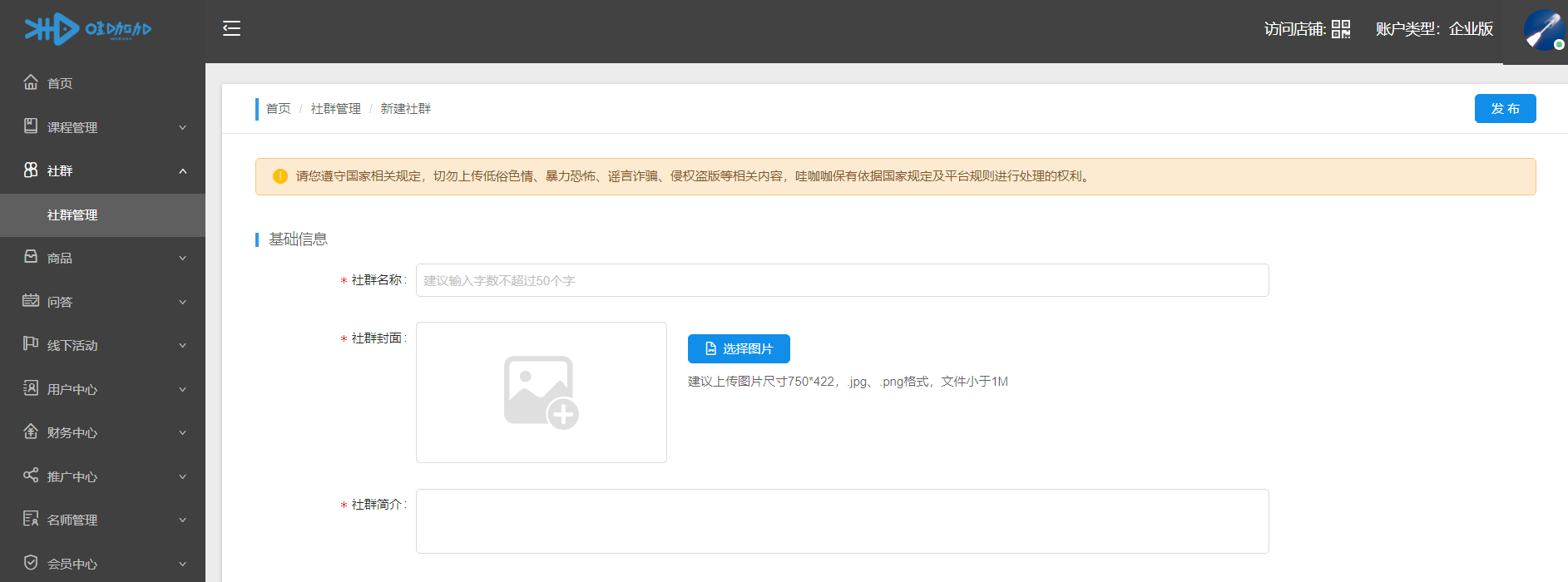
1. 在社群→社群管理中选择新建社群按钮
2. 输入社群标题,请将标题字数控制在50字以内
3. 点击选择图片按钮,上传社群的封面图片,如不上传,将会用默认图片代替。建议上传图片建议上传图片尺寸为750*422 ,支持jpg和png格式,请将图片大小控制在1M以内
4. 输入社群简介,用户分享该社群时,链接会带有编辑的简介内容
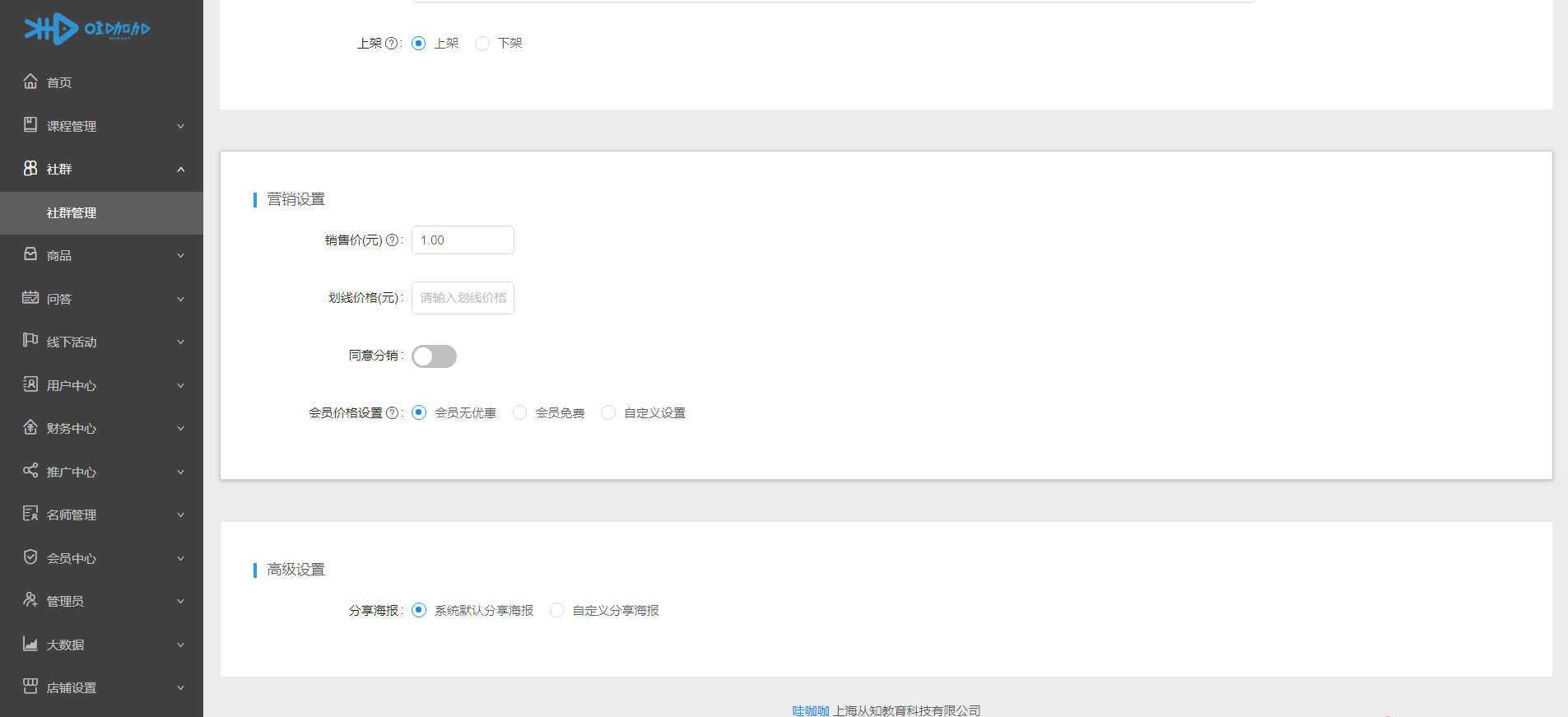
5. 选择社群的上下架状态,上架后的社群才能在页面中显示
6. 输入社群销售价,价格为0时为免费,划线价为社群原价,输入后会在社群详情页显示
7. 有销售价的社群,会出现分销开关,打开即可对该社群进行分销设置
8. 有销售价的社群,还可以设置会员价,会员用户打开该社群详情页,在售价处会显示用户会员等级的会员价
9. 分销海报可以选择系统默认海报,也可自定义该社群的专属海报
10. 点击发布按钮,完成该社群的创建。
# 2. 如何对社群进行上/下架设置
选中需要进行上下架设置的社群
点击右侧操作,选择上/下架即可
下架的社群将不会在前端页面中显示
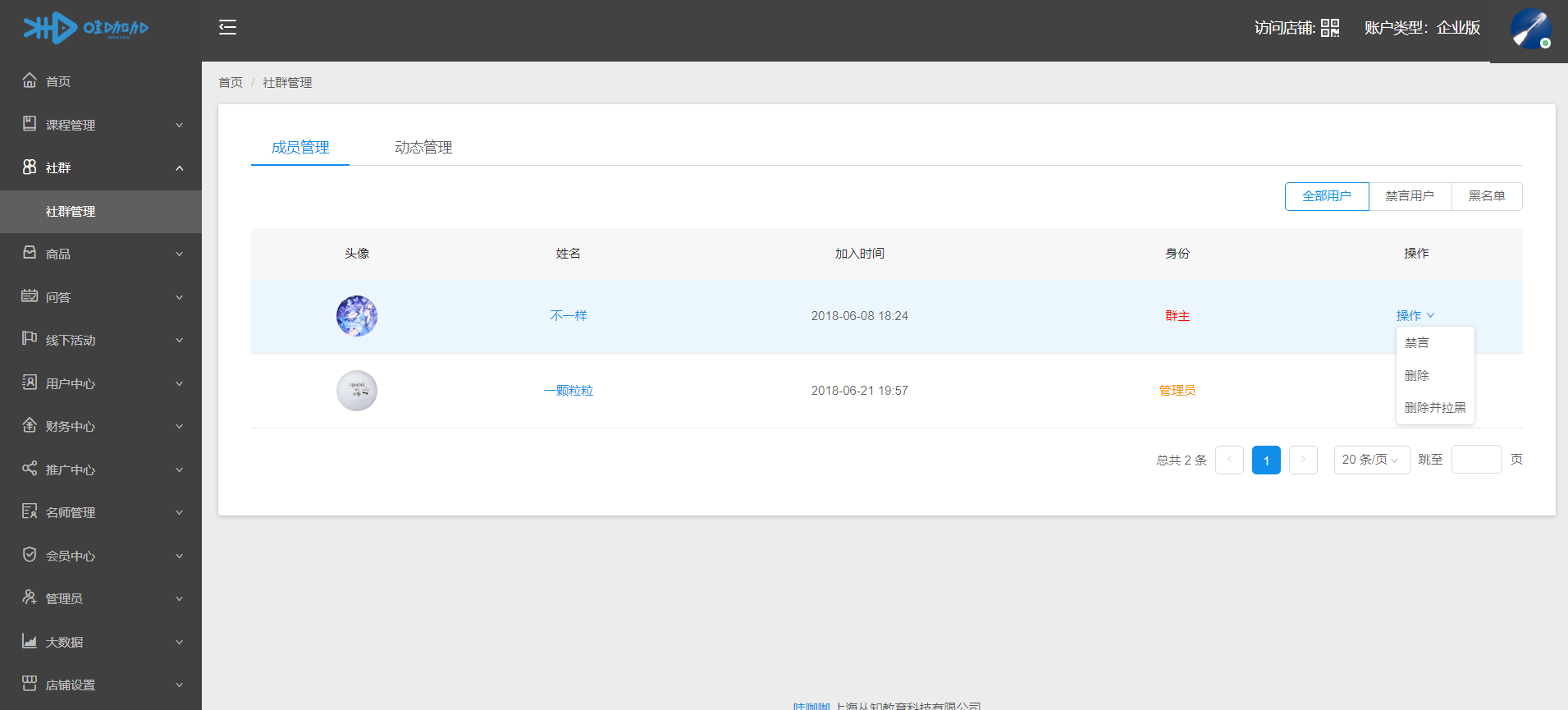
# 3. 社群成员管理
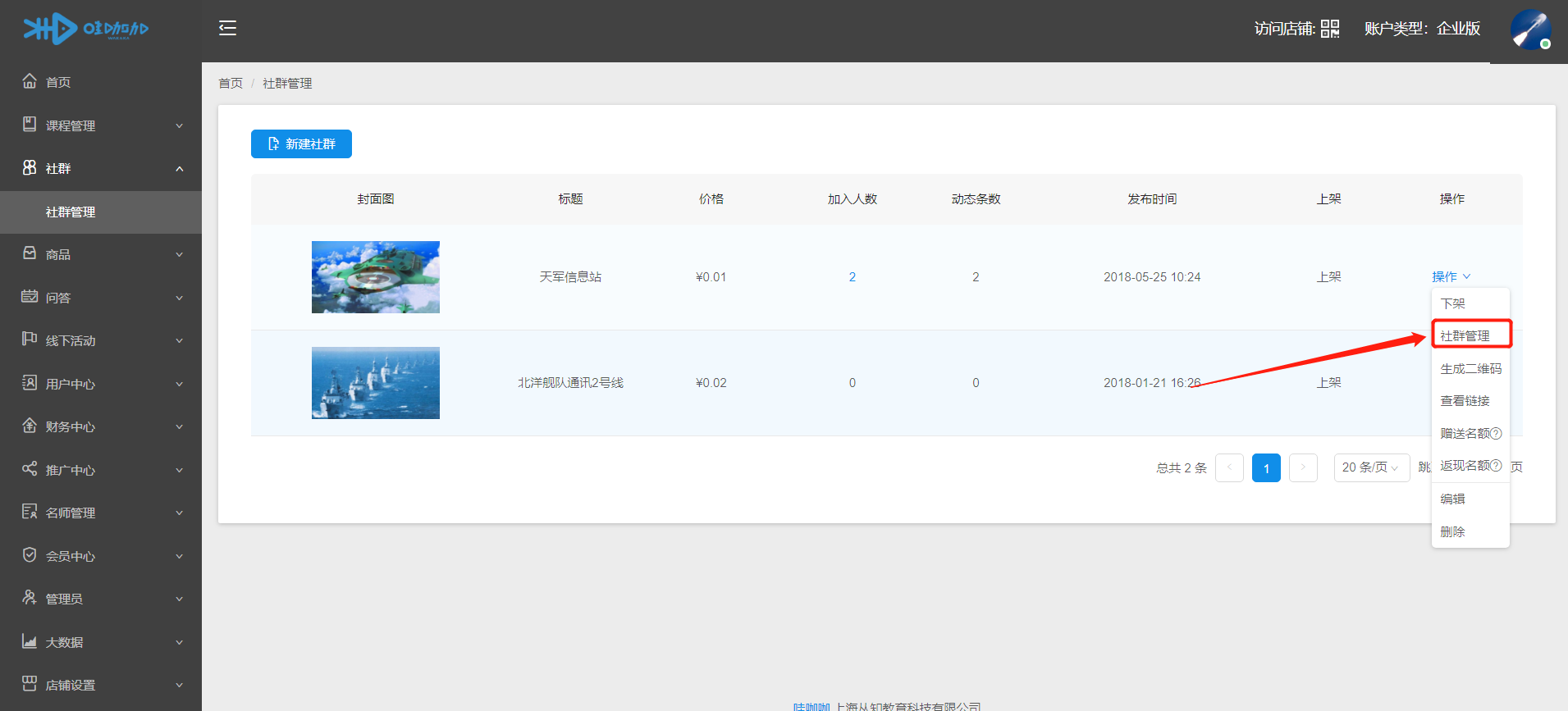
在社群管理页面,选择需要操作的社群;
点击右侧操作,选择成员管理;
点击后将进入群员管理界面
# 4. 如何生成社群二维码
1. 选中需要生成二维码的社群;
2. 点击右侧操作,选择生成二维码;
3. 弹出框中显示的即是社群二维码,也可右键将二维码保存到本地
# 5. 如何查看社群链接
1. 选中需要查看链接的社群,
2. 点击右侧操作,选择查看链接
3. 在弹出框中即是课程链接,选择复制链接按钮,即可复制该链接
# 6. 如何再次编辑/修改社群内容
1. 选中需要修改的社群
2. 点击右侧操作,选择编辑
3. 再次进入编辑页面,重新编辑完后,点击右上方保存按钮即可更改完毕。
# 7. 如何删除社群
1. 在社群管理页面,选择要删除的社群;
2. 点击右侧操作,选择删除;
3. 弹框中,点击确定即删除成功;点击取消则取消删除;
4. 删除操作不可逆,请谨慎操作。
# 8. 如何发布动态
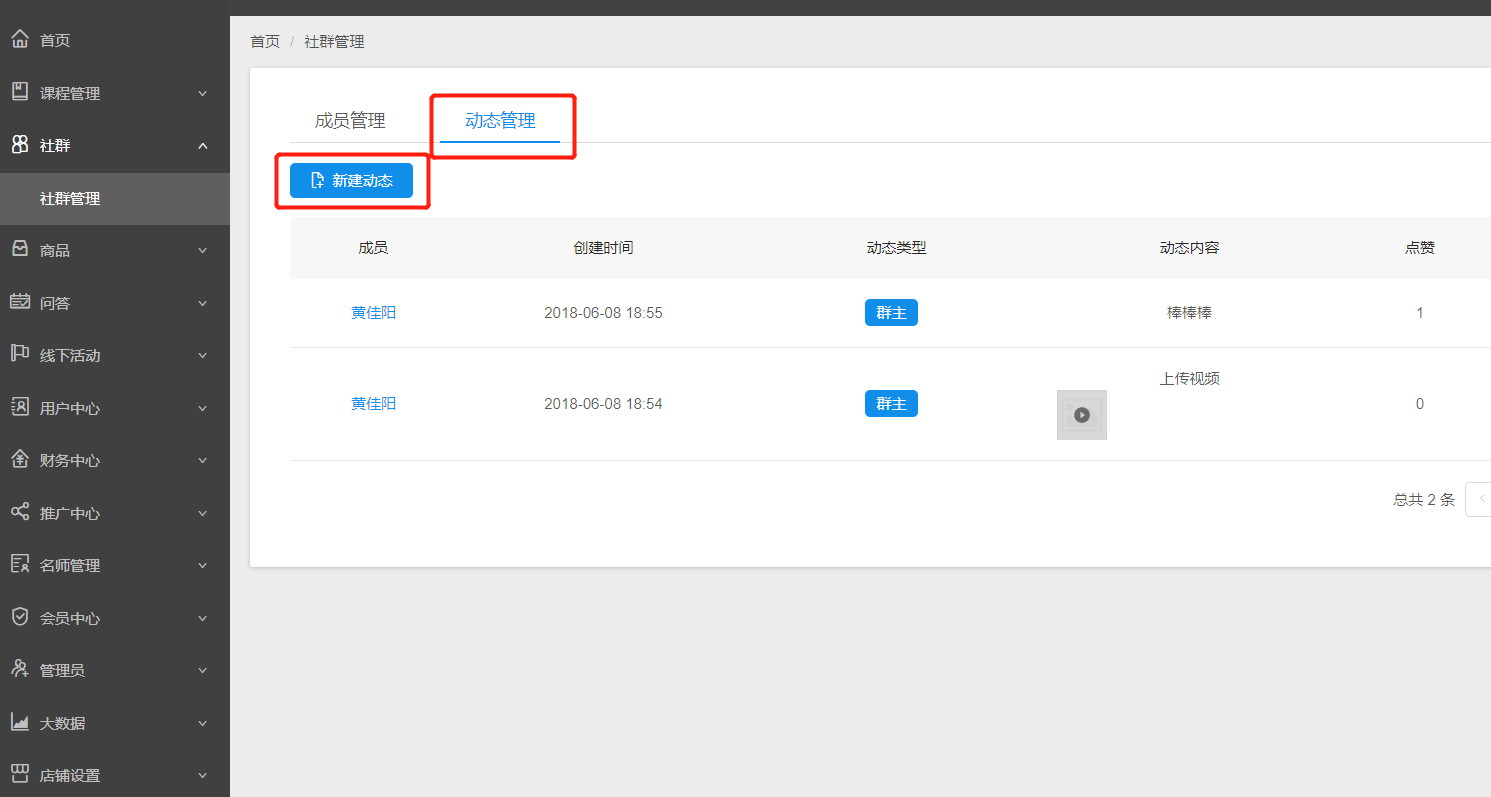
在社群→社群管理页面,选择要发布动态的社群
点击右侧操作按钮,选择成员管理,点击动态管理
点击新建动态,编辑动态,点击发布