老师设置
# 1. 如何添加老师
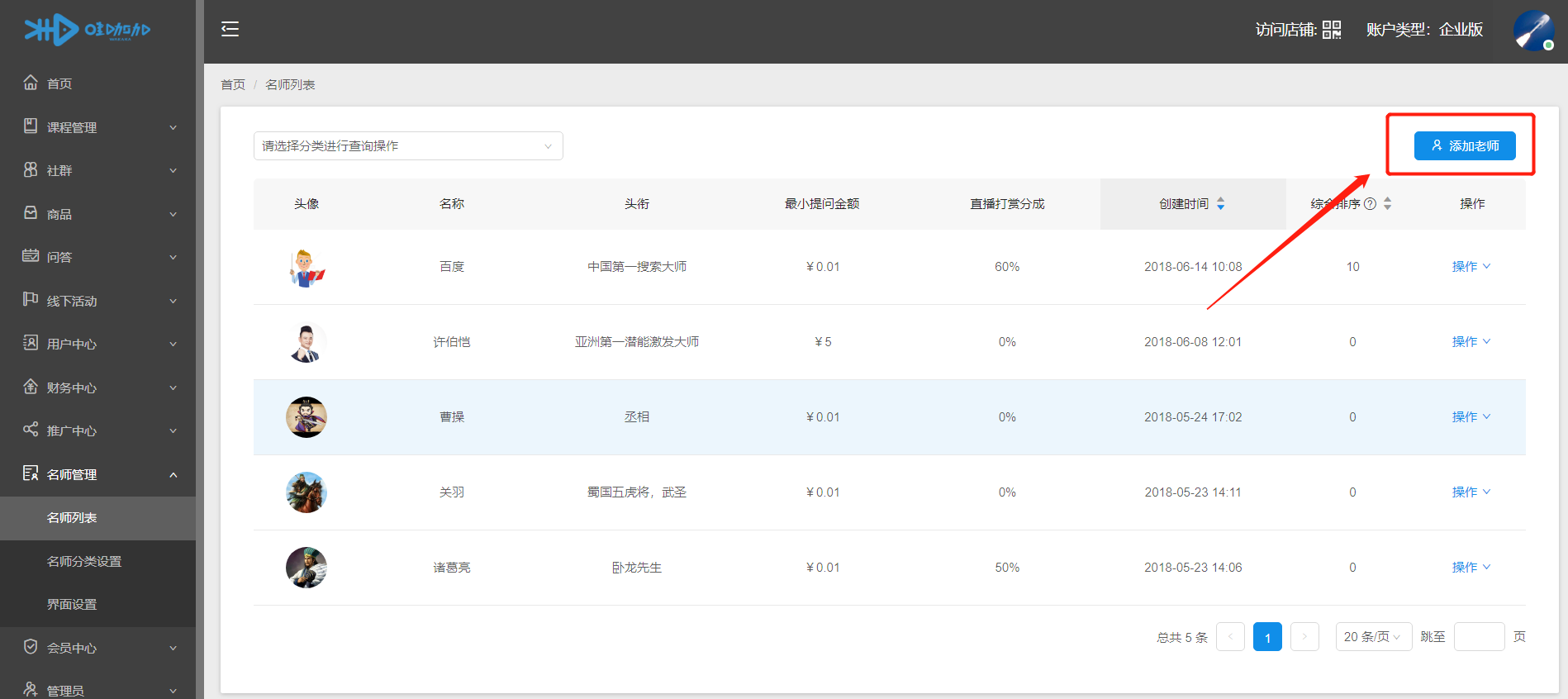
1. 在名师管理→名师列表中的点击添加老师按钮;
2. 点击选择图片按钮,上传老师的头像。可自定义图片压缩比,建议上传图片建议上传图片尺寸为600*600 ,支持jpg和png格式,请将图片大小控制在1M以内
3. 输入老师的姓名,字数控制在15字以内;
4. 输入老师的头衔,字数控制在15字以内;
5. 输入提问的最小金额,学员在提问时将会显示
6. 设置老师直播打赏分成比例
7. 设置老师排序,数字越大越靠前
8. 设置老师分类
9. 输入老师的登陆名, 长度在6~18个字符,用户名能且只能输入英文或数字字符;
10. 输入老师的密码,长度6~18,只能包含小写英文字母、数字、下划线,且以字母开头;
11. 再次确认密码,需要和上次输入的密码保持一致;
12. 在详细介绍页面输入老师的介绍,将会在老师详情页面中显示出来;
13. 点击右上角添加按钮,该老师将会被添加到名师殿堂,并且可以关联到具体的课程中来。
# 2. 如何修改老师的登陆密码
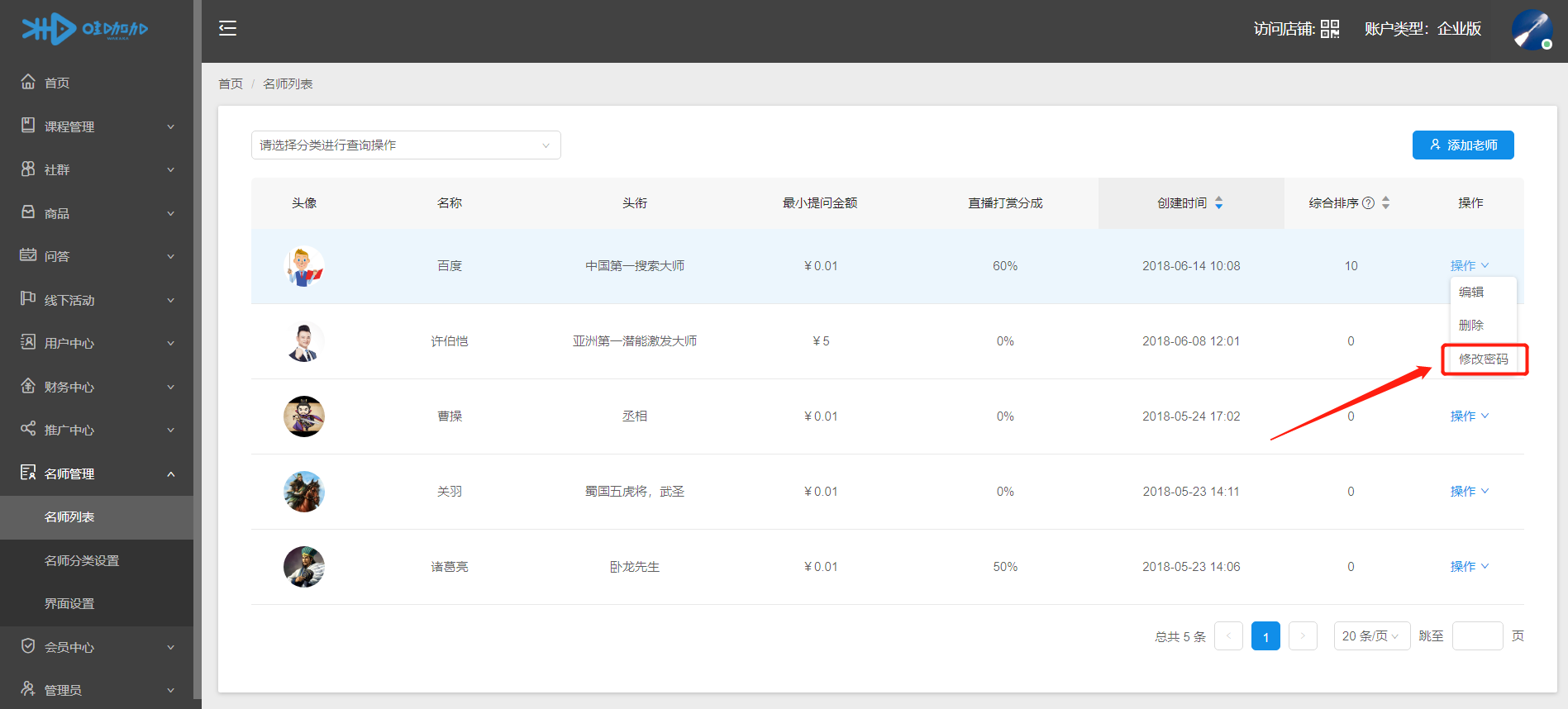
1. 在名师管理→名师列表页面,选中需要修改密码的老师
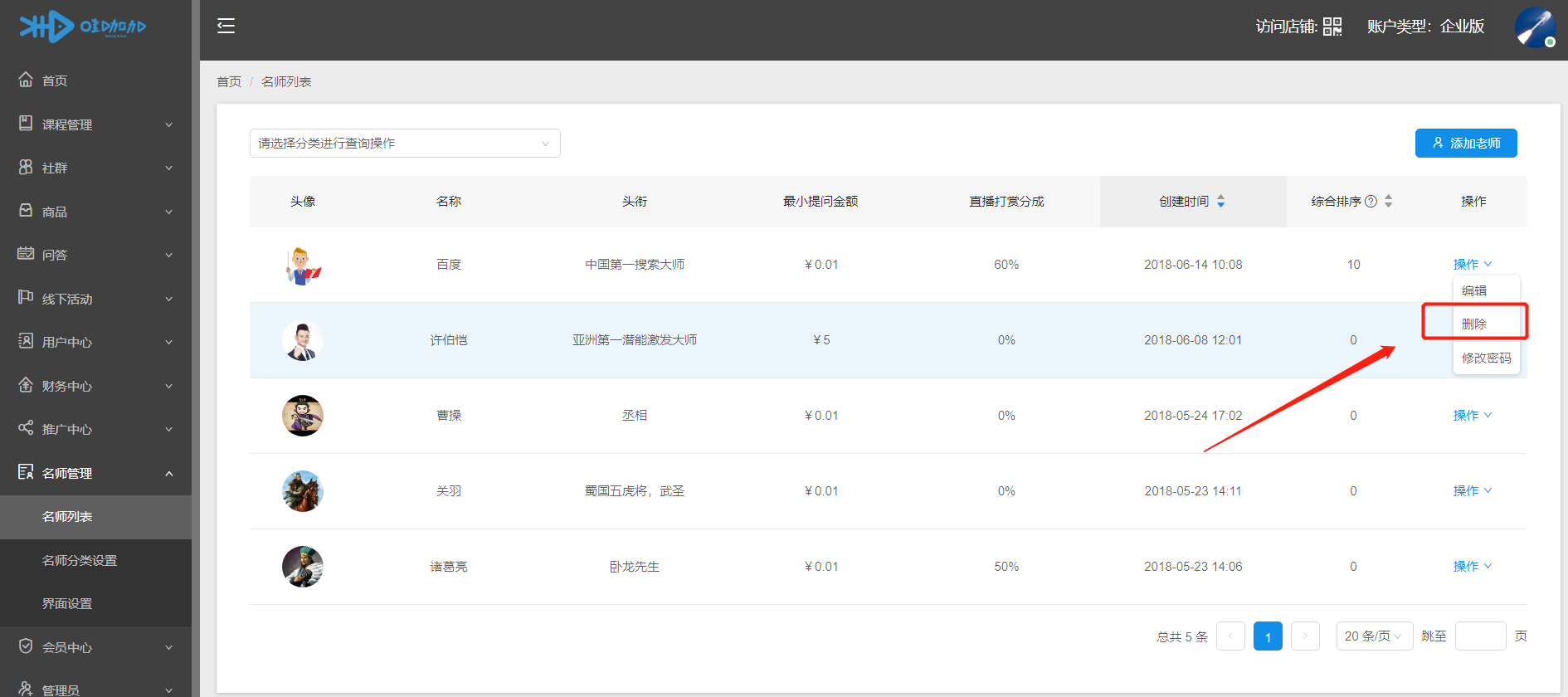
2. 点击右侧操作,选择修改密码;
3. 在弹出框中输入新的密码,点击确定按钮即可修改成功
# 3. 如何修改老师的信息
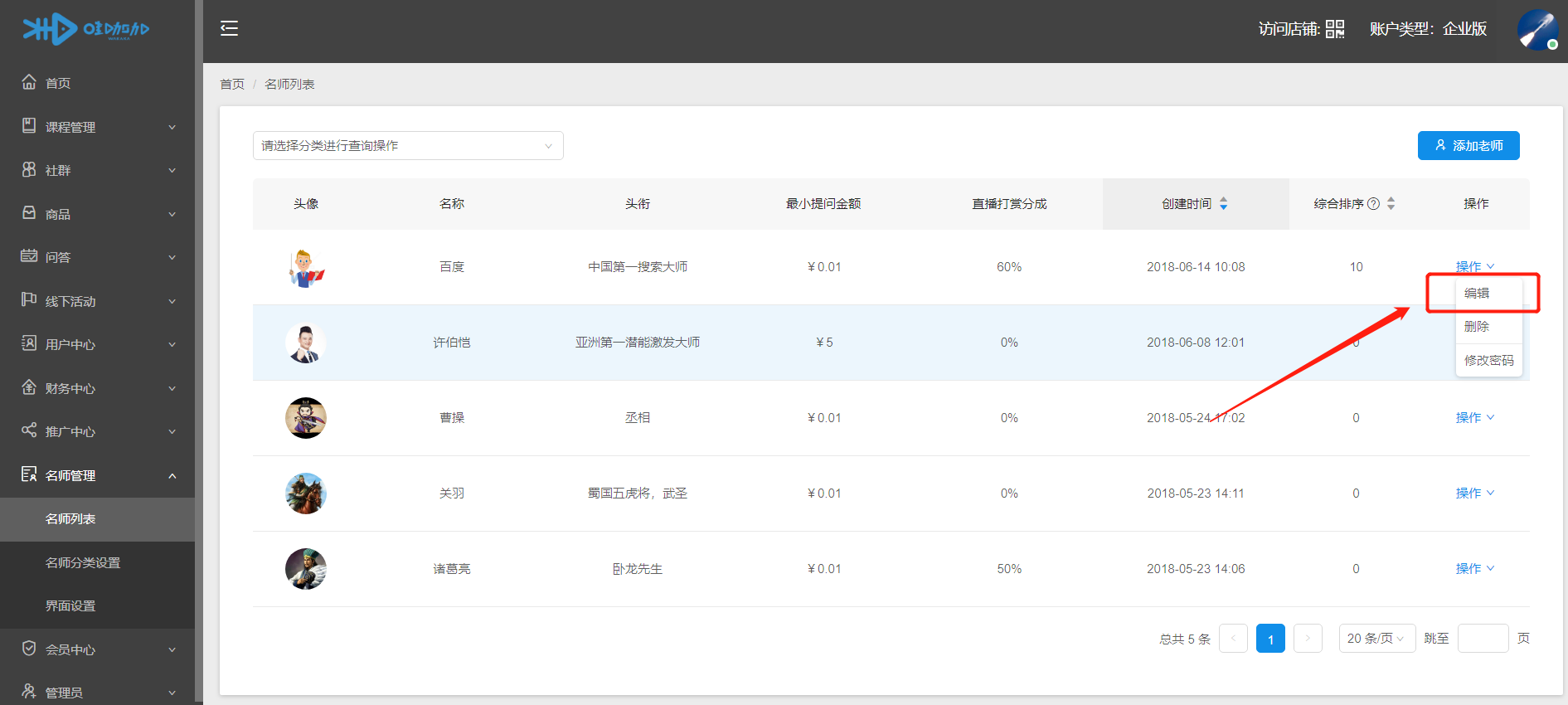
1. 在名师管理→名师列表页面,选中需要修改信息的老师
2. 点击右侧操作,选择编辑;
3. 在老师编辑页面即可修改老师的信息,包括头像、姓名、头衔、提问最小金额、直播打赏分成、登录名、和详细介绍
4. 修改完成后,点击右上方修改按钮,即可保存修改信息
# 4. 如何删除老师
1. 在名师管理→名师列表页面,选中需要删除的老师;
2. 点击右侧操作,选择删除;
3. 在弹出框中点击确定按钮即可删除成功;
4. 删除操作不可逆,请谨慎操作。
# 5. 如何设置名师界面
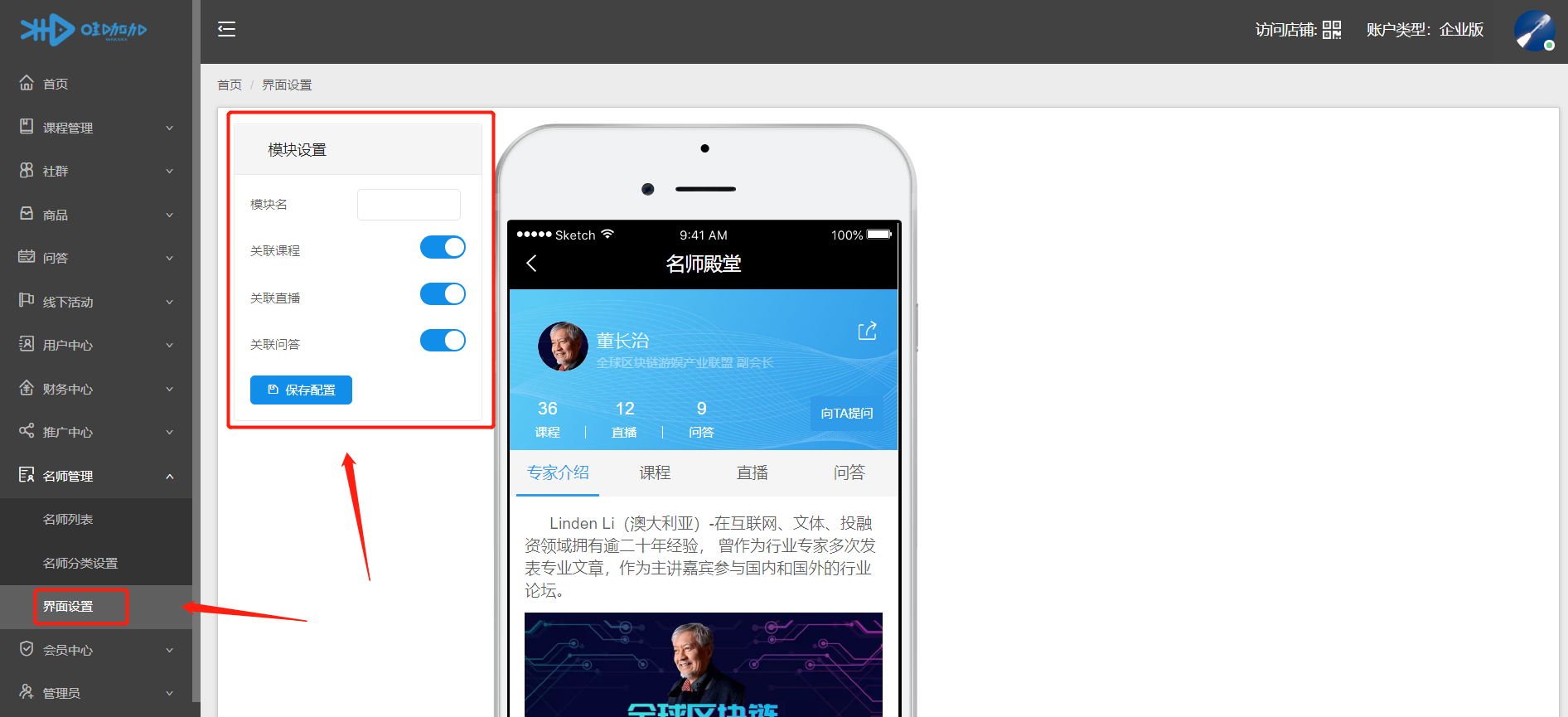
1. 选择名师管理,点击界面设置
2. 自定义模板设置(模块名超过六的字符将无法输入)
3. 打开关联模板开关
4. 点击保存配置
# 6. 如何创建老师分类
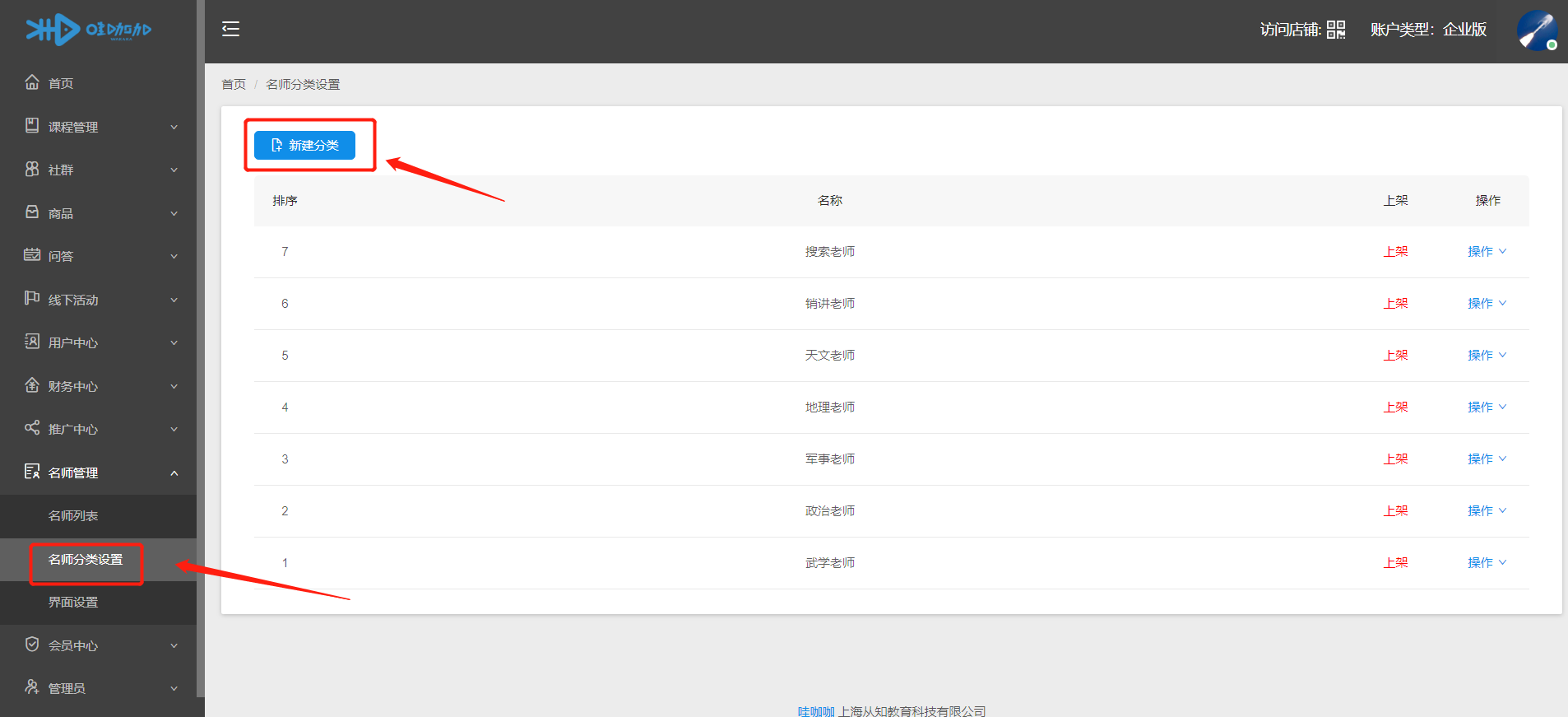
1. 在名师管理→名师分类设置页面中,点击新建分类
2. 在弹框中,设置分类名称、排序数字、打开上架开关
3. 点击确认