线下活动
# 1 如何创建线下活动
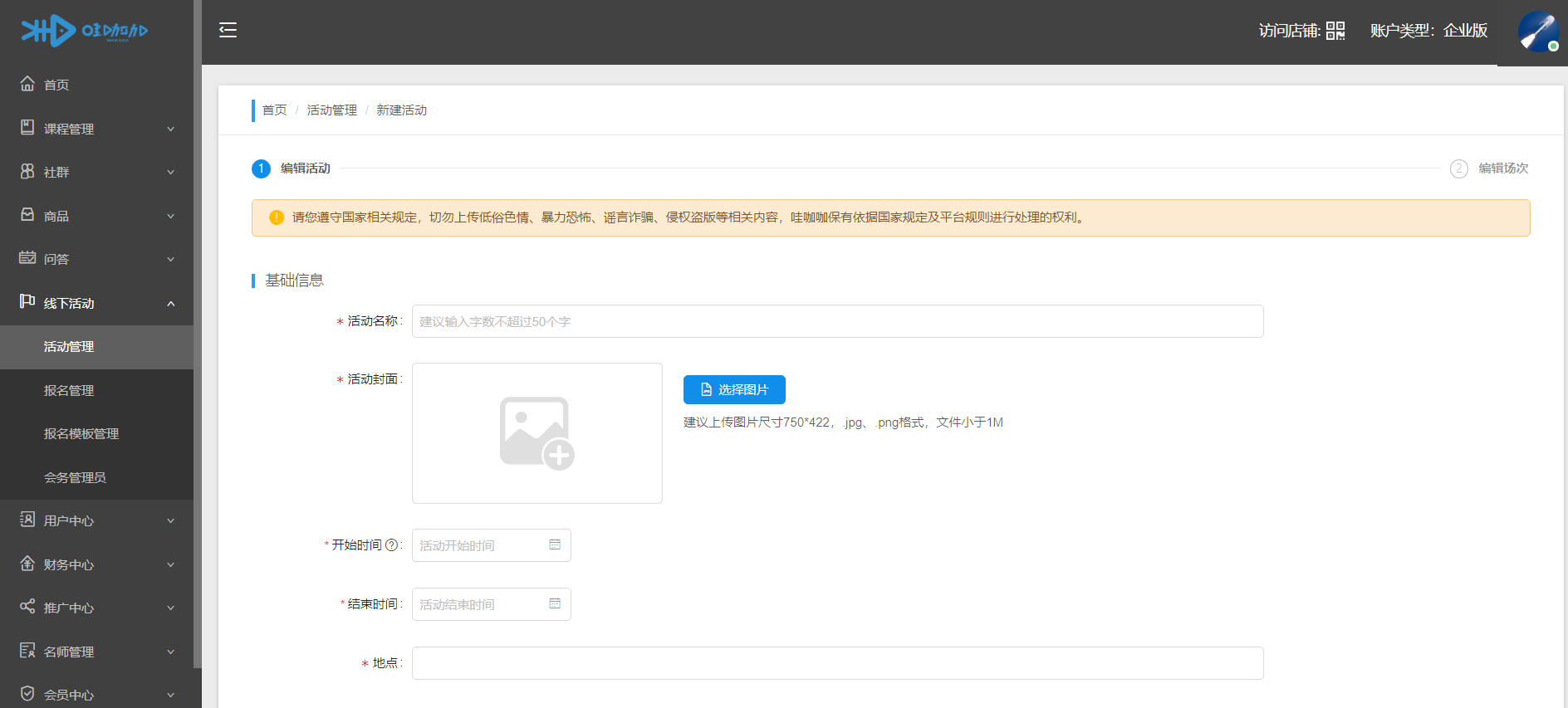
1. 进入哇咖咖管理后台,点击线下活动→活动管理页面;
2. 点击创建活动;
3. 正确输入基础信息,包括:活动名称、地点、时间、价格、坐席等;
4. 编辑好活动信息后,点击下一步,编辑活动场次
5. 点击发布,线下活动创建成功;
# 2 如何修改线下活动
1. 在活动管理页面,选择需要更改的活动;
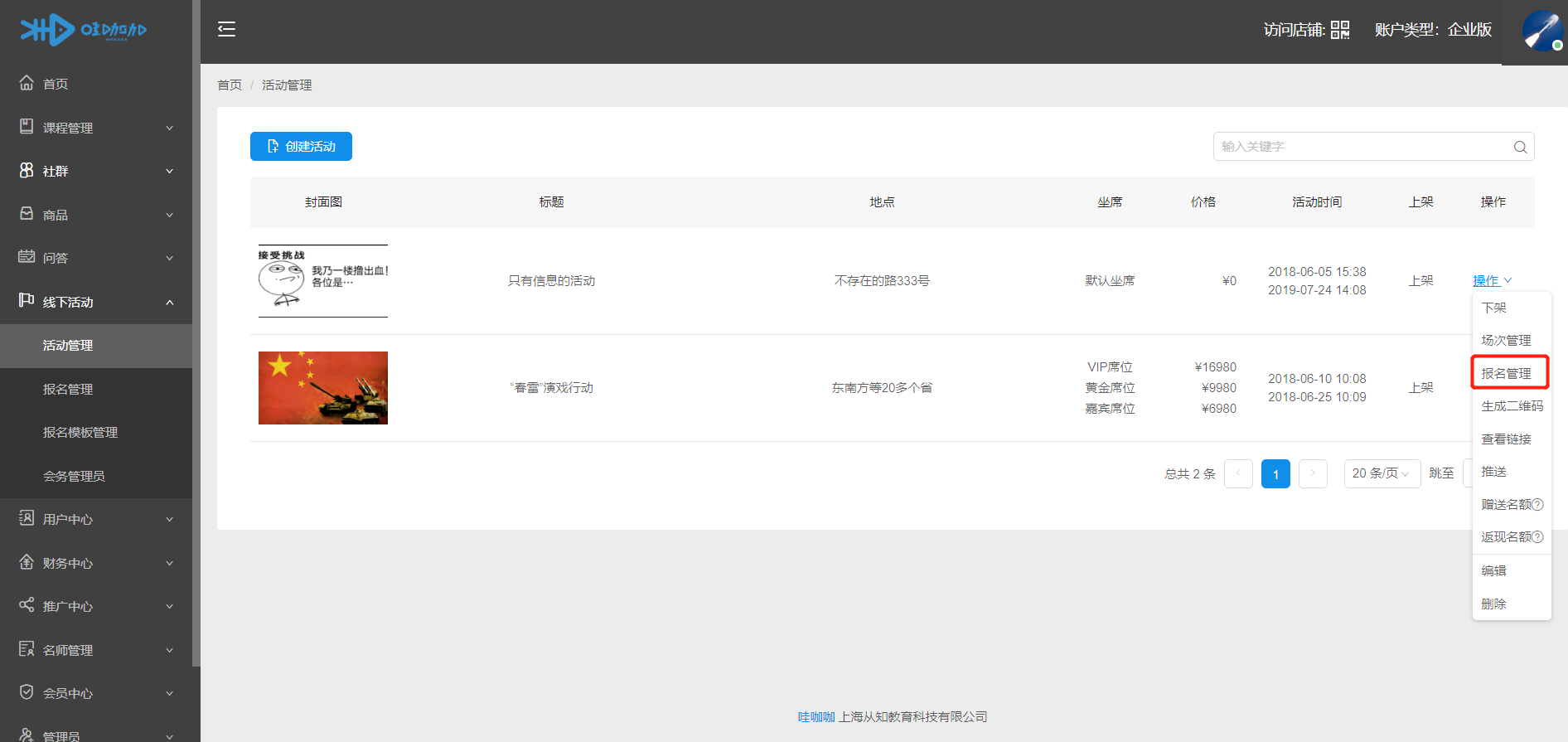
2. 点击右侧操作,选择编辑;
3. 在内容编辑页面,修改内容,点击保存即修改成功;
# 3 如何删除线下活动
1. 在活动管理页面,选择要删除的活动;
2. 点击右侧操作,选择删除;
3. 弹框中,点击确定即删除成功;点击取消则取消删除;
4. 删除操作不可逆,请谨慎操作
# 4 如何对线下活动进行上/下架设置
1. 进入线下活动→活动管理页面,选中需要进行上/下架设置的线下活动
2. 点击右侧操作,选择上架/下架,即可对该活动进行上/下架设置
3. 该线下活动下架后,前端页面中将不会在显示此活动
# 5 如何添加活动场次
1. 进入线下活动→活动管理页面,选中需要添加场次的线下活动
2. 点击右侧操作,选择场次管理
3. 点击添加场次按钮,输入活动时间、地点、标题、
4. 选择上架(只有上架的活动才会在前端页面显示),点击确定
# 6 如何修改/删除活动场次
1. 进入线下活动→活动管理页面,选中需要修改/删除场次的线下活动
2. 点击右侧操作,选择场次管理
3. 在需要修改/删除的场次右下角选择编辑/删除
4. 修改相应内容,点击确认
# 7 如何查看活动门票
方法1:在线下活动→活动列表页面中选择目标线下活动,点击操作选择报名管理,选择活动场次,即可显示此活动,此场次的所有门票信息;
方法2:点击线下活动→报名管理,在搜索框选择活动的名称,选择活动场次,即可显示此活动,此场次的所有门票信息
# 8 如何查找某用户的门票信息
找到相应的活动,相应场次的门票信息页面;
方法1: 通过手机号查找
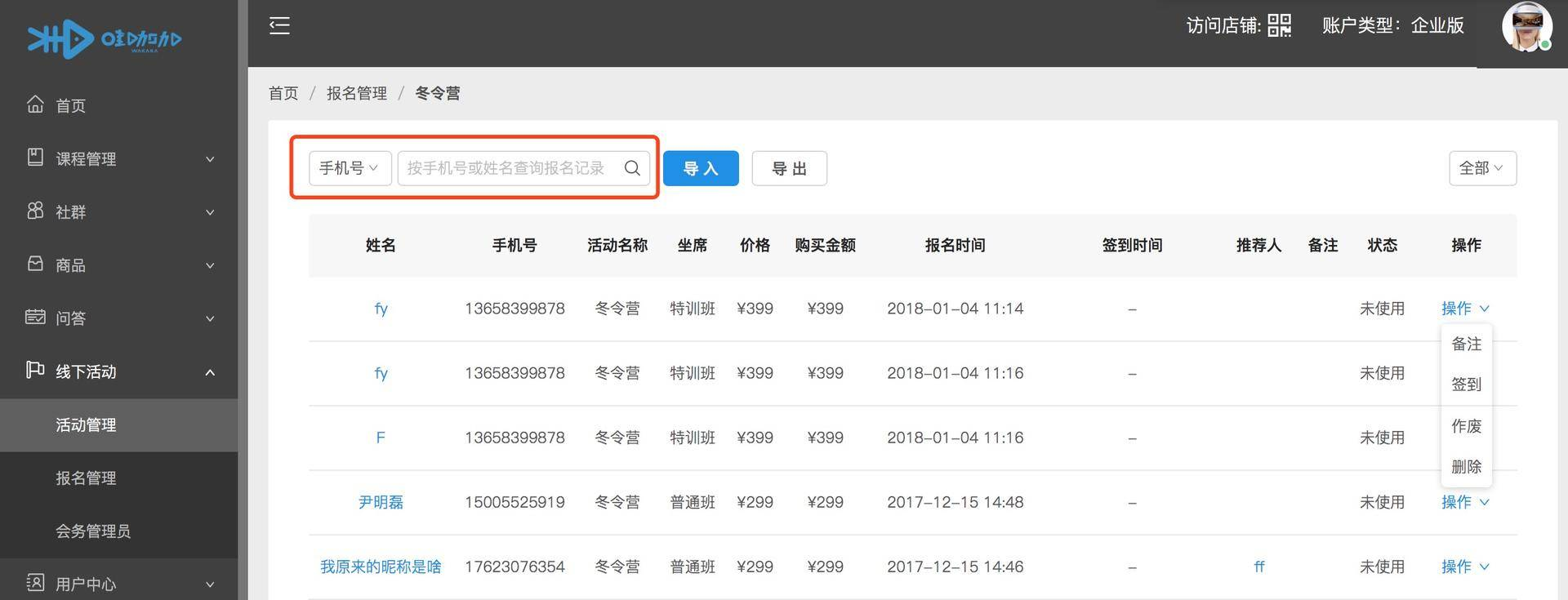
点击手机号在右侧输入目标手机号,点击搜索按钮,或者输入回车键,即可显示目标用户的门票信息
方法2:通过姓名查找
点击姓名在右侧输入用户姓名,点击搜索按钮,或者输入回车键,即可显示目标用户的门票信息
# 9如何添加门票信息
1. 找到需要添加门票信息的相应活动,相应场次的门票信息页面;
2. 点击导入按钮,可安需求快/关相应快关按钮
3. 下载Exec模板,填入门票信息
4. 点击导入记录按钮,选择填好的Exec模板表,点击确认
# 10如何导出门票信息
1. 找到需要导出门票信息的相应活动,相应场次的门票信息页面
2. 点击导出按钮,点击确认
3. 点击下载表格,即可下载此活动门票信息的Xlsx表格
4.
#11 如何生成线下活动的二维码
1. 选中需要生成二维码的线下活动;
2. 点击右侧操作,选择生成二维码;
3. 弹出框中显示的即是该线下活动二维码,也可右键将二维码保存到本地
#12 如何查看线下活动链接
1. 选中需要查看链接的线下活动,
2. 点击右侧操作,选择查看链接,
3. 在弹出框中即是该线下活动链接,选择复制链接按钮,即可复制该链接
4.
# 13 如何推送线下活动
1. 选中需要推送的线下活动,
2. 点击右侧操作,选择推送
3. 完善推送设置,点击确认,即可按设置条件完成推送
# 14 什么是报名模板
用户线上报名参加各种线下活动时,需填写的各种问卷表,各种问卷表即为报名模板
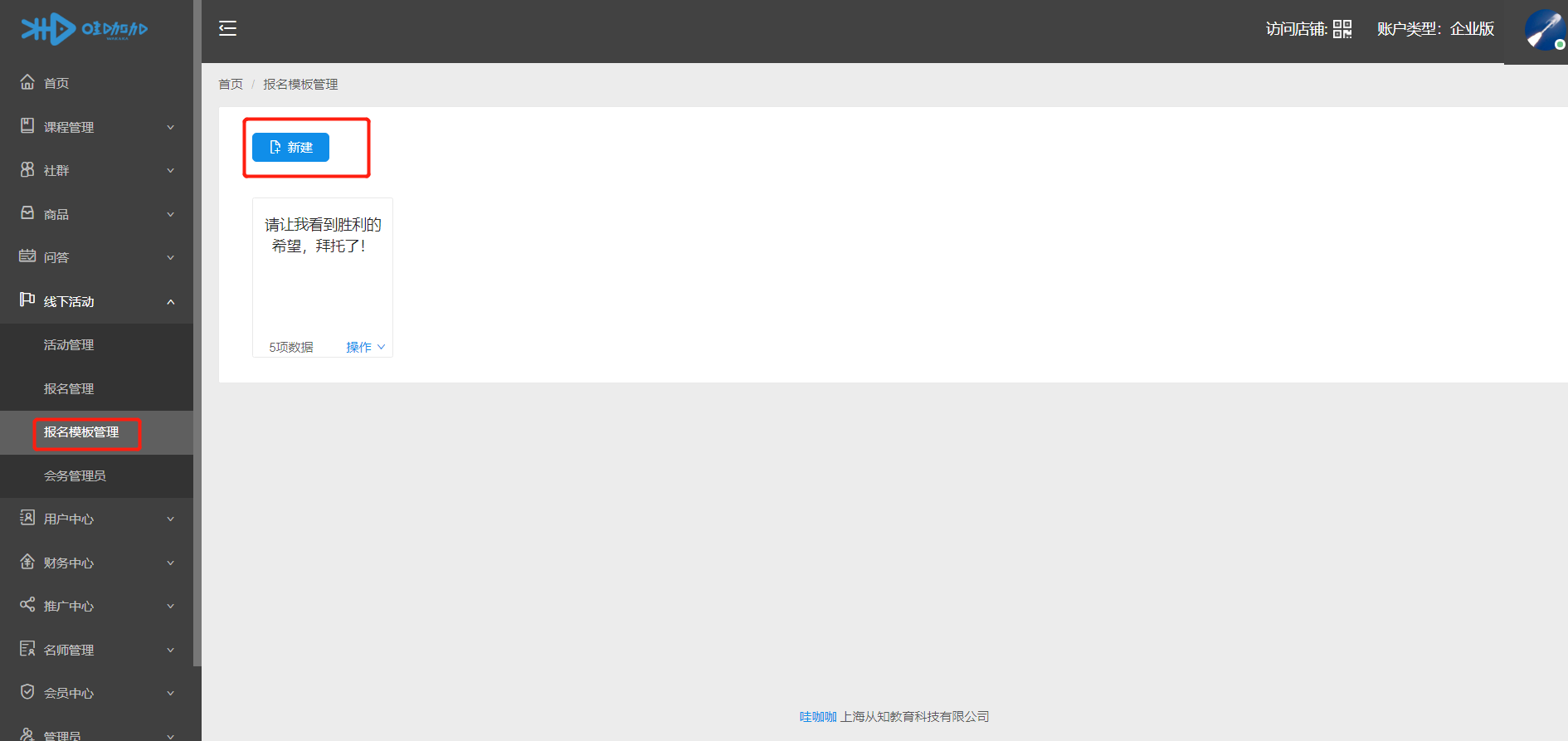
### 15 如何新建报名模板
1. 进入线下活动→报名模板管理页面,点击新建按钮
2. 输入模板标题,在左侧功能列表中添加需要的组件(组件排序可拖动)
3. 根据需求编辑相应组件内容
4. 点击保存按钮,即可新建一份报名模板
### 16 如何修改报名模板
1. 进入线下活动→报名模板管理页面,选中需要修改的报名模板
2. 点击操作按钮,选择编辑,进入编辑页面
3. 点击保存,即可保存修改
### 17 如何删除报名模板
1. 进入线下活动→报名模板管理页面,选中需要删除的报名模板
2. 点击操作按钮,选择删除
3. 点击确认,即可删除报名模板
4. 删除操作不可逆,请谨慎操作
### 18 线下活动如何关联/更改关联报名模板
1. 选中需关联/更改报名模板的线下活动,进入编辑活动页面
2. 点击关联模板处,点击关联模板,选择相应报名模板
3. 点击右上角保存按钮,即可关联/更改关联信息模板 (不同线下活动可关联不同的报名模板)
### 19 如何设置会务管理员
1. 在线下活动→会务管理员页面,点击添加管理员
2. 编辑相应的基本信息,点击添加按钮,
3. 添加的管理员会在会务管理员页面显示
4. 注意事项:登录名、密码长度6~18,只能包含小写英文字母、数字、下划线,且以字母开头
### 20 如何修改会务管理员密码
1. 在线下活动→会务管理员页面,选择管理员
2. 点击操作按钮,选择重置密码
3. 在弹框中输入新的密码,点击确定
### 21 如何绑定打印机
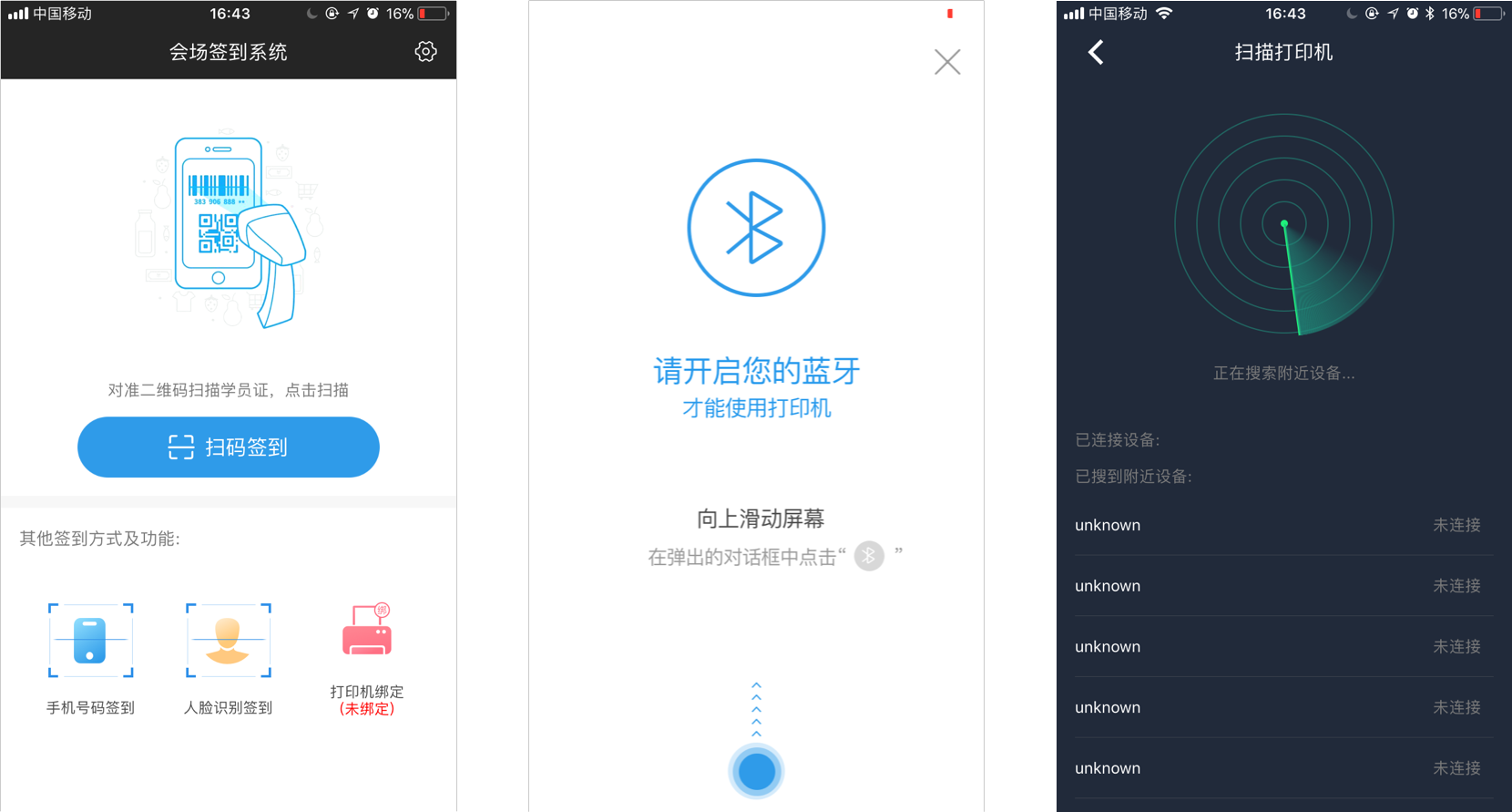
1. 首先确定设备的蓝牙功能已打开,然后首页点击打印机绑定,在已搜附近列表中点击目标打印机设备进行连接,连接成功后返回到首页;若不能搜索或者连接到打印机,请先确认,蓝牙设备是否已开启、打印设备是否已启用。
### 22 使用会务管理员账号登录会务管理系统,已成功连接打印机
1) 扫码签到
点击扫码签到,扫描学员证二维码,显示信息后点击打印
2) 手机号码签到
点击手机号码签到,输入手机号,点击确认按钮,门票列表中选择目标门票,点击打印,门票打印成功