8.33 一镜到底使用教程

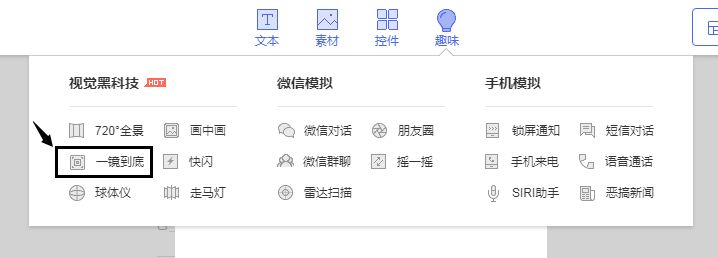
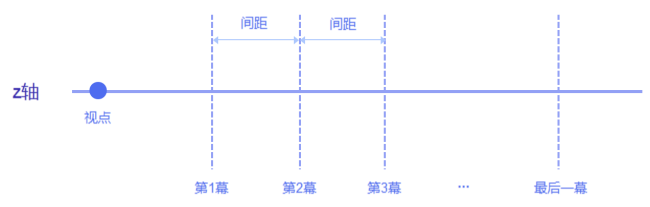
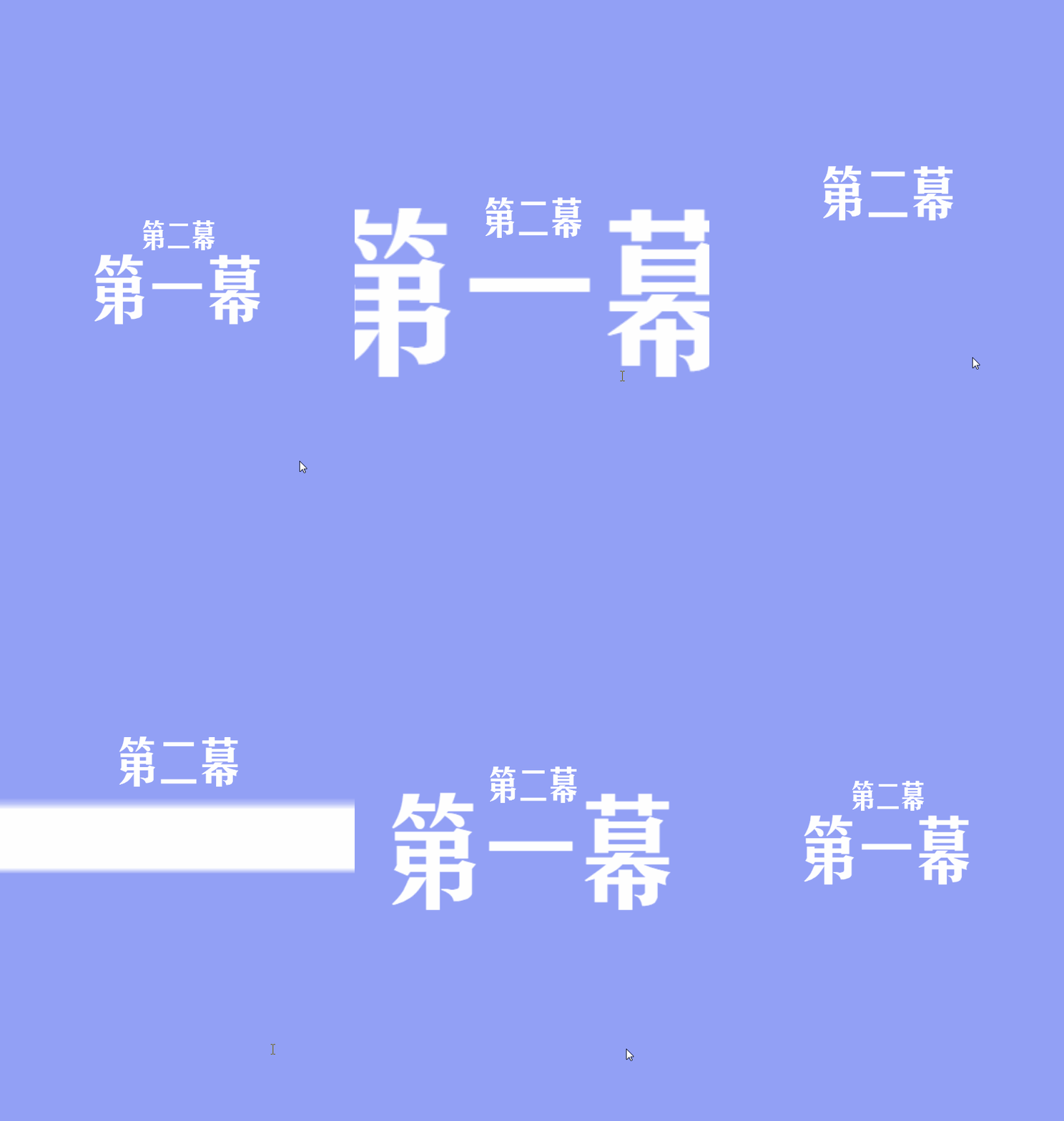
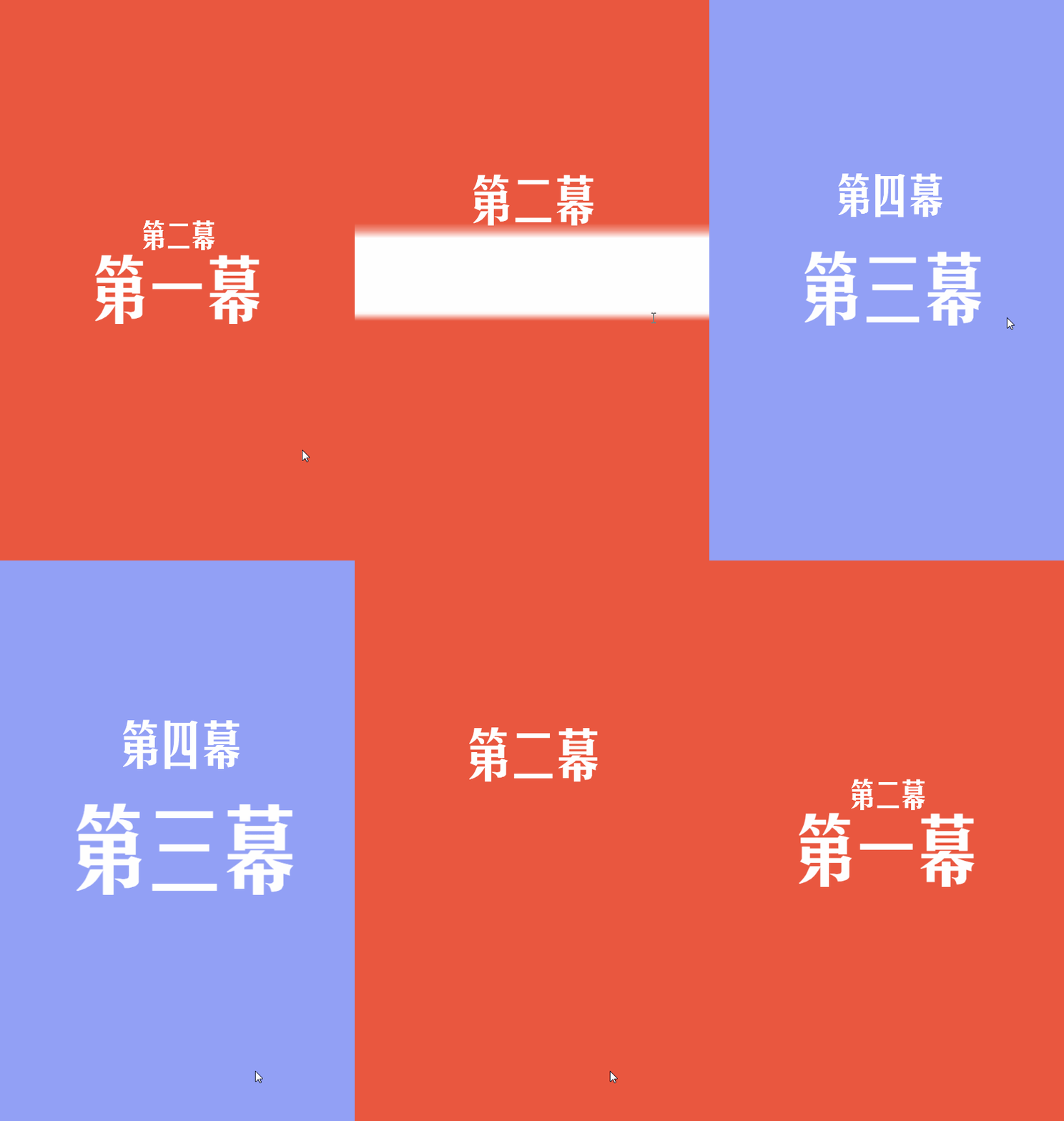
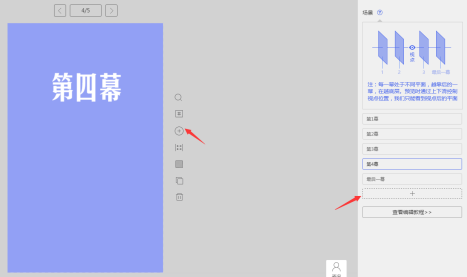
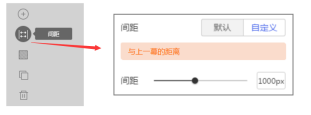
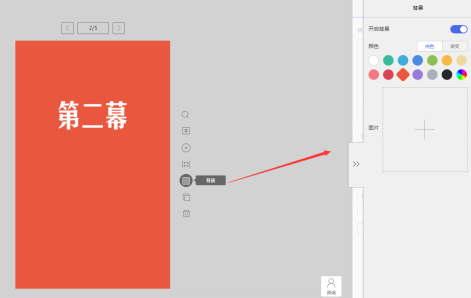
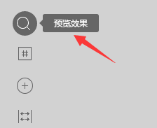
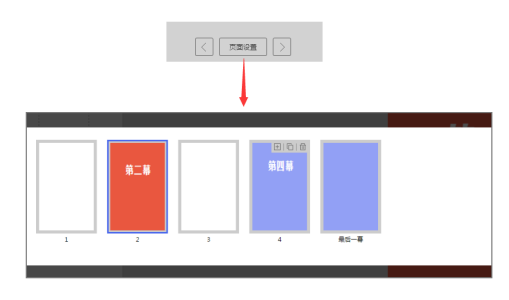
# 一镜到底使用教程 ## 创建 ![AAEIABAEGAAgnbWb6QUogbmtNzDOBTiCAg.png](https://cos.easydoc.net/79772880/files/k8rrgh2o.png) ## 编辑 ### 页面结构 ![AAEIABAEGAAgjNCLywUorZadggIwigU4zwE.png](https://cos.easydoc.net/79772880/files/k8rrgw7a.png) 一镜到底由N幕组成,每一幕都代表一个平面,平面内可放置多个元素。幕与幕之间可设置间距,示例如下: ![AAEIABADGAAgktGLywUo_v6I7gEwoQQ43AY.gif](https://cos.easydoc.net/79772880/files/k8rrh5e1.gif) 如上图,两个文本分别在第1幕和第2幕内,在没有设置第1幕背景的情况下,我们是可以透过第1幕,之间看到第2幕的元素的。 那在第N幕设置了背景,是怎样的效果呢?示例: ![AAEIABADGAAgjNKLywUolZz_rgIwoQQ43AY.gif](https://cos.easydoc.net/79772880/files/k8rri1ev.gif) 如上图,分别在第2幕和第4幕设置了橙色、蓝紫色的背景。可见,在设置了第二幕的背景后,我们看不到第二幕之后的元素,只有穿过了这层背景后,才能看到之后的元素。 ### 操作 ![AAEIABAEGAAgltSLywUok4Og_wIw0wM4lQI.png](https://cos.easydoc.net/79772880/files/k8rribaa.png) 箭头所指的位置都可以进行“添加幕”的操作。多可添加100幕。拖动右边属性面板的列表,可调整每一幕的顺序。 ![AAEIABAEGAAg69SLywUohrHGqgYwtwI4cw.png](https://cos.easydoc.net/79772880/files/k8rrim2b.png) 间距的定义是当前幕与上一幕的距离。所以,第1幕没有此设置项。从第2幕开始,可以设置与第1幕的距离,以此类推... ![AAEIABAEGAAgutWLywUo3sL7swcw1wM4qgI.png](https://cos.easydoc.net/79772880/files/k8rrit39.png) 需设置多个背景时,为保证预览效果,设置背景两幕之间相隔不应少于5幕。 ![AAEIABAEGAAg9dWLywUohNTCowUwnQE4gAE.png](https://cos.easydoc.net/79772880/files/k8rrj2a4.png) 可直接点“预览效果”按钮查看实际效果 ![AAEIABAEGAAgotaLywUo2oeJtgQwQM4rAI.png](https://cos.easydoc.net/79772880/files/k8rrj9op.png) 在预览完效果,需要进行调整时,可点击页面设置按钮,快速帮你定位到需要调整的位置