7.2 门店系统基础教程

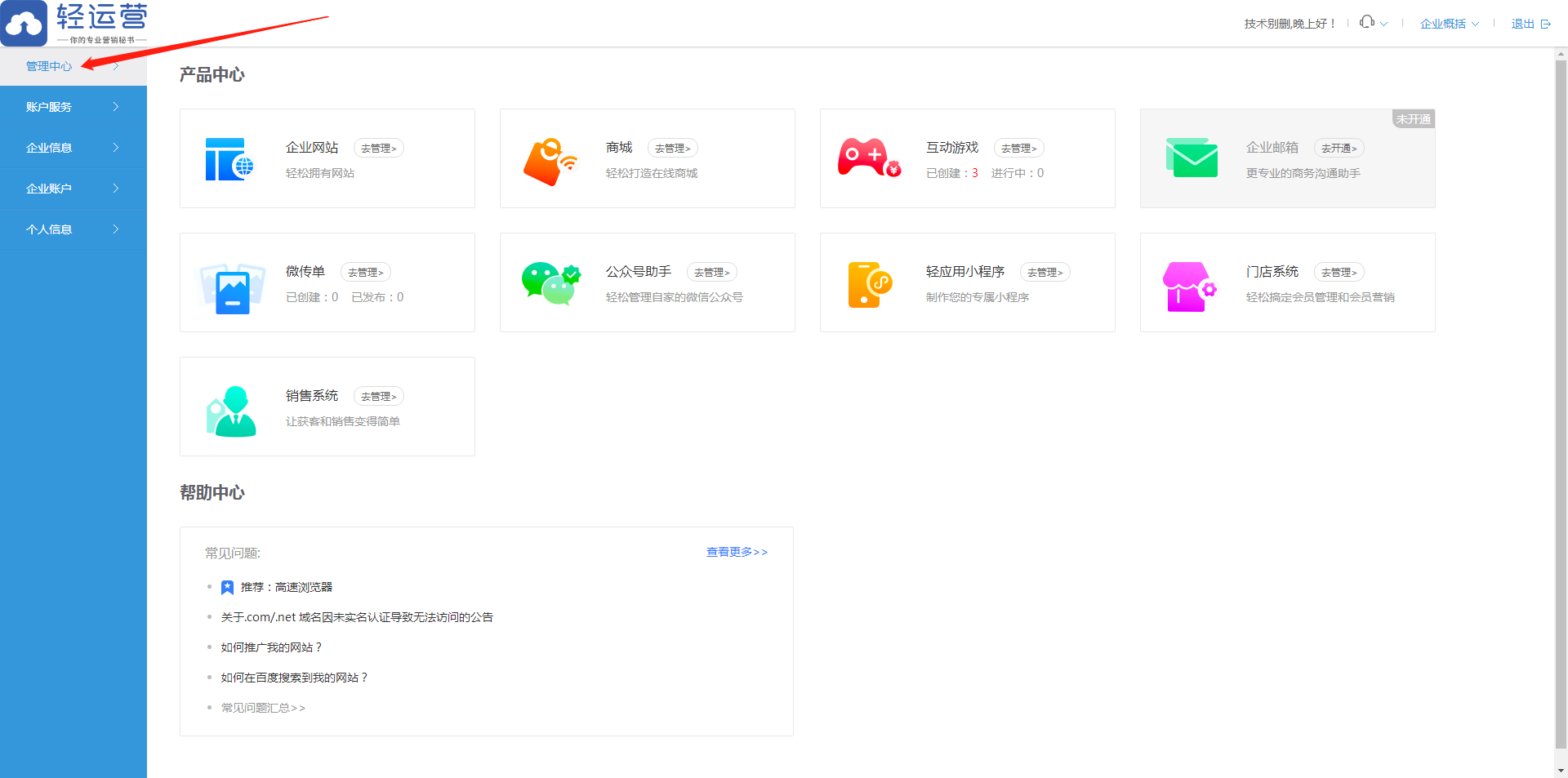
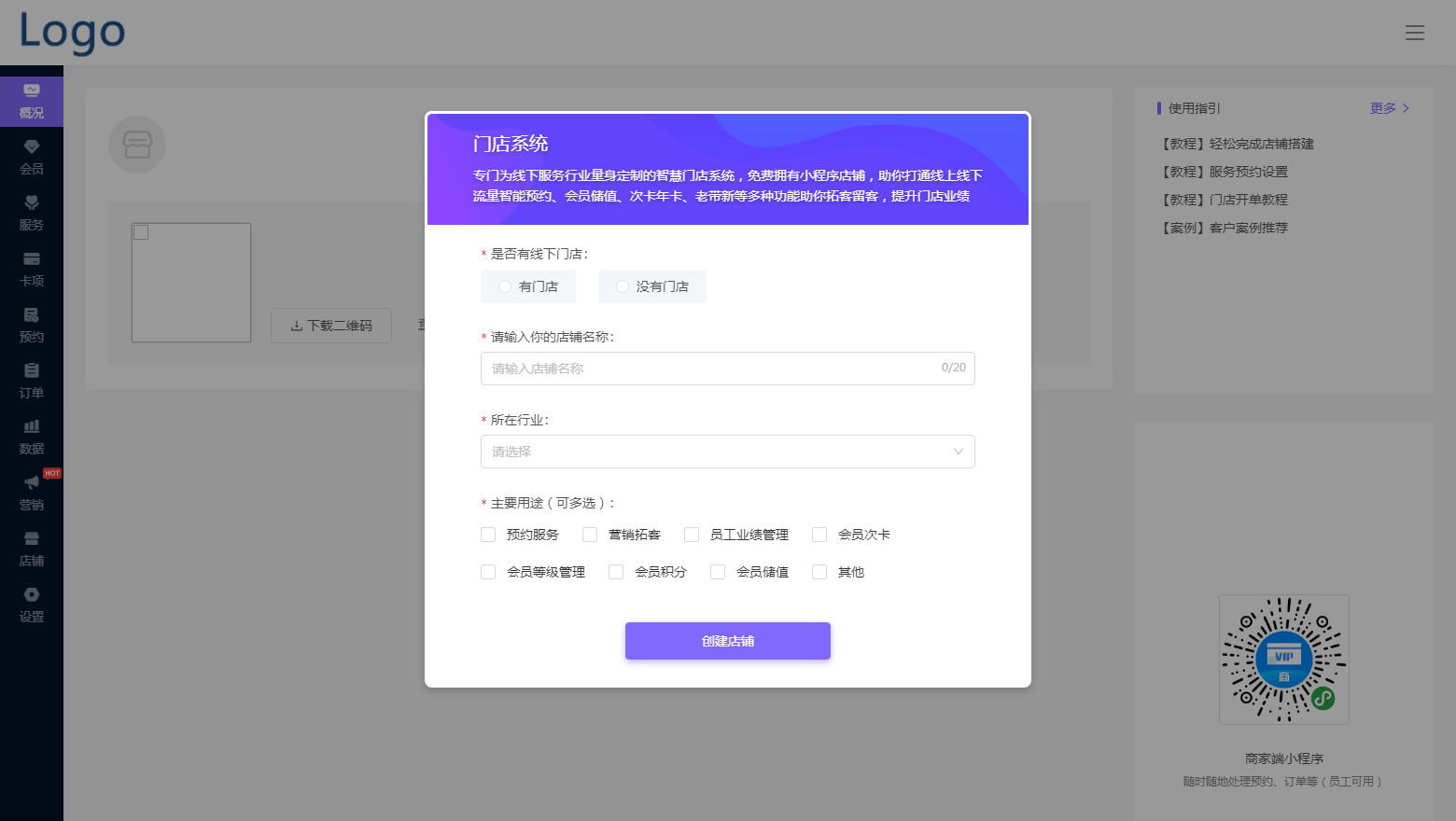
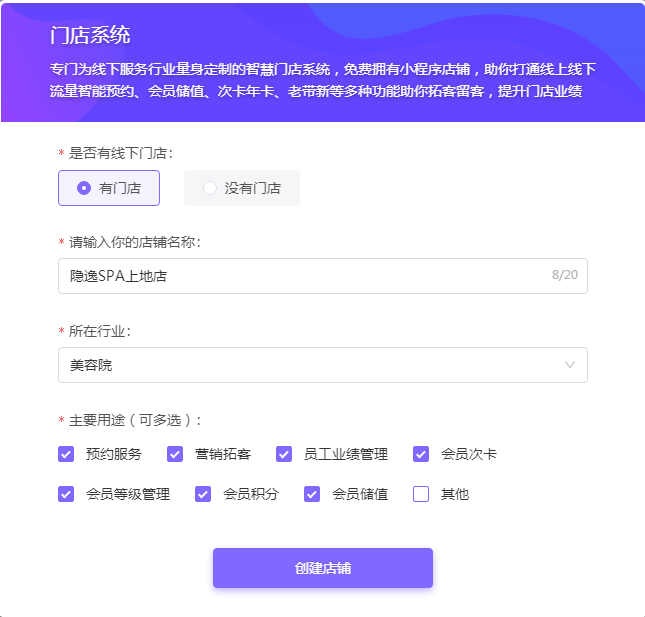
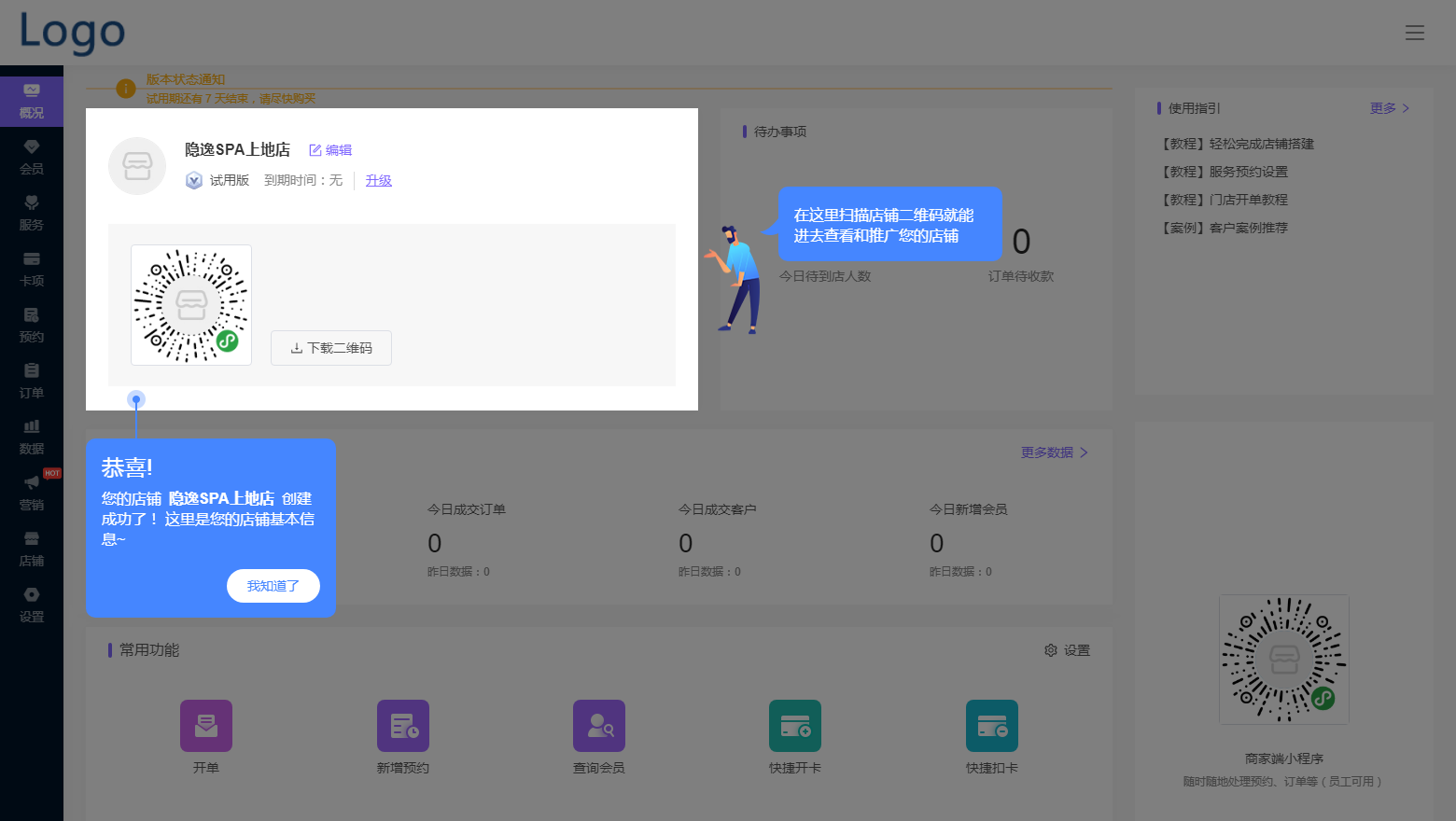
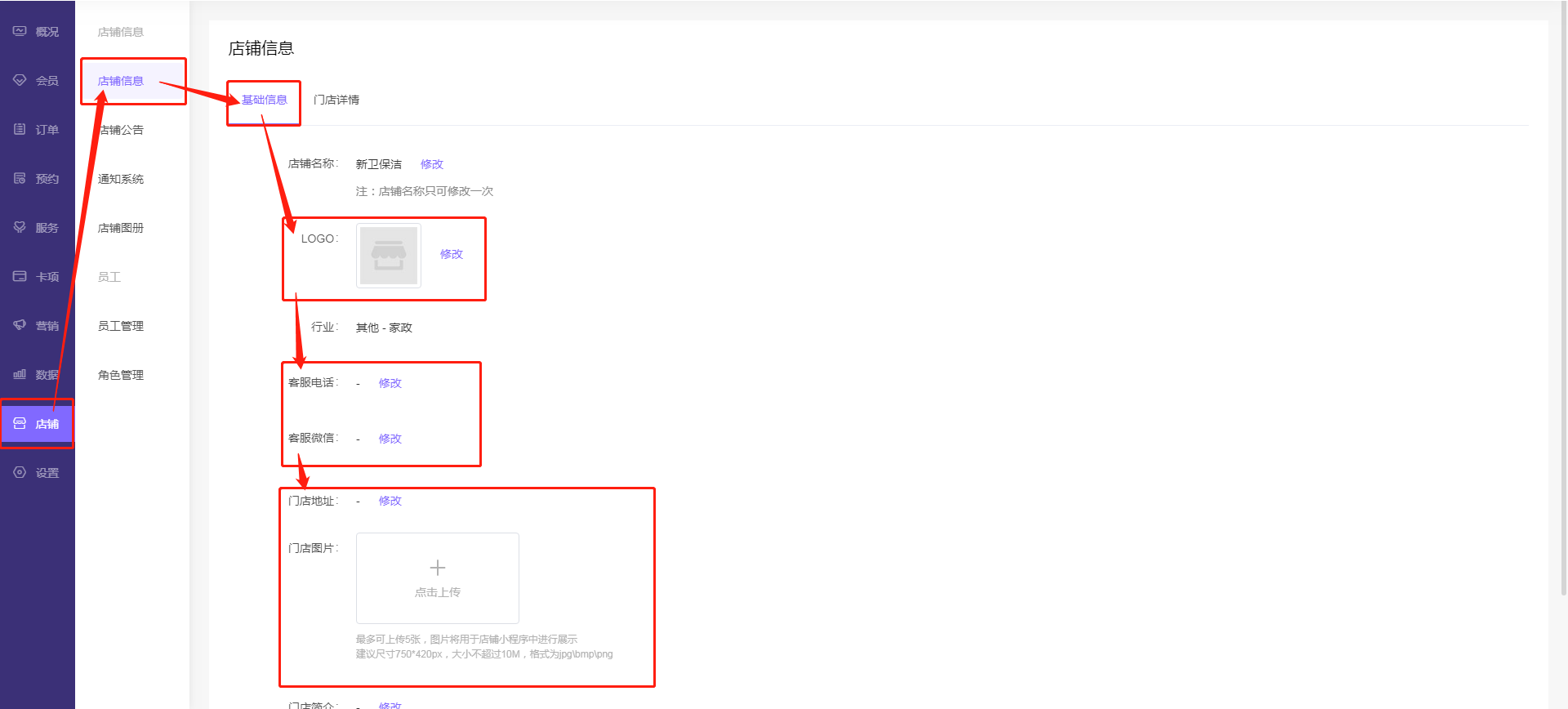
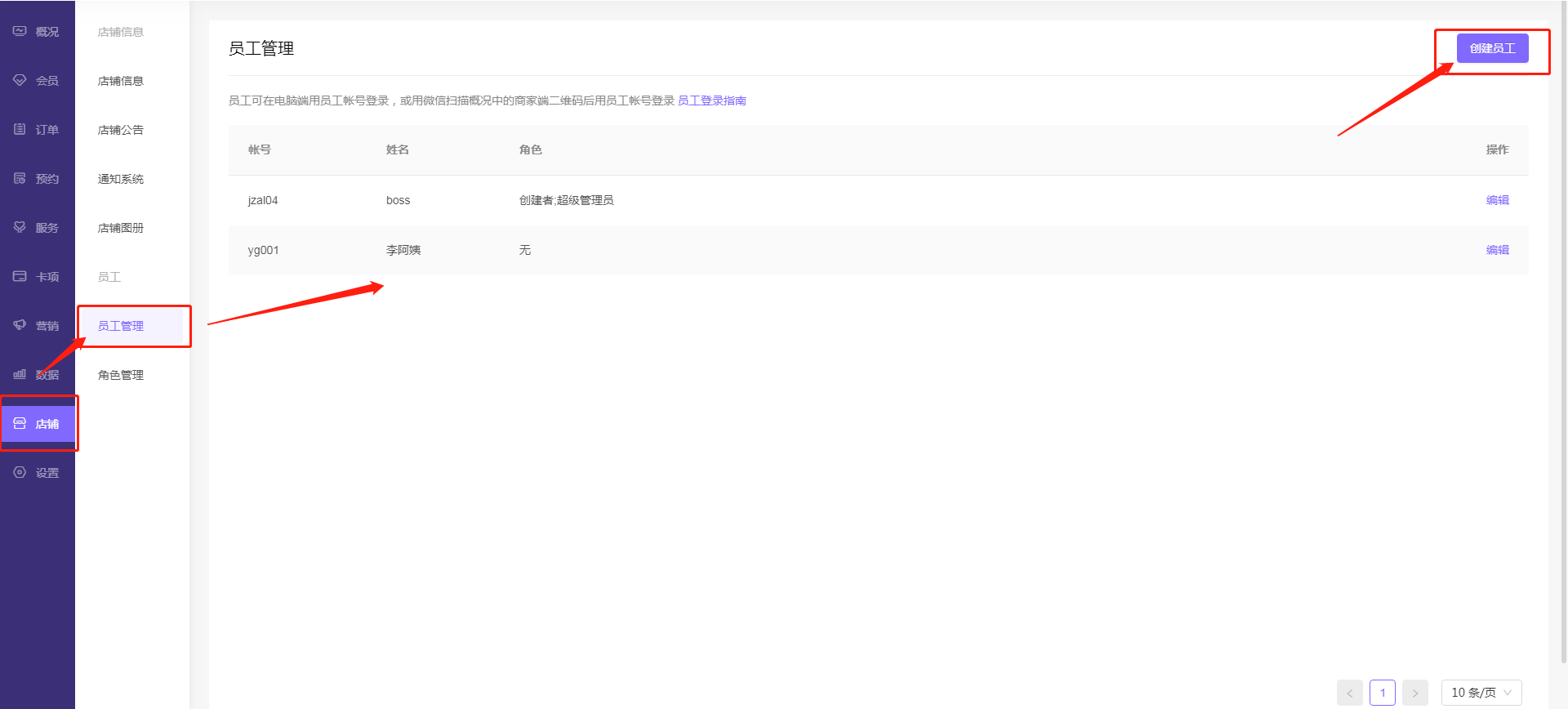
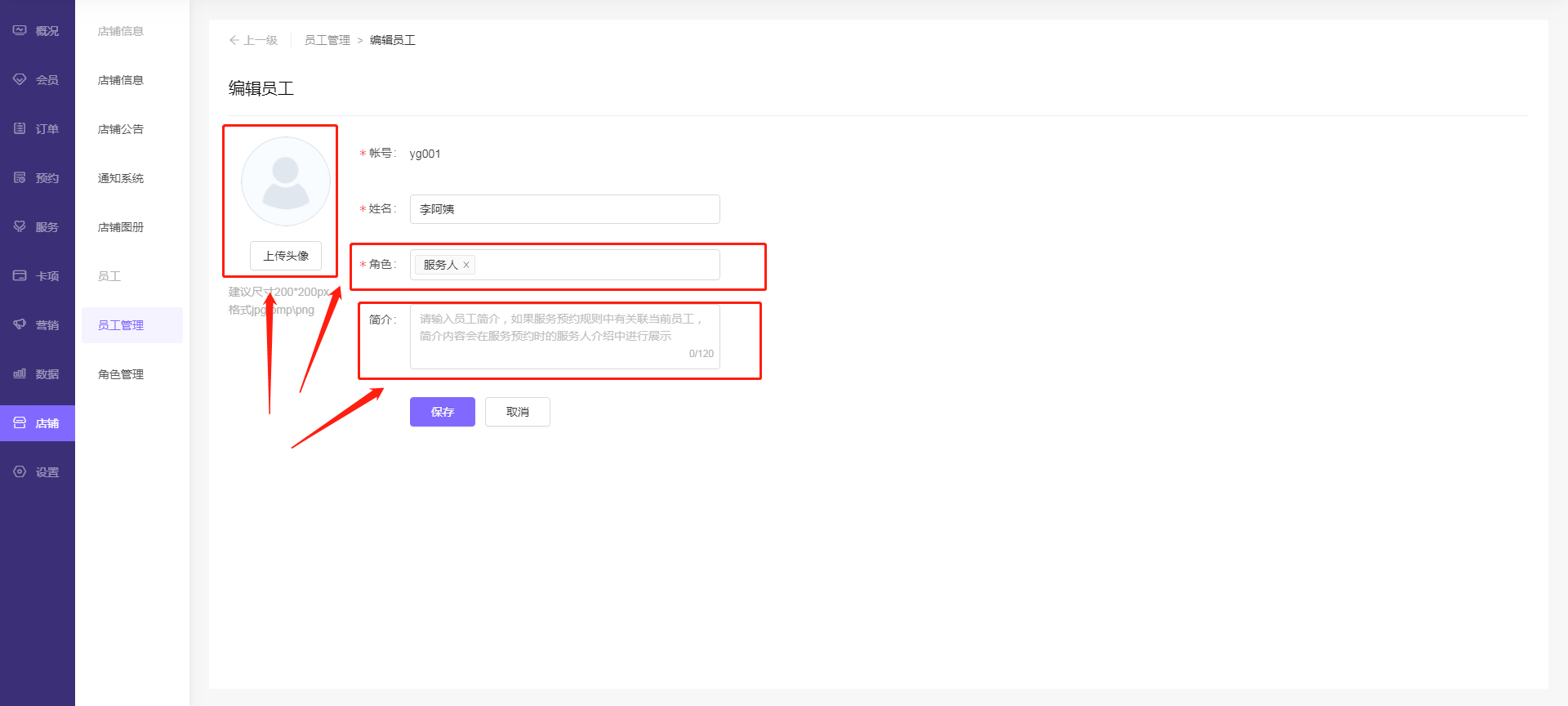
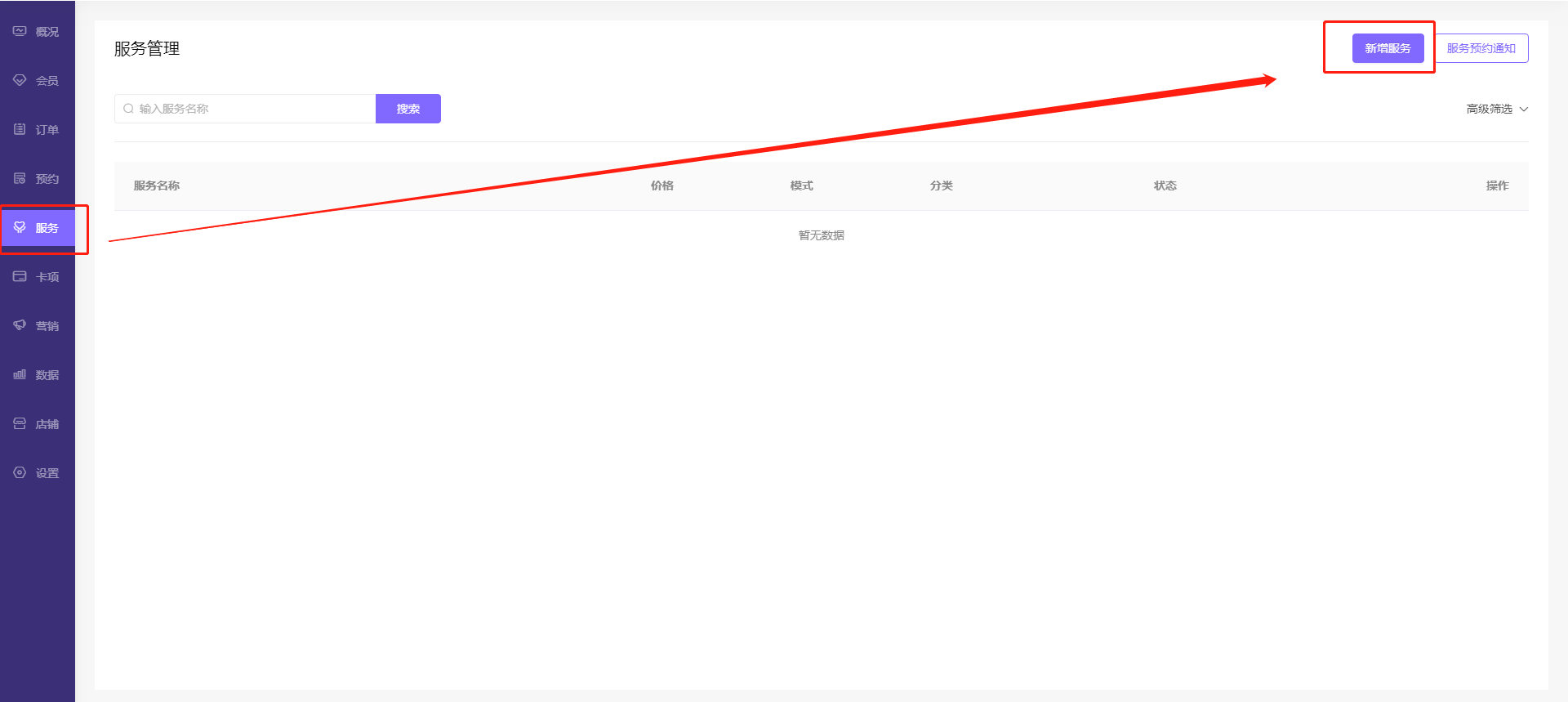
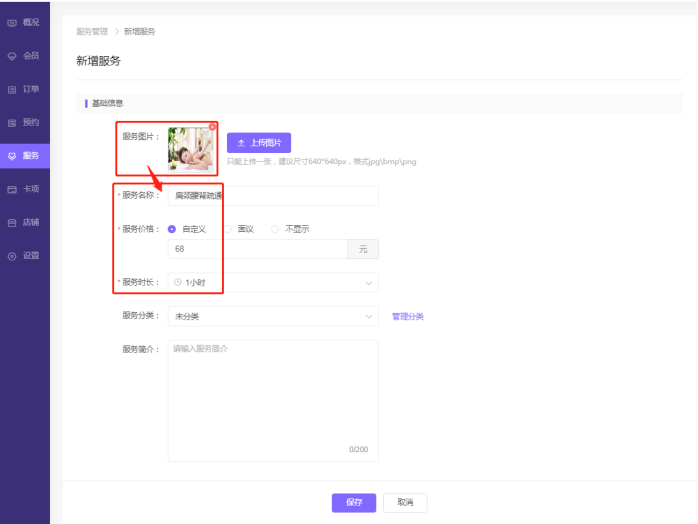
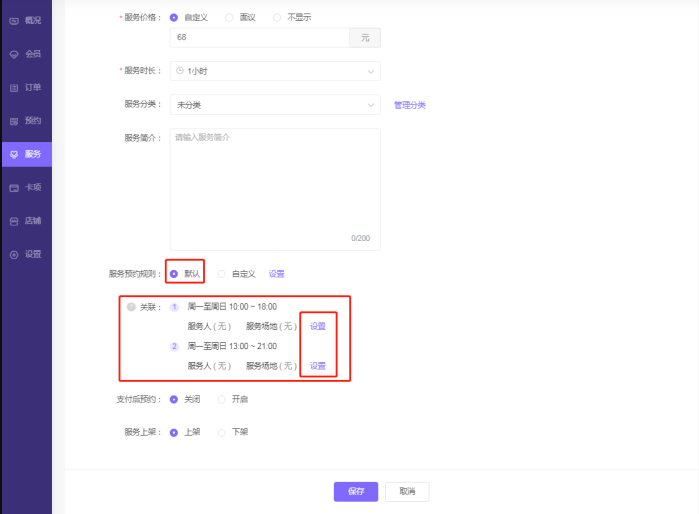
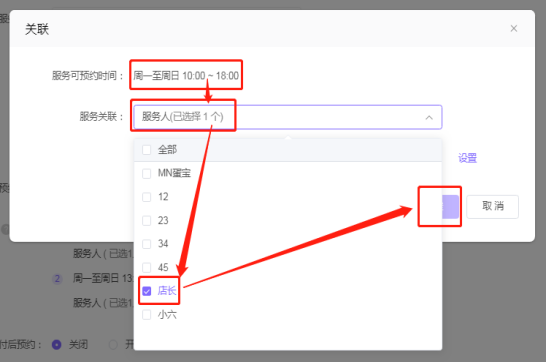
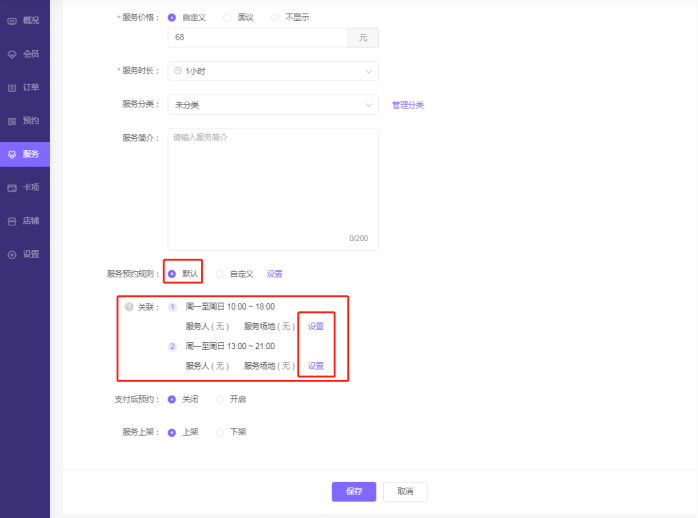
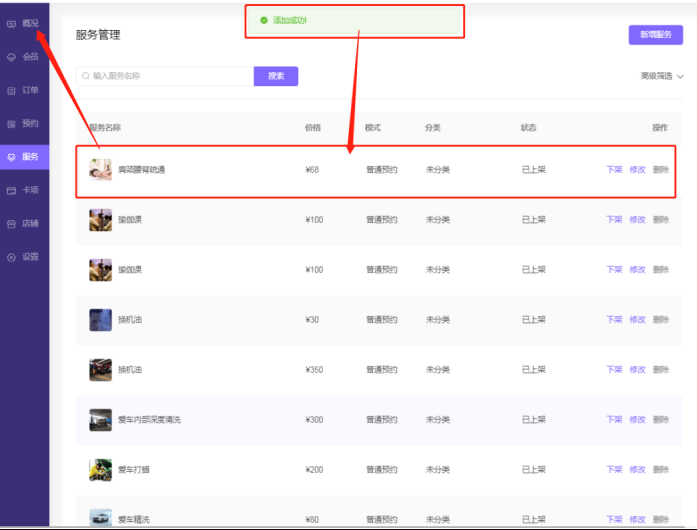
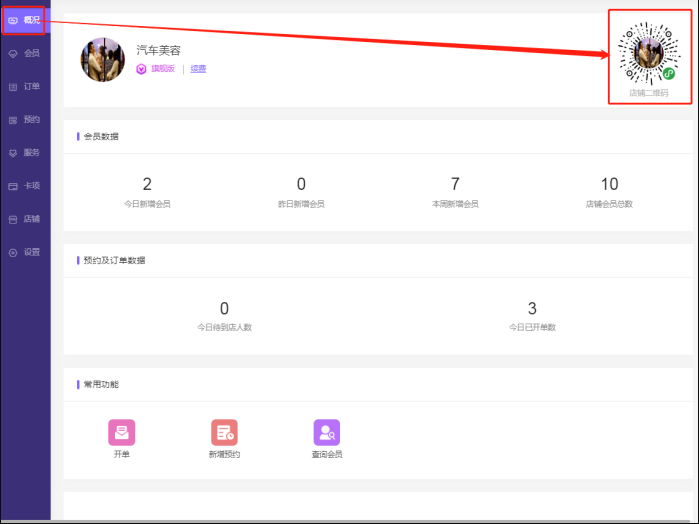
我们需要基础可用的店铺,首先是得把基本配置都设置好,那么接下来会指导如何把一个新的店铺一步步完善。 # 进入门店系统的后台 从**企业中心**左侧菜单栏中点击管理中心,找到**门店系统**,点击**去管理**。即可进入**门店系统后台**。 ![1.png](https://cos.easydoc.net/79772880/files/k8rlnhro.png) >s **企业中心**的相关介绍请查看目录**1.2企业中心简介**,或[点击这里](doc:0BjzmYVy)直接跳转。 # 设置店铺的基本信息 首次进入门店系统,默认需要您填写店铺的名称、行业、用途等信息。 ![2.png](https://cos.easydoc.net/79772880/files/k8olu7t6.png) 下图是以美容院为例的填写示范。 ![3.png](https://cos.easydoc.net/79772880/files/k8olufpx.png) # 阅读帮助指引 店铺创建后,会自动出现帮助指引。该指引将使您对门店后台达到大致了解的程度。 ![4.png](https://cos.easydoc.net/79772880/files/k8oluk86.png) 至此,我们还需要将店铺内容进一步完善,参考接下来的教程。 # 门店系统店铺搭建教程 ## 完善店铺基本信息 >i 把后台的店铺基本信息都补充完整,方便会员更快获取门店信息。 同时如需会员具体信息,可以在设置中的注册设置和预约设置,根据自己的需要进行设定。 路径:店铺-店铺信息-店铺名称-LOGO-客服信息-门店地址-门店图片-门店简介或门店详情 ![4884814b35fa041789f7c4d376811b77_1920x868.png](https://cos.easydoc.net/79772880/files/k8on5ctr.png) ## 创建员工 接下来需要创建员工,把员工信息补充完整 路径:店铺-员工管理-创建员工 ![412a28bcfde3fd465e98e089ba13aa7f_1920x868.png](https://cos.easydoc.net/79772880/files/k8on6bu1.png) 员工新增成功后,可点击“编辑”修改创建员工角色,上传头像以及填写简介;这些信息在小程序店铺,员工被顾客预约时进行展示。 ![18436b74fc2fb25adce9c7a55d775c21_1920x864.png](https://cos.easydoc.net/79772880/files/k8on6qi8.png) ## 添加服务 以上基本配置设置好之后,接下来是要把门店的服务添加到后台,方便会员进行预约。 路径:服务-新增服务 ![1f0c14bc91f5b64acaf5a9f2e9180b51_1920x859.png](https://cos.easydoc.net/79772880/files/k8on8dft.png) ### 1,编辑服务的基本信息 把基础信息补充完善,可上传服务图片,利于会员能够了解该项服务内容。 请移步到《门店系统-服务预约设置教程(通用版)》了解。 例如:凤凰美容美体店,目前主营服务:肩颈腰背疏通,同时服务时间有两个班次,分别是10:00-18:00,13:00-21:00,由店长值早班,员工小六值晚班 可知:10:00-18:00由店长值班 13:00-21:00由员工小六值班 操作如下: 路径:服务图片-填写服务名称-服务价格-服务时长 ![a37154e1352df0052d1d974f72be329c_698x524.png](https://cos.easydoc.net/79772880/files/k8on9zqi.png) ### 2,设置值班时间 设置:10:00-18:00由店长值班 13:00-21:00由员工小六值班 路径:服务预约规则“默认”-关联“设置”-选择可预约时间对应的员工-确定-确认好服务预约规则中关联的服务人后-点击保存 ![fc0e3768bf835f235d6a02cbf5e7c259_698x518.png](https://cos.easydoc.net/79772880/files/k8onb53b.png)![2.png](https://cos.easydoc.net/79772880/files/k8ondfyy.png)![3.png](https://cos.easydoc.net/79772880/files/k8ondfzc.png)![4.png](https://cos.easydoc.net/79772880/files/k8ondfzs.png) ### 3,成功创建服务 上一个页面点击“保存”后,会自动跳到“服务”板块,当出现“添加成功”,说明刚才新增的服务成功添加。 ![dda9359f71857a01aa3c8d7a88dee072_697x530.png](https://cos.easydoc.net/79772880/files/k8one6yn.png) ### 4,扫码查看搭建店铺 基础店铺设置已经完成,可以自行在用手机微信扫扫概况里的店铺二维码,查看店铺搭建情况。 ![f4c0c27d582a4dbff1be19cb2e09dbc3_699x524.png](https://cos.easydoc.net/79772880/files/k8onevxe.png) 以上店铺基础配置搭建完后,门店系统还提供了进阶功能和相应教程,帮助商家更好管理店铺和进一步营销。