8.21 文本使用教程

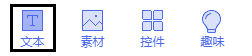
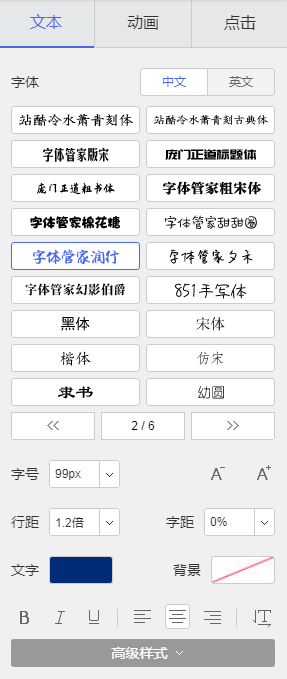
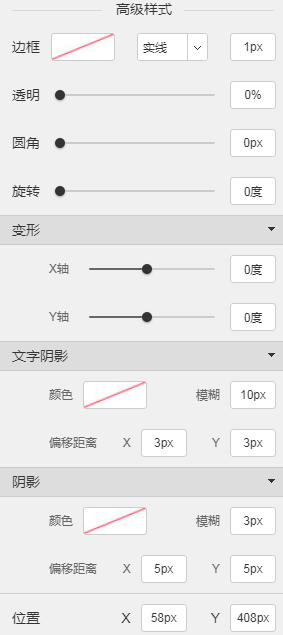
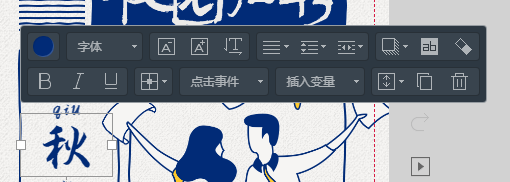
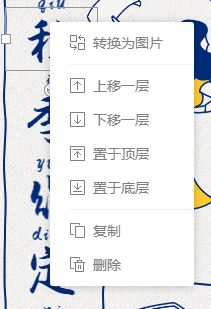
# 文本使用教程 文本添加入口: ![AAEIABAEGAAgrfaw6QUo_NyDvwUwAE4OA.png](https://cos.easydoc.net/79772880/files/k8rpfrzj.png) 1,选中文本部件,可以在右侧的属性栏设置文本基本样式,包括:字体,字号,行距,字距,文字颜色,背景等;还可以给文本设置动画及点击事件 ![AAEIABAEGAAgZKx6QUo7uOLNTCfAjinBQ.png](https://cos.easydoc.net/79772880/files/k8rpg0ai.png) 2,点击展开高级样式,可以设置文本的边框,透明度,圆角,旋转,变形,文字阴影,阴影,位置等 ![AAEIABAEGAAg_JOx6QUoyOKsjAIwmwI4_wQ.png](https://cos.easydoc.net/79772880/files/k8rpg8vz.png) 3,选中部件后在上方的快捷菜单也可以对文本进行基础样式的设置,方便快捷; ![AAEIABAEGAAg1JWx6QUonLrSlAEwgM4tgE.png](https://cos.easydoc.net/79772880/files/k8rpggog.png) 4,右键文本部件,可以对文本进行如下操作:转换为图片,上移一层,下移一层,置于顶层,置于底层,复制删除; ![AAEIABAEGAAg6ZWx6QUo8LawgUw0wE4tQI.png](https://cos.easydoc.net/79772880/files/k8rpgryu.png) >w 注意:有时候不同浏览器渲染字体效果会不同,宽高会不一样。如果想表现完全一致,可以右键把文本转换为图片。