插件代码教程
# 修改css样式
>d 注意:
1,高级教程仅针对有css基础的设计人员,没有css基础的人士切勿尝试,容易造成页面混乱。
2,采用高级教程方式修改页面设计,是针对网站的修改,在更换模板之后,此修改仍然存在(例如把文章详情标题改为红色字体后,换另外一套模板之后,标题颜色仍然为红色字体),因此,最好是确定模板之后再采用高级教程的方式进行调整。
3,如需恢复模板样式,只需把添加的css样式删除即可。
以下为修改示例,设计人员参考以下方式进行修改即可。
示例:修改新闻详情标题颜色
1,用chrome浏览器,打开你的企业网站
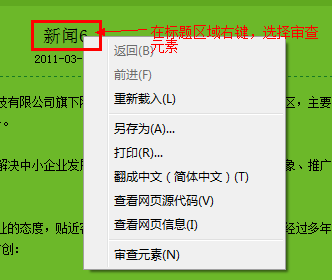
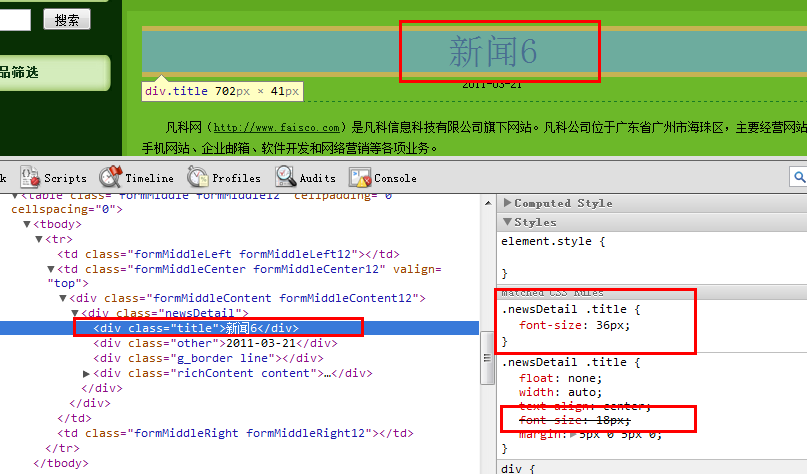
2,右键点击需要修改的区域,点击“审查元素”,如图:
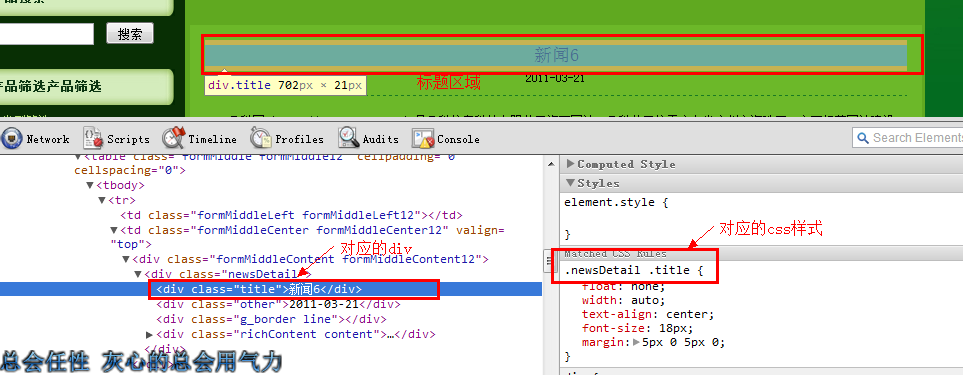
3,在浏览器下方,可看到选中的div和css样式,记住你所需要修改的元素对应的css样式,此处示例对应的是.newsDetail .title
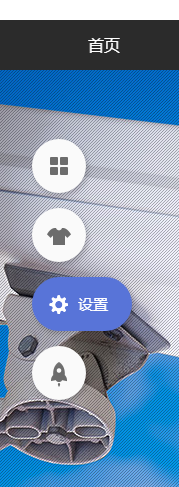
4,登录你的企业网站,点击网站左侧工具栏的设置按钮,进入高级设置
如图所示:
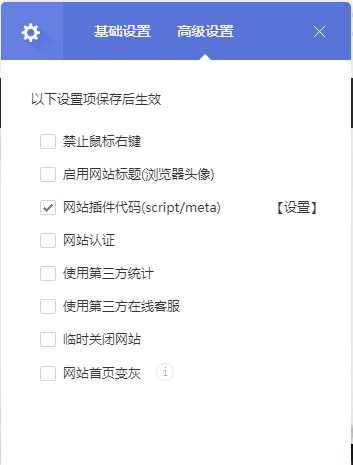
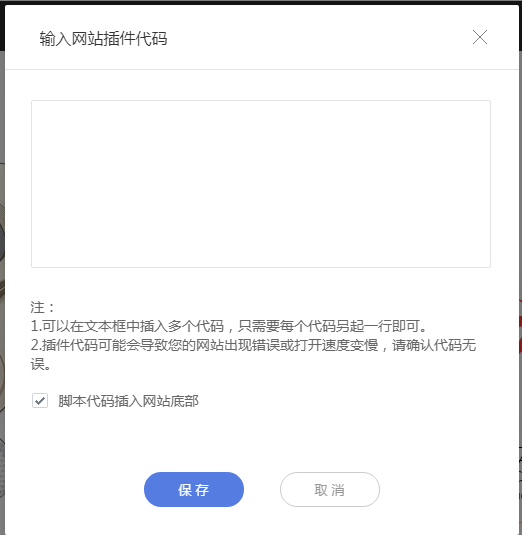
5,高级设置中,勾选“网站插件代码(script/meta)”,点击“设置”按钮进行设置。
6,在“插入代码”输入框中,插入css代码,即可修改对应样式。本示例修改.newsDetail .title 的文字大小 ,在输入框中输入新的样式,覆盖原有样式即可,如:
<style>
.newsDetail .title {font-size:36px;}
</style>
7,注意事项:css代码要在<style></style>标签内,如果新加其他代码,也是放在<style></style>内即可。例如:
<style>
.newsDetail .title {font-size:36px;}
.newsDetail .content {margin-top:20px;}
</style>
8,效果如图所示,标题的字体大小会被重置覆盖。
9,如果需要加背景图片,可在资源库管理——管理文件中,上传图片,然后点击图片查看图片详情,点击复制图片地址,即可获得图片地址后。然后在写css的时候,设置背景路径即可。
**设计人员参考以上方式即可修改所需修改的样式。**
# 添加js效果
>d 注意:
1,高级教程仅针对有Javascript基础的设计人员,没有Javascript基础的人士切勿尝试,容易造成页面混乱。
2,采用高级教程方式添加js效果,命名方式易冲突,建议命名的时候采用特殊命名方式,例如加入日期时间等。
如需取消js效果,只需把添加的js即可。
示例:添加select下拉框,选择下拉框的时候跳转到第三方页面
(1)添加图文展示模块
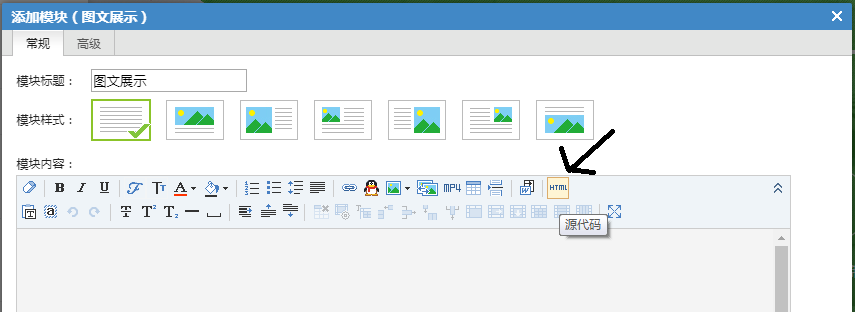
(2)在富文本编辑框中,点击编辑源码,如图所示:
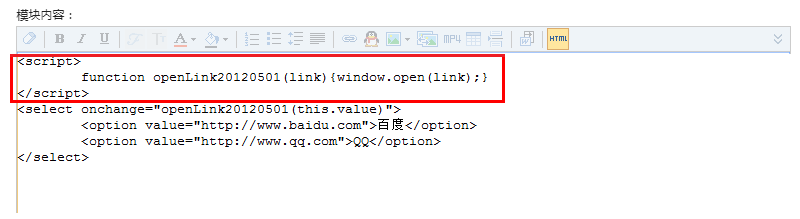
(3)添加Javascript代码,并在添加的select下拉框中,引用Javascript代码,如图:
(4)点击保存按钮,效果如图所示:
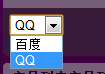
选中一个选项后,即可跳转到对应的链接。
**设计人员参考以上方式即可制作所需的效果。**