7.34 会员开卡教程

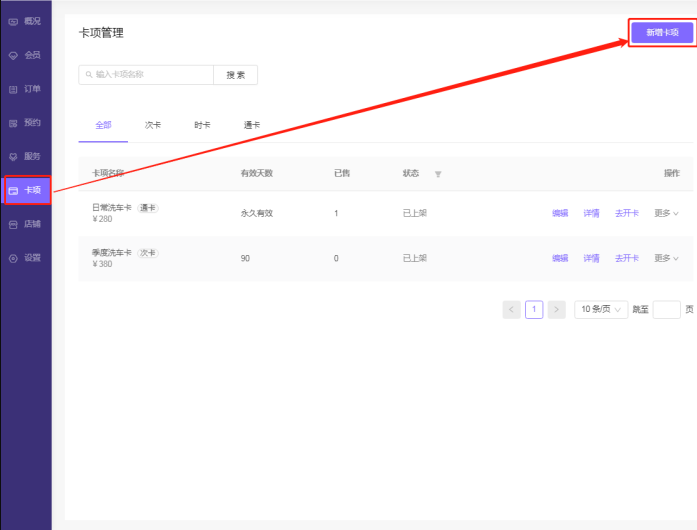
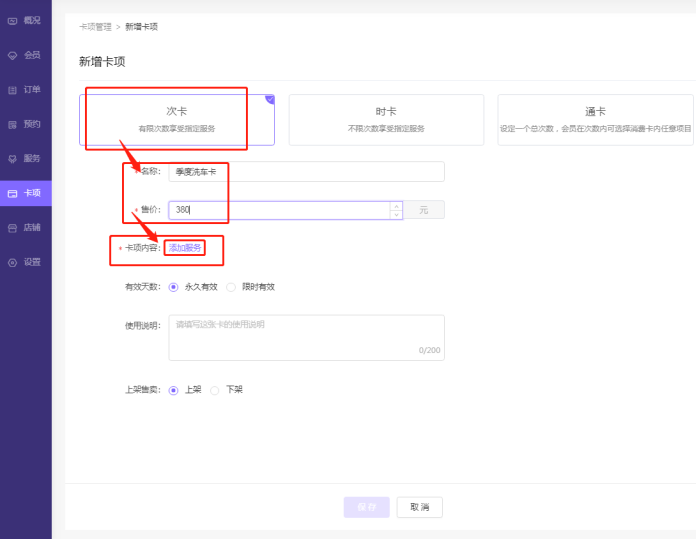
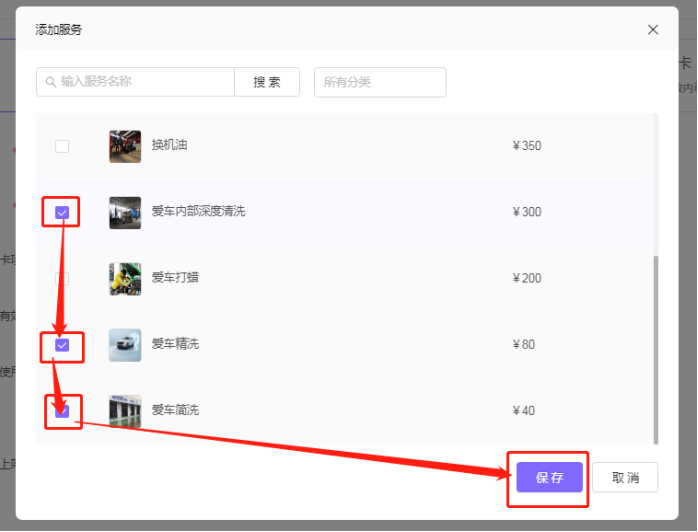
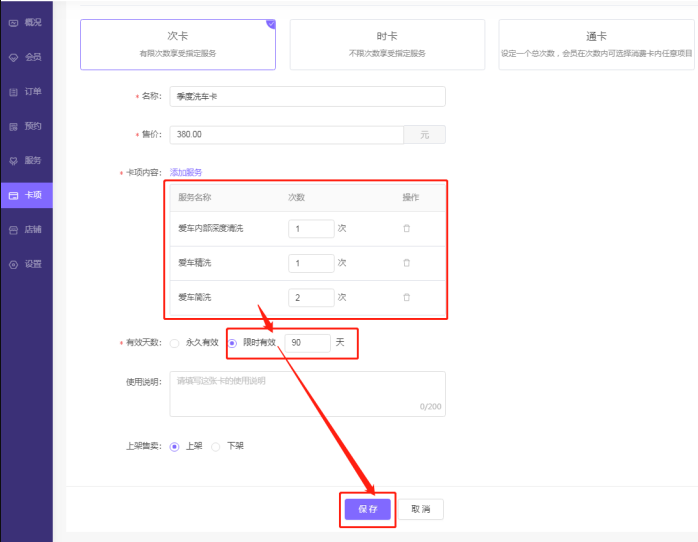
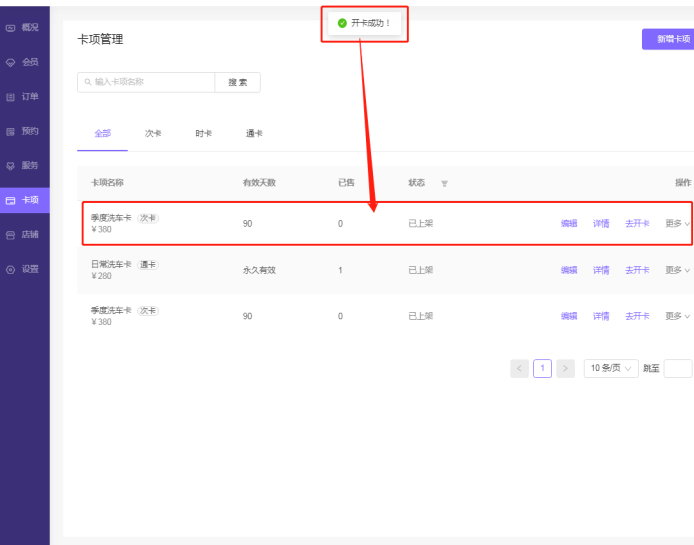
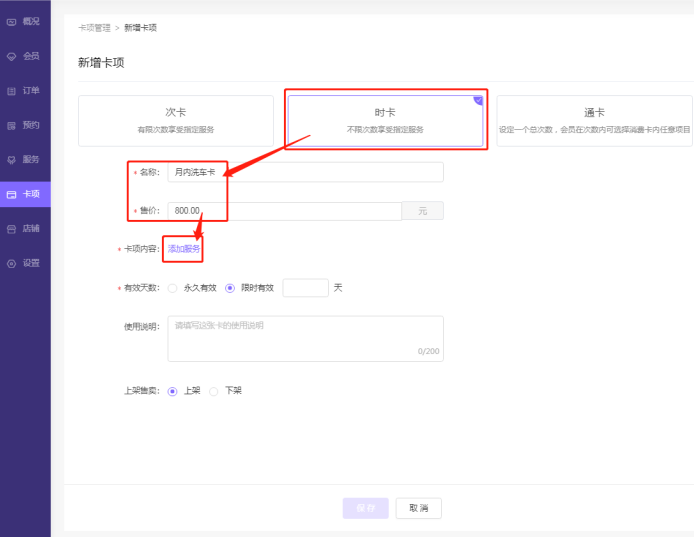
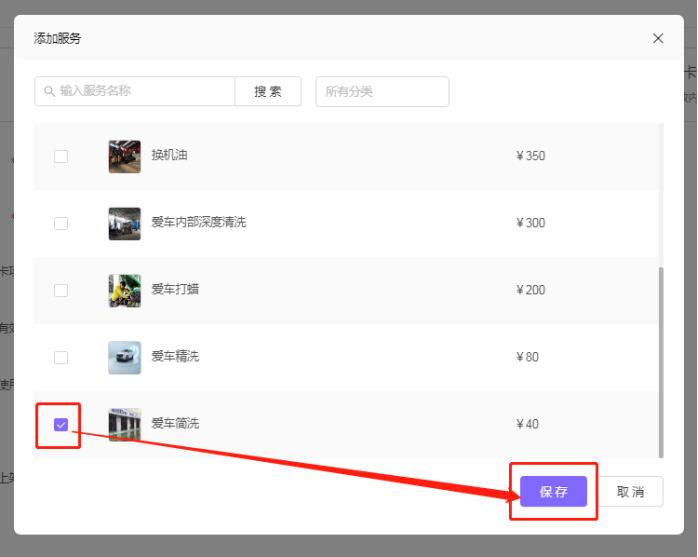
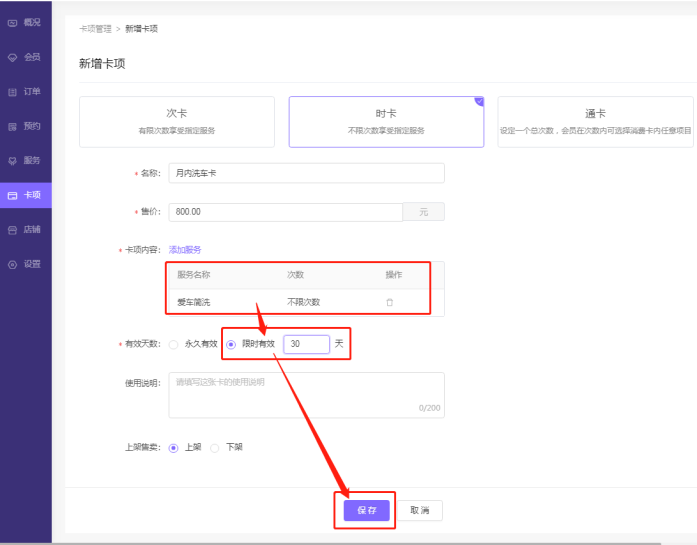
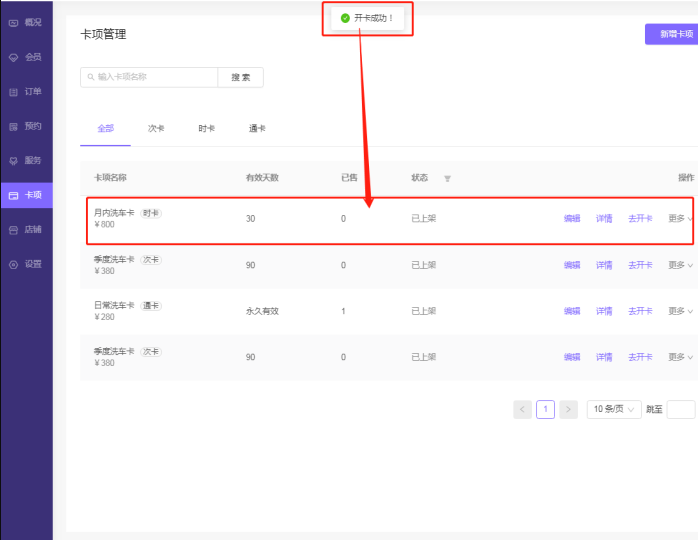
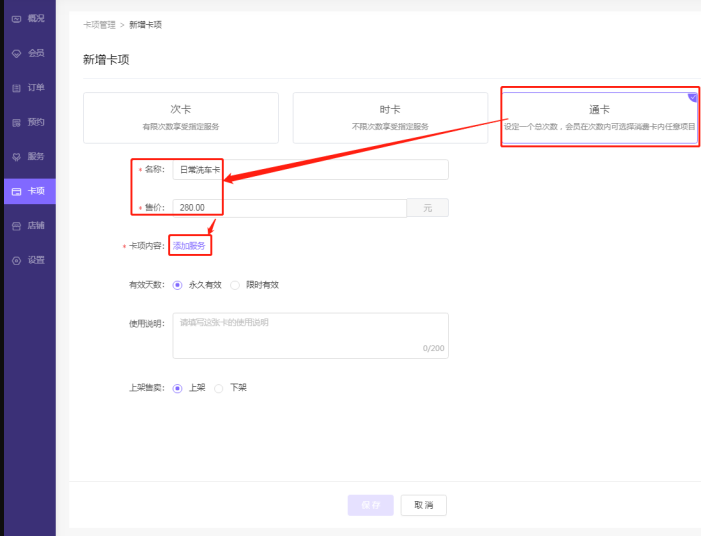
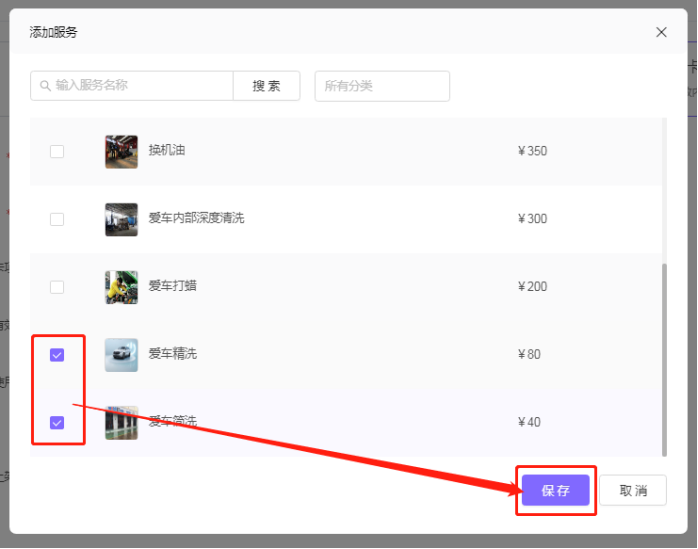
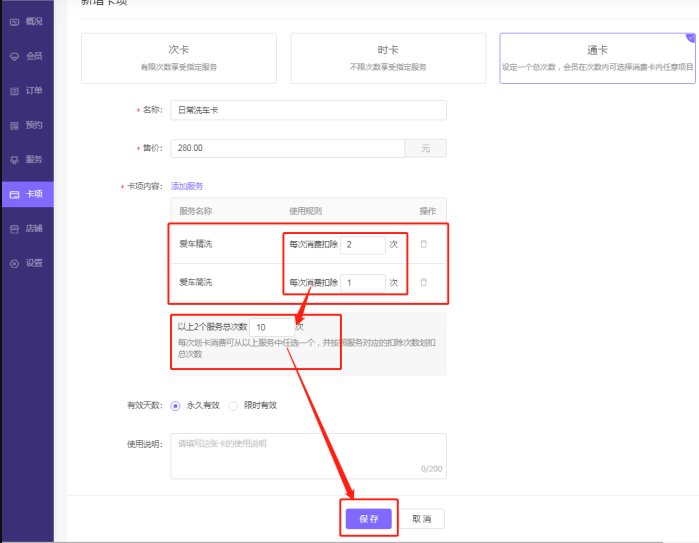
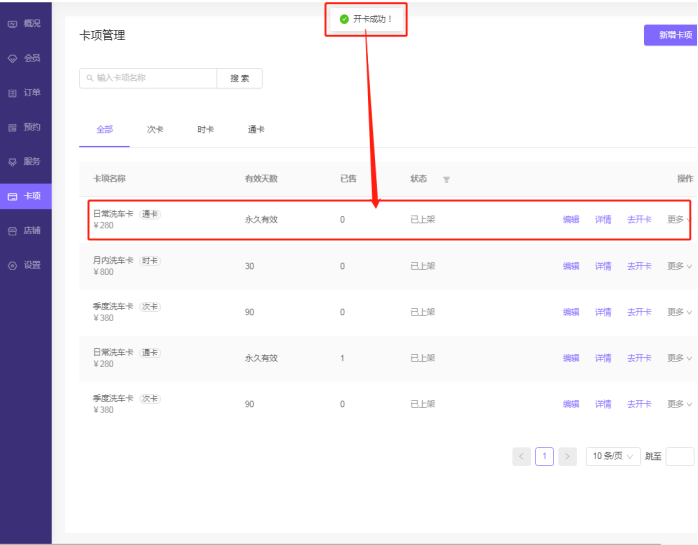
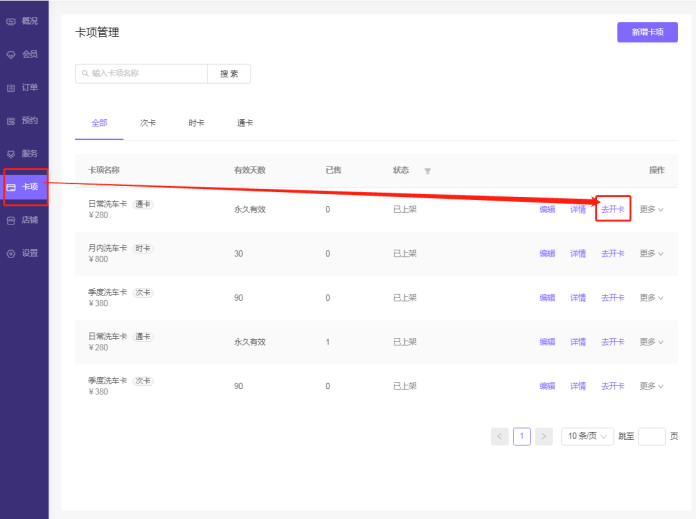
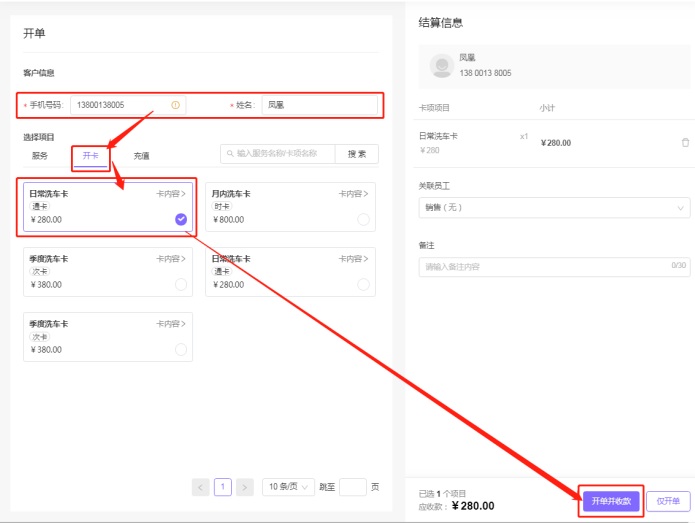
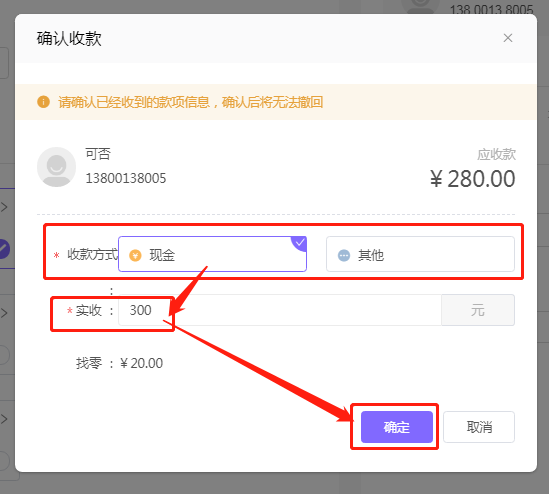
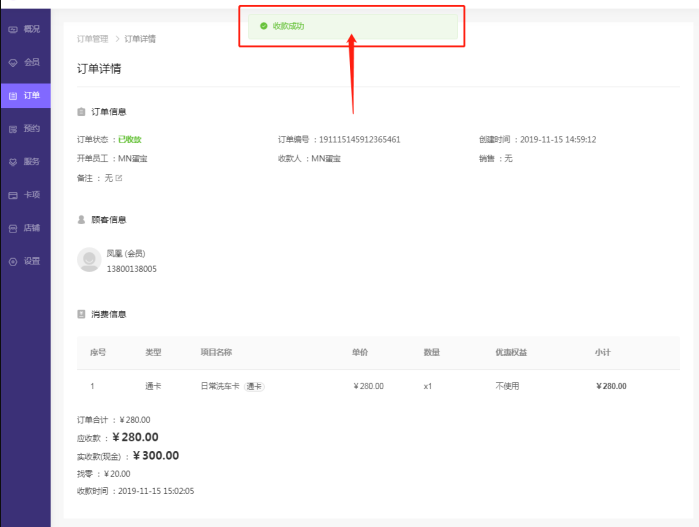
门店服务项目众多,为了留客锁客以及快速回笼资金,达到门店资金充裕,现推出开卡,以供会员购买。那么我们如何创建卡项呢,如何给我们的会员开卡呢? # 提前把服务设置好后,再设置卡项 路径:卡项-新增卡项 ![2622ac5cdb2f885166b7d1f562a143d8_697x530.png](https://cos.easydoc.net/79772880/files/k8opcb85.png) # 创建卡项 门店系统卡项有三种类型,分别是次卡、时卡、通卡 次卡:在有效的时间内有限****次数享受指定服务 时卡:在有效的时间内不限制次数享受指定服务 通卡:设定一个总次数,会员可以在有效的时间内和次数内可选择消费卡内任意项目。 例如:凤凰汽车保养店,现推出三种会员卡服务,分别是 a. 季度洗车卡(简洗2次,精洗1次,内部深度清洗1次) 380元; b. 月内洗车卡(简洗不限制次数)800元; c. 日常洗车卡(总共10次,简洗每次扣1次,精洗每次扣2次) 280元 那么我们可以分析得出,a=次卡,b=时卡,c=通卡。 ## 1、首先操作季度洗车卡【次卡】: 路径:选择次卡-填写名称、售价-点击卡项内容的添加服务 ![3800a2bb660e0e5d9d2c94a8a963853e_696x539.png](https://cos.easydoc.net/79772880/files/k8opdq66.png) 出现添加服务选项,我们依次选上季度洗车卡(简洗,精洗,内部深度清洗)服务 路径:爱车内部深度清洗-爱车精洗-爱车简洗-保存 ![AAEIABAEGAAg2dI7gUokJ3OFDC6BTiUBA.png](https://cos.easydoc.net/79772880/files/k8opeeby.png) 把季度洗车卡(简洗2次,精洗1次,内部深度清洗1次)次数进行填写,并填写1个季度时间,3个月为1个季度。 路径:爱车内部深度清洗1次-爱车精洗1次-爱车简洗2次-填写限时有效90天-保存![517a35429774bbe2279a3503c6c764bf_698x542.png](https://cos.easydoc.net/79772880/files/k8opeseh.png) 上一步骤点击保存后,自动跳到卡项管理,看到“开卡成功”后,查看卡项是否正确 ![490c02d955bc6515d001af798bf236d4_694x545.png](https://cos.easydoc.net/79772880/files/k8opf5z6.png) ## 2,接下来操作汽车保养店月内洗车卡(简洗不限制次数)800元【时卡】 路径:选择时卡-填写名称、售价-点击卡项内容的添加服务![ba4bab98e65c3e00ec59eb2101a1d2e4_694x537.png](https://cos.easydoc.net/79772880/files/k8opfrz6.png) 出现添加服务选项,我们选月内洗车卡(简洗不限制次数)服务 路径:爱车简洗-保存 ![AAEIABAEGAAgoODI7gUo_KjJNzC6BTitBA.png](https://cos.easydoc.net/79772880/files/k8opg5tq.png) 查看服务名称无误后,填写有效时间,1个月是30天 路径:填写限时有效30天-保存 ![2d3a2260ee066fa7b77aafc2a1a1c352_697x545.png](https://cos.easydoc.net/79772880/files/k8opgilu.png) 上一步骤点击保存后,自动跳到卡项管理,看到“开卡成功”后,查看卡项是否正确 ![8e2d1d049ac8d02882e0d518d621f1b6_698x540.png](https://cos.easydoc.net/79772880/files/k8opgvq1.png) ## 3,一个服务是日常洗车卡(总共10次,简洗每次扣1次,精洗每次扣2次) 280元【通卡】 路径:选择通卡-填写名称、售价-点击卡项内容的添加服务![55d79c6739a7645058a7c654d16c3f49_701x536.png](https://cos.easydoc.net/79772880/files/k8ophg8l.png) 出现添加服务选项,我们选日常洗车卡(简洗,精洗)服务 路径:爱车简洗-爱车精洗-保存 ![AAEIABAEGAAg3_DI7gUo2K_rQEwugU4pQQ.png](https://cos.easydoc.net/79772880/files/k8ophror.png) 查看服务名称无误后,填写消费扣除数量和服务总次数,日常洗车卡(总共10次,简洗每次扣1次,精洗每次扣2次) 路径:爱车精洗扣2次-爱车简洗扣1次-以上2个服务总次数10次-保存 ![addbe29f35e4fc600a3ad7b3d547682e_699x543.png](https://cos.easydoc.net/79772880/files/k8opi4p5.png) 上一步骤点击保存后,自动跳到卡项管理,看到“开卡成功”后,查看卡项是否正确 ![e9266a4c1c4f78edf81723f991409aaa_698x545.png](https://cos.easydoc.net/79772880/files/k8opikdb.png) # 给会员开卡 卡项全部新增成功后,我们需要给会员去开卡,接下来操作如何给会员开卡 路径:卡项-去开卡 ![5cb673b3dabd15728c80a9352303b476_696x519.png](https://cos.easydoc.net/79772880/files/k8opjdst.png) 填写会员的基本信息,选择对应的开卡项目,方便后期跟踪维护会员。 路径:填写客户基本信息-选择对应的开卡项目-点击开单并收款 ![957d50983569f51c1f5fb91d8a532ab1_695x523.png](https://cos.easydoc.net/79772880/files/k8opjvym.png) 收款方式可以根据会员实际支付的方式进行选择,方便日后对账 路径:收款方式-实收金额-确定 ![AAEIABAEGAAgteHI7gUoyMDM3AEwpQQ47gM.png](https://cos.easydoc.net/79772880/files/k8opkbub.png) 点击确定之后,系统会自动跳到该页面,可以详细看到订单信息、顾客信息、消费信息。 ![df99aefed53e0779cacffa351fe12ec1_699x527.png](https://cos.easydoc.net/79772880/files/k8opksmp.png)