手机适配操作教程

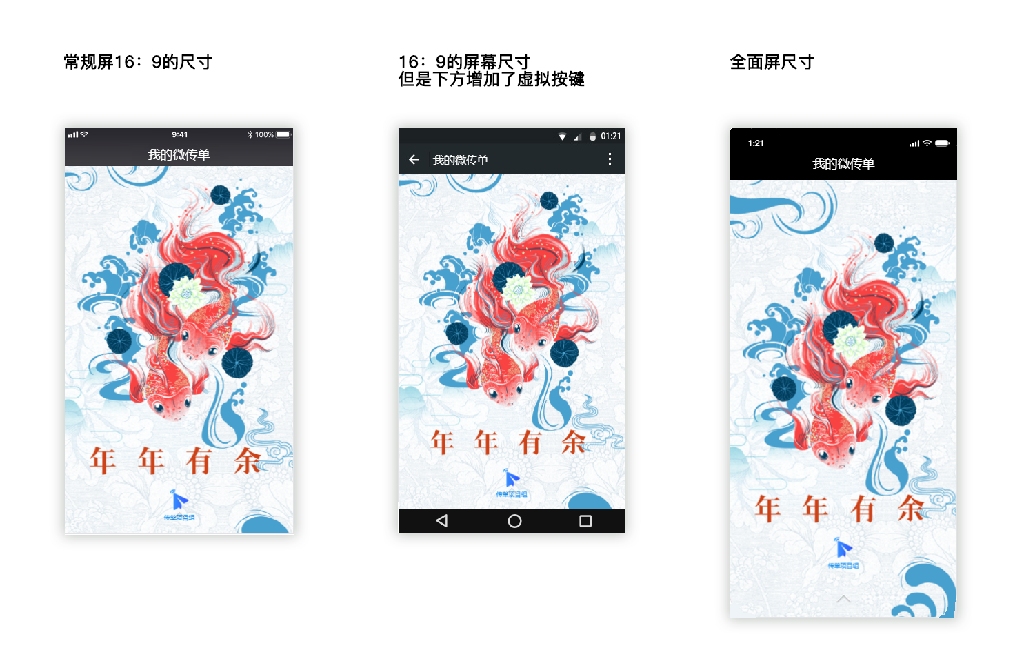
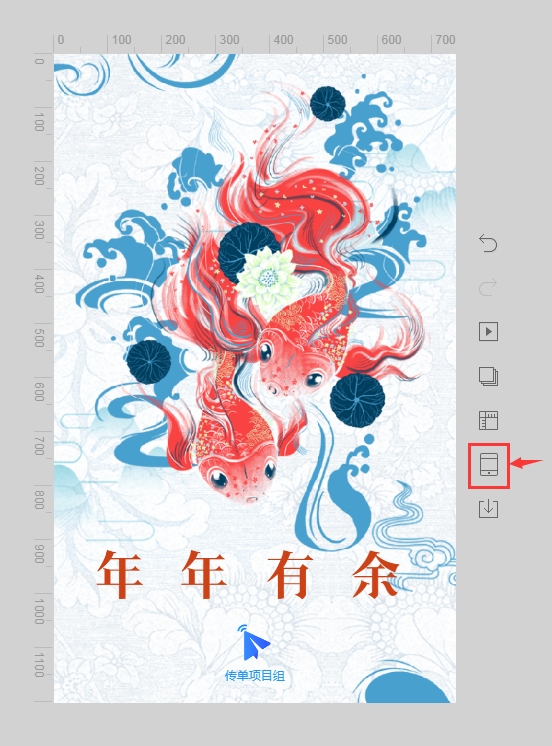
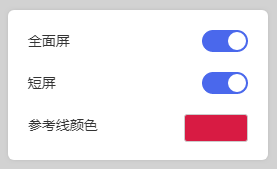
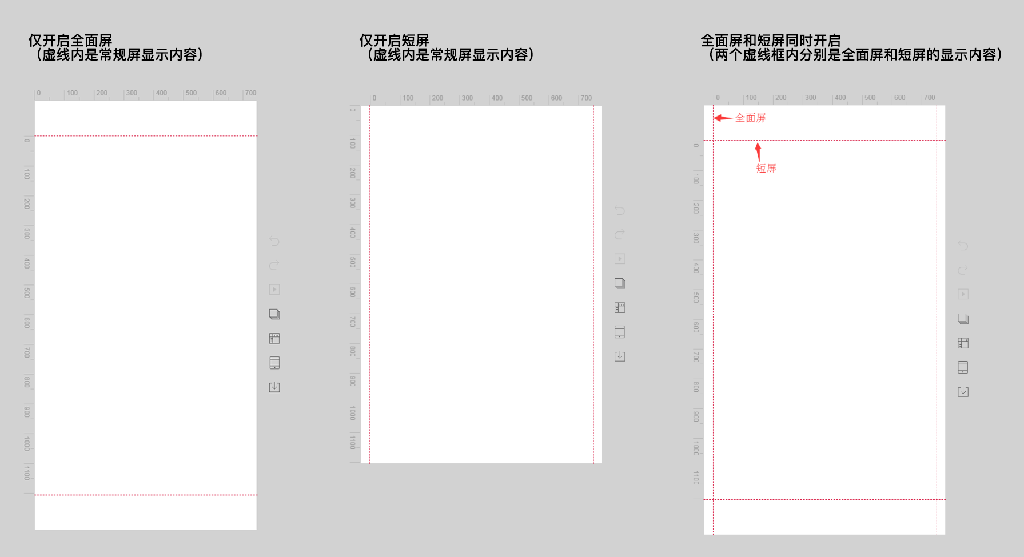
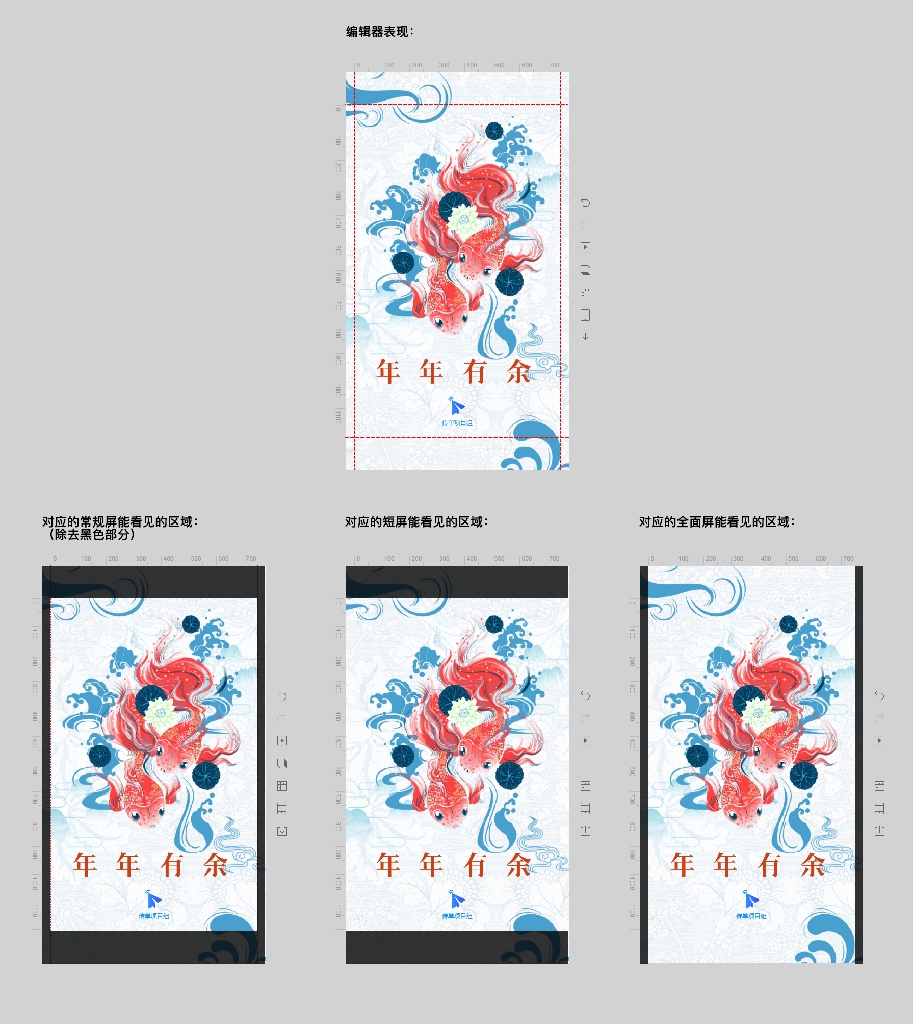
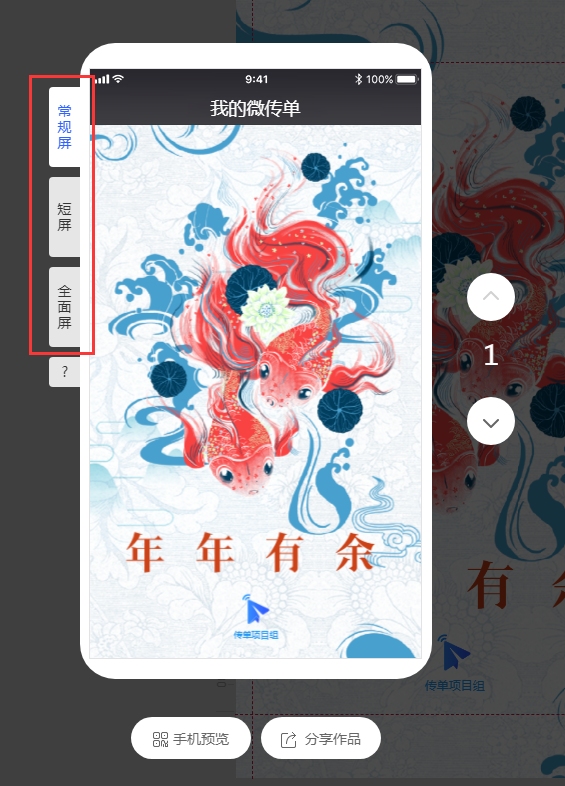
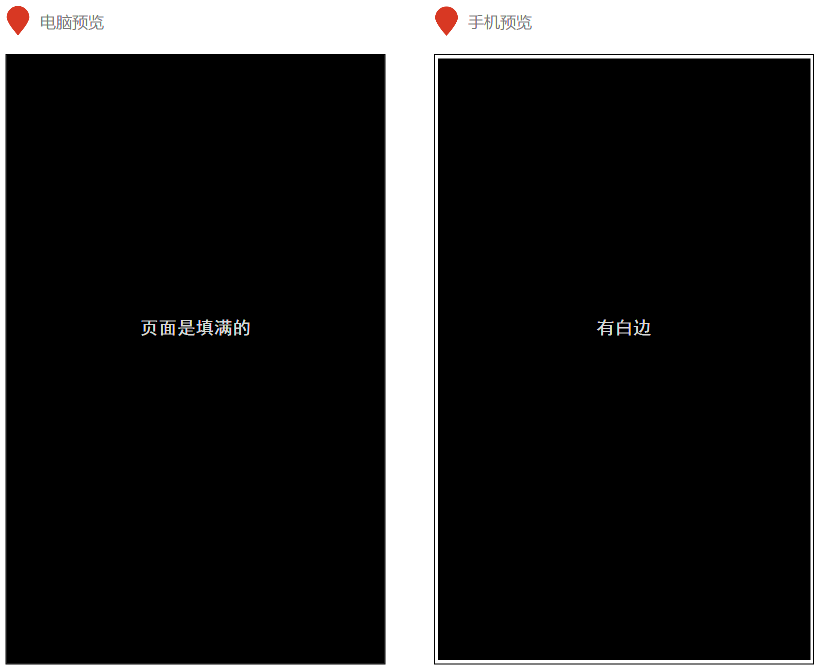
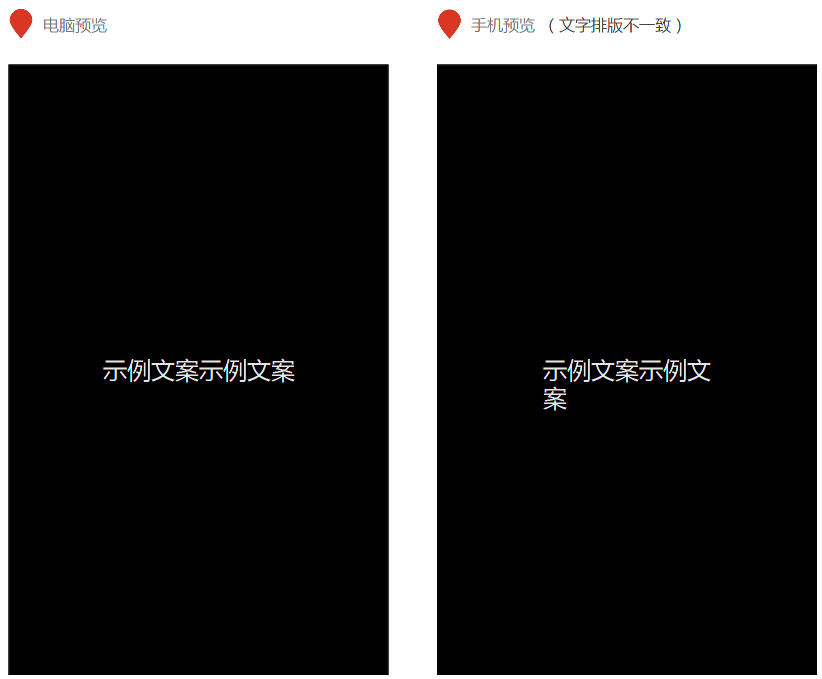
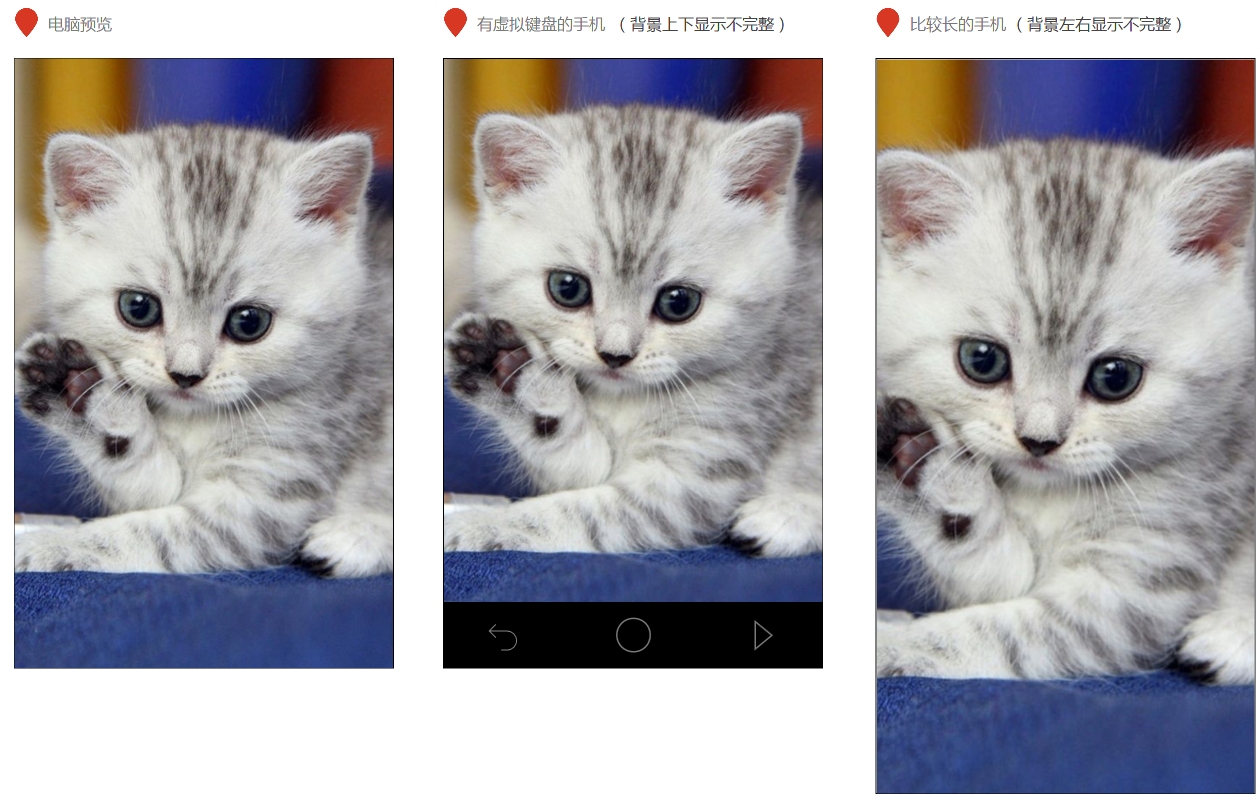
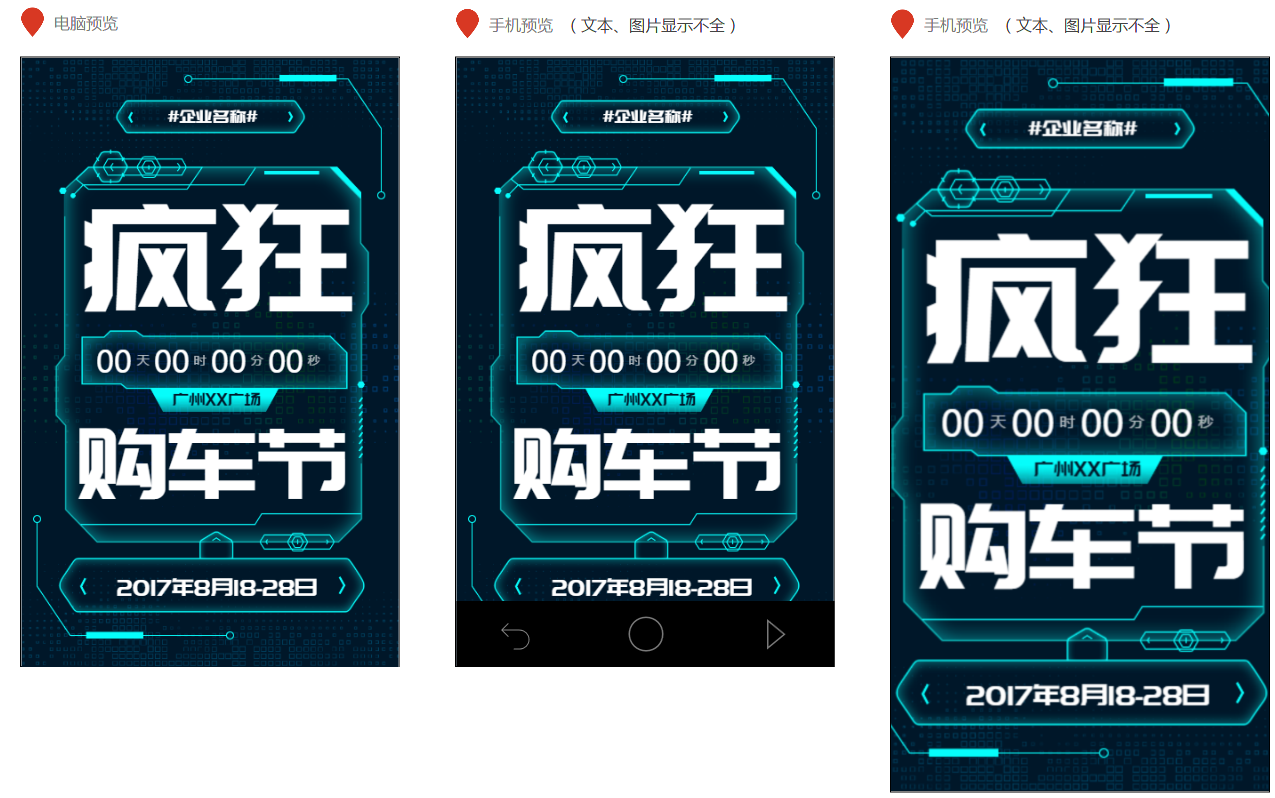
# 如何让我的传单适合所有的主流手机? ## 什么是手机适配 我们在制作传单时应该兼顾市面上的主流手机(如下图),除了常规尺寸的屏幕,也需要考虑一下iPhone X等全面屏、华为荣耀6等带虚拟键盘的屏幕。 开启【手机适配】后,我们就能在画板上直观看到不同尺寸手机的显示效果。 ![1.png](https://cos.easydoc.net/79772880/files/k8rnb7s3) ## 如何开启手机适配? ### 1,从画板右方找到【手机适配】的按钮 ![AAEIABAEGAAgpY244wUokLDN9AEwqAQ46gU.png](https://cos.easydoc.net/79772880/files/k8rnc8fe) ### 2,根据需要开启不同的参考线,调整参考线颜色 ![AAEIABAEGAAgyI244wUoqbi0twQwlQI4qQE.png](https://cos.easydoc.net/79772880/files/k8rnd08m.png) 不同的选择,画板的表现会相应地改变,试试把鼠标放在虚线上会给出参考线提示。 ![AAEIABAEGAAg3Nm04wUogOjejAMwgAg4rQQ.png](https://cos.easydoc.net/79772880/files/k8rndf5a.png) ### 3,根据参考线,调整画板上素材等元素的位置 背景会根据手机屏幕不同尺寸进行自适应,如果需要手动控制背景的展示区域,请不要把图片设为背景,直接拉大图片覆盖整个页面。 ![AAEIABAEGAAg85244wUowNfE5gYwkQc4gAg.png](https://cos.easydoc.net/79772880/files/k8rnedzu) ## 手机预览效果 预览效果可以直接从【预览和设置】中切换左侧的标签查看。 ![AAEIABAEGAAgho644wUo9urenAYwtQQ4kgY.png](https://cos.easydoc.net/79772880/files/k8rnfajw) # 电脑和手机效果不一致? ![AAEIABAEGAAgqJzu1AUoyHRkAYwtQY4nQU.png](https://cos.easydoc.net/79772880/files/k8rnk31w.png) >s 解决方案:设置页面背景图(推荐)或把底层的图片拉大 ![AAEIABAEGAAg4Jzu1AUomb01QIwtgY4pwU.png](https://cos.easydoc.net/79772880/files/k8rnkyz5.png) >s 解决方案:把文本部件拉宽一点(推荐)或选中文本,右键点击“转换为图片” ![AAEIABAEGAAgt5u1AUo4OPXkwUw7Ak4nwY.png](https://cos.easydoc.net/79772880/files/k8rnlkea) >s 解决方案:开启“铺满页面”开关 ![AAEIABAEGAAg_6Du1AUooaC0gEw_wk4ngY.png](https://cos.easydoc.net/79772880/files/k8rnm0hn.png) >s 解决方案:文本、装饰性的图片、形状等,不能做在背景内 # 在预览微传单时,出现白边或背景没有铺满的情况怎么办? 解决方法一: 想用哪张图片作为背景,就右键将图片设置为背景。这样就可以保证在各型号手机或浏览器上显示时,都是铺满的状态。 解决方法二: 将图片上下左右各个方向都拉大一点。