2.3 标准模板电脑端使用教程
轻运营建站模板分为标准模板和自适应模板。
>i **标准模板**需要对电脑端和手机版单独设计。挑选的模板也包含了电脑端的模板和手机端的模板。如果平板打开网站,默认显示手机版的页面。
**自适应模板**将对电脑端、平板端、手机端统一设计。挑选的模板是多终端自适应的模板。
下面介绍**标准模板下的电脑端的使用教程**
# 编辑/更换横幅/模板
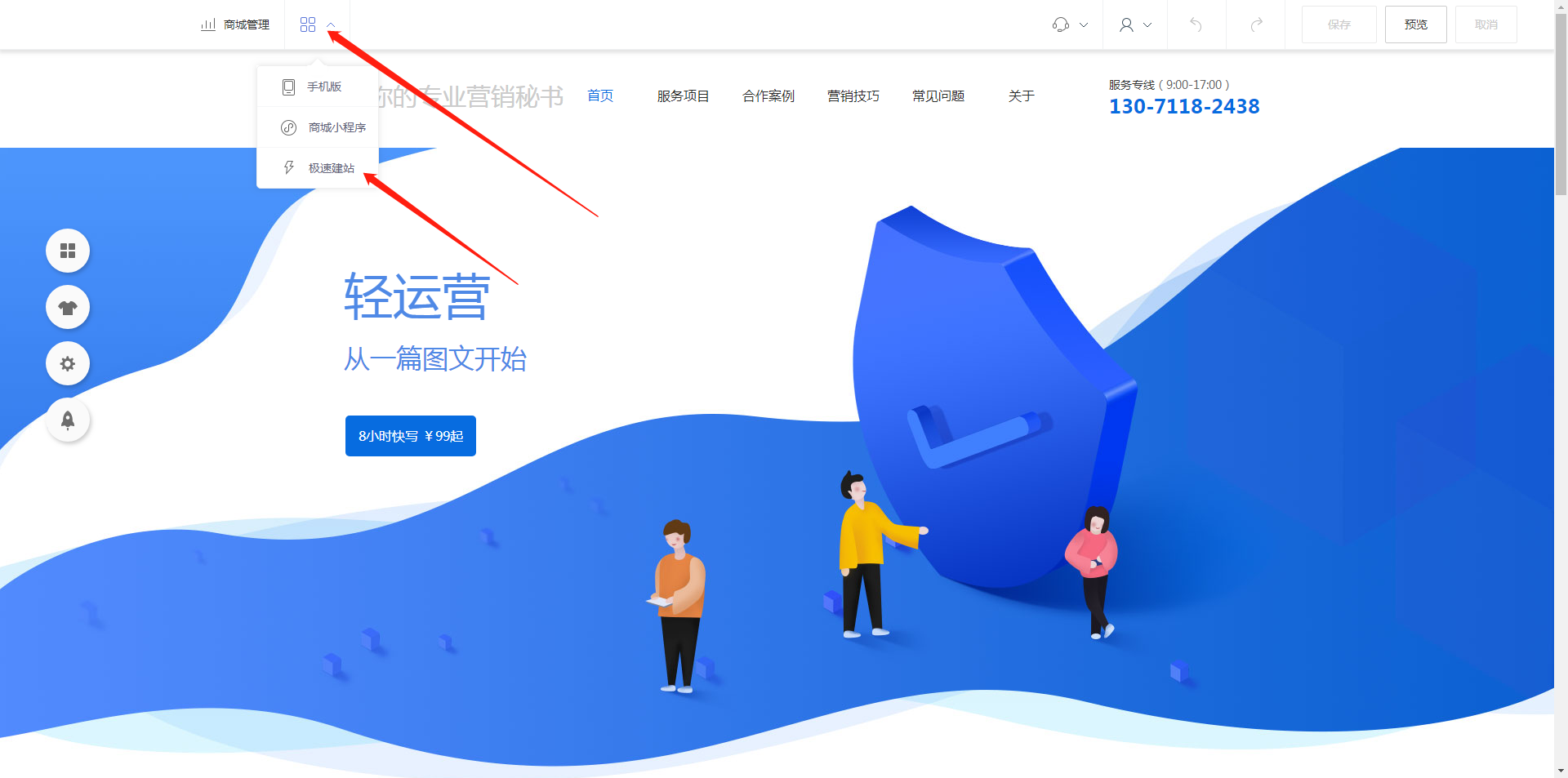
在网站的装修界面,点击左上端“菜单图标”,即可看到下拉菜单“极速建站”。点击极速建站后可选择不同行业的模板快速建站。
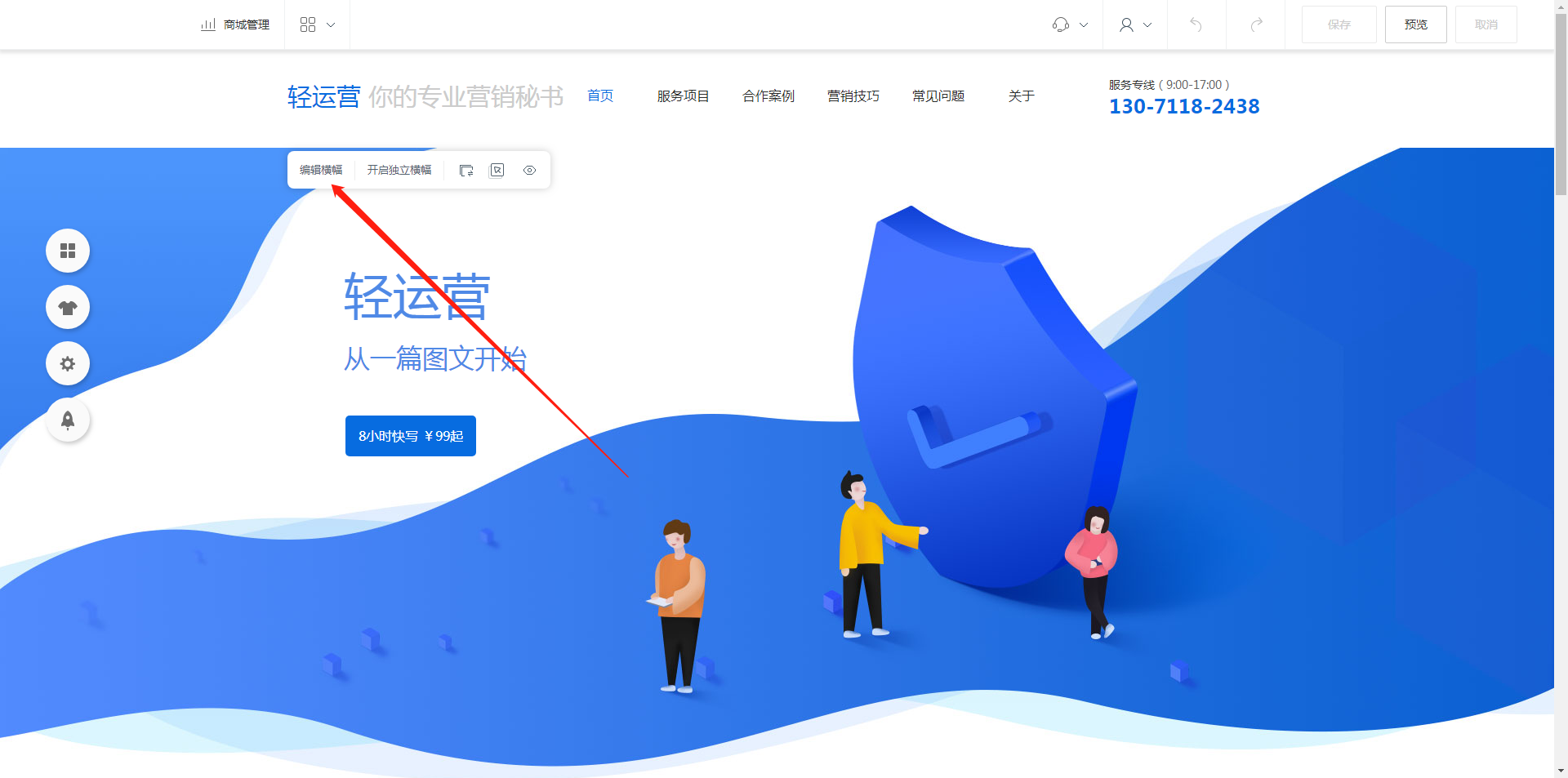
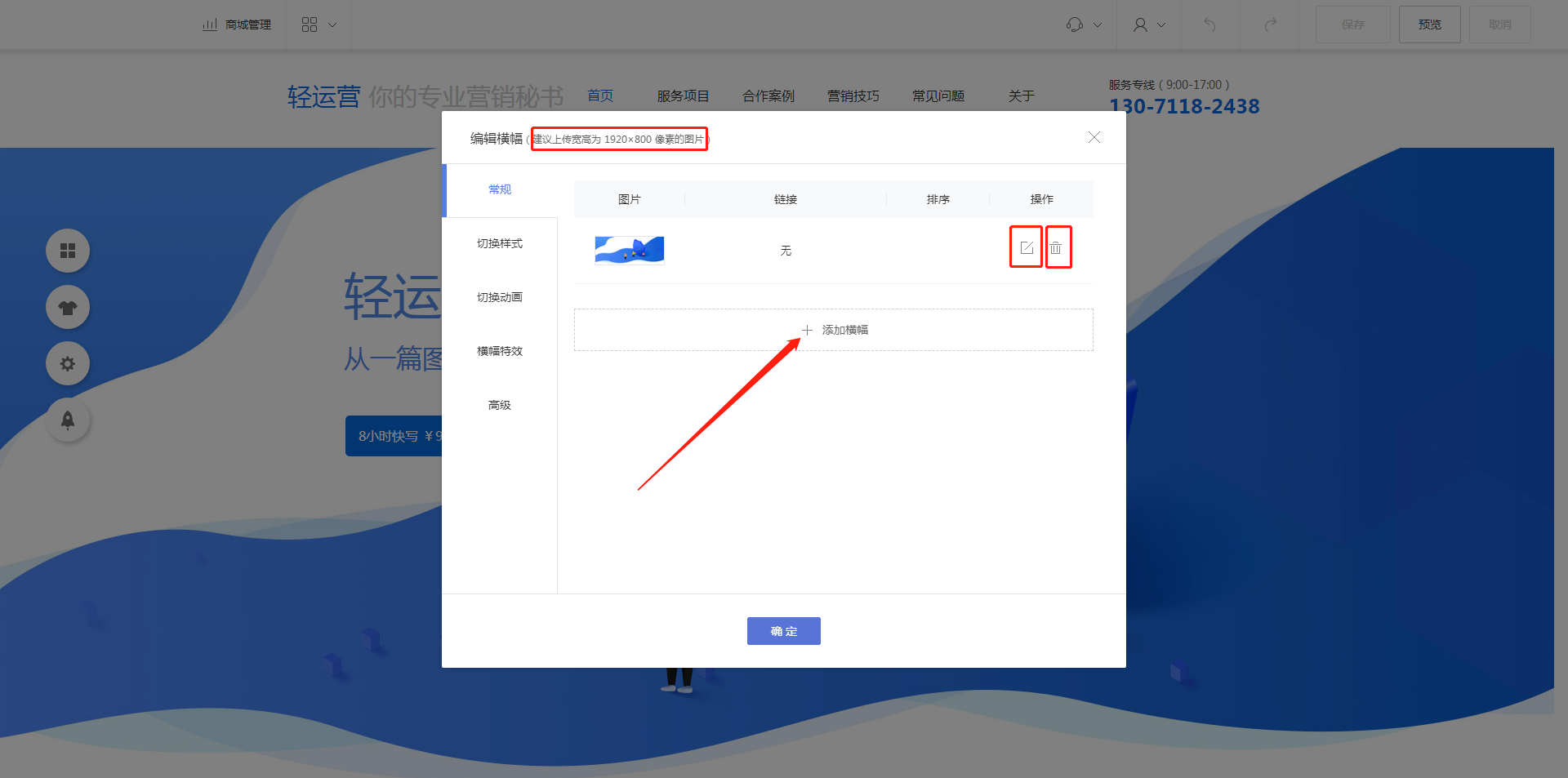
鼠标指针悬停于横幅区域,即可自动出现横幅模块的选项。可点击“编辑横幅”,对横幅进行替换或调整。弹出的“编辑横幅”对话框中会有建议的图片参数。
>i 标准模板下的电脑端横幅建议以编辑横幅对话框中显示的建议参数为准。一般首页横幅可设为1920*800 1920*580。非首页可设置1920*280 **图片的高度可自由调整**。
>w 非标准模板(自适应模板)下电脑端横幅因为会自动适应平板、手机端的机制,对横幅参数没有特殊要求。可按标准模板下的建议参数,也可自由发挥。
点击添加横幅,弹出“添加图片”对话框。其中可上传自己设计的横幅图片,也可快速从系统图片库中找到不同风格的横幅图片。
>w 注意:横幅设置完毕后将应用于整个电脑端网站的所有栏目,其他页面若想单独设置横幅,需手动点击“开启独立横幅”。横幅的菜单栏可通过鼠标指针悬停在横幅中时自动出现时找到。
# 调整布局
每个网站页面都有默认的布局,如果需要更改,点击网站装修界面左侧的样式图标。
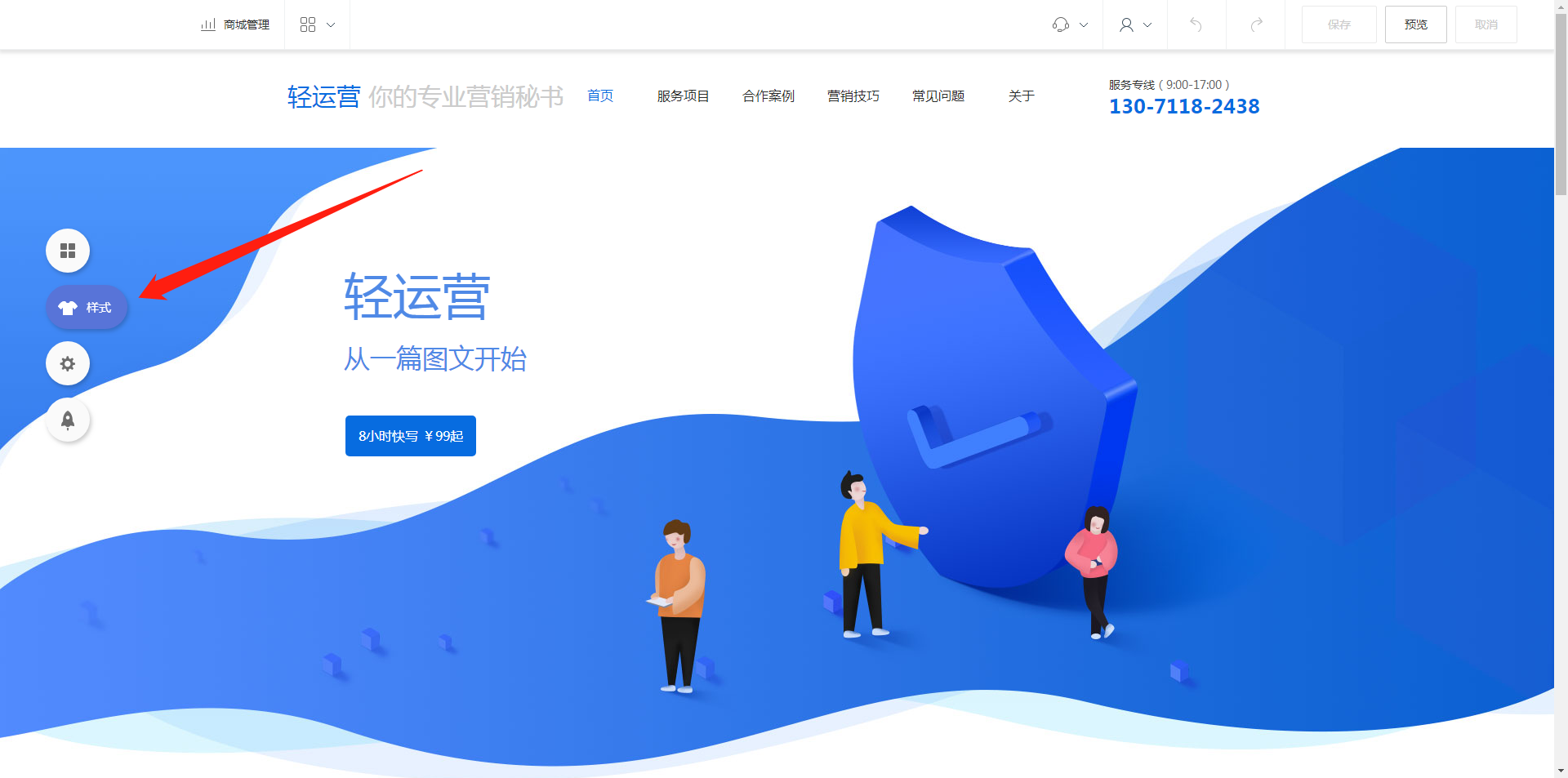
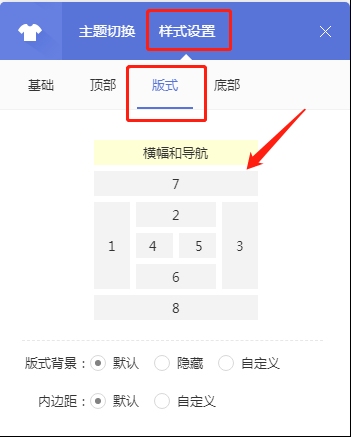
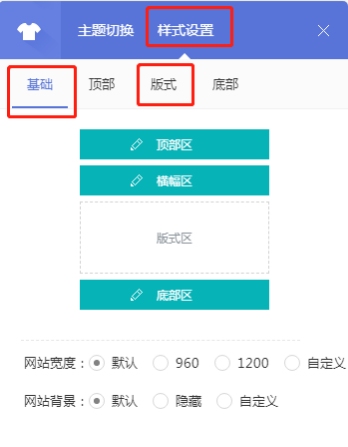
在“样式菜单栏”中可通过点击样式设置-基础/版式,对布局进行调整。整个页面的布局分为顶部区、横幅区、版式区和底部区。除版式区外,其他区的更改会默认应用在所有页面/栏目。
# 移动模块
您在模板中看到的图片、文字、按钮、列表等都可以统称为模块。版式区内的模块可通过鼠标直接在版式区拖拽。会自动出现对齐参考线。
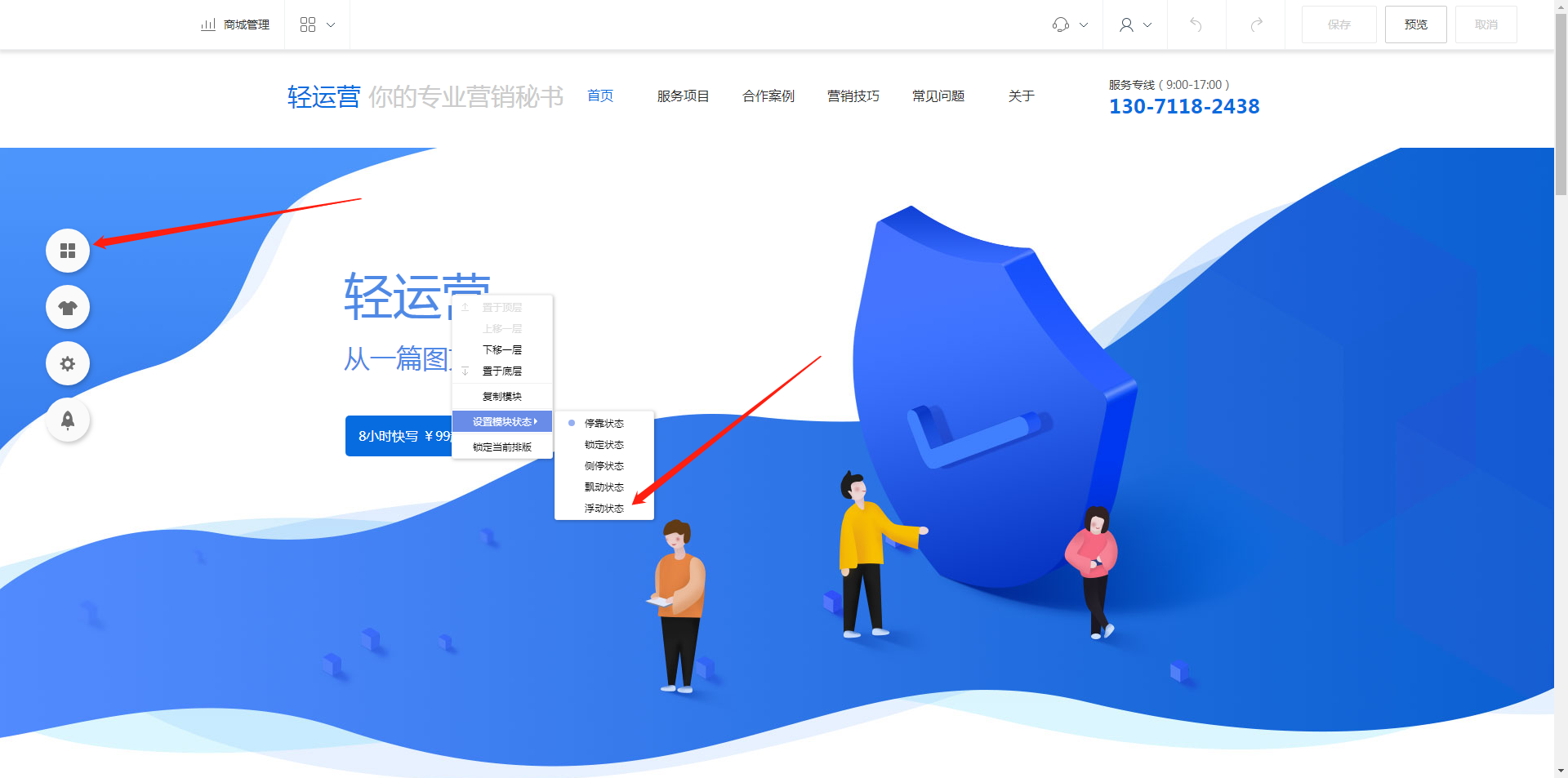
>i 模块若想从版式区拉到其他区如底部区需设置模块的状态为浮动状态。设置方法,对模块点击鼠标右键,选择对应的菜单栏。
# 添加/删减模块
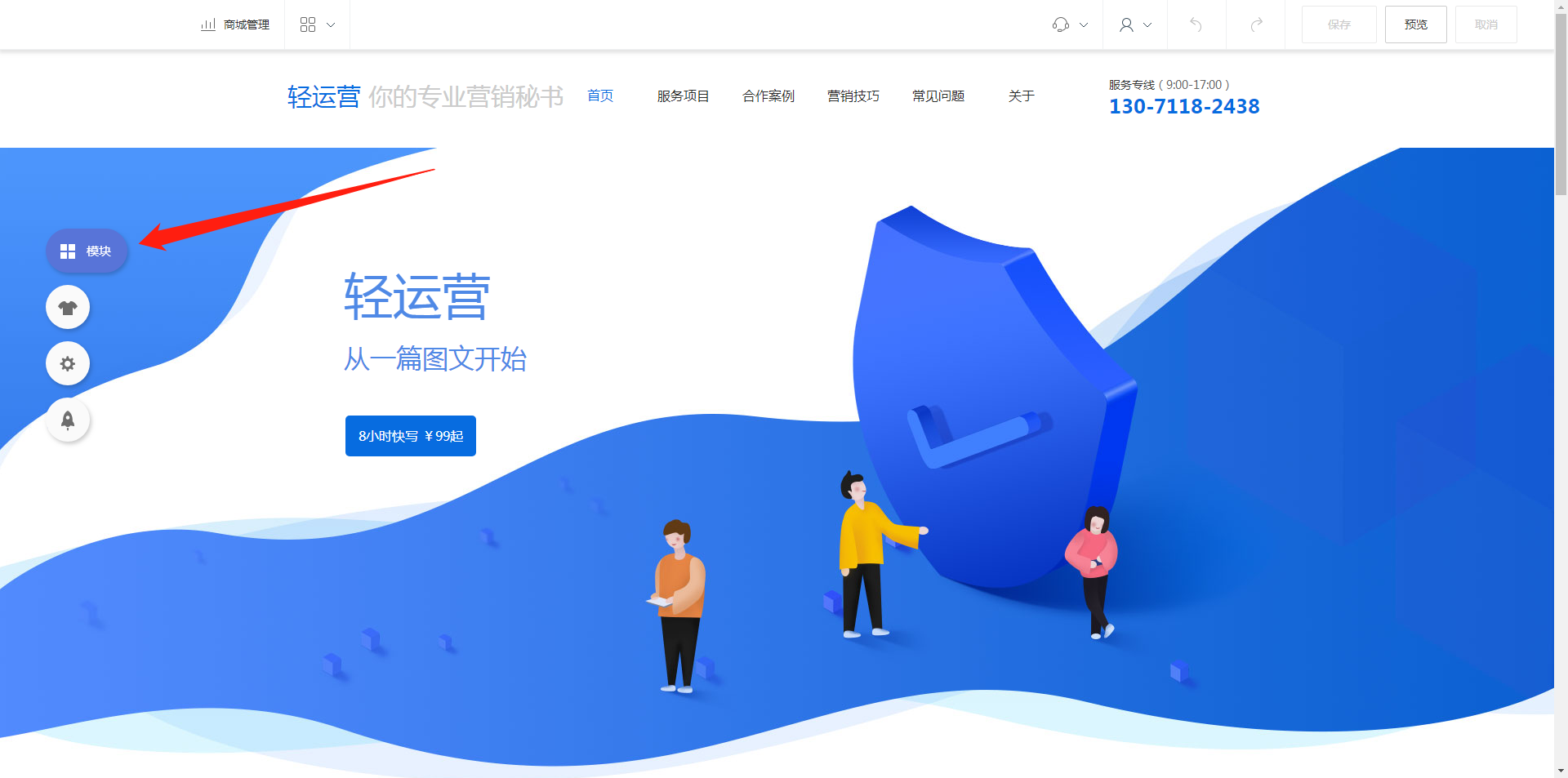
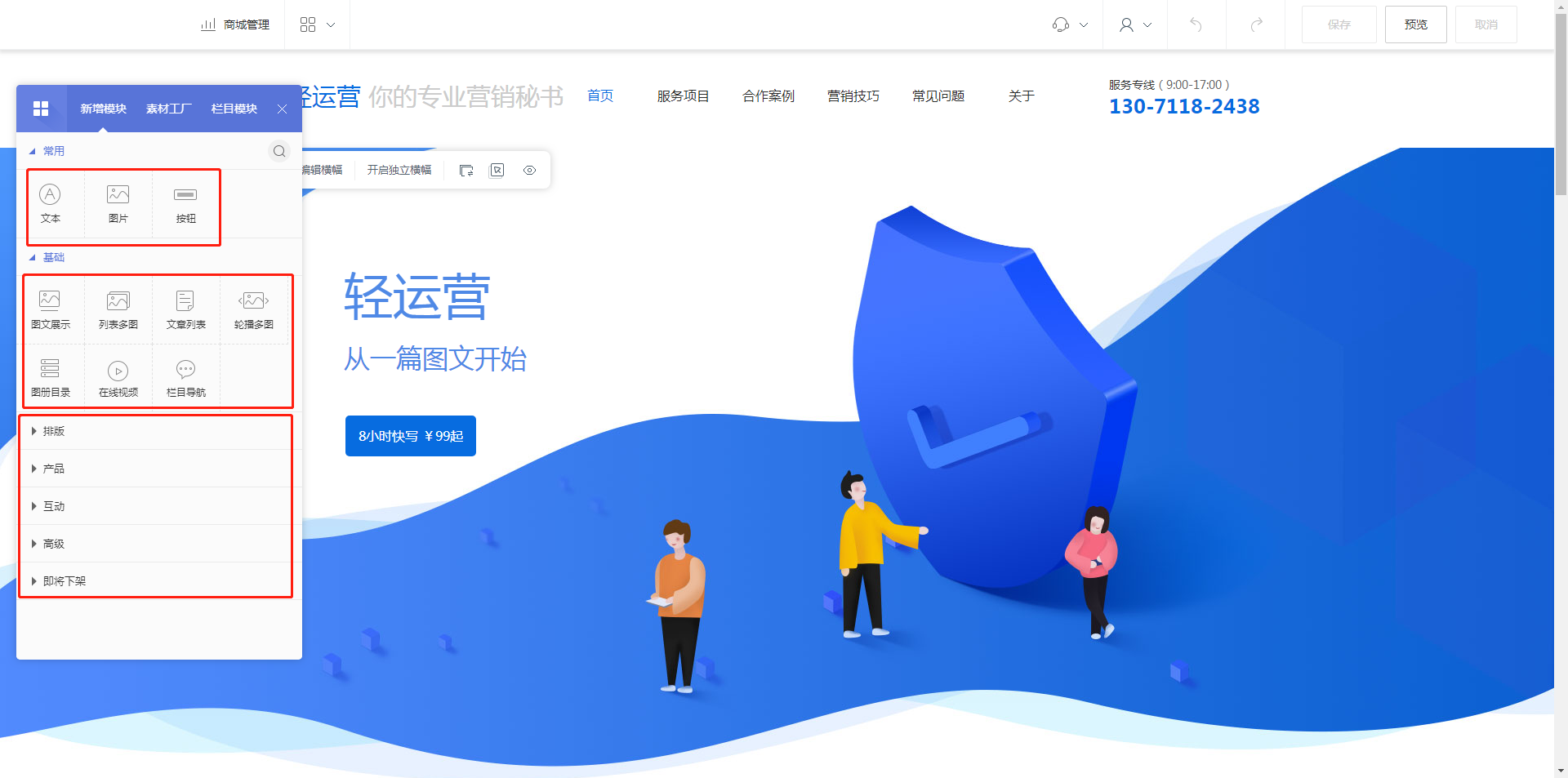
在网站装修界面的左侧点击“模块图标”,点击进入模块对话框。在新增模块类别下,选择需要的模块,点击后会自动出现在当前页面的版式区中。
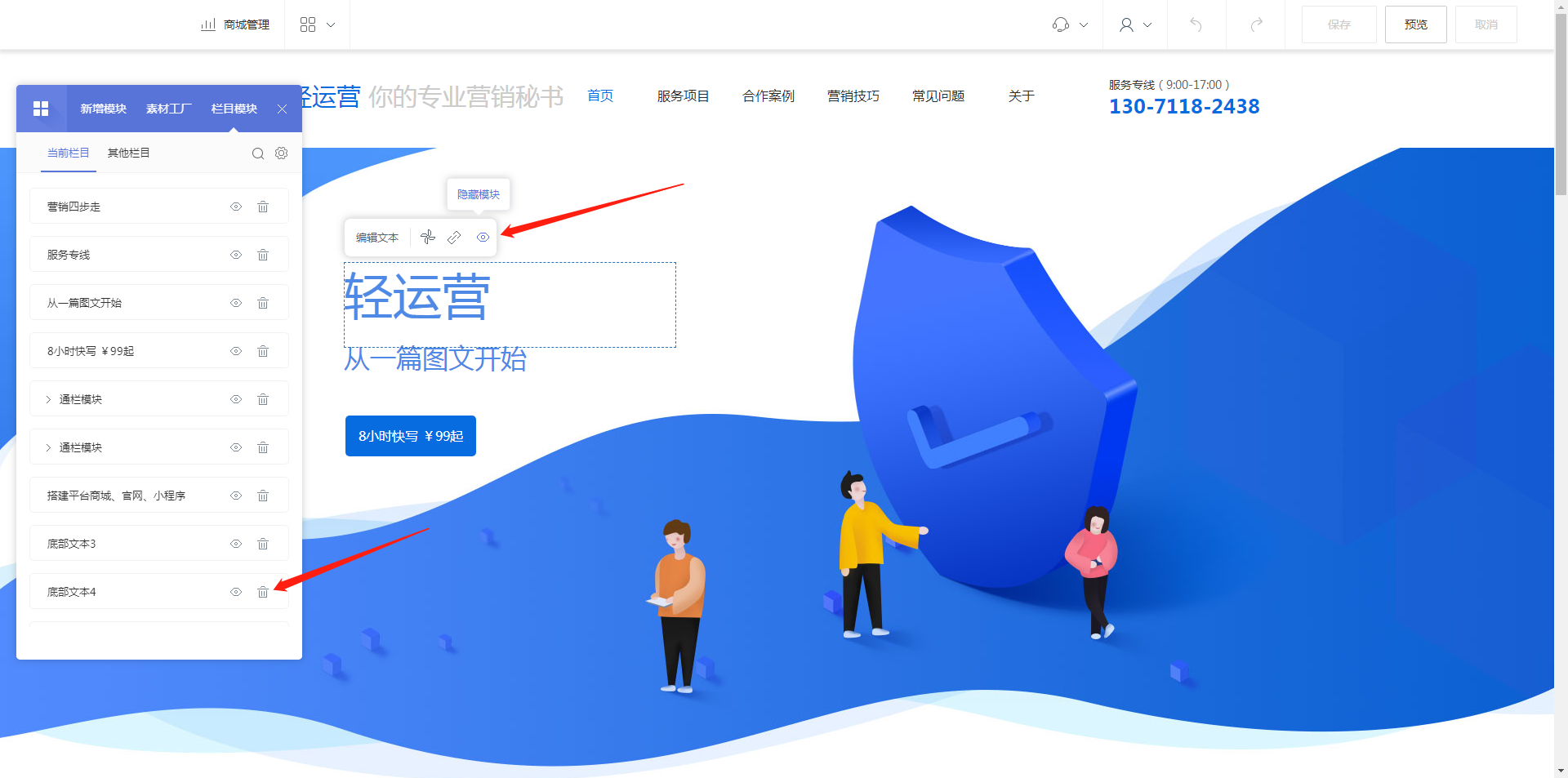
模块删除方法:首先将鼠标移到要删除的模块区域内,会自动出现模块的菜单栏。点击隐藏模块的图标,如下图。待删除的模块会出现在模块对话框的当前栏目中,默认隐藏该模块,在此界面中可直接对要删除的模块点击删除。
# 添加/删减栏目
>i 栏目可以理解为网站的页面,需要多少页面在栏目中添加即可。
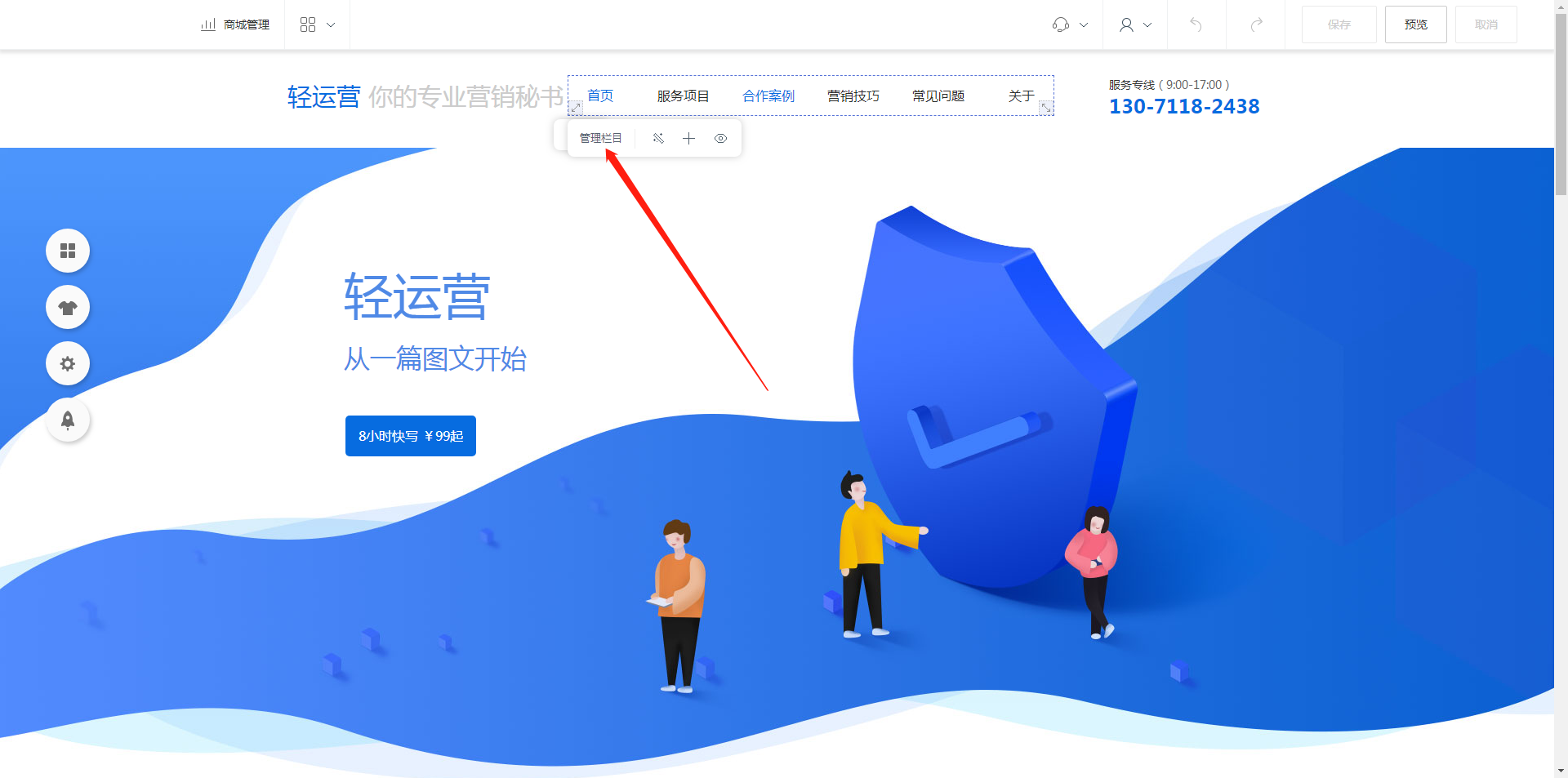
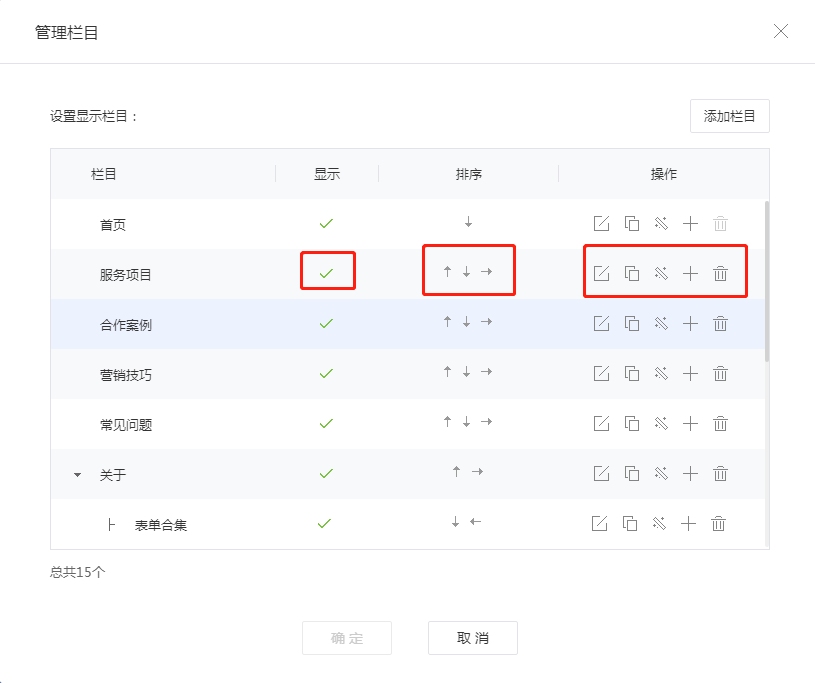
添加方法:首先,将鼠标指针移到栏目中,将自动出现栏目的菜单栏。然后点击管理栏目,自动出现“管理栏目”对话框。可在管理栏目对话框中对栏目进行添加、删除、复制等操作。
# 网站标志Logo
1,登录企业网站
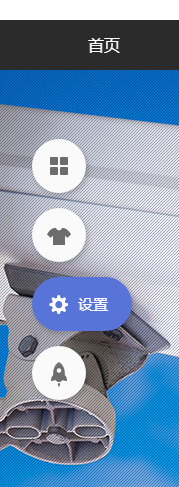
2,点击网站左侧工具栏的设置按钮
3,在展开的选项卡中,进入基础设置选项卡,网站标题(默认为隐藏)
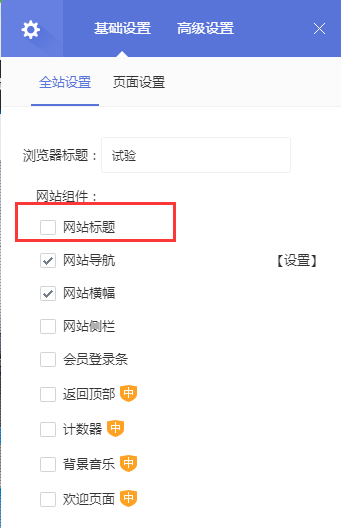
4,勾选后,网站左上角会出现预置的网站标题+logo图标,鼠标移动上去后,出现编辑Logo栏目
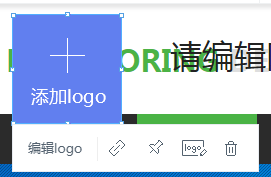
5,点击编辑Logo,弹出编辑对话框
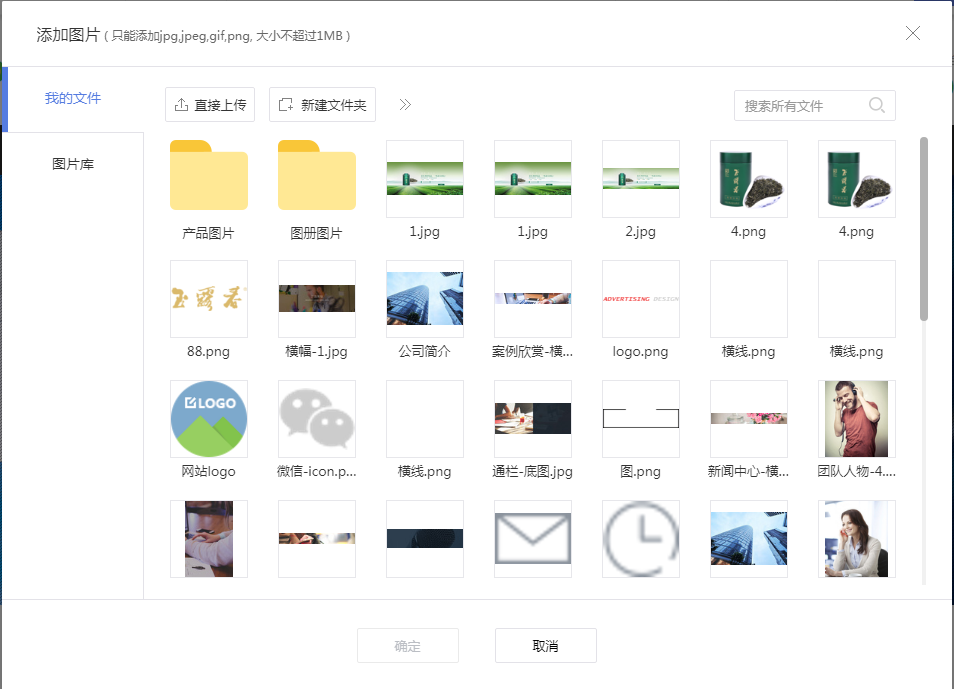
6,在弹出的对话框中,选择数据库中图片或上传自定义图片。
7,选择Logo图后,点击确定返回网站查看效果,可用鼠标拖拉图片调整位置。
8,满意后,点击右上角的“保存”按钮,保存效果即可。
# 地址栏图标
1,登录企业网站
2,点击网站左侧工具栏的设置按钮
3,进入网站设计——高级设置
4,启用网站标题(浏览器头像)前面打钩
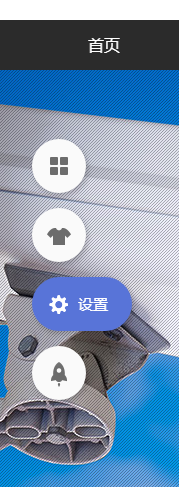
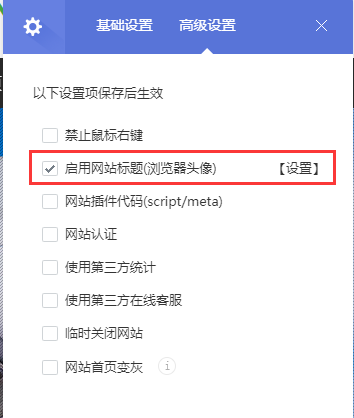
5,点击“设置”→“添加添加”上传图标文件,文件格式为ico文件,大小不超过1MB
>i 可到http://www.ico.la/ 或在百度搜索“ico在线转换”上传图片文件,将生成的favicon.ico保存到本地,然后上传。
6,上传后,点击保存按钮,保存后刷新页面即可看到效果了。
# 网站背景
1,登录企业网站
2,点击网站左侧工具栏的样式按钮
3,进入“样式设置”→“基础”→设置网站背景
4,在弹出的对话框中,选择“自定义背景”选项,点击“添加图片”即可自定义背景图
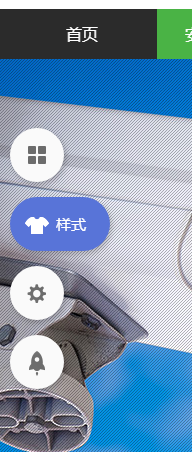
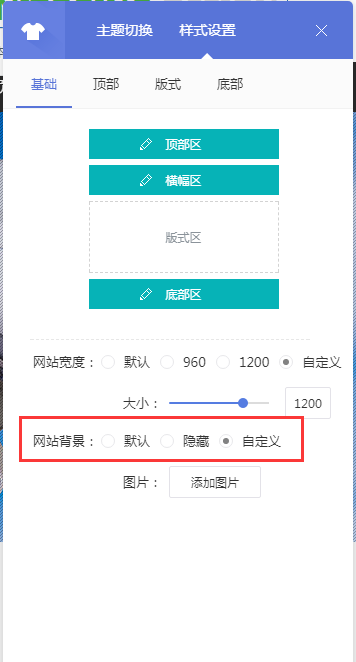
5,用户可以不使用背景图片,只选择自定义背景颜色;也可以点击“图片上传”按钮,上传自定义的图片作为背景,可选择背景图片的显示方式
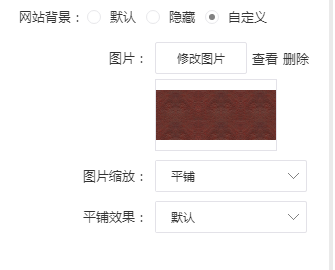
6,点击确定后即可返回网站查看网站背景的效果。
7,设置完成后,点击网站右上方的保存按钮,保存效果即可。
# 网站导航
## 隐藏/显示导航
### 隐藏导航
1,登录企业网站
2,鼠标移动到导航上方,浮出导航编辑按钮
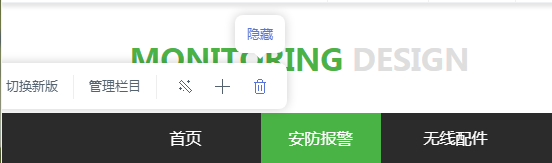
3,点击隐藏按钮即可隐藏导航。
4,隐藏后,点击网站右上角的保存按钮保存样式即可。
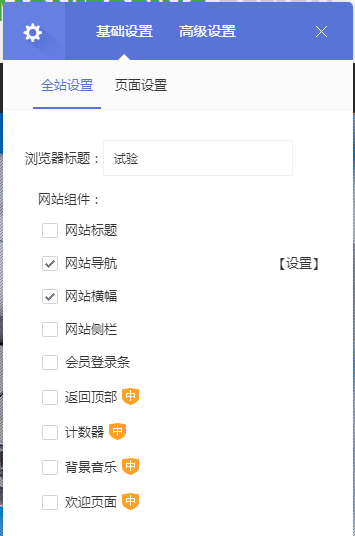
### 显示导航
1,登录企业网站
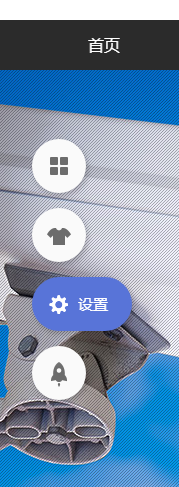
2,点击网站左侧工具栏的设置按钮
3,在展开的选项卡中,进入基础设置选项卡
4,勾选“网站导航”后,在页面即可看到网站导航,点击网站右上方的“保存”按钮后,即可保存。
## 编辑导航样式
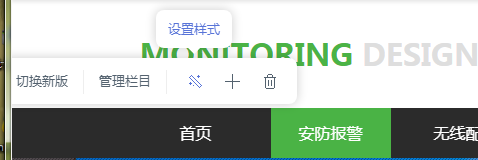
1,登录企业网站
2,鼠标移动到导航上方,浮出导航编辑按钮
3,点击“设置样式”
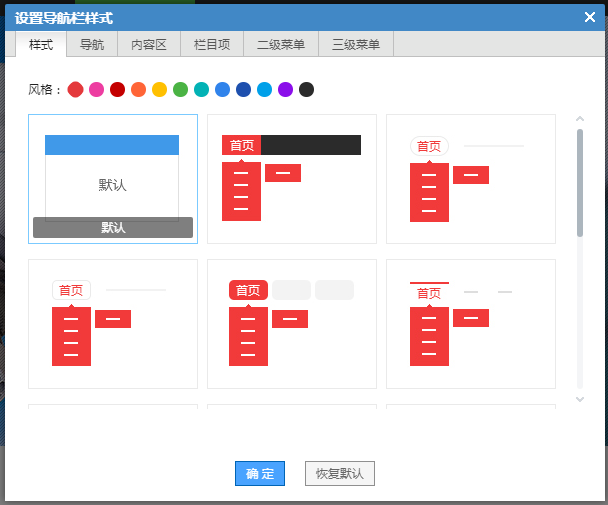
4,在弹出的对话框中,可设置导航宽度、栏目项宽度和导航文字颜色
# 网站横幅
## 隐藏/显示横幅
### 隐藏横幅
1,登录企业网站
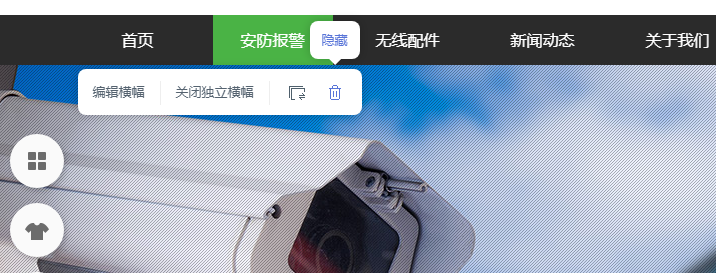
2,鼠标移动到横幅上方,浮出横幅编辑按钮
3,点击“隐藏”图标
4,隐藏后,点击网站右上方的“保存”按钮,即可完成隐藏。
### 显示横幅
1,登录企业网站
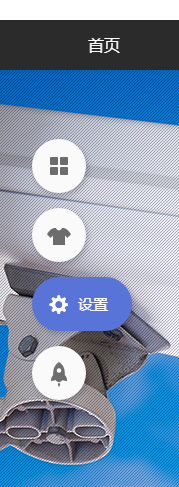
2,点击网站左侧工具栏的设置按钮
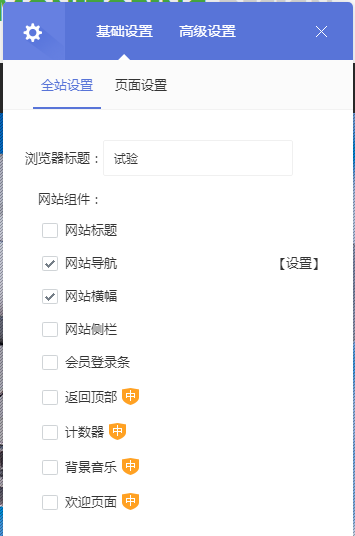
3,在展开的选项卡中,进入基础设置选项卡
4,勾选“网站横幅”后,在页面即可看到网站横幅,点击网站右上方的“保存”按钮后,即可保存。
### 添加图片横幅
1,登录企业网站
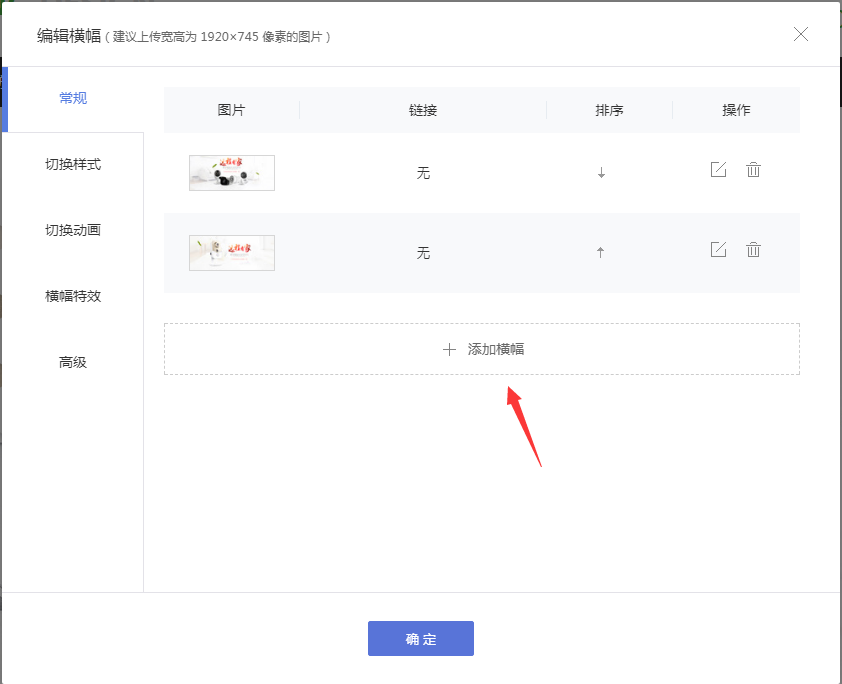
2,鼠标移动到横幅上方,浮出横幅编辑按钮,点击编辑横幅。
3,在展开的选项卡中,点击添加横幅,选择图片上传
4,点击“切换样式”选择横幅图片展示样式
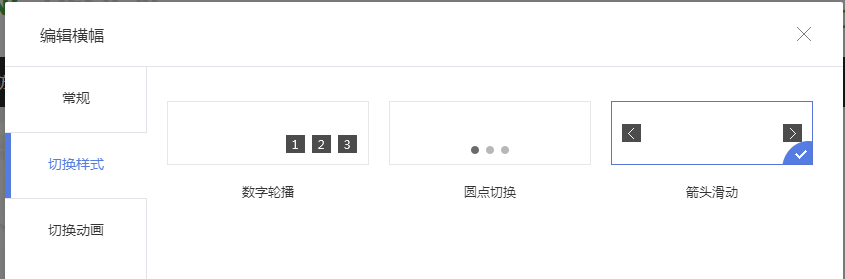
5,选择后点击“确定”预览。
6,满意后点击右上角“保存”即可。
## 横幅FLASH特效
1,登录企业网站
2,鼠标移动到导航上方,浮出横幅编辑栏目,点击编辑横幅。
3,在展开的选项卡中,点击“横幅特效”
4,可选择特效样式
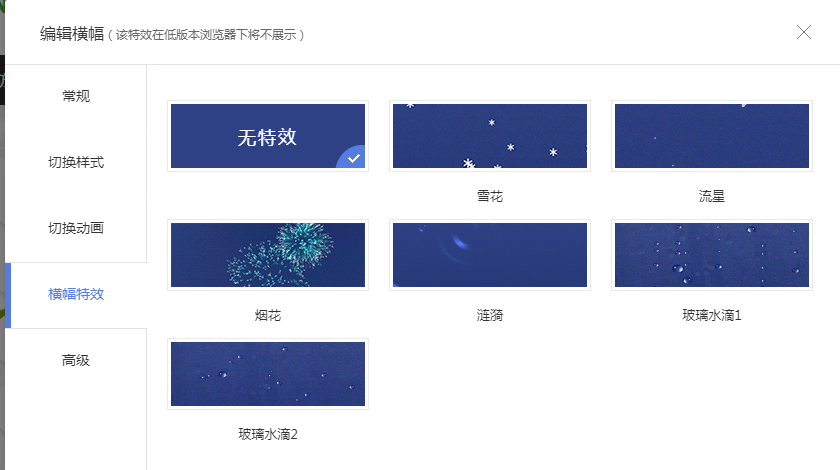
5,点击“确定”后返回网站查看效果,满意后点击网站右上方的“保存”按钮,即可保存设计。
# 模块样式
## 模块标题栏
1,登录企业网站
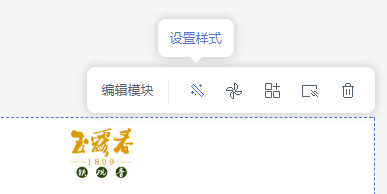
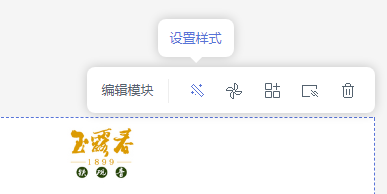
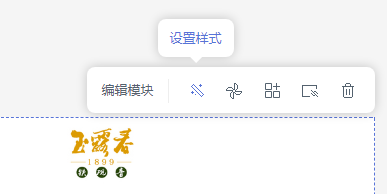
2,鼠标移动到任意模块上,浮出模块编辑按钮,点击“设置样式”
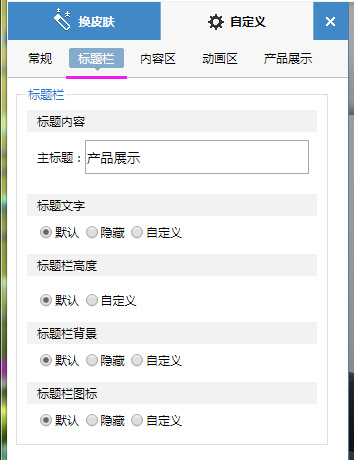
3,在弹出的对话框中,进入“自定义”选项卡--“标题栏”
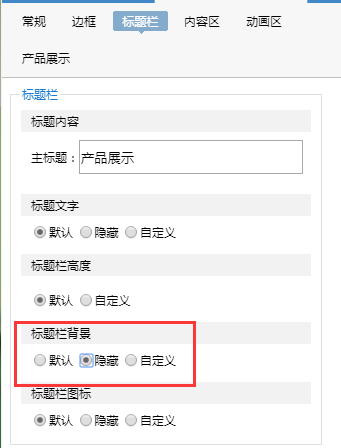
4,在标题栏选项卡中,可设置标题栏主标题、文字样式、标题栏高度和标题栏背景、标题栏图标
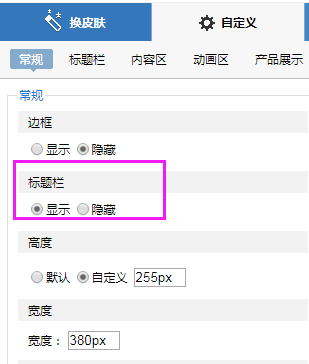
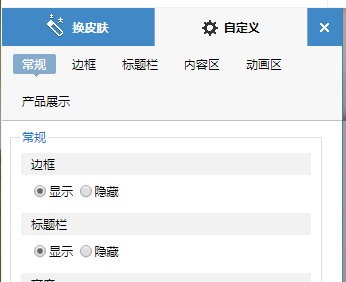
5,也可以“常规”选项卡中,隐藏标题栏
## 模块内容区/模块背景
1,登录企业网站
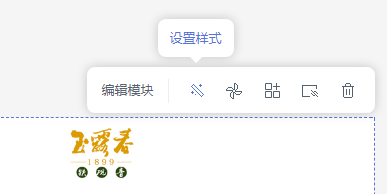
2,鼠标移动到任意模块上,浮出模块编辑按钮,点击“设置样式”
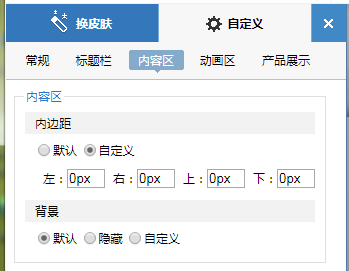
3,在弹出的对话框中,进入“自定义”选项卡--“内容区”
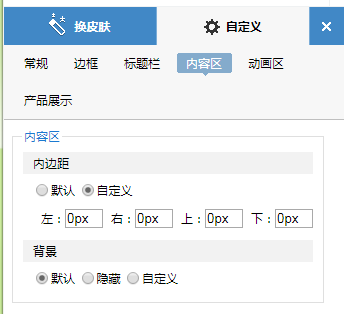
4,在内容区选项卡中,可设置内边距、文字样式、链接样式和背景
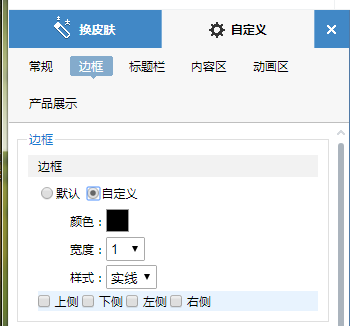
## 模块边框
1,登录企业网站
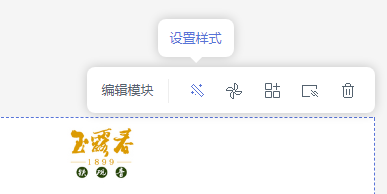
2,鼠标移动到任意模块上,浮出模块编辑按钮,点击“设置样式”
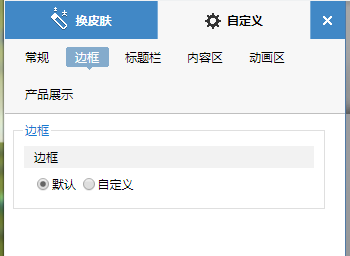
3,在弹出的对话框中,进入“自定义”选项卡--“边框”
4,在边框选项卡中,可设置边框样式
5,也可以“常规”选项卡中,隐藏边框
## 模块高度
1,登录企业网站
2,鼠标移动到任意模块上,浮出模块编辑按钮,点击“设置样式”
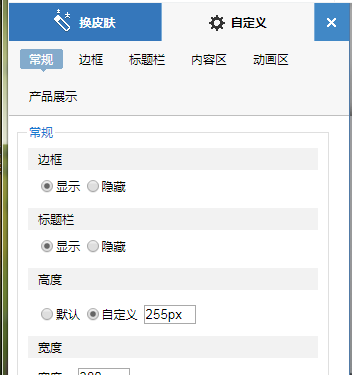
3,在弹出的对话框中,进入“自定义”选项卡--“常规”
4,模块高度默认为自动适应内容高度,可设置为固定高度
## 模块透明度
1,登录企业网站
2,鼠标移动到任意模块上,浮出模块编辑按钮,点击“设置样式”
3,在弹出的对话框中,进入“自定义”选项卡--“标题栏”
4,点击隐藏标题栏背景
5,进入“自定义”选项卡--“内容区”,隐藏内容区背景
6,点击后,即可返回网站看到效果,点击网站右上方的“保存”按钮,即可保存修改后的样式。
# 自由布局
## 浮动模块
1,登录企业网站
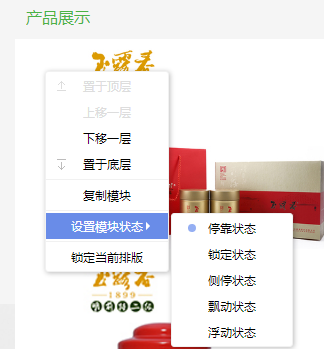
2,鼠标移动到模块上,右击模块,显示菜单栏
3,移动到设置栏目状态,点击“浮动状态”
4,模块浮动后,用鼠标拖拽模块,可直接拖拽到网站任意地方
5,拖拽到合适位置后,点击网站右上方的“保存”按钮,即可完成设计。
## 模块移动
1,登录企业网站。
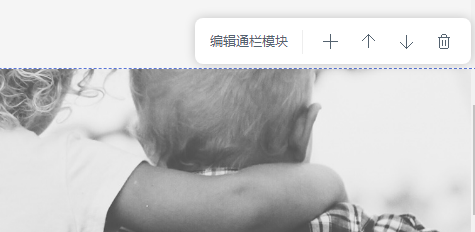
2,鼠标移动到模块上,点击中部 “↓”或“↑”可以按布局调整模块位置。
3,移动到合适位置后,点击网站右上方的“保存”按钮,即可完成设计。
## 模块侧边停靠
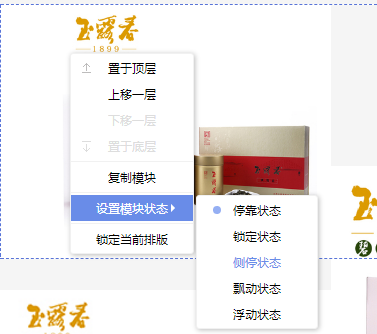
1,登录企业网站
2,鼠标移动到模块上,右击模块,显示菜单栏
3,移动到设置栏目状态,点击“侧停状态”
4,模块侧停后,可在网页左侧/右侧看到侧停的模块,鼠标移动到模块上就可以弹出模块
5,用鼠标拖拽模块,可直接拖拽到网站侧边的上下垂直位置
6,拖拽到合适位置后,点击网站右上方的“保存”按钮,即可完成设计。
## 锁定模块/固定模块在浏览器的固定位置
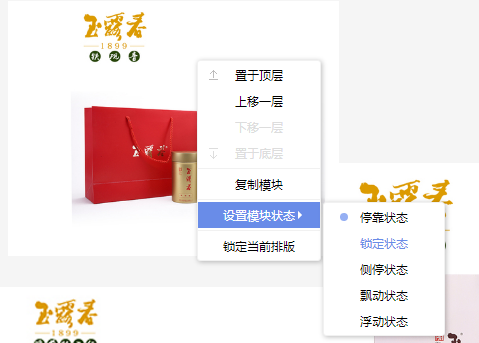
1,登录企业网站
2,鼠标移动到模块上,右击模块,显示菜单栏
3,移动到设置栏目状态,点击“锁定状态”
4,模块锁定后,可在网页上看到锁定的模块
5,用鼠标拖拽模块,可直接拖拽到网站固定的位置
6,拖拽到合适位置后,点击网站右上方的“保存”按钮,即可完成设计。
## 浮动模块的高度和宽度
1,登录企业网站
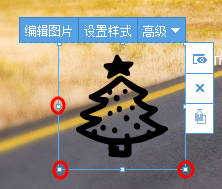
2,鼠标移动到模块,待模块边框出现可拉伸的点,按住鼠标后拉动鼠标,可调整模块高度和宽度
# 编辑模块
## 模块标题
1,登录企业网站
2,鼠标移动到模块,点击“编辑模块”。
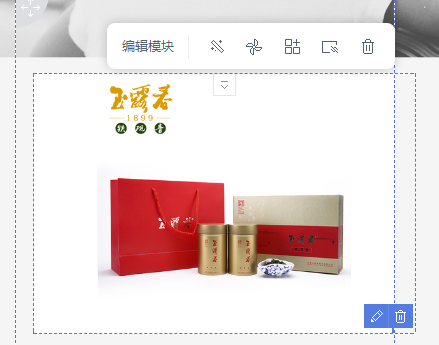
3,在模块标题框内填入标题即可。
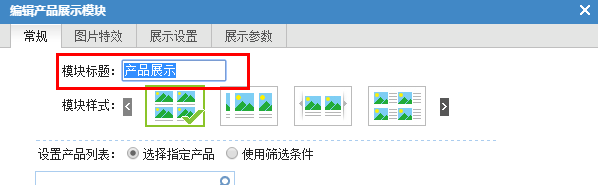
4,输入后点击“保存”即完成修改。
## 模块内容
1,登录企业网站
2,鼠标移动到模块,点击“编辑模块”。
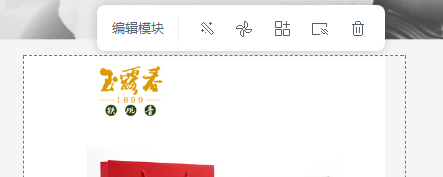
3,按需要添加图片及在内容框了输入内容,内容框内可添加图片、MP4、表格等。
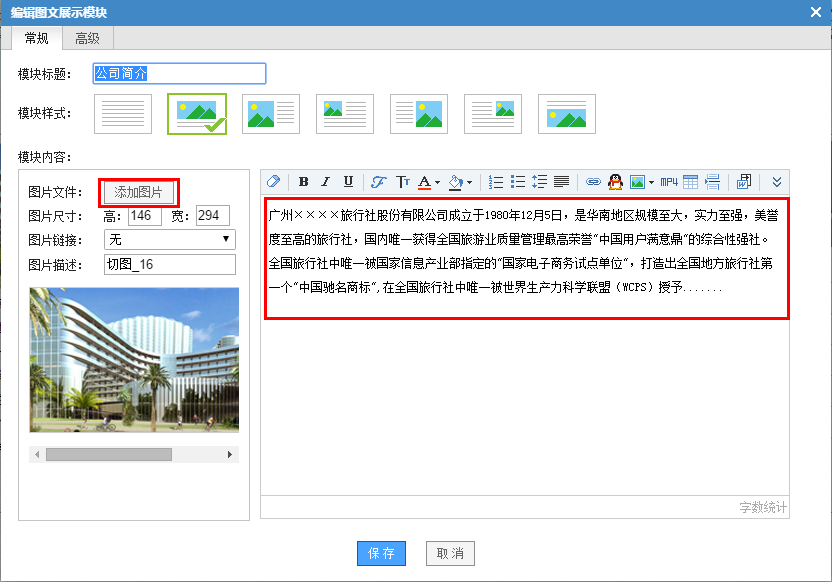
4,编辑好之后点击“保存”即可。
## 模块样式
1,登录企业网站
2,鼠标移动到模块,点击“编辑模块”。
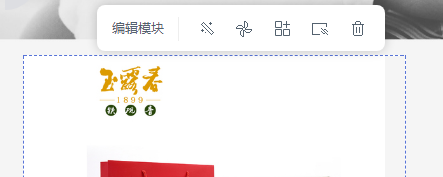
3,根据自己喜好选择样式,然后点击“保存”。由于不同的模块功能不同,所以可供选择的样式也不一样。另外有部分模块还能选择模块图片特效。
产品展示模块:
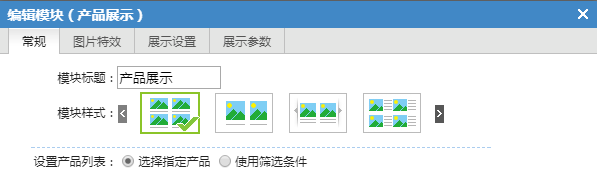
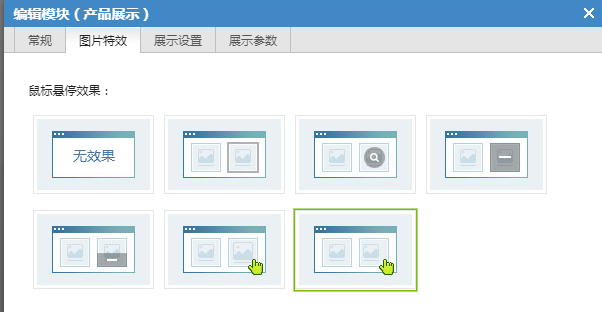
产品展示模块的图片特效: