2.2 建站基础教程
# 进入建站后台
从**企业中心**左侧菜单栏中点击管理中心,找到**企业网站**,点击**去管理**。即可进入**网站后台**。
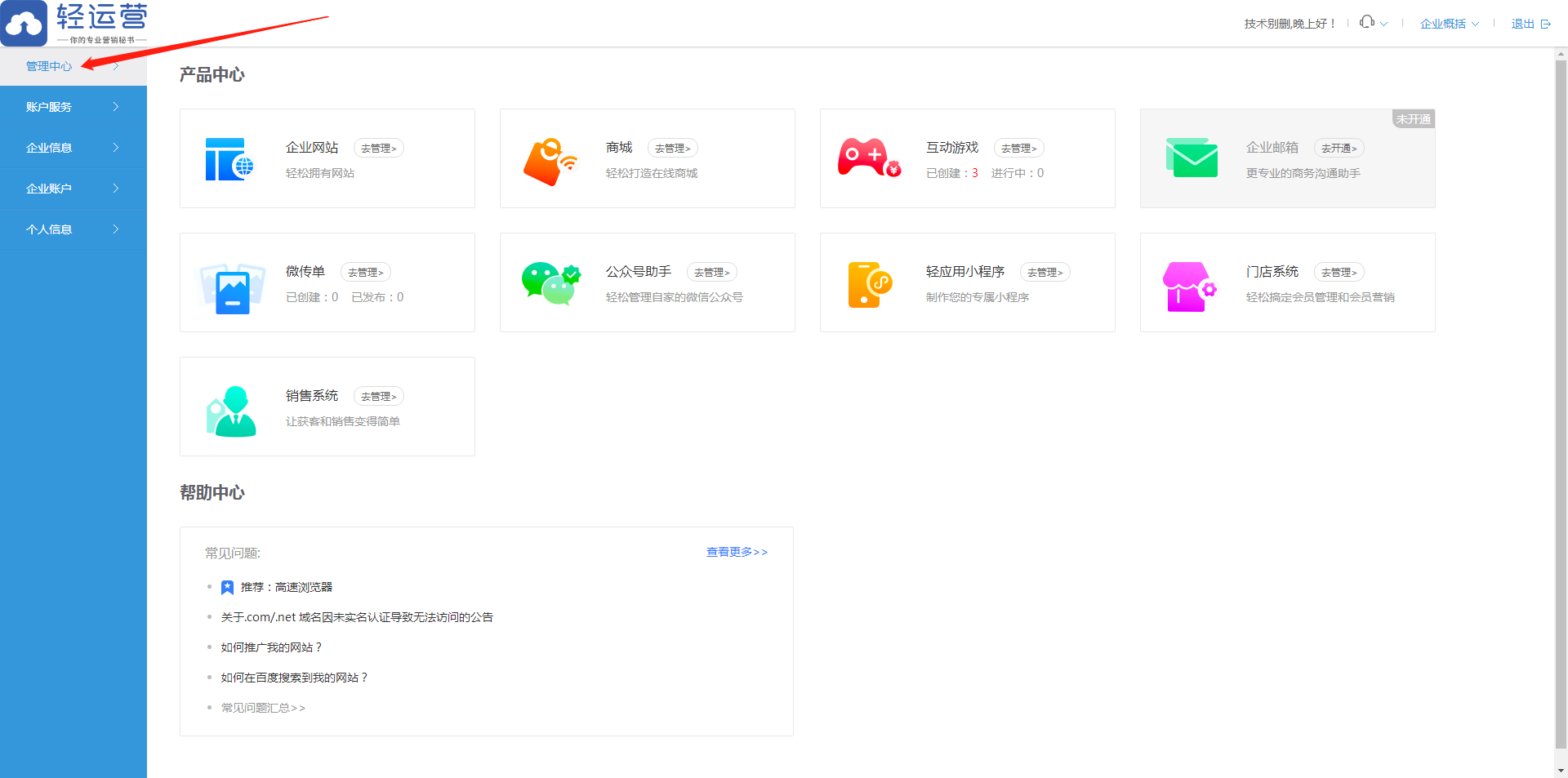
>s **企业中心**的相关介绍请查看目录**1.2企业中心简介**,或[点击这里](doc:0BjzmYVy)直接跳转。
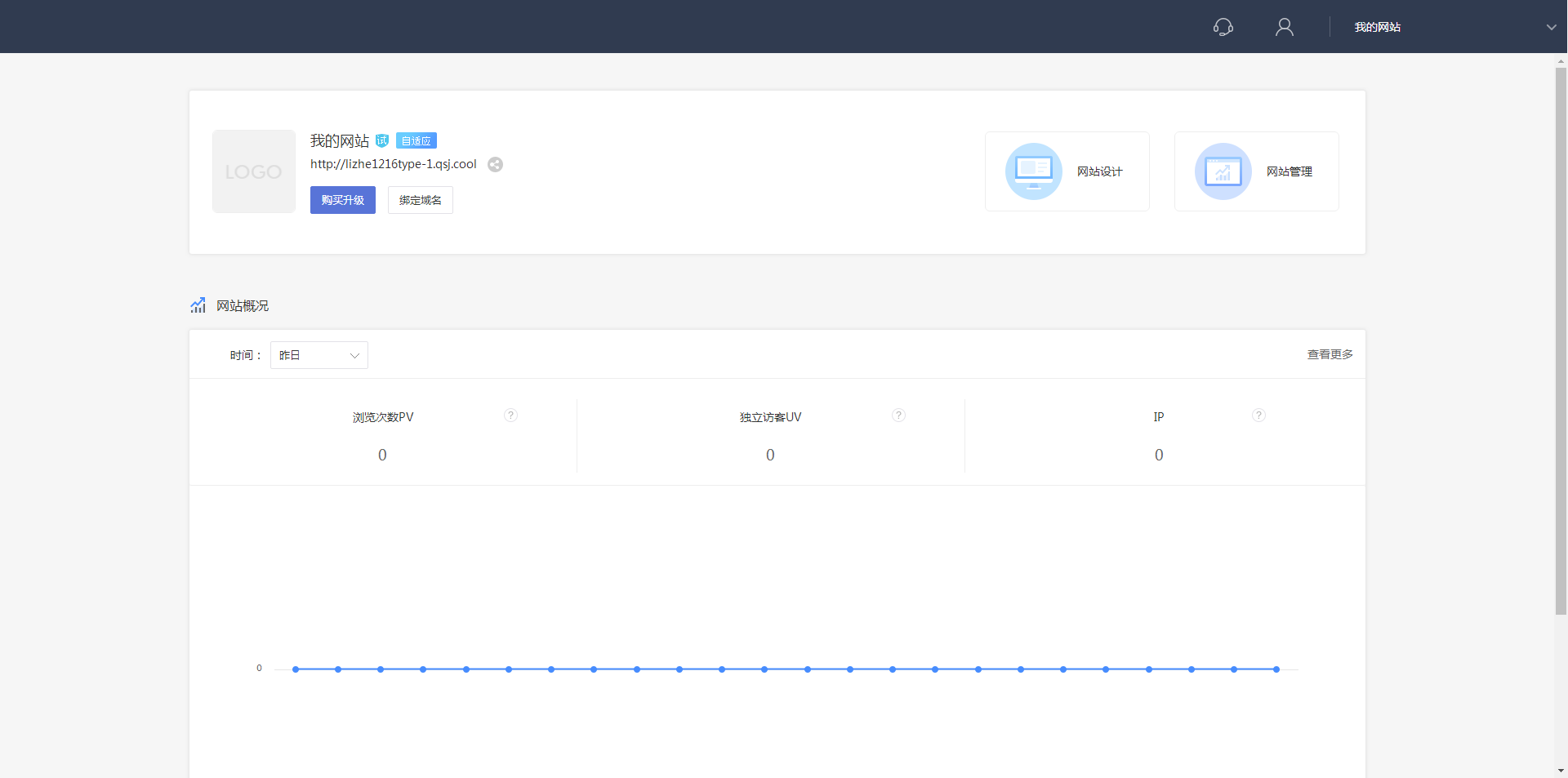
进入网站后台后,默认显示站点中心,如下图。也可简称后台。
## 进入/退出 网站设计页面
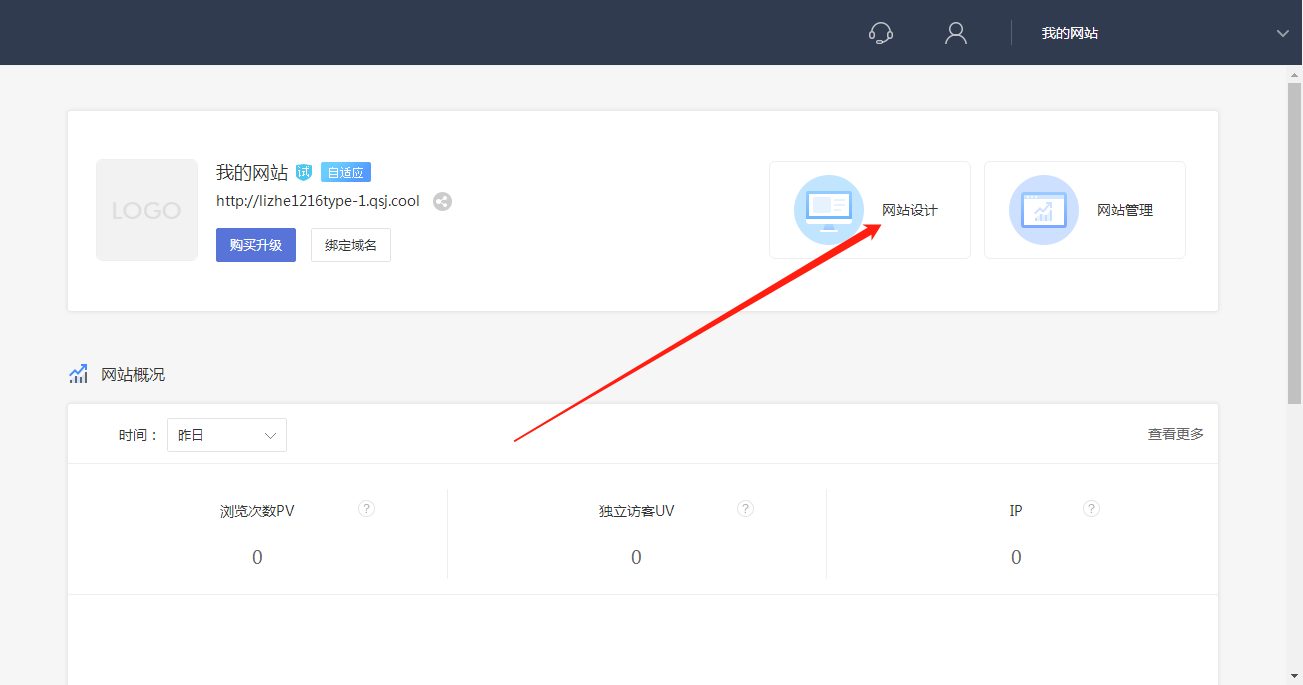
从站点中心点击网站设计,即可进入设计页面。
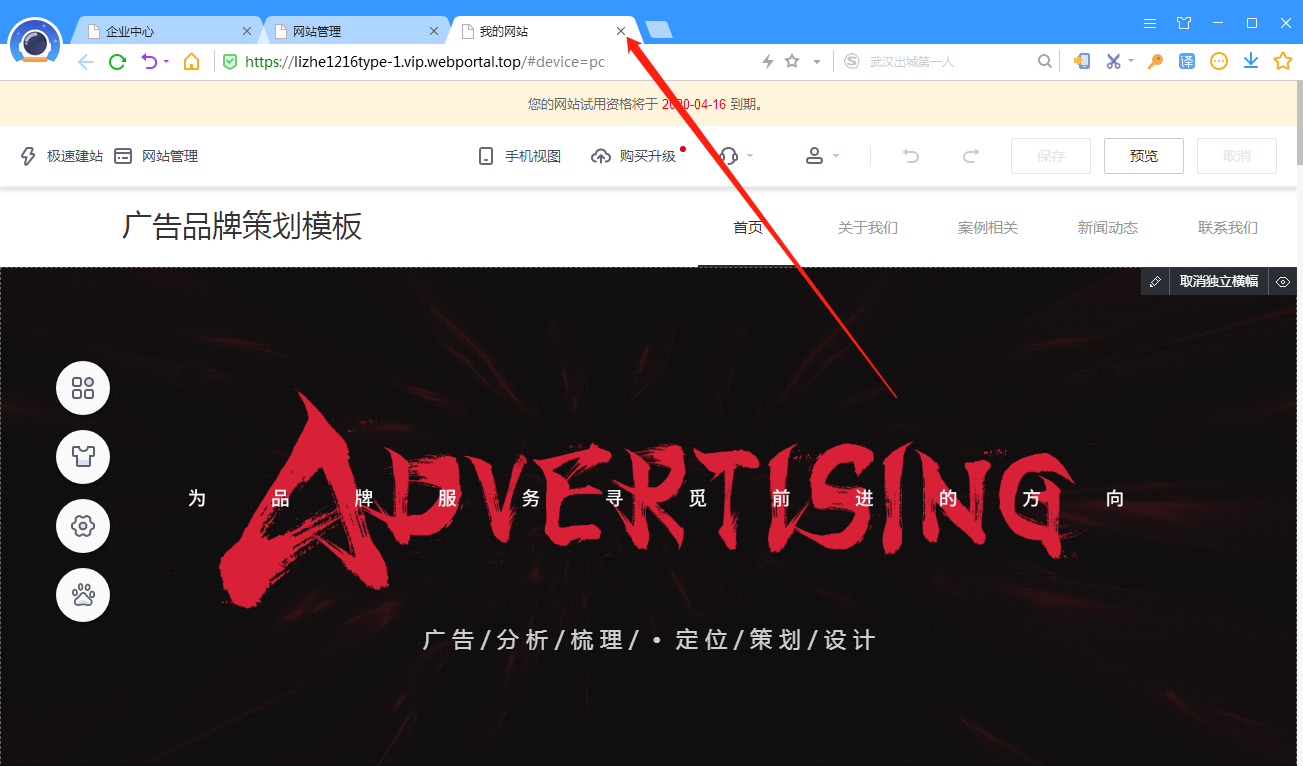
浏览器默认新开一个页面进入设计页面,若要返回概况页面,直接关闭设计页面即可。
## 进入/退出 网站管理页面
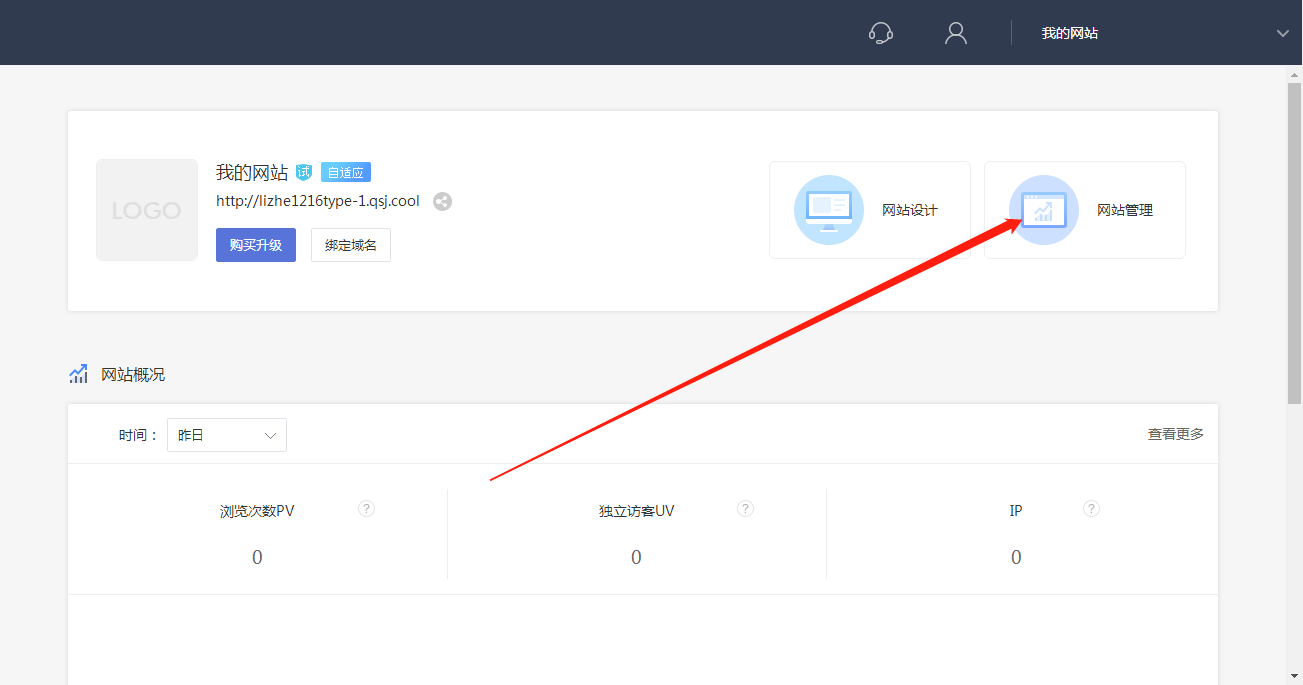
从站点中心点击网站管理,即可进入网站管理页面。
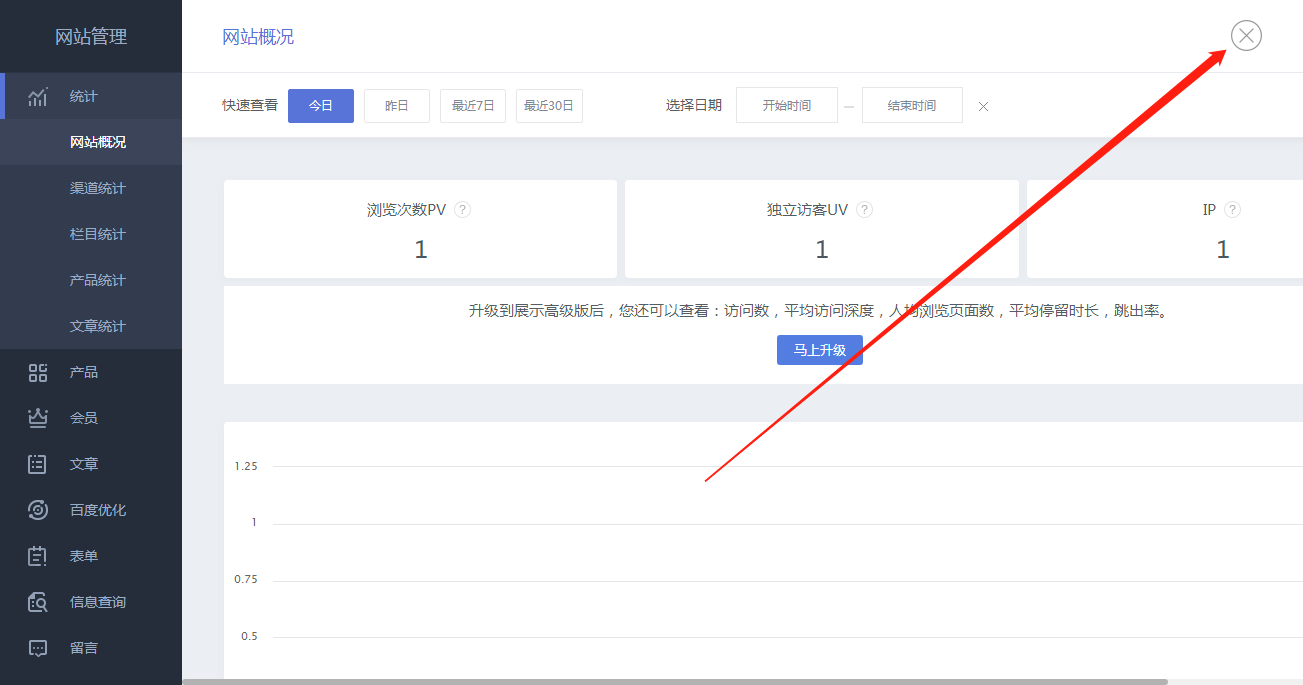
点击**网站管理**页面右上角,即可退出网站管理。
## 返回企业中心
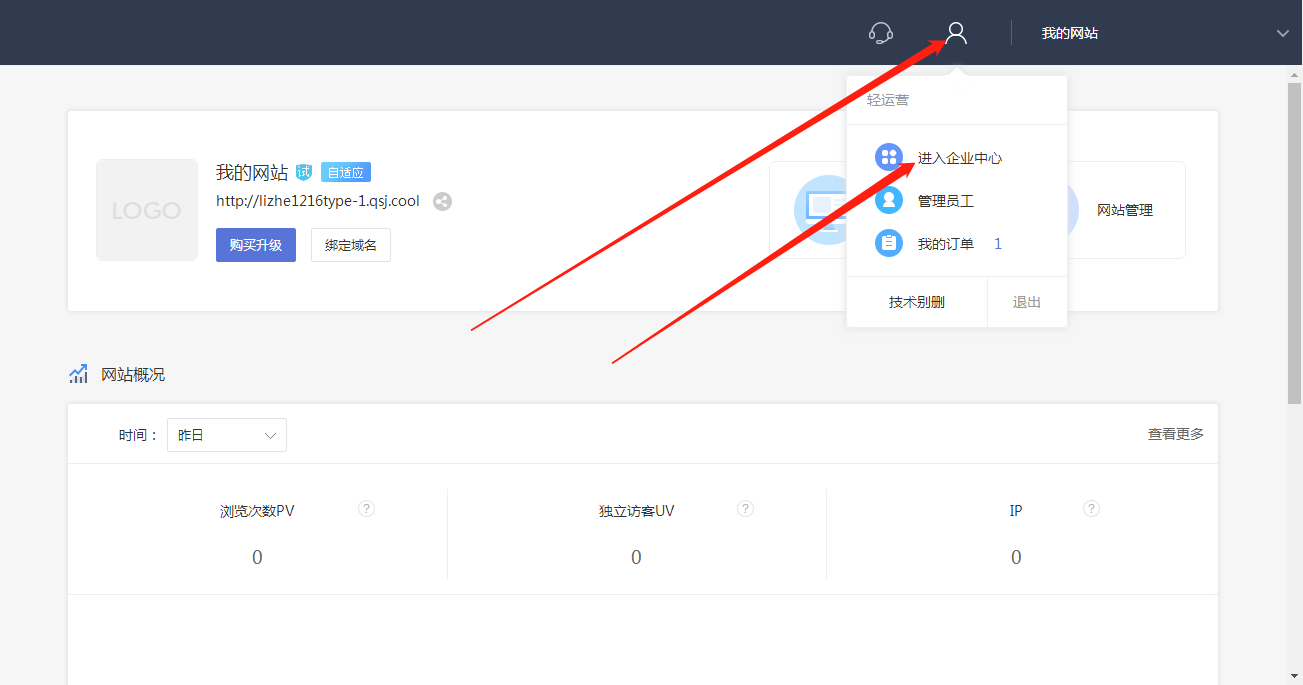
从站点中心点击右上角图标,可找到返回企业中心,如下图:
# 初次进入后台必要的操作
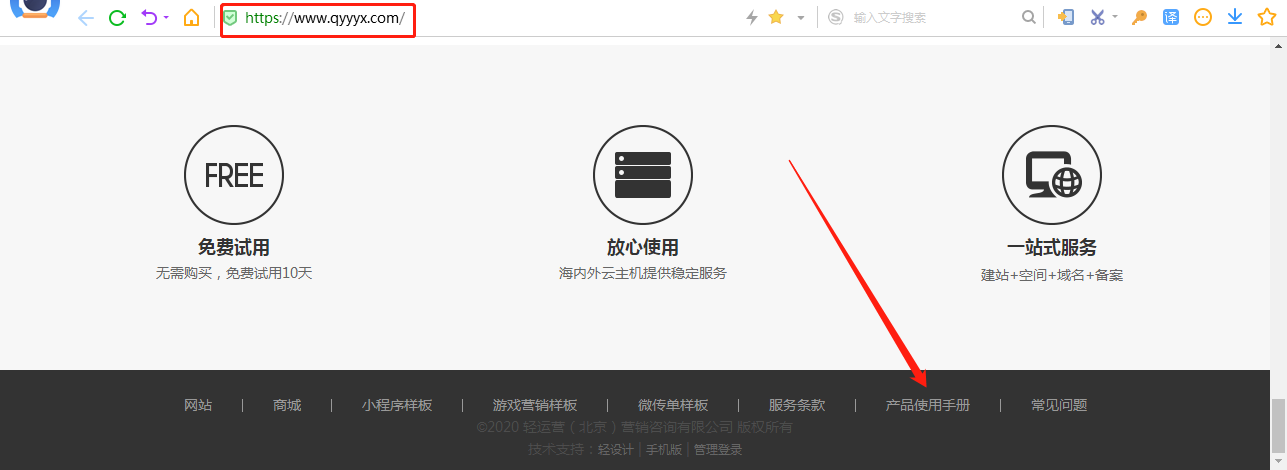
## 了解帮助中心、使用手册
### 帮助中心
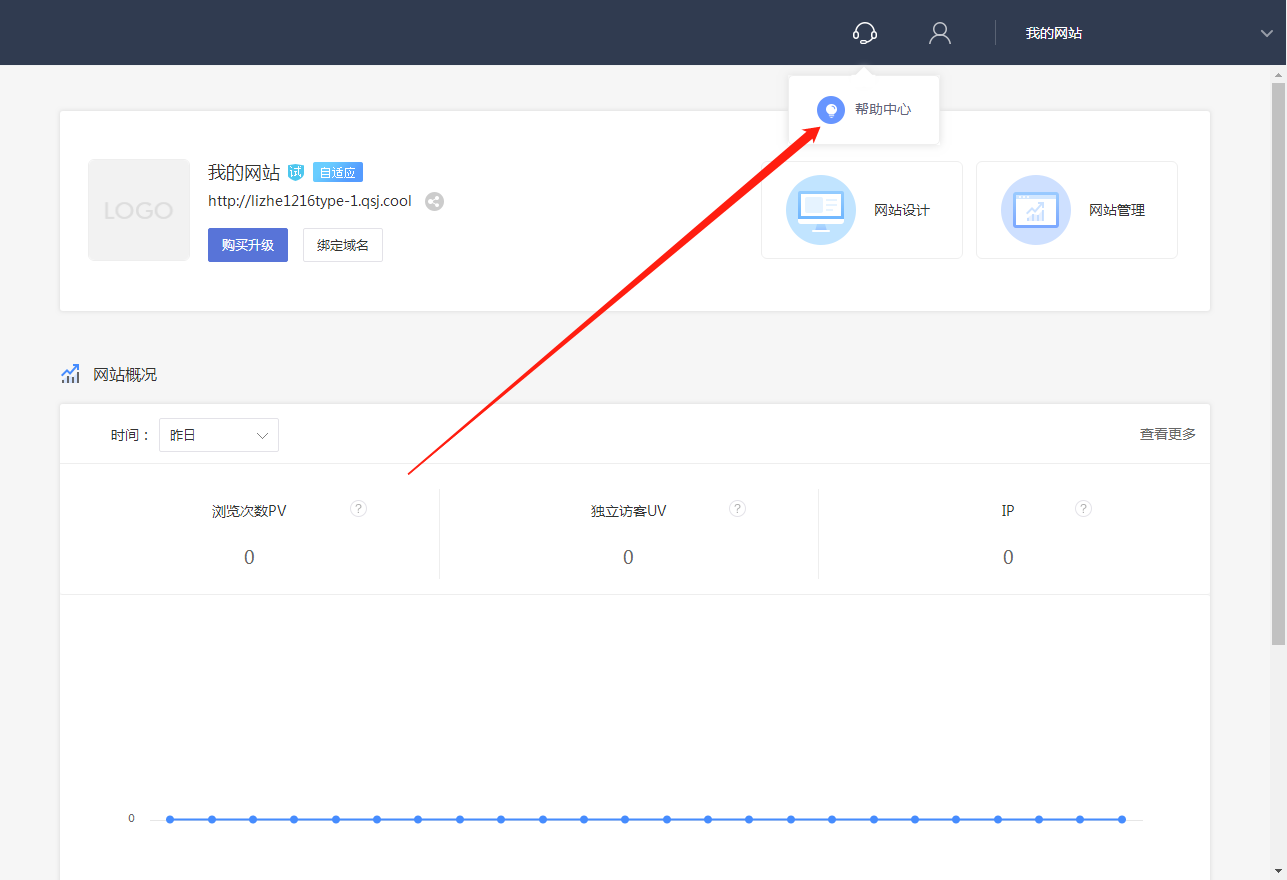
帮助中心覆盖了大多数客户曾经问过的问题,您可以从后台右上角找到帮助中心。
### 使用手册
轻运营产品使用手册,是为了方便客户快速系统性学习而编制。相比帮助中心,挑选了核心功能,精心编制,在电脑端可通过目录快速查阅。
## 设置员工权限
为不同的员工分配不同的权限,这点非常重要。
从网站管理页面左侧菜单栏找到系统设置,点击员工权限。会展示出所有相关的员工信息。
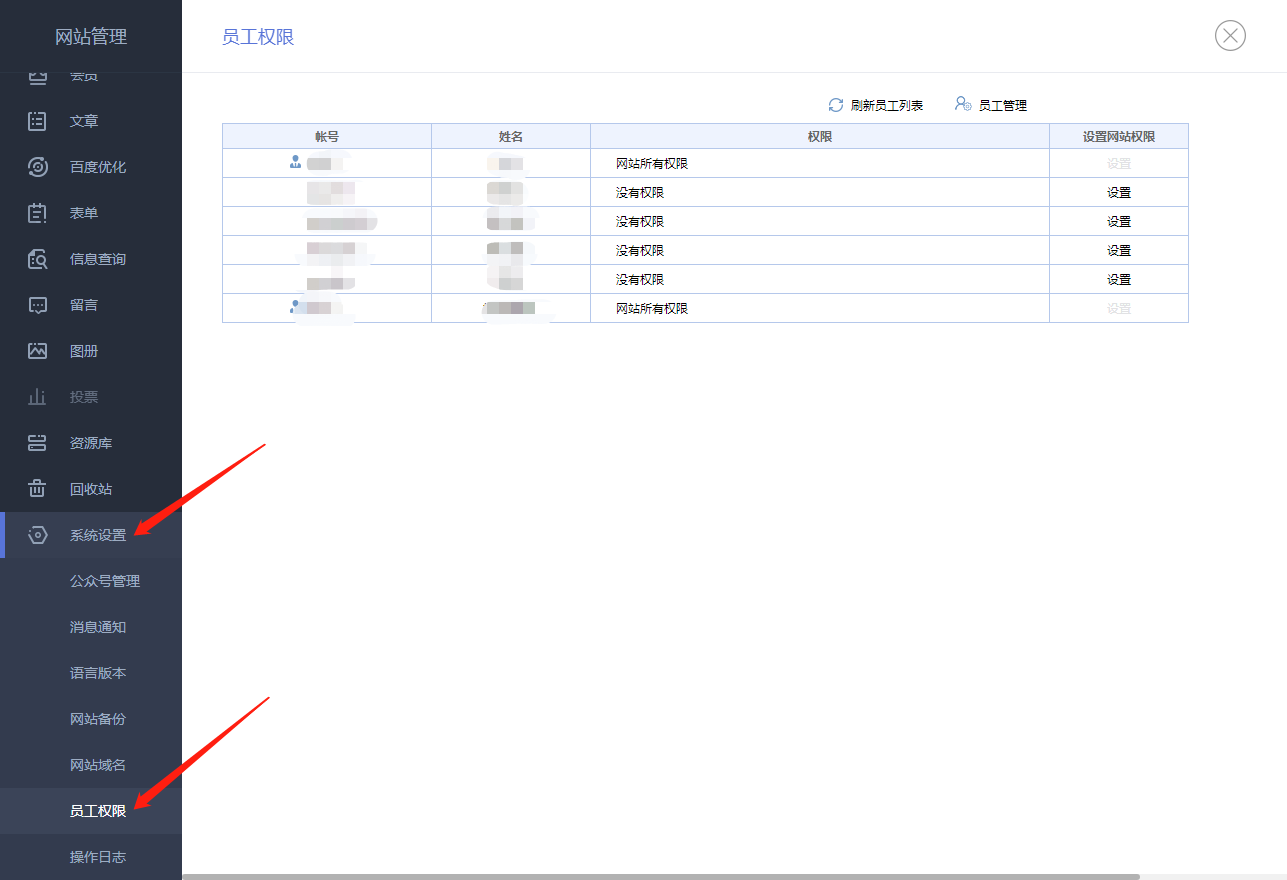
>w 其他产品中设置的员工会默认出现在这里,默认没有权限。
例如:您在销售平台添加了10名销售人员。那么微传单这里会出现这10个的员工账号。
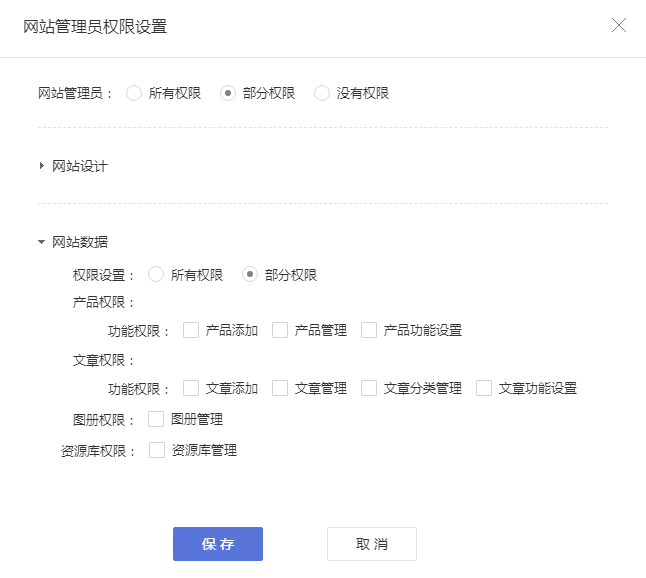
点击员工后面的设置,可以设置网站各个板块的权限。
## 绑定微信公众号
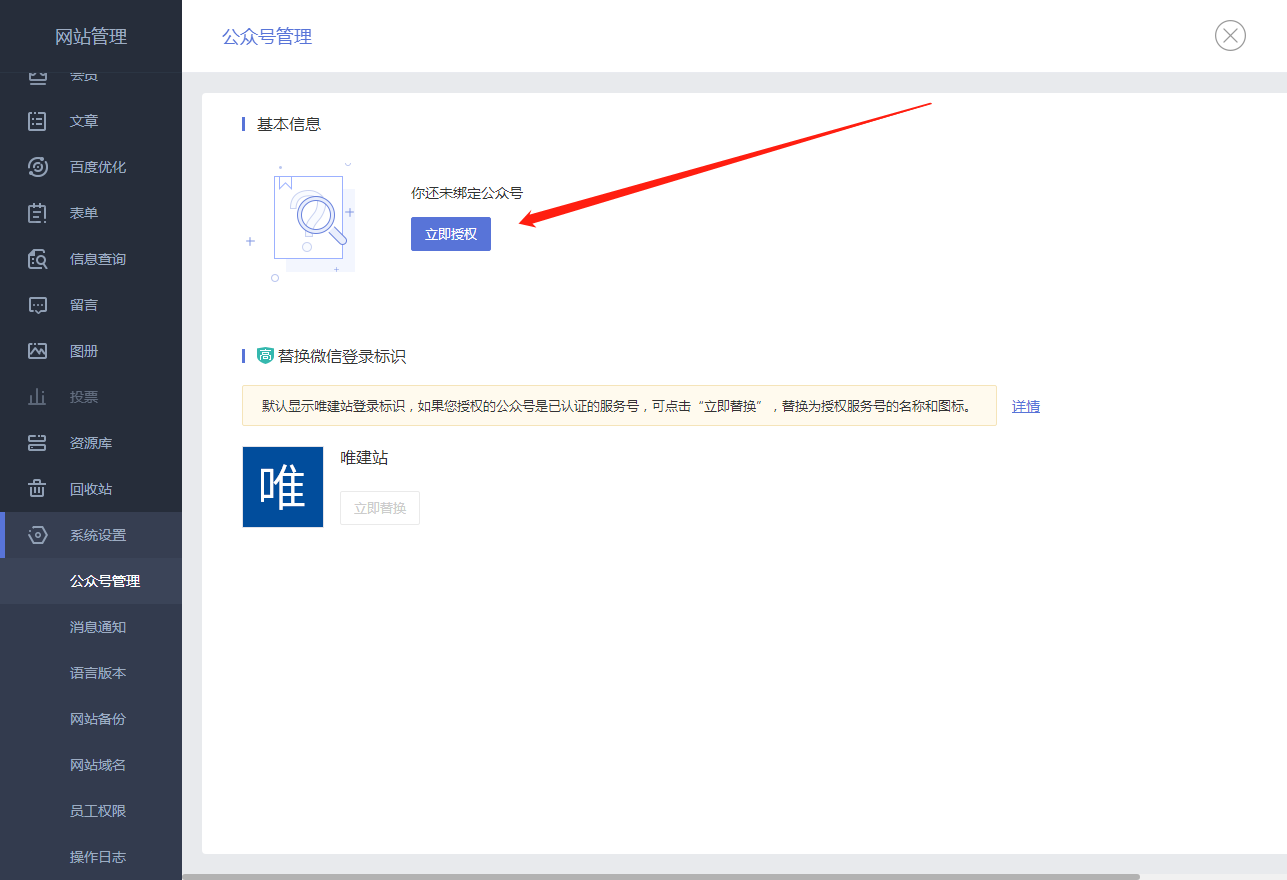
网站管理页面左侧菜单栏找到系统设置,点击公众号管理。点击立即授权会有详细的操作指引。
### 开通微信授权登录功能有什么作用?
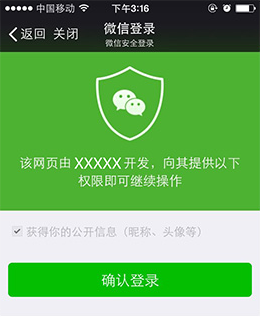
开通微信授权登录功能后,您的用户便可以使用微信登录您的手机网站。
不开通微信授权登录功能,由我们代发起微信登录请求。开通后,将以您的公众号名称发起请求。
不开通微信授权登录功能,业务功能也能正常使用。
### 开通微信授权功能支持什么公众号类型?
因为微信开放接口问题,目前仅支持已认证的服务号。
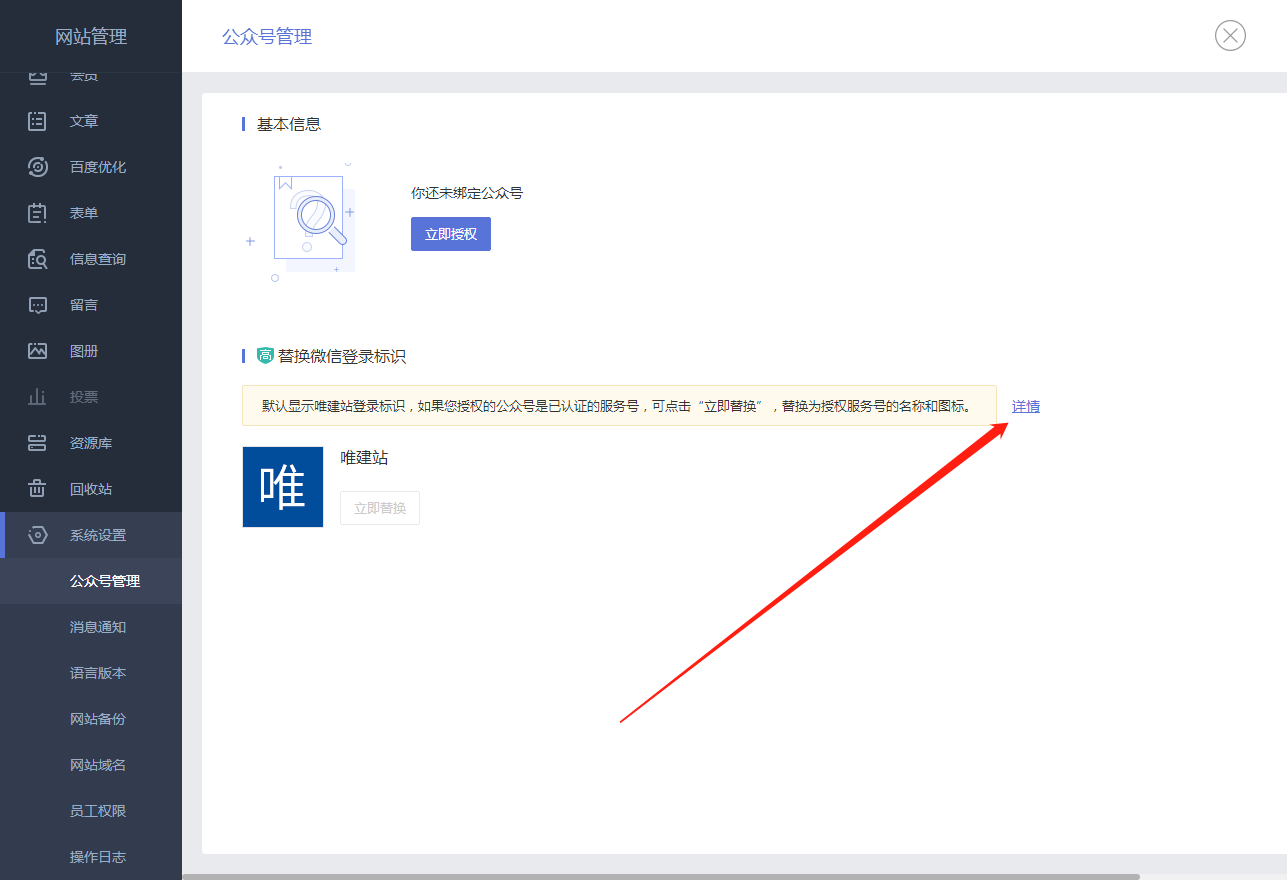
### 如何替换微信登录标识?
点击下图中详情查看。
# 网站设计
接下来,将简单介绍轻运营网站设计的简介。
## 选择模板
在网站设计页面的左上角,点击极速建站,可进入挑选模板界面。
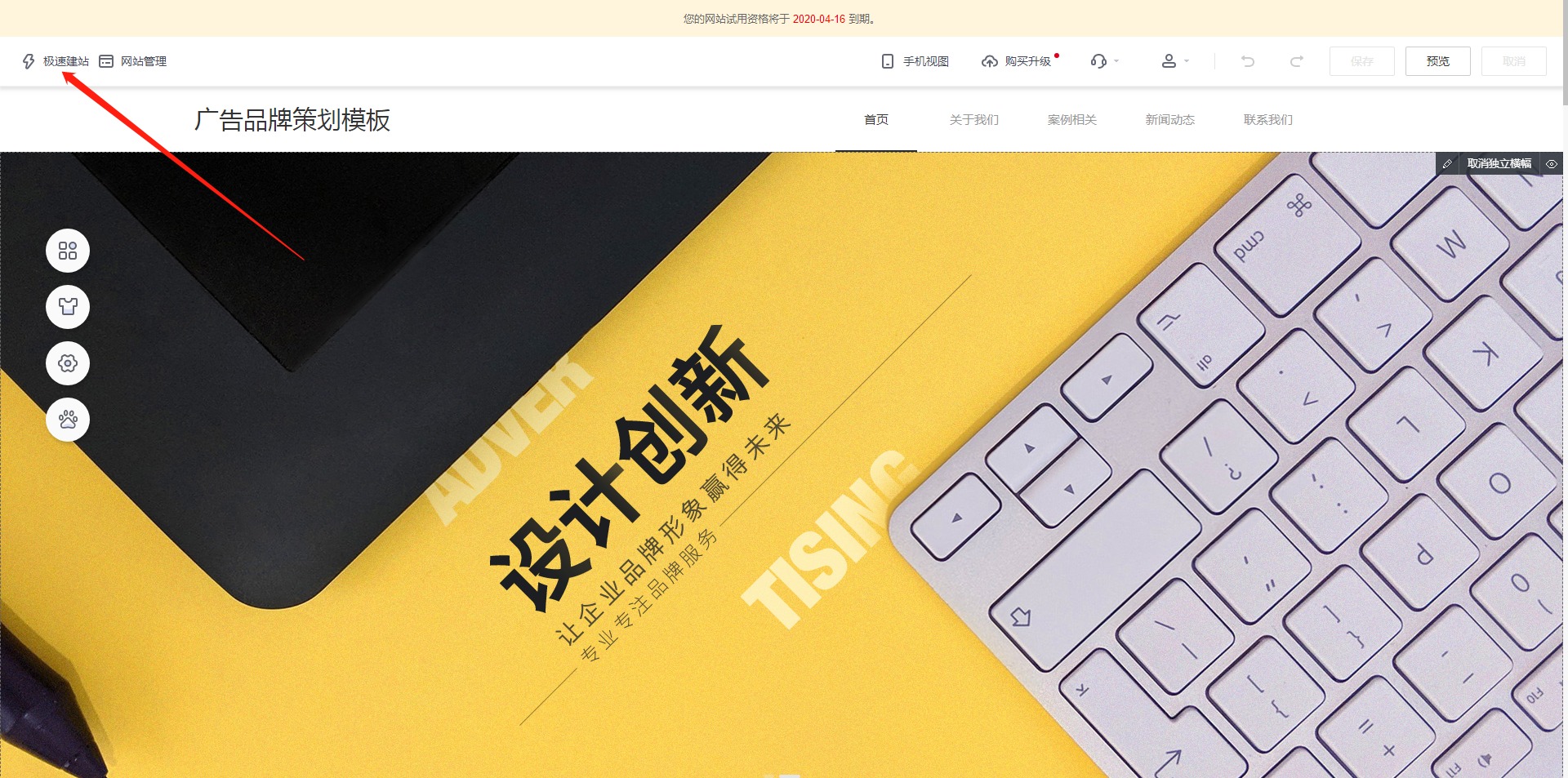
>i 首次进入网站设计,系统会自动引导挑选模板。您也可以随时按上图的指引操作更换模板。
模板分为标准模板和自适应模板。下图中左上角的更多行业里面有更多模板供选择。
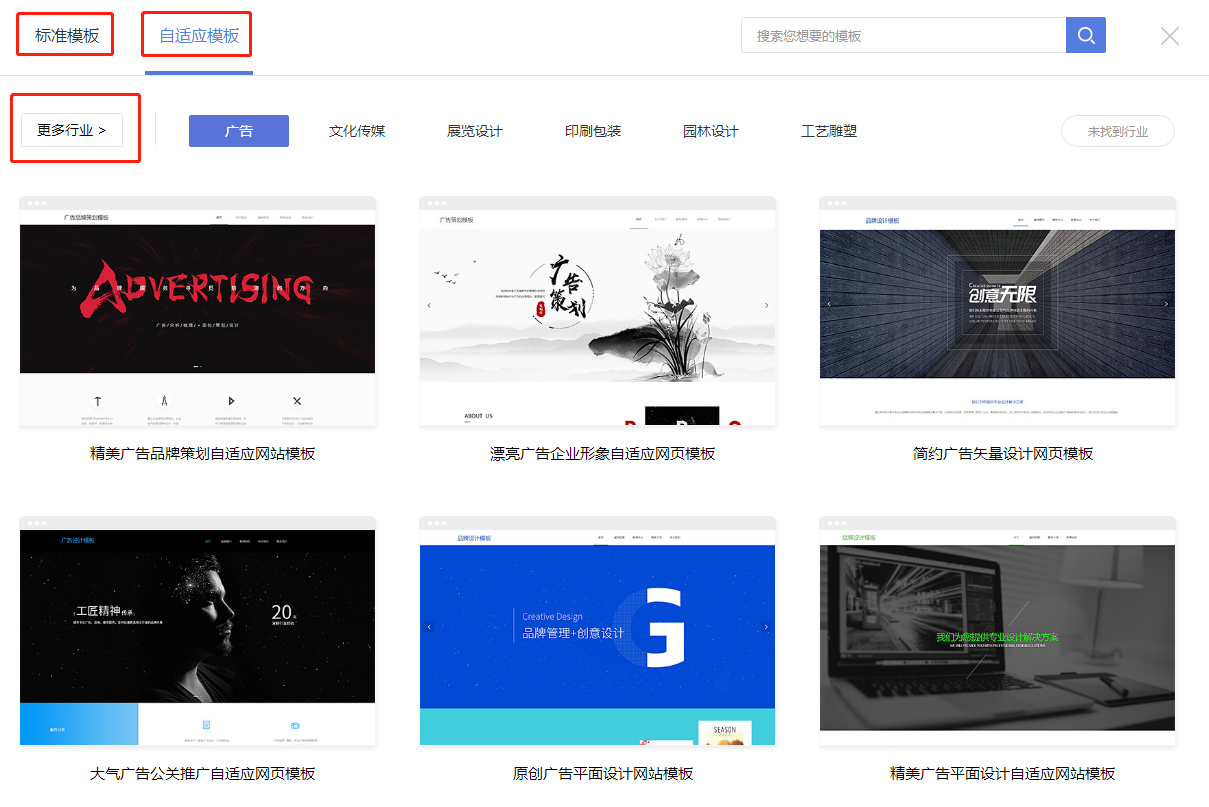
>i **标准模板**需要对电脑端和手机版单独设计。挑选的模板也包含了电脑端的模板和手机端的模板。如果平板打开网站,默认显示手机版的页面。
**自适应模板**将对电脑端、平板端、手机端统一设计。挑选的模板是多终端自适应的模板。
**以下以自适应模板为例**,对网站设计简单介绍。
## 网站视图
挑选模板后,可对视图进行调整,查看电脑端和手机端的显示,见下图:
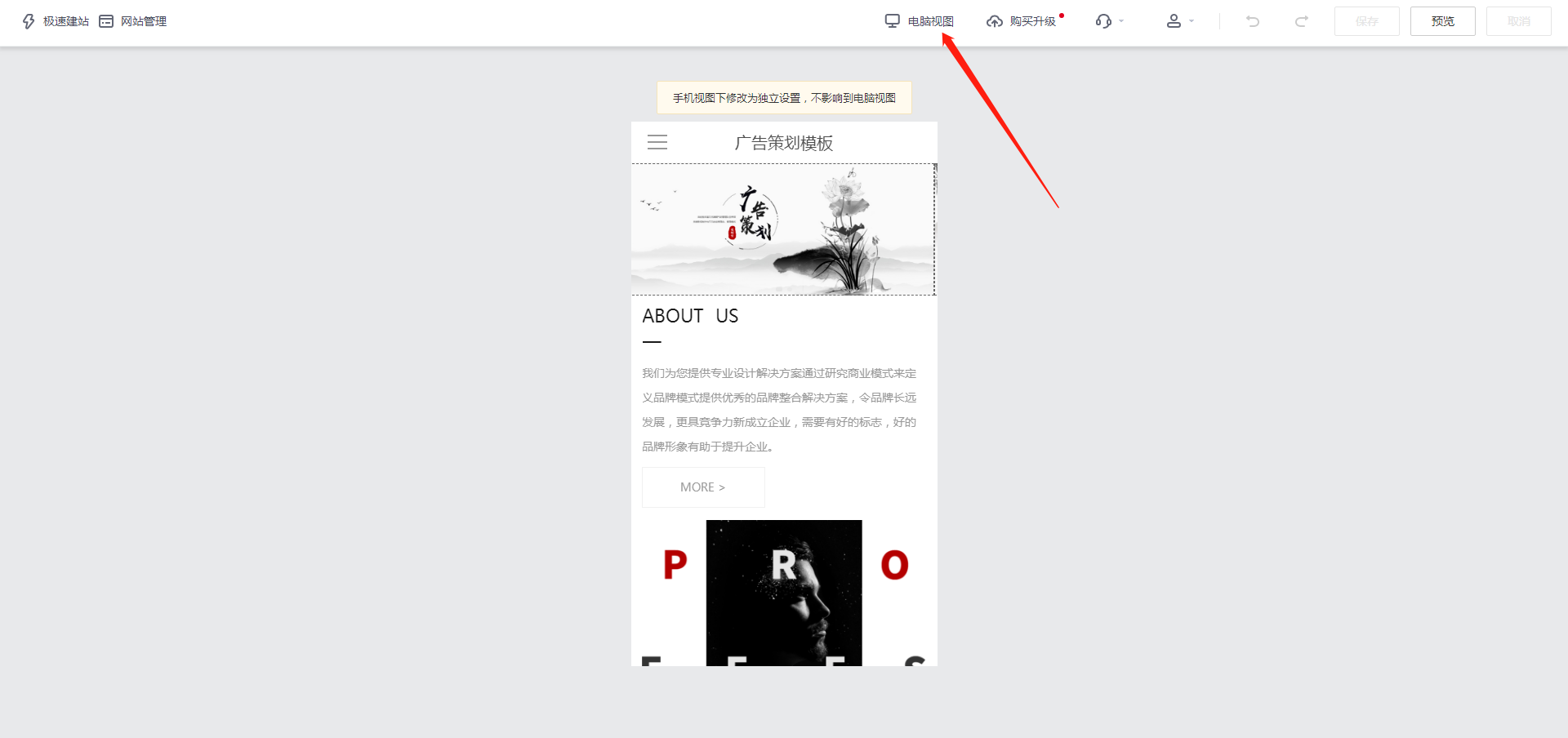
>w 手机视图下修改为独立设置,不影响到电脑视图
## 管理栏目
网站需要设计首页、产品、关于等页面,增加和删除这些页面可通过管理栏目来实现。
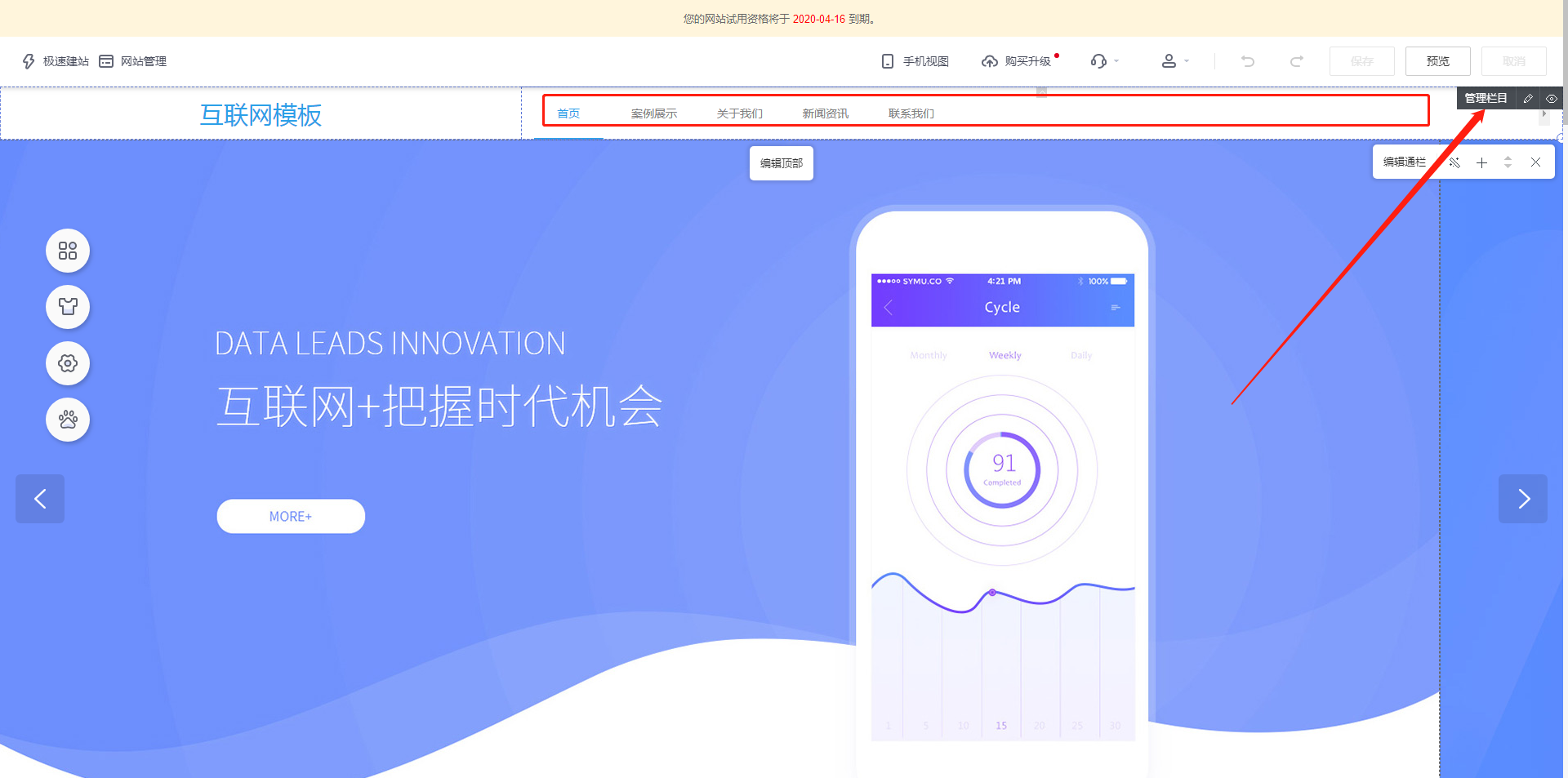
将鼠标移到栏目区,会出现栏目的选项,点击管理栏目会出现栏目的对话框。
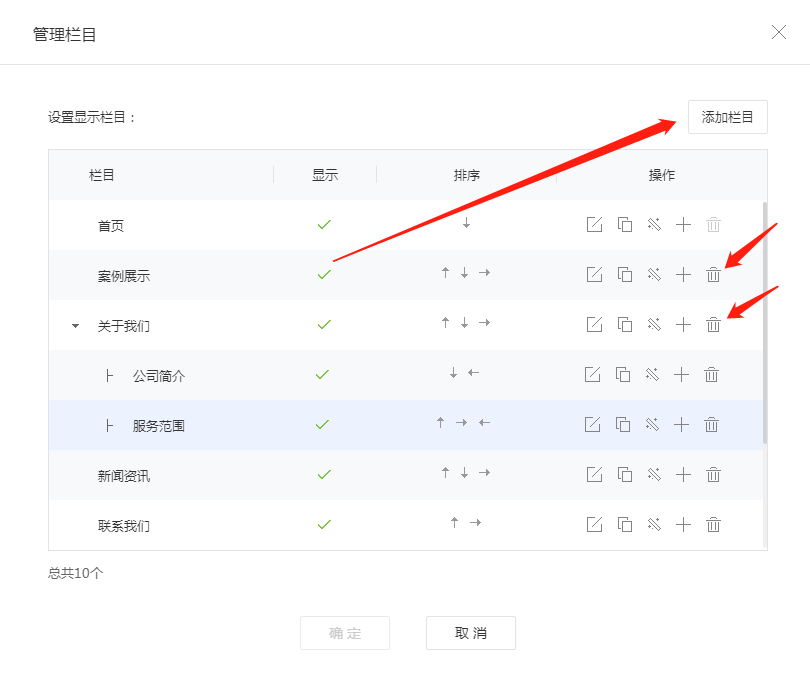
在这里可以添加栏目(添加页面),删除栏目,已经调整栏目排序、超链接等操作。
## 网站的更多设置
网站的更多设置可通过网站设计页面左侧的4个图标来完成。分别是:
- 模块
- 样式
- 设置
- 百度优化
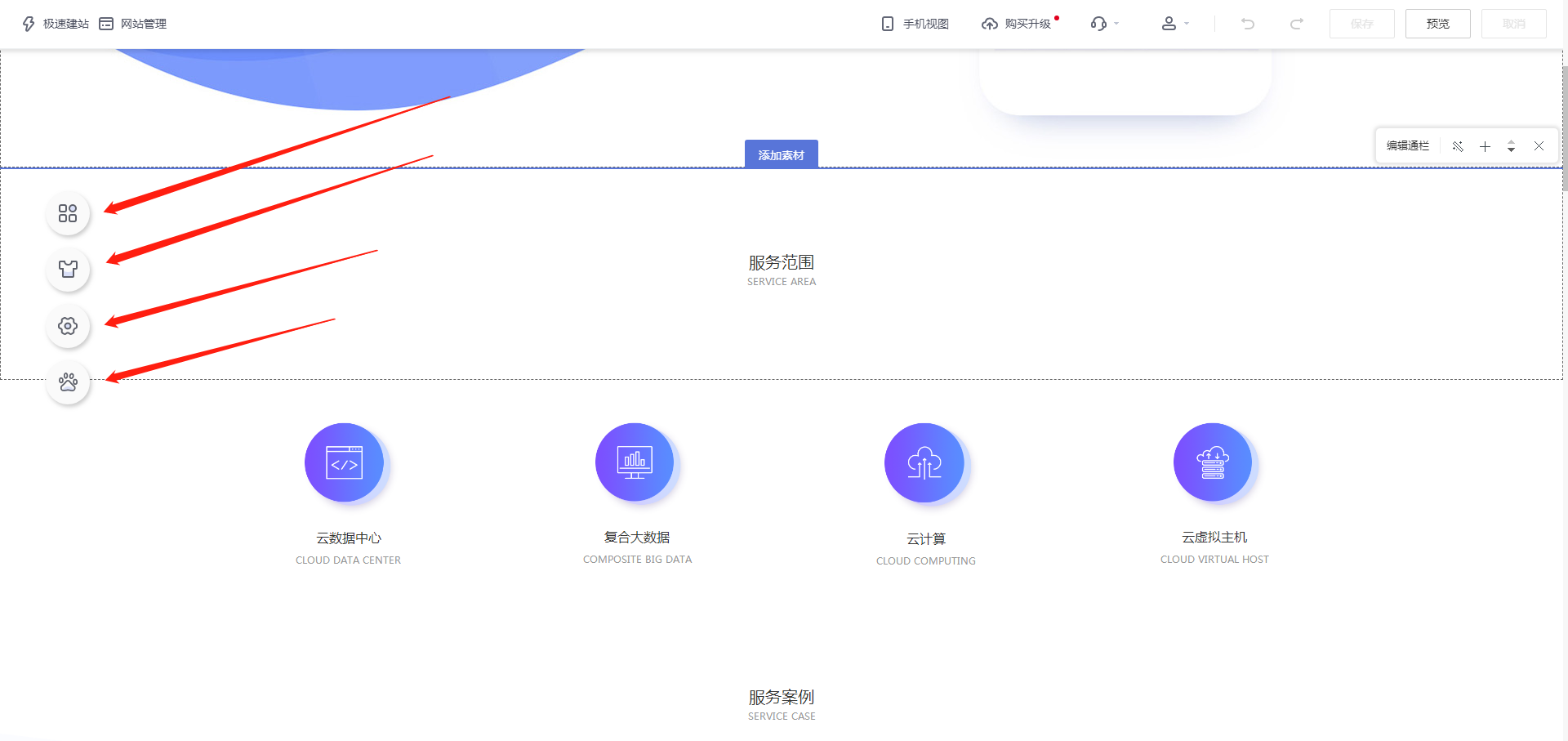
我们先了解下网页的样式,其他部分会在后面的教程中会详细介绍。
## 网页的组成
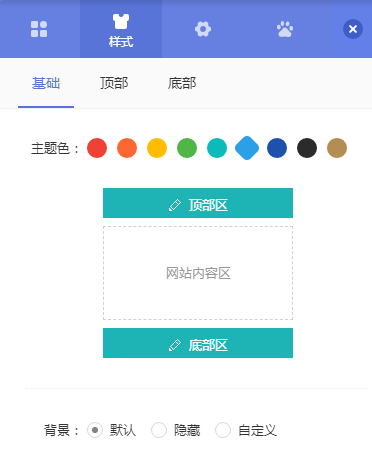
在自适应模板下,网页的组成较为简单。所有页面都有顶部区、网站内容区、底部区组成。
## 通栏和素材
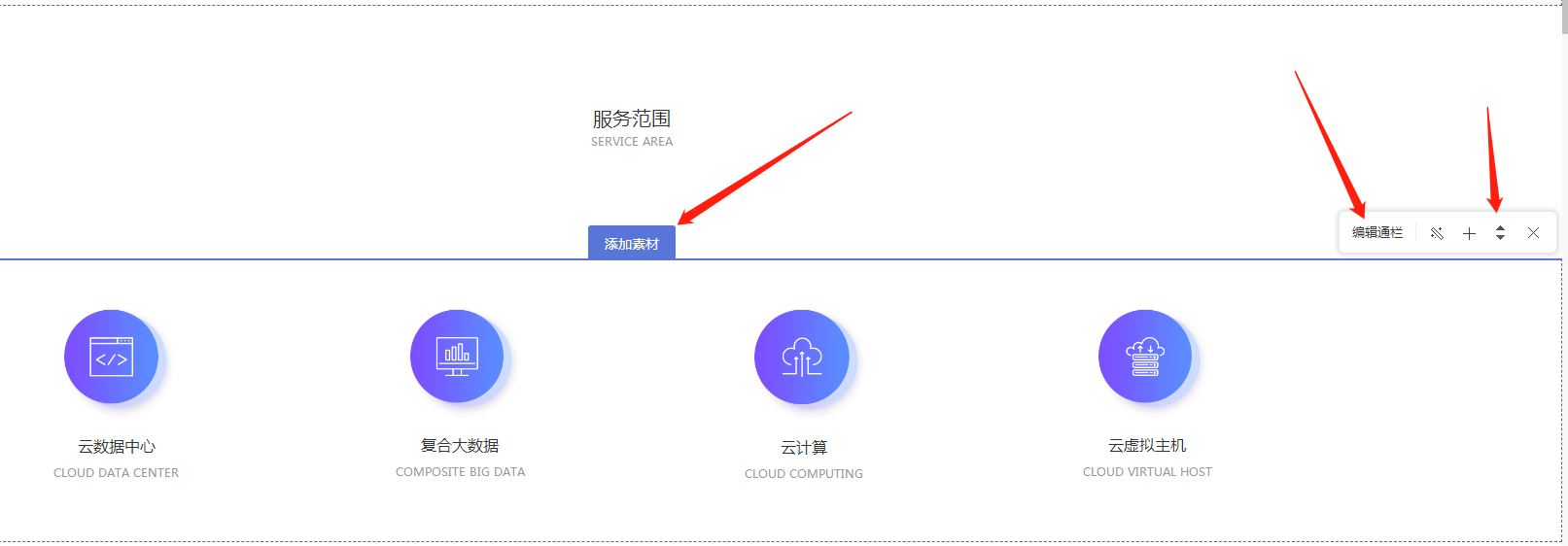
在网站内容区,是由多个通栏组成。通栏和其他通栏之间可以调整排序。通栏也可引用素材。
本页简单介绍了轻运营网站的后台。我们建议客户使用**自适应模板**,不仅能够减少网站搭建的时间,也可最大程度保证网站在电脑端、平板端、手机端、车载、手表、电视等各个终端的一致性。更多操作请查看其他教程。