3.1 小程序基础教程
# 进入轻运营小程序后台
从**企业中心**左侧菜单栏中点击管理中心,找到**轻应用小程序**,点击**去管理**。即可进入**小程序后台**。
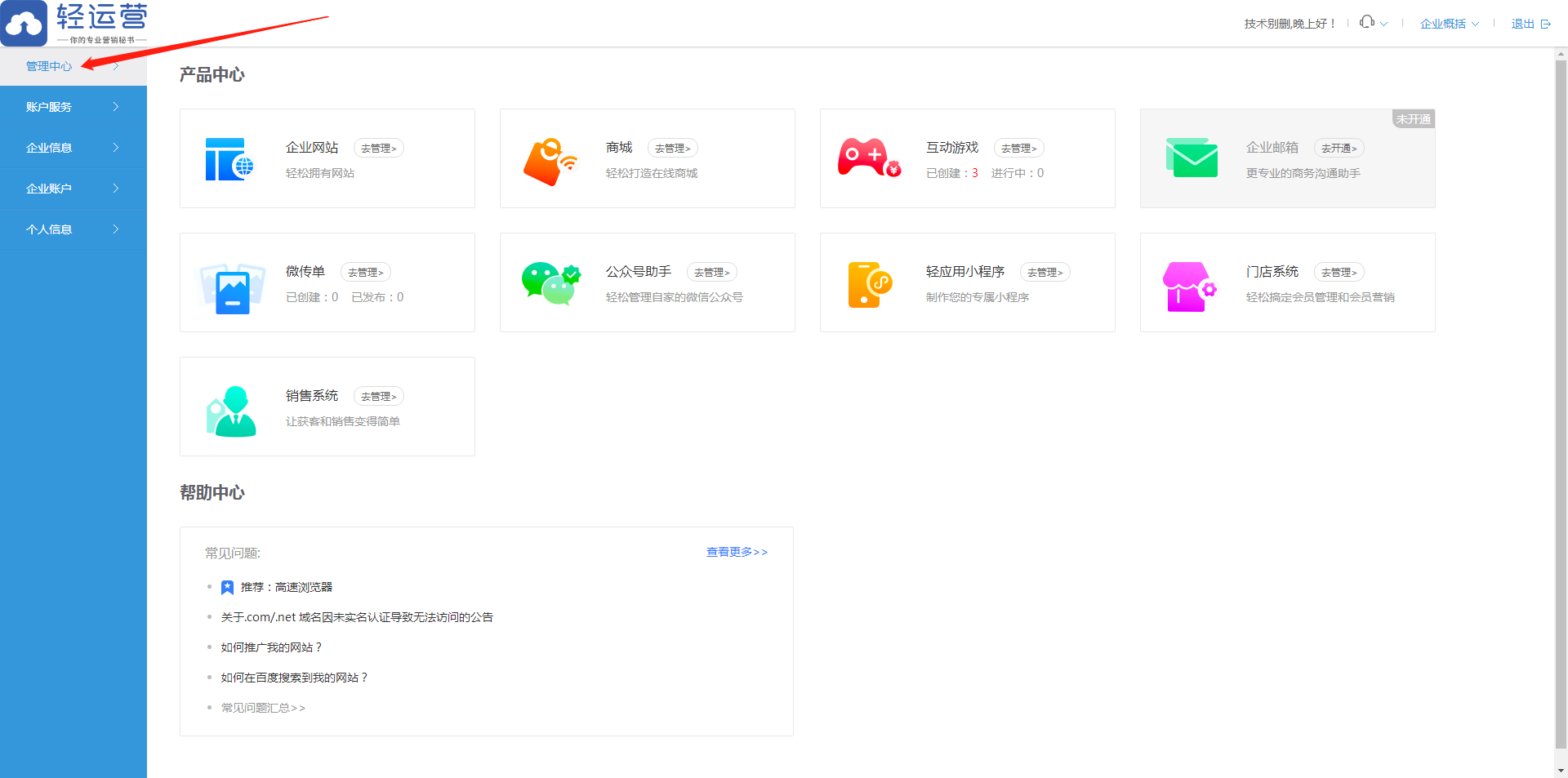
>s **企业中心**的相关介绍请查看目录**1.2企业中心简介**,或[点击这里](doc:0BjzmYVy)直接跳转。
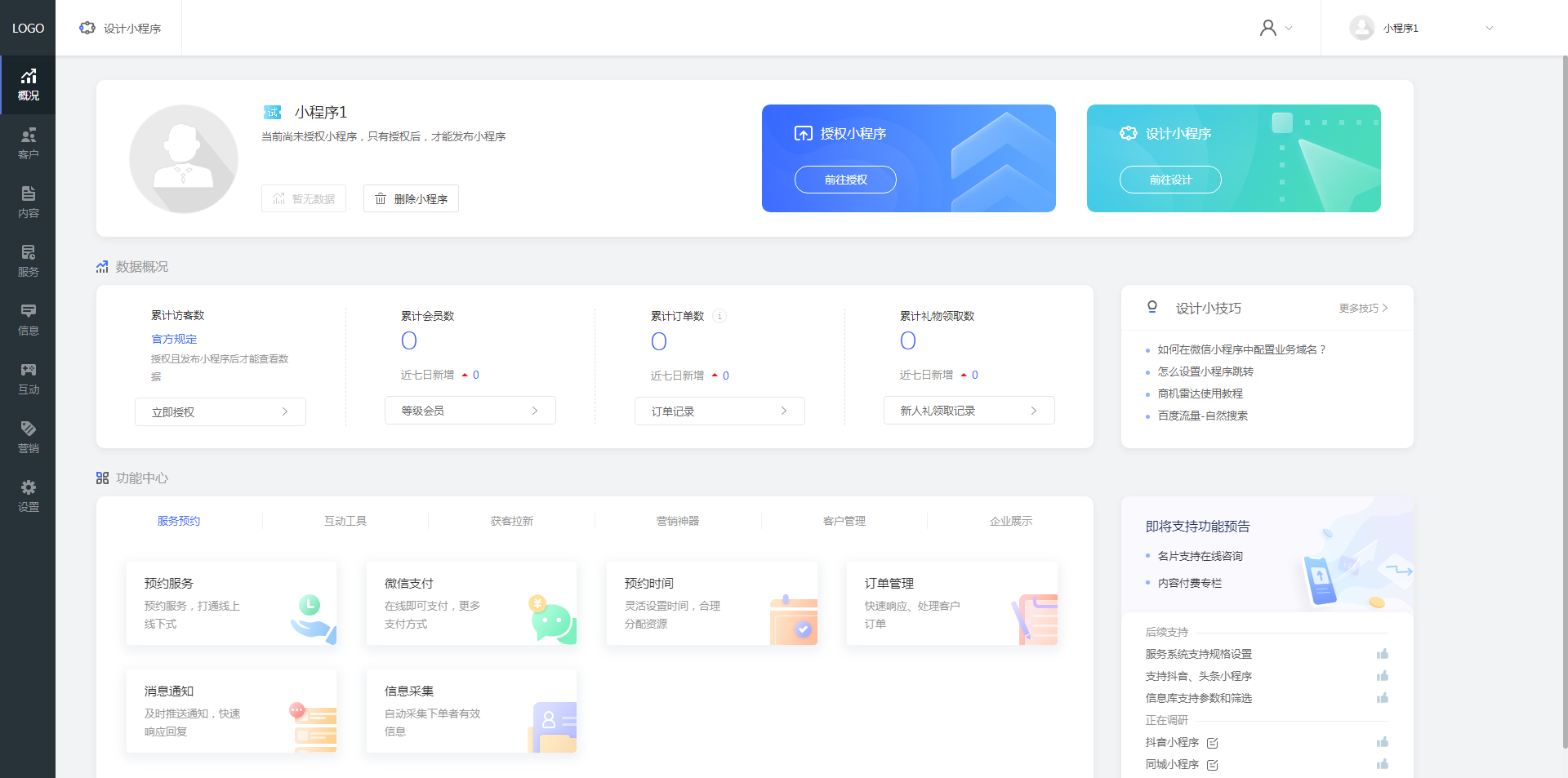
小程序后台的菜单栏位于左侧,刚进入时默认显示**概况**页面。除此之外,还有客户、内容、服务、信息、互动、营销、设置等菜单栏。让我们先从最重要的**设置**菜单栏开始。
# 初次进入后台重要的操作
## 设置员工权限
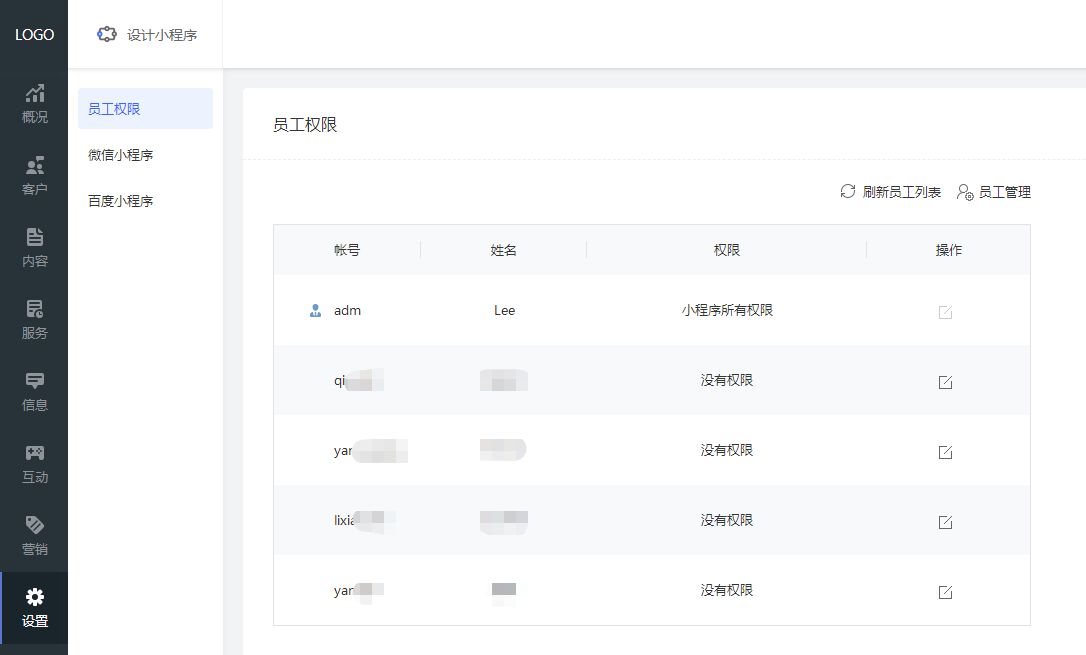
为不同的员工分配不同的权限,这点非常重要。
>w 其他产品中设置的员工会默认出现在这里,**默认没有权限**。
例如,您在销售平台添加了10个销售人员。那么小程序这里会出现这10个的员工账号。
## 微信小程序相关设置
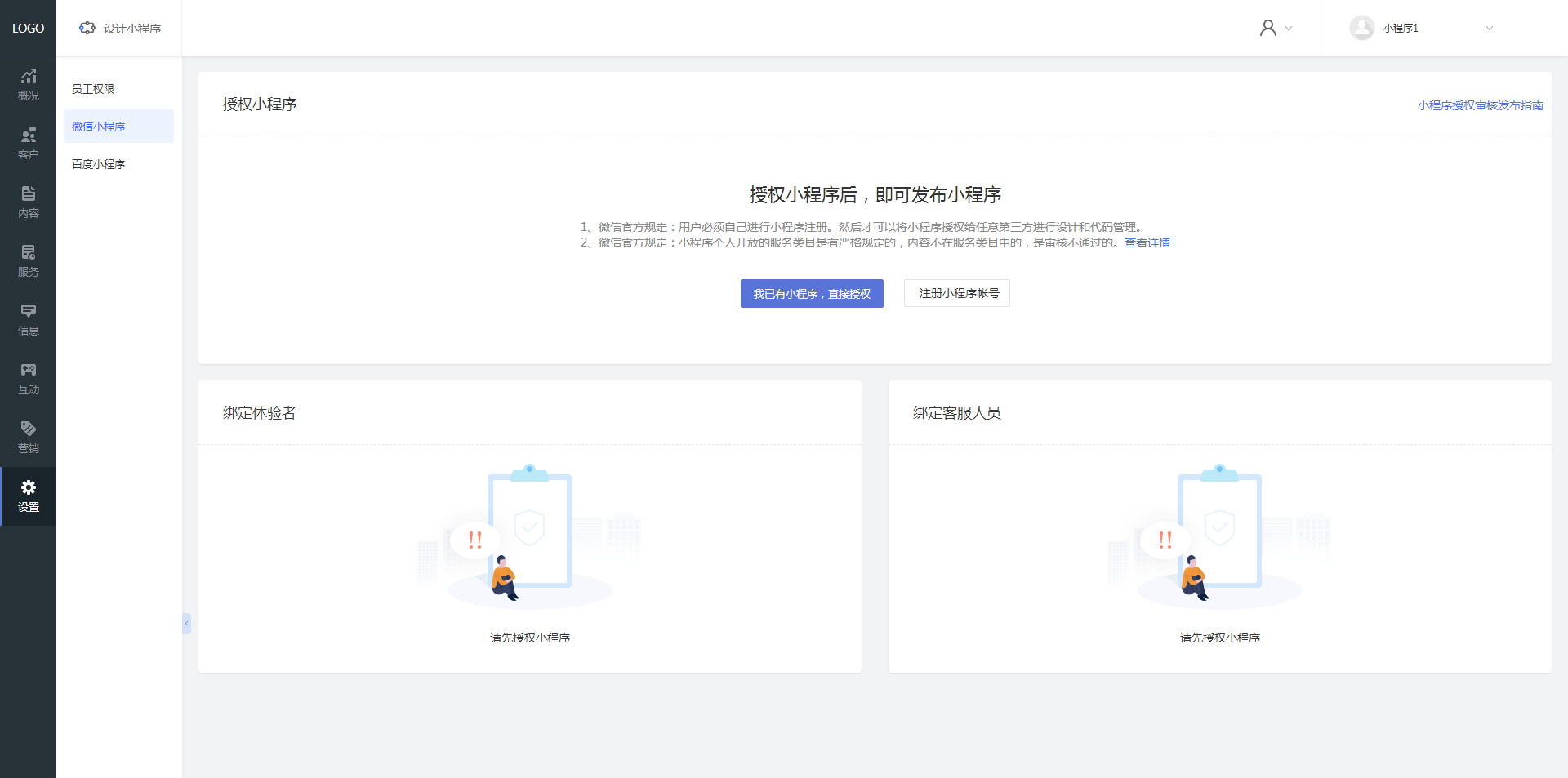
在微信小程序设置界面
您首先需要了解左上角的小程序授权审核发布指南。
其次您需要注册微信小程序帐号,或有微信小程序直接授权。
最后,绑定体验者和客服人员。
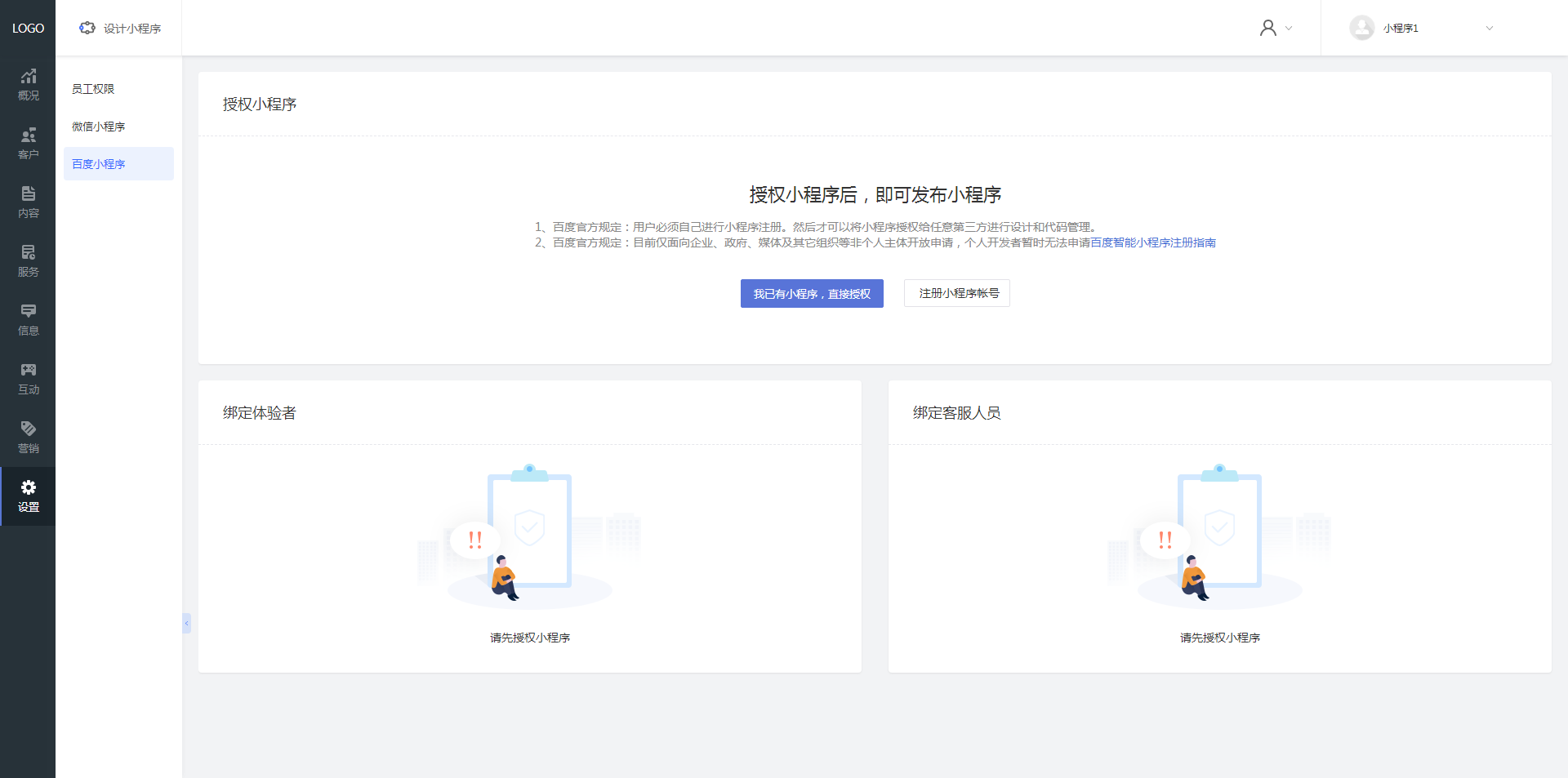
## 百度小程序相关设置
和微信小程序类似,您需要阅读百度相关的注册指南。
## 抖音小程序相关设置
与微信小程序、百度小程序设置/绑定方法类似。
## 头条小程序相关设置
与微信小程序、百度小程序设置/绑定方法类似。
# 快速搭建小程序框架
## 通过模板搭建小程序
首先我们介绍如何通过模板快速搭建小程序框架。
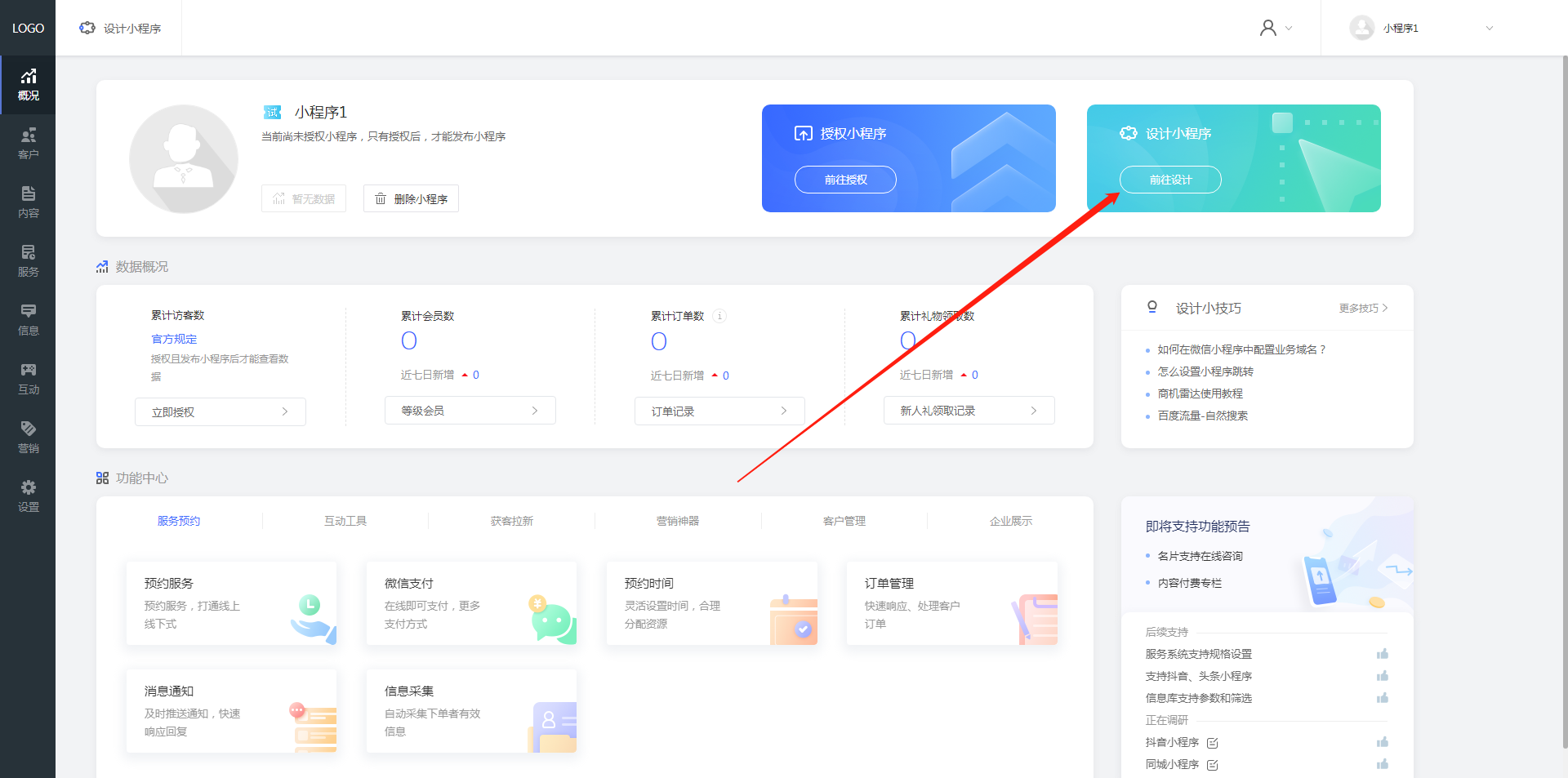
在小程序后台点击前往设计
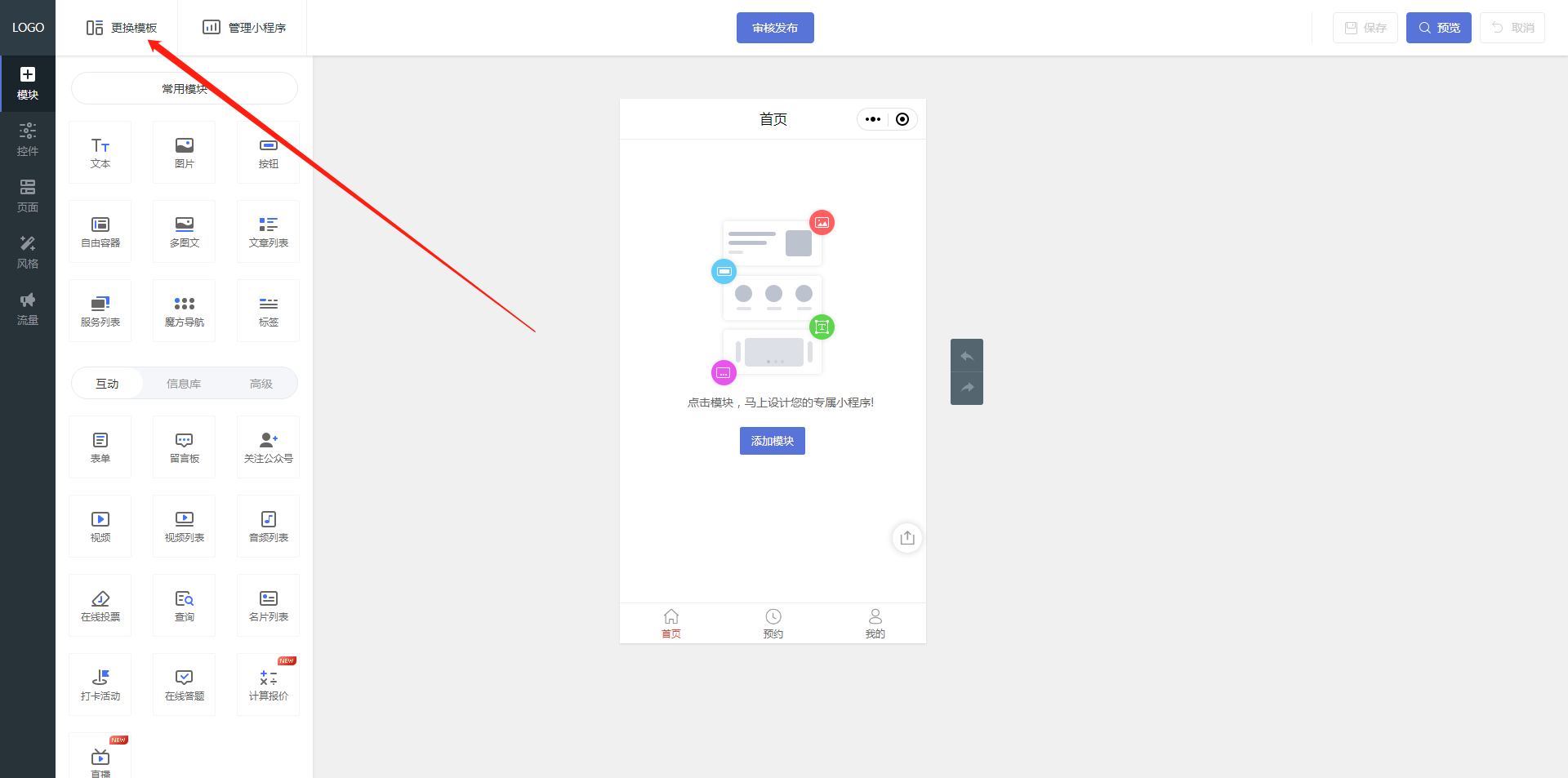
进入小程序设计页面,点击更换模板
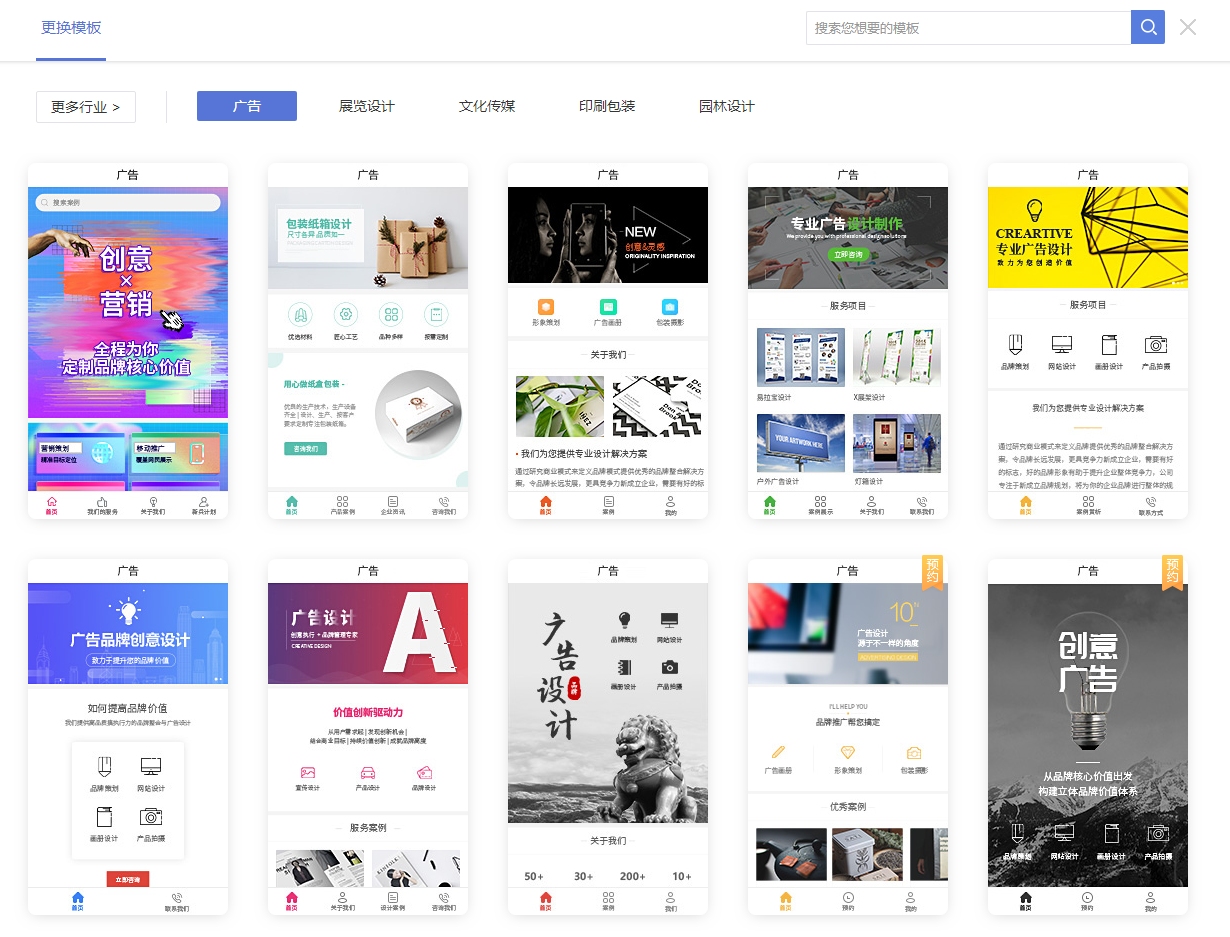
根据行业选择对应的模板。
## 通过企业网站一键生成小程序
此功能开发中,咨询客服询问进展。
## 通过手机商城/微信商城一键生成小程序
此功能开发中,咨询客服询问进展。
# 编辑小程序
## 更换模板
在编辑小程序前,请确定模板的选择。如果对选择的模板不满意,可以随时更换模板。
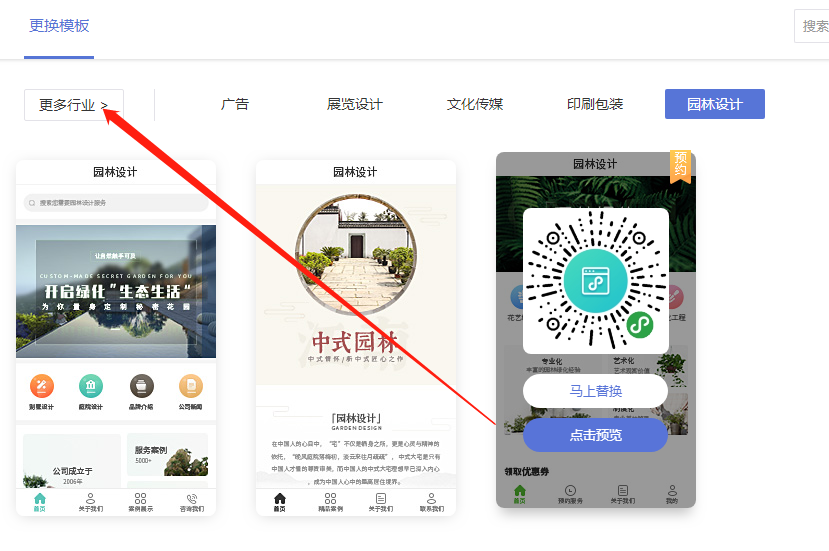
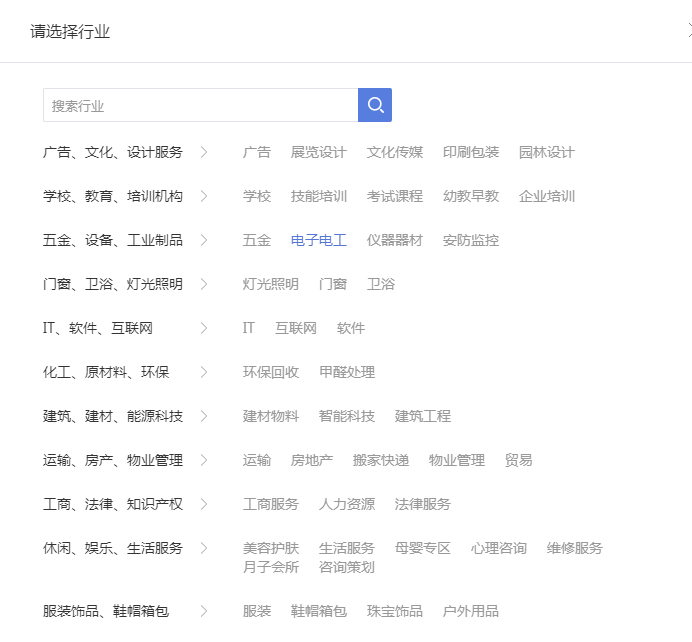
模板中点击更多行业,会提供更多的模板选择。设计人员会定期更新,丰富各个行业的模板。
更换模板的方法非常简单,选择新的模板,旧的模板会自动覆盖。
## 模块介绍
确定好模板后,可发现,模板小程序是由不同的模块组成的。
### 基础模块
我们首先介绍几个最基本的模块
- 文本模块负责显示文字
- 图片模块展示图片
- 按钮模块负责最基础的互动,实现用户点击按钮跳转其他页面的基础功能。
- 视频模块负责播放视频
将文字、图片加上特效,可以让模块更加生动。
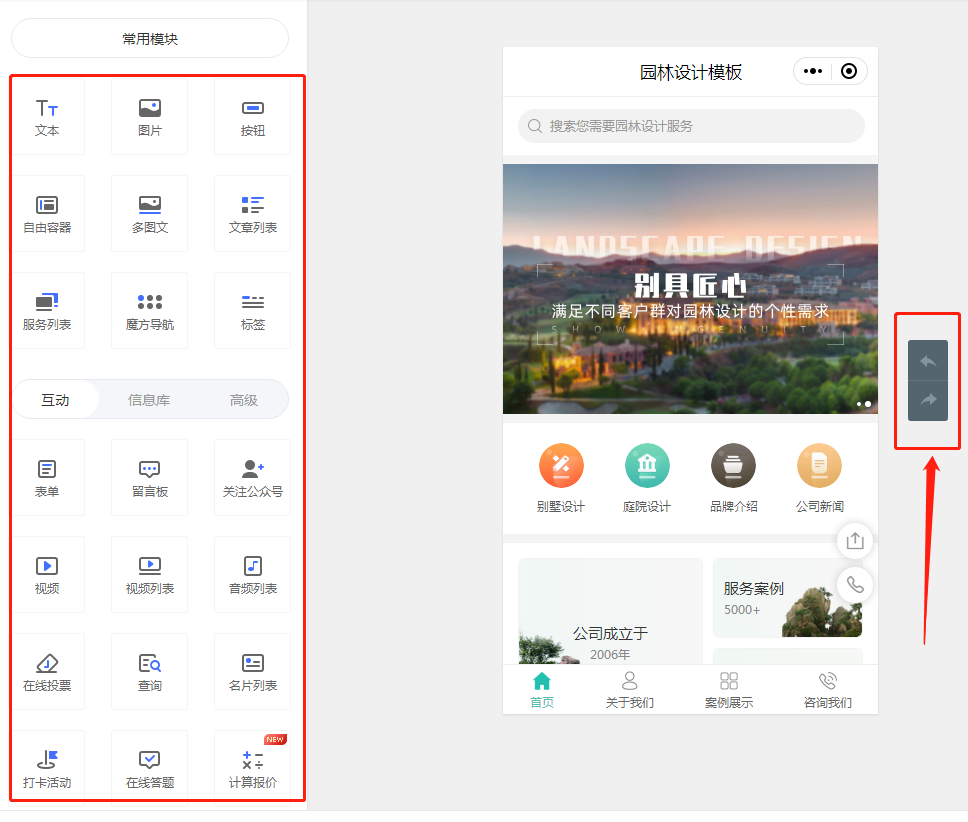
>i 您可以大胆尝试拖拽各种模块,任何时候都可以通过返回上一步撤销。或重新选择模板。
### 更多模块
- 自由容器,将多个模块进行排版的模块
- 多图文,展示多张图片(图册)的模块
- 文章列表,展示多篇文章,可根据文章类别展示
- 音频列表
- 计算报价
- 在线答题
- 打卡活动
- 在线投票
等等
>w 部分模块可能对购买的版本有限制。
## 编辑模块
鼠标悬停在任何模块的边缘都会自动出现编辑图标。
>i 如果鼠标悬停在模块边缘没有显示如下图箭头所指的编辑图标,可将鼠标移出模块区域,再次移入模块区域。
如下图箭头所指:
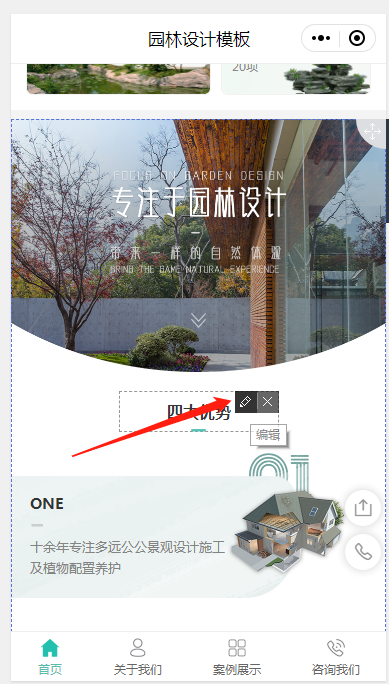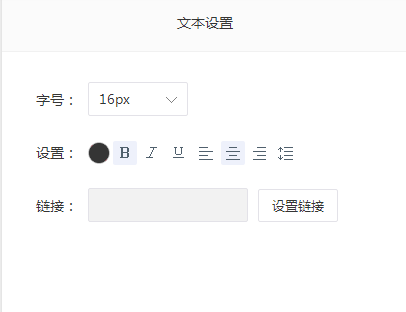
以上图文本模块为例,点击编辑图标后,可以对文本模板的文字进行编辑,同时设计页面的右侧也会出现该模块的设置,可在设置区域设置文本模块的字号、颜色、属性、超链接。
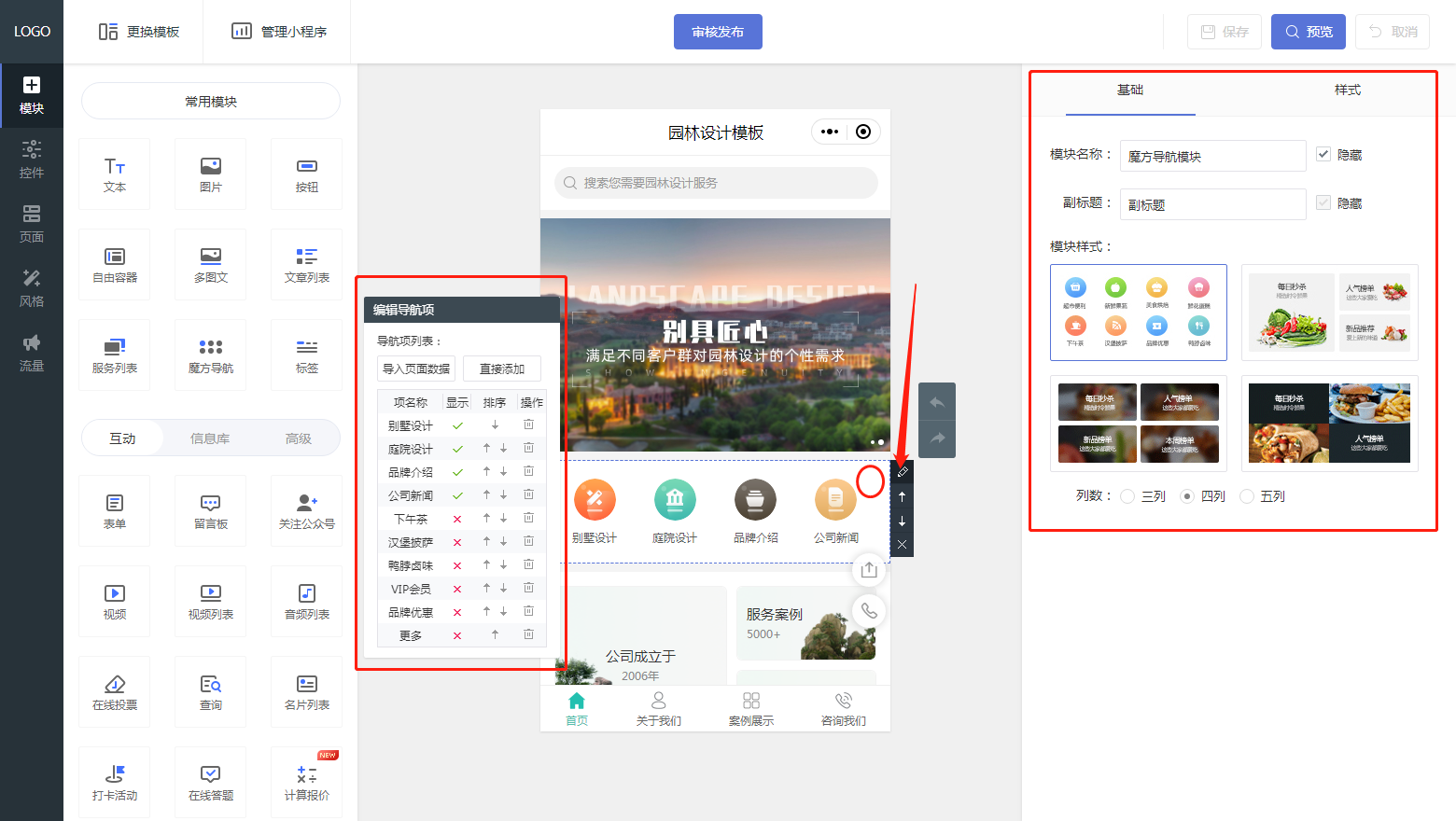
其他模块的设置方法类似。如下图:
更多教程请查看小程序中级教程。