7.32 服务预约设置(约课版)

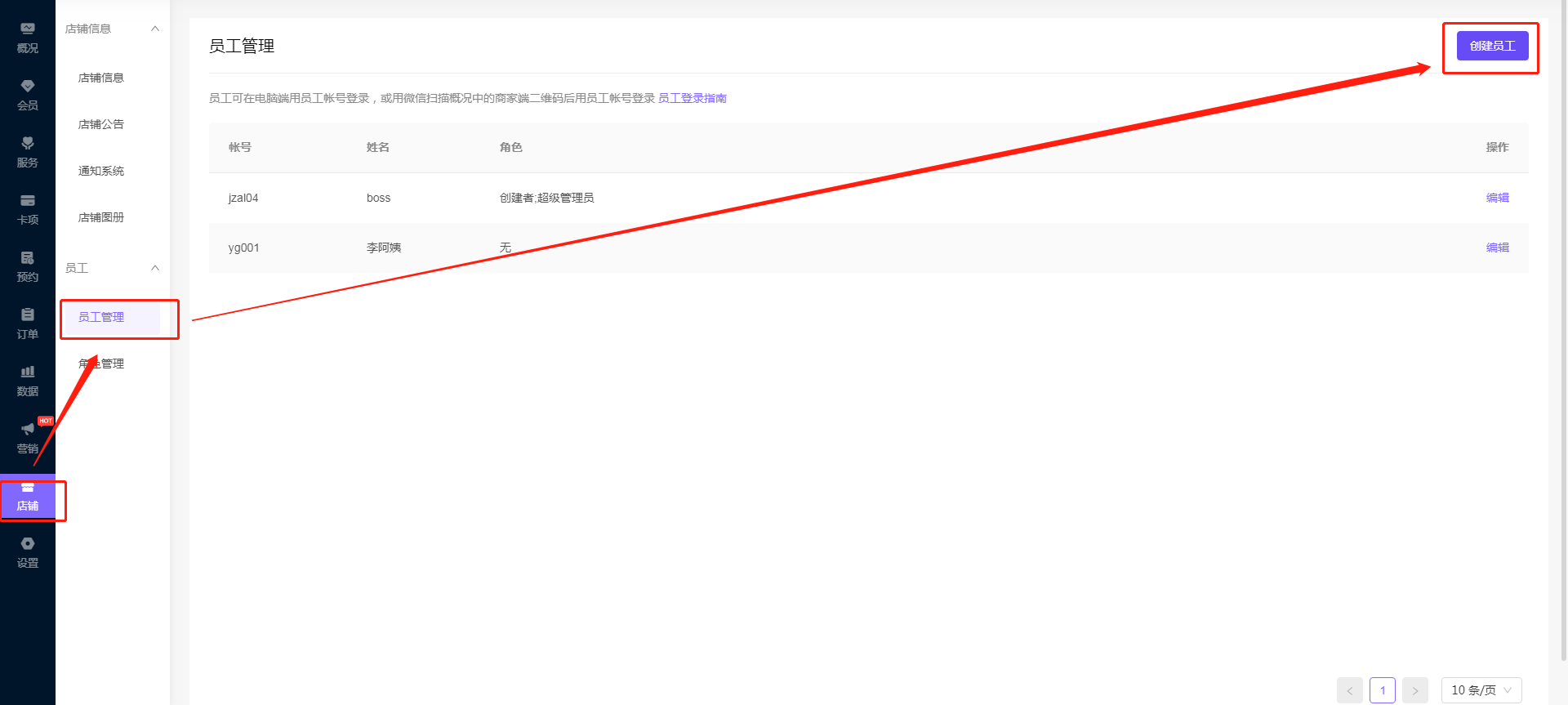
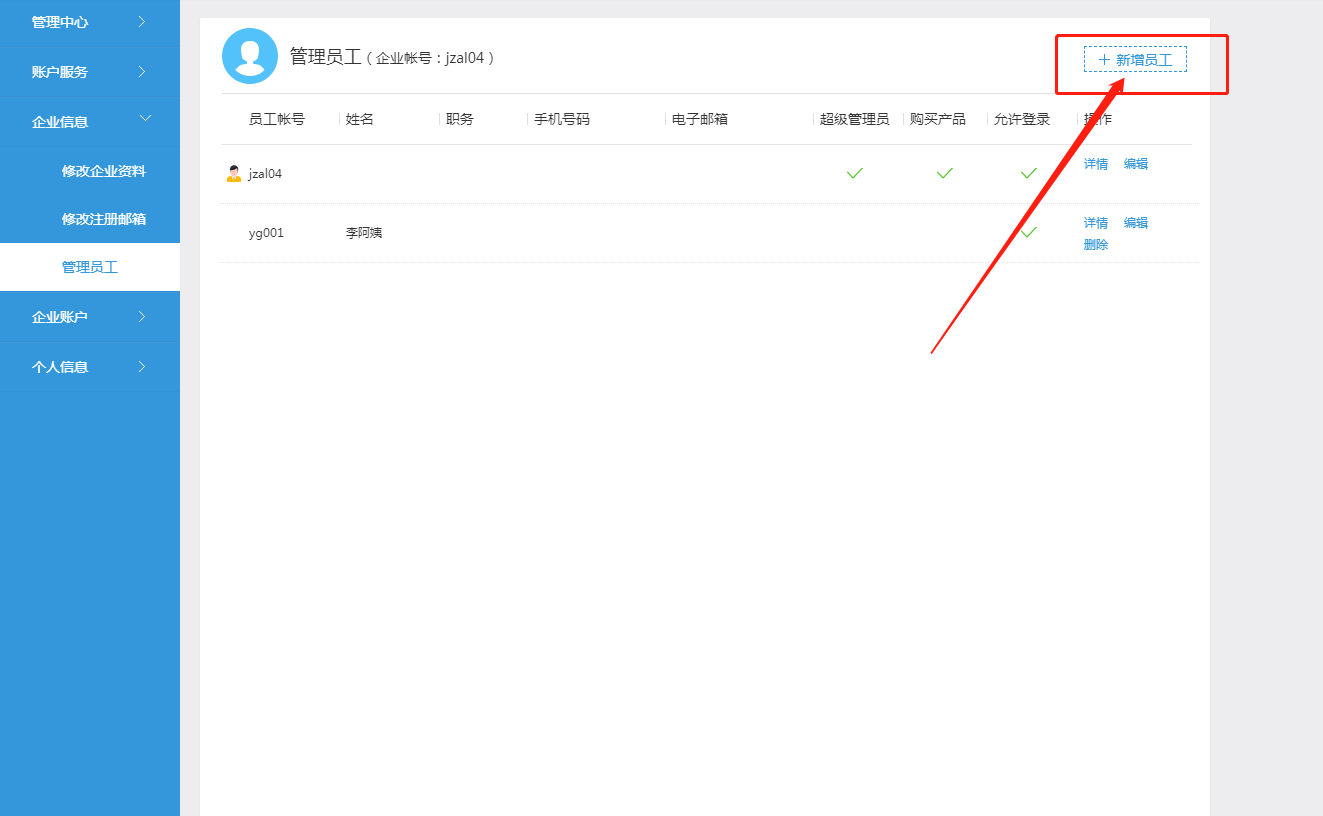
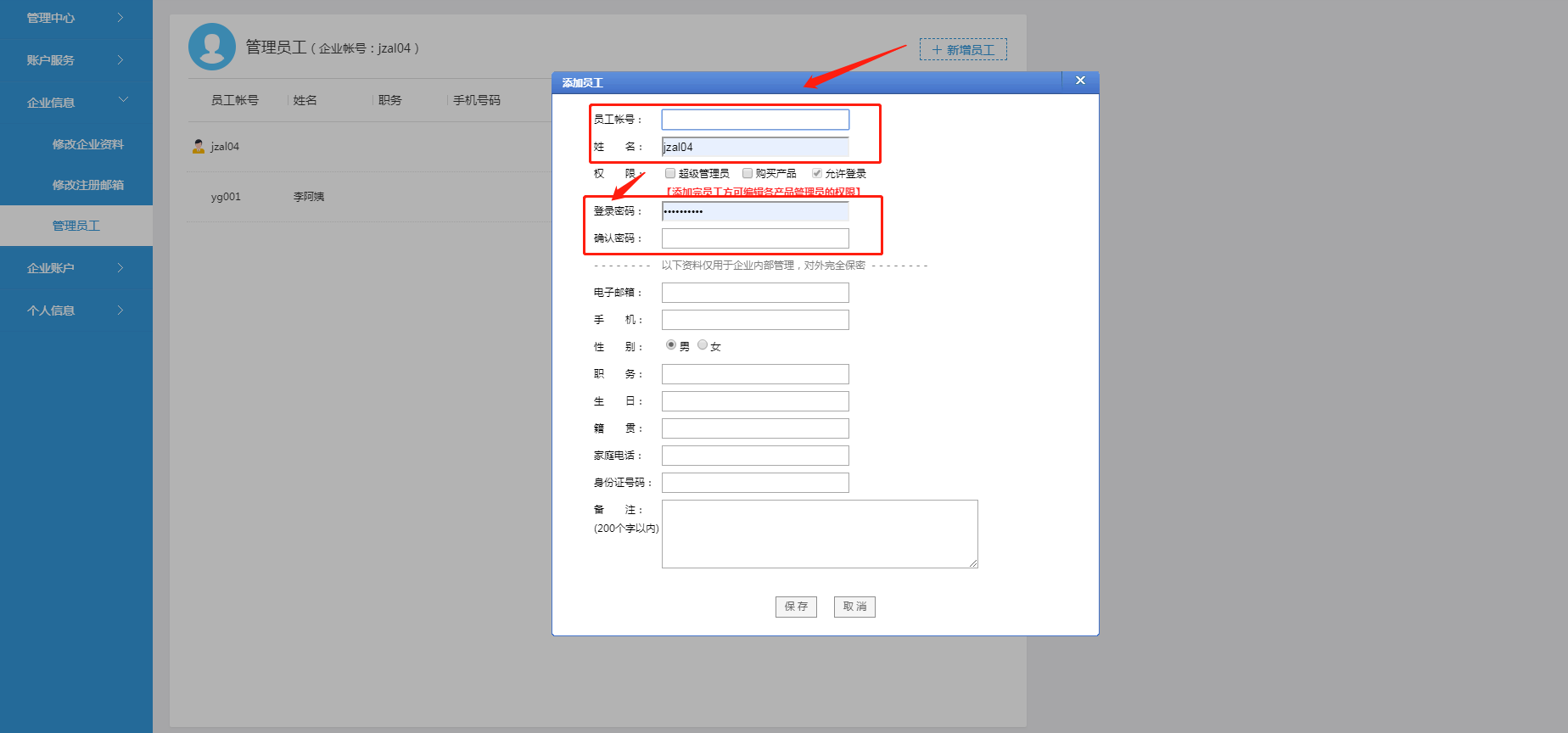
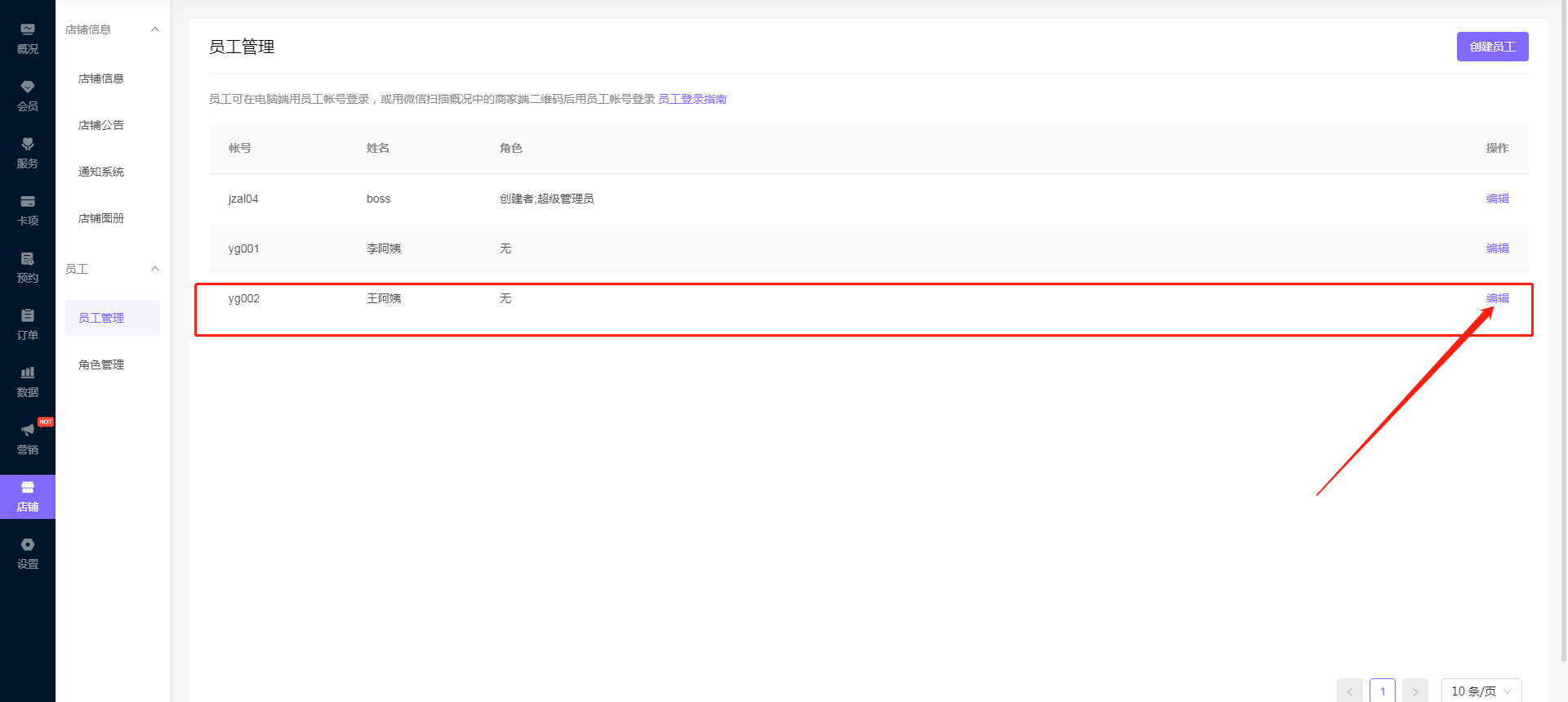
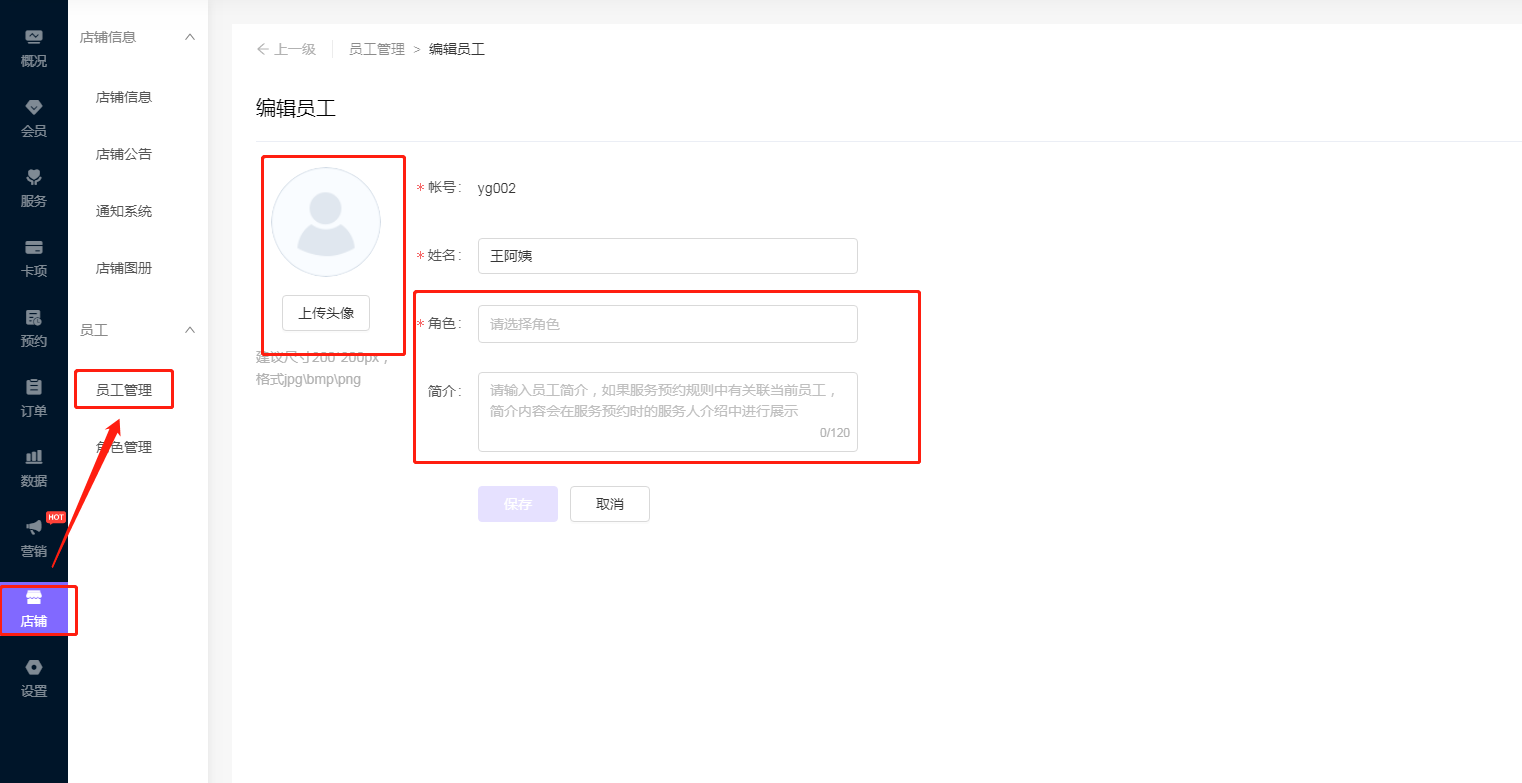
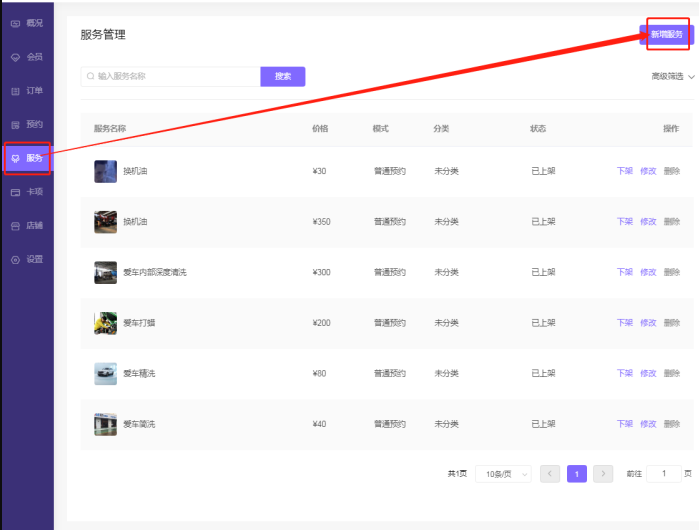
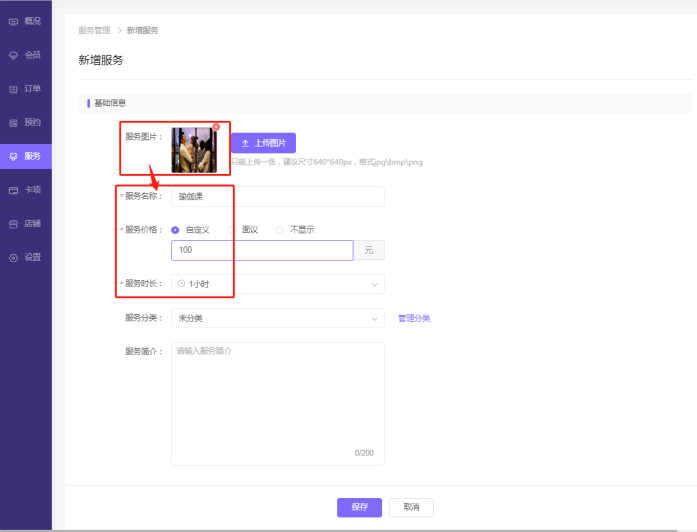
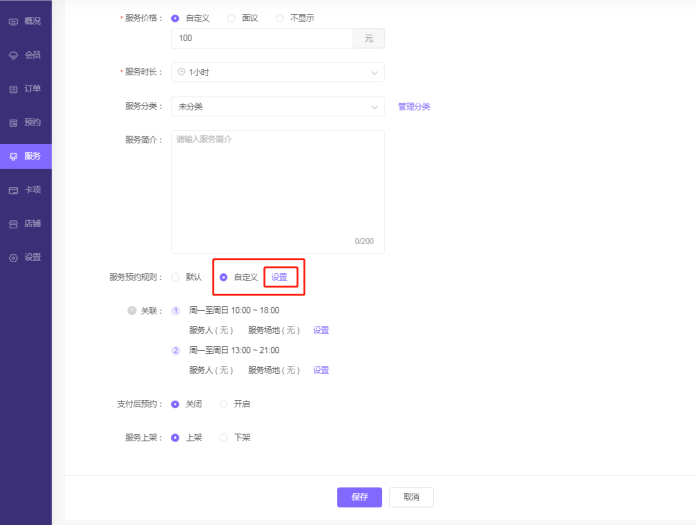
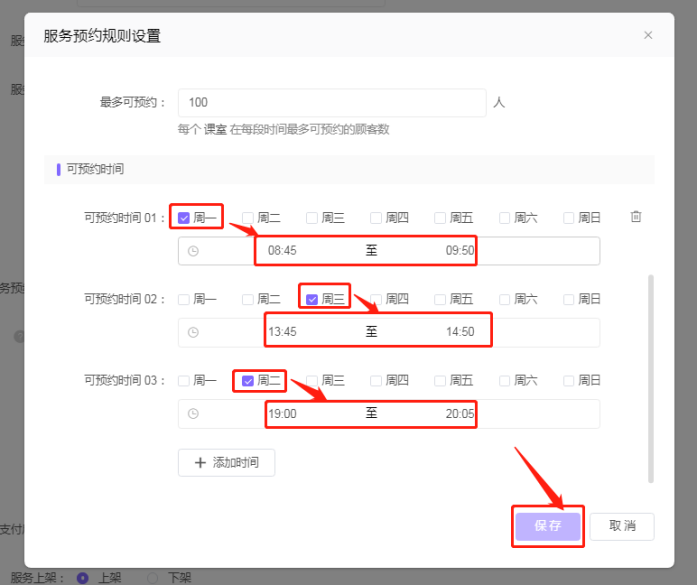
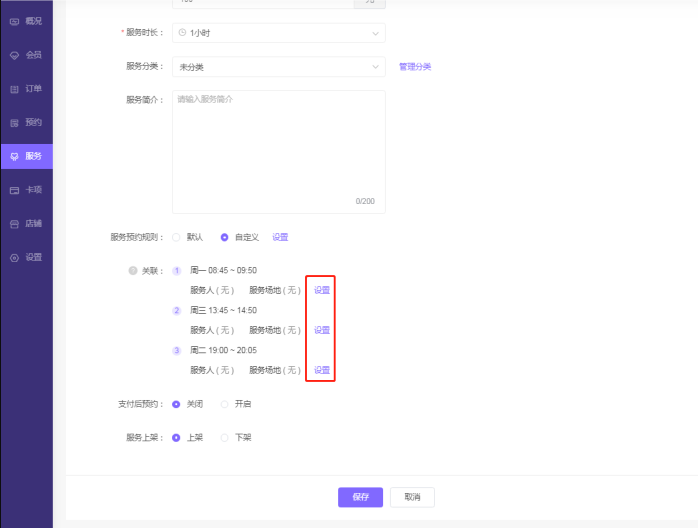
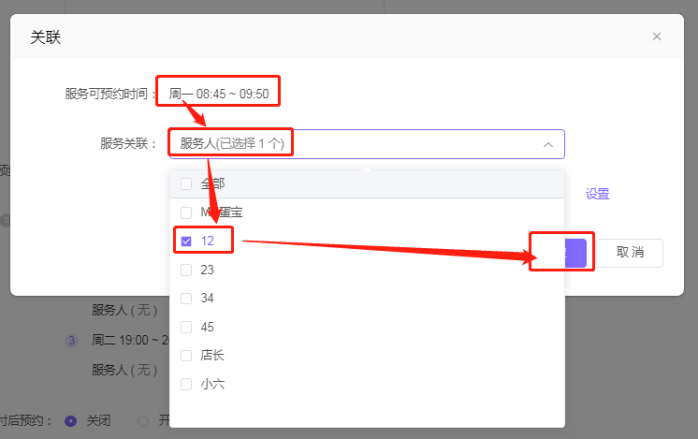
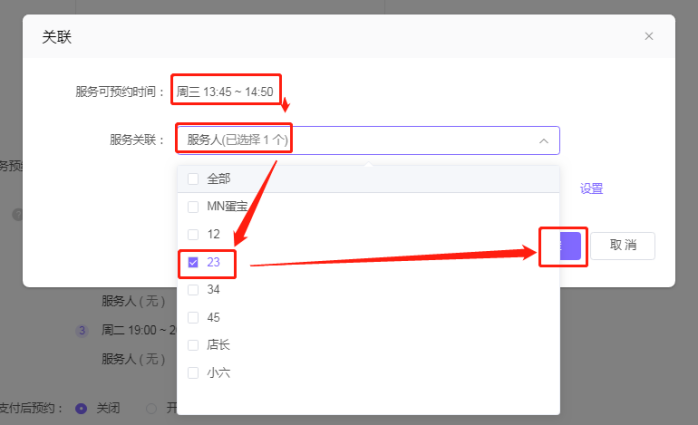
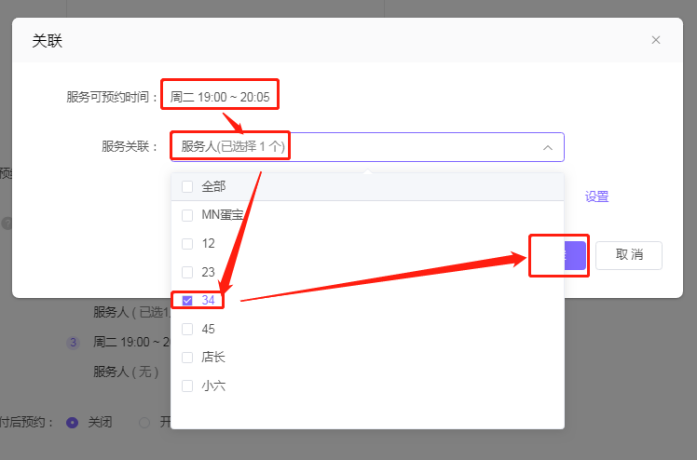
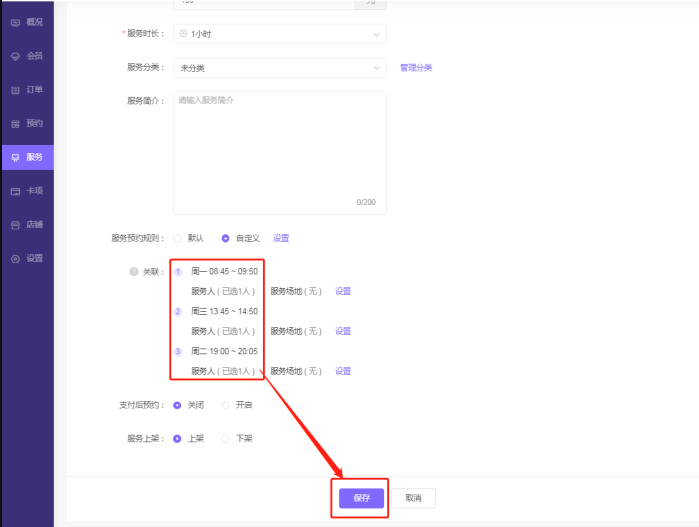
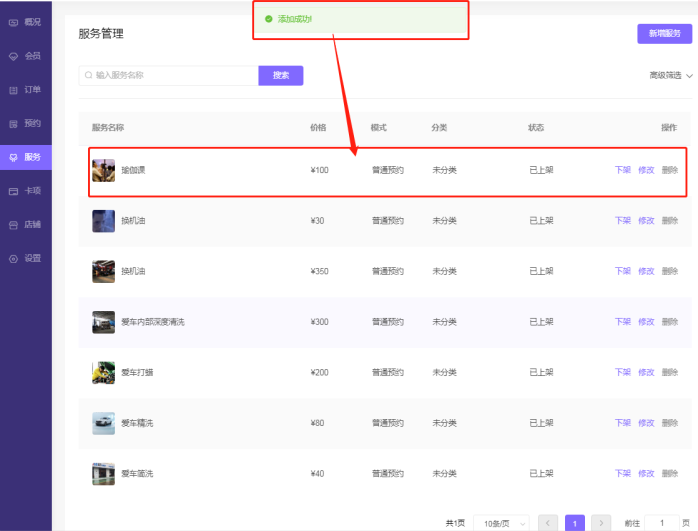
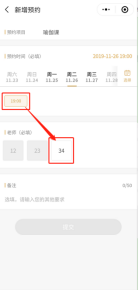
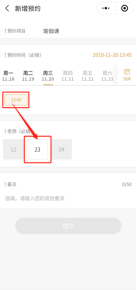
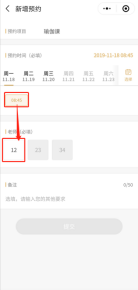
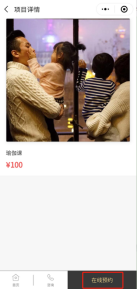
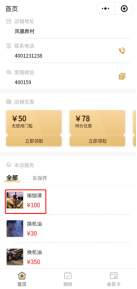
这里介绍门店系统服务预约设置教程(约课版) 健身房、瑜伽室、舞蹈室的课程不是固定的,老师也不是固定的,这就造成没办法沿用传统的值班时间。 根据健身房、瑜伽室的特殊性,门店系统推出适合该行业的服务预约设置教程,更好的解决如何设置约课、关联服务人(老师)。 >i 该版本适用于不固定时间约课,例如:健身房、瑜伽课、舞蹈室等。 # 创建服务资源——员工 ## 1,创建好可预约时间后,接下来需要创建员工,方便会员选择可预约的员工 路径:店铺-创建员工 ![418e5faf0b0d797152de9b926ff30538_1920x863.png](https://cos.easydoc.net/79772880/files/k8ooc2o2.png) ## 2,页面自动跳到创建员工页面 路径:点击右上角创建员工 ![a65284b789566c5c90daf68742f88682_1323x816.png](https://cos.easydoc.net/79772880/files/k8oocygo.png) ## 3,把员工信息填写完整 路径:员工管理-填写“员工账号”、“姓名”、“重置密码”、“确认密码”-保存, ![fc17551b6230d50775dd9dcb99858c3e_1848x864.png](https://cos.easydoc.net/79772880/files/k8oodbmq.png) ## 4,回到门店系统后台,刷新页面,自动同步前沿员工信息 ![89e1bd08fd17b7130cc0a86d94df1d86_1920x859.png](https://cos.easydoc.net/79772880/files/k8oodt2t.png) ## 5,补充员工角色权限和详细信息,可上传员工头像和简介 ![6afae154280067841a6356cbc4ec7028_1522x783.png](https://cos.easydoc.net/79772880/files/k8ooecii.png) # 新增可预约服务 ## 1,根据门店确定好的课程去新增服务 路径:服务-新增服务 ![ca8524fbcb4f56ff78759da2927d689f_699x530.png](https://cos.easydoc.net/79772880/files/k8oof2ow.png) ## 2,把基础信息补充完善,最好上传服务图片,利于会员能够了解该项服务内容。 路径:新增服务-服务图片-带有“*”标地方补充完整 ![ddfdd47b3da350f17bcc93ba9fb0ad41_697x532.png](https://cos.easydoc.net/79772880/files/k8oofkz4.png) ## 3,由于约课行业上课时间不固定,因此服务预约规则选择自定义 例如:凤凰健身房11月有3节瑜伽课,分别是11月18号周一8:45-9:50,11月20号周三13:45-14:50,11月26号周二19:00-20:05。该店有3名瑜伽老师,分别是员工12、员工23、员工34。 可知: 11月18号周一8:45-9:50 是员工12; 11月20号周三13:45-14:50 是员工23; 11月26号周二19:00-20:05 是员工34。 那么我们需要把各时间段分配各员工 路径:服务预约规则:自定义-设置 ![c42d36d9659a155d2d51ecc7336677b8_696x525.png](https://cos.easydoc.net/79772880/files/k8oog4j6.png) ## 4,首先根据以下时间在服务预约规则中的可预约时间进行设定, 可知: 11月18号周一8:45-9:50 是员工12; 11月20号周三13:45-14:50 是员工23; 11月26号周二19:00-20:05 是员工34。 操作步骤如下: 路径: 可预约时间-可预约时间01-周一-8:45-9:50; 可预约时间-可预约时间02-周三-13:45-14:50; 可预约时间-可预约时间03-周二-19:00-20:05; 设定好后点击“保存”。 注意:如果时间可预约时间不够,可以点击“添加时间”进行操作。 ![AAEIABAEGAAg6aHI7gUouLr94wUwugU4ygQ.png](https://cos.easydoc.net/79772880/files/k8oogvu8.png) ## 5,接下来是已经设定好的可预约的时间关联员工, 可知: 11月18号周一8:45-9:50 是员工12; 11月20号周三13:45-14:50 是员工23; 11月26号周二19:00-20:05 是员工34。 操作步骤如下: 路径:关联-1.周一8:45-9:50,设置 ![ee1d341f79105a79fe24e93a6927f413_698x528.png](https://cos.easydoc.net/79772880/files/k8oohbgi.png) ### 把周一8:45-9:50选择对应的员工12 路径:关联-服务关联-选择服务人员工12-确定 ![AAEIABAEGAAgk6LI7gUoouX_igUwugU4twM.png](https://cos.easydoc.net/79772880/files/k8ooidt6.png) ### 把周三123:45-14:50选择对应的员工23 路径:关联-服务关联-选择服务人员工23-确定 ![AAEIABAEGAAgoaLI7gUo1JO8ggUwugU4qQM.png](https://cos.easydoc.net/79772880/files/k8ooitcb.png) ### 把周二19:00-20:05选择对应的员工34, 路径:关联-服务关联-选择服务人员工34-确定 ![AAEIABAEGAAgkaXI7gUopvKXHDC6BTjNAw.png](https://cos.easydoc.net/79772880/files/k8ooja6h.png) 把可预约时间和员工进行匹配后,确定无误后可点击“保存”。 路径:关联-查看是否正确-保存 ![d7f6486d907aeb783b2a00b164663b96_699x527.png](https://cos.easydoc.net/79772880/files/k8oojoks.png) 点击保存之后,系统自动跳到服务管理,可以自行查看是否有误 ![43ec38f6e4c66721890ed5c03f7e912c_698x531.png](https://cos.easydoc.net/79772880/files/k8ook14b.png) ## 6,小程序显示如下: 可知: 11月18号周一8:45-9:50 是员工12; 11月20号周三13:45-14:50 是员工23; 11月26号周二19:00-20:05 是员工34。 ![1.png](https://cos.easydoc.net/79772880/files/k8ooled1.png)![2.png](https://cos.easydoc.net/79772880/files/k8ooledi.png)![3.png](https://cos.easydoc.net/79772880/files/k8ooledy.png)![4.png](https://cos.easydoc.net/79772880/files/k8ooleef.png)![5.png](https://cos.easydoc.net/79772880/files/k8ooleev.png)