极简使用
# 进入销售系统后台
从**企业中心**左侧菜单栏中点击管理中心,找到**销售系统**,点击**去管理**。即可进入**销售系统后台**。
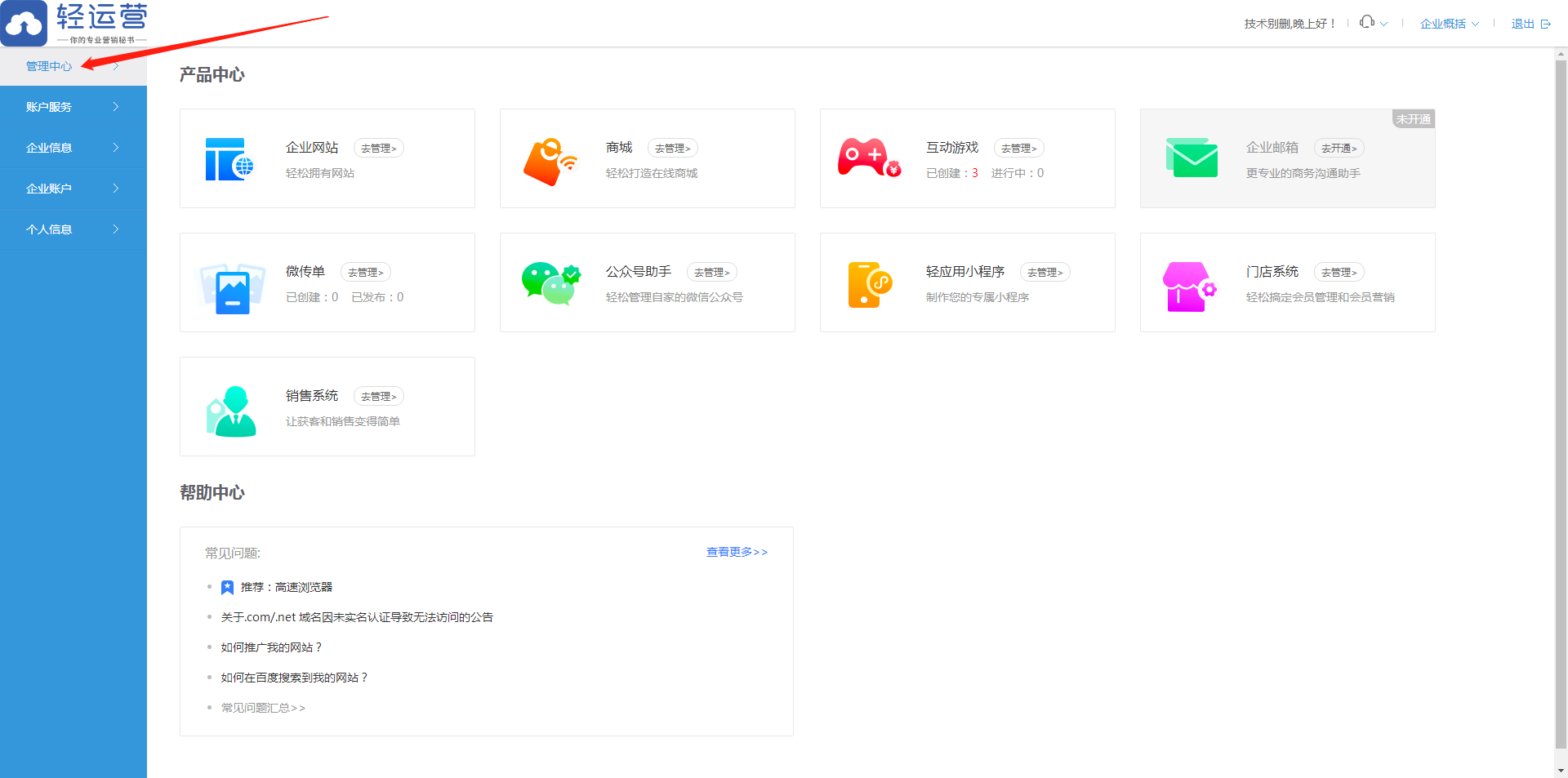
>s **企业中心**的相关介绍请查看目录**1.2企业中心简介**,或[点击这里](doc:0BjzmYVy)直接跳转。
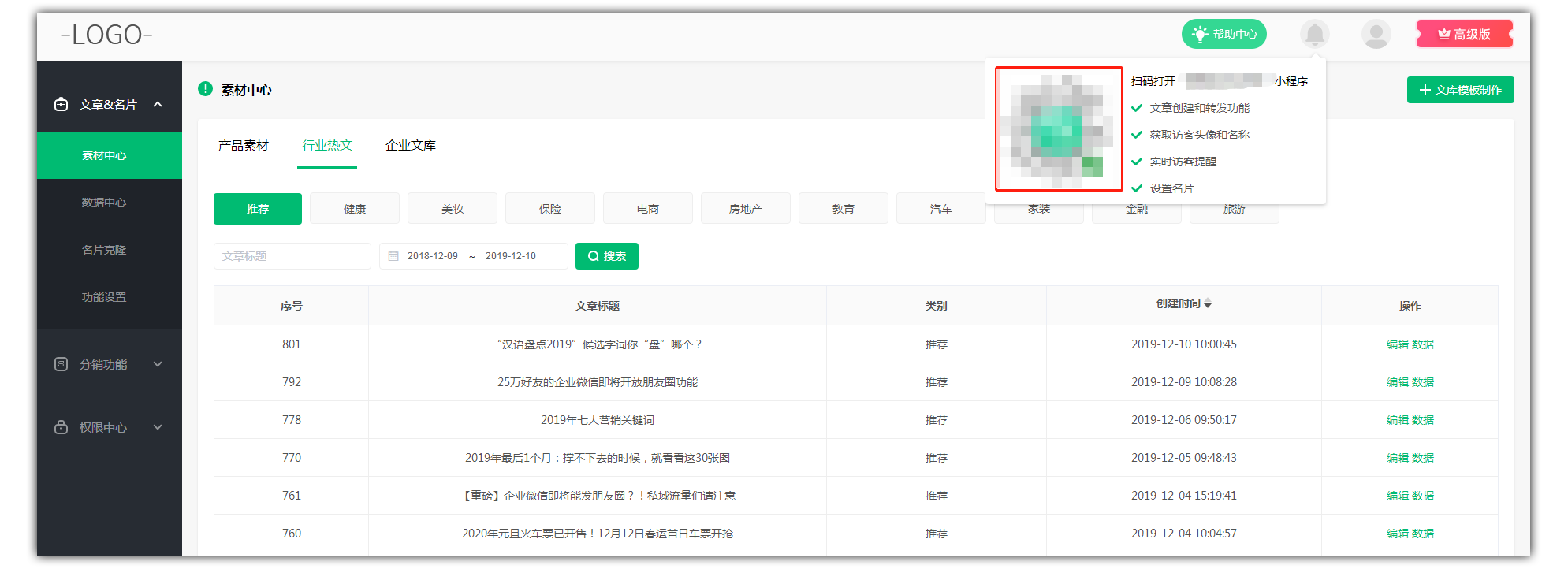
在销售系统管理界面中,您还可以通过右上角的小程序码进入小程序端。
# 如何使用文章获客
**最快速度了解文章获客功能的基本使用流程。**
在文章获客功能中,您可以编辑添加文库模版,设置精准用户定义与不可见文章分类,转发分享文章,并查看自己与所有业务员分享文章的访客数据。
接下来,我们将以一篇微信文章为例,让您了解如何创建并分享获客文章。
## 1,创建文库模板
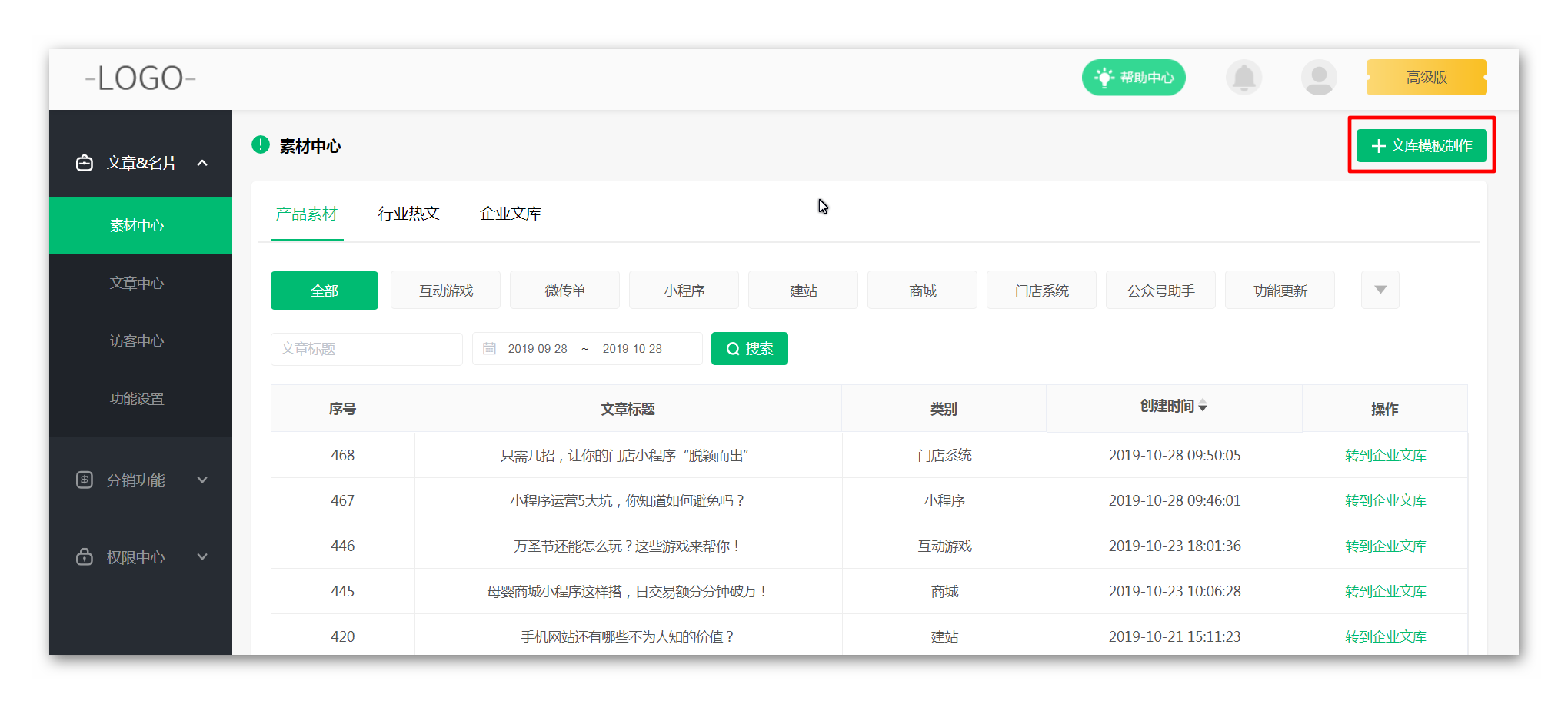
登陆系统PC端后,进入【文章&名片】—【素材中心】,点击页面右上方的【文库模板制作】,进入模板创建页面。
填写文章标题、内容,及初始阅读数与在看数(不填则默认为0)。
模板制作支持一键复制微信文章。点击页面右上角的【链接转换】,输入需要转换的微信文章链接,点击【点击转换】,系统即会自动填充文章的标题与内容(图片排版都可正常复制)。
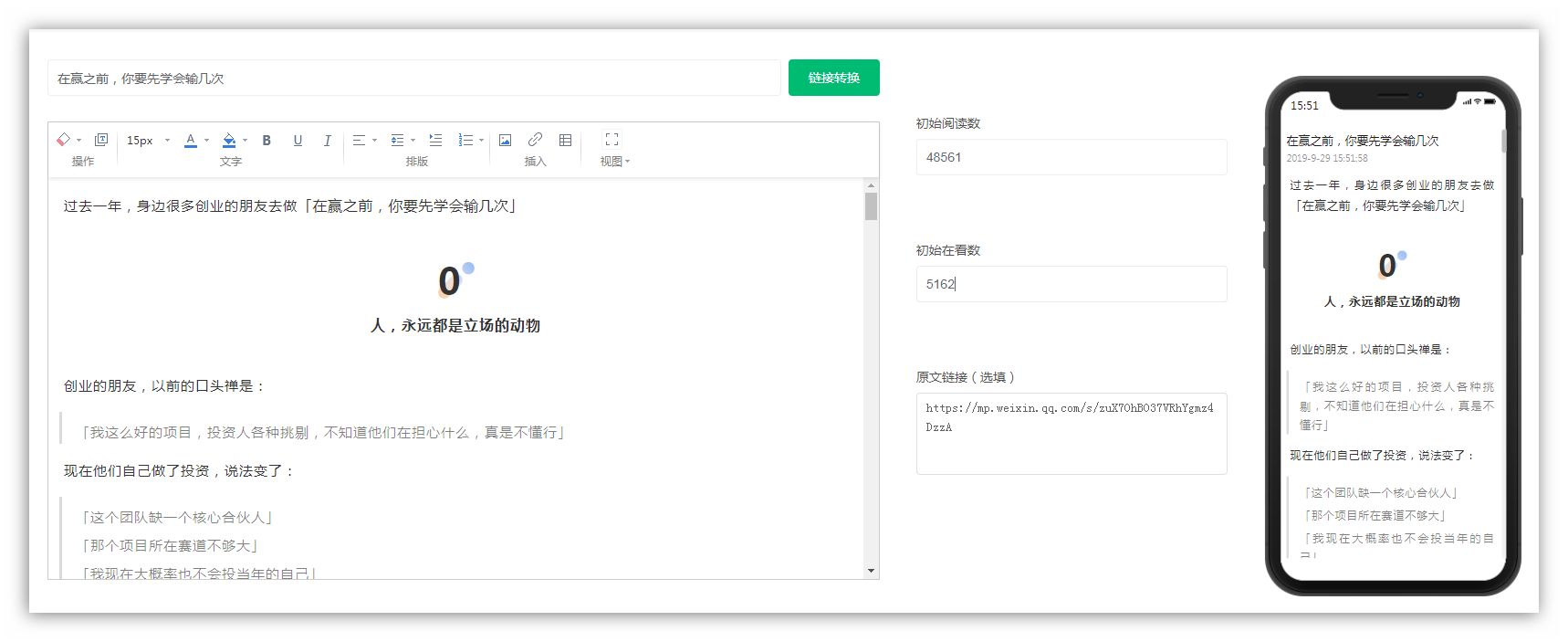
>w 注:试用版用户无法设置阅读数与在看数。
完成填写后,点击【下一步】,填写文章缩略图的标题、正文与题图(即分享到朋友圈或转发给好友时的文章标题、摘要与小图)。
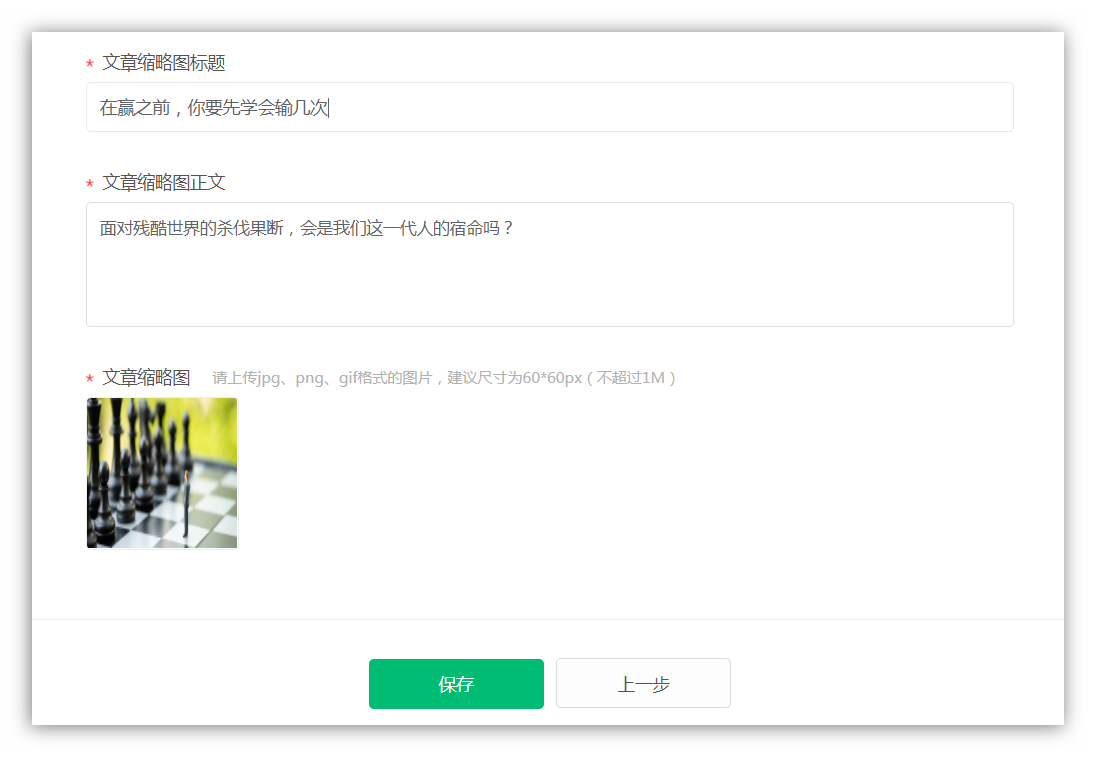
点击页面下方的【保存】,完成文库模板制作。
## 2,在小程序端分享文章
### 1)进入系统小程序
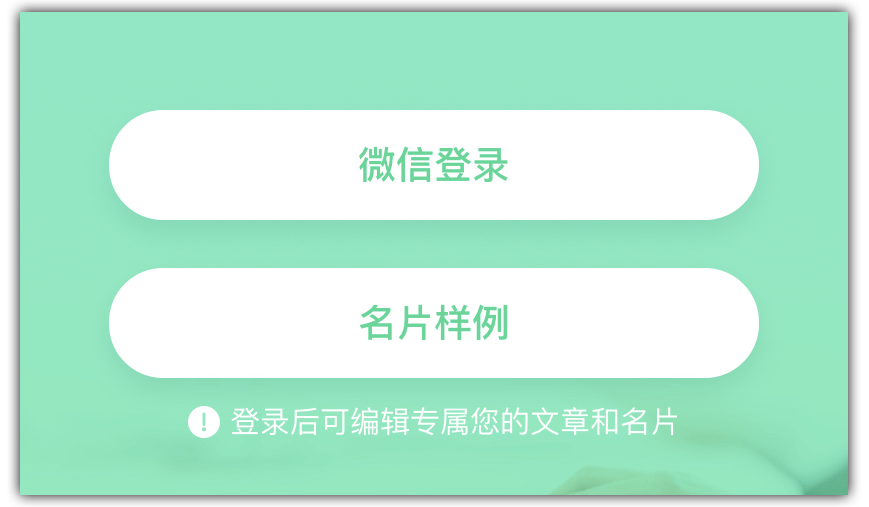
点击【微信登录】,在弹出的信息授权窗口中点击【允许】。
当您是首次进入时,小程序将提醒您绑定帐号。
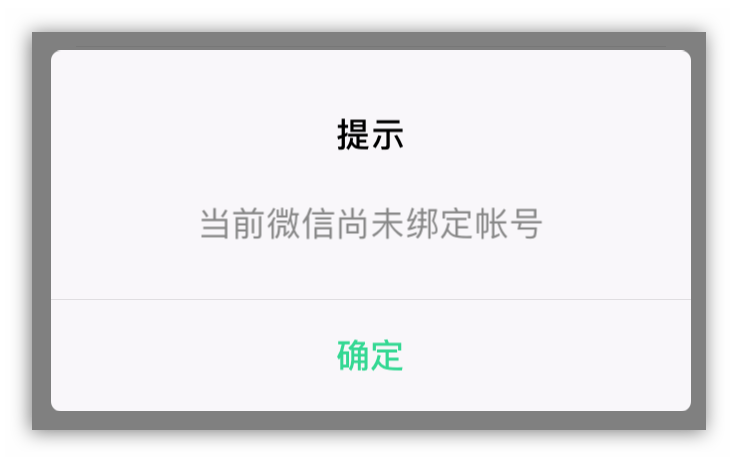
点击【确定】,输入帐号与密码(同PC端),即可绑定微信帐号与小程序登录帐号,再次进入时就不需要登陆了。
### 2)设置简易名片
在分享文章之前,我们可以需要先设置文章中插入的简易名片,当目标客户看到文章并产生了解咨询的意愿时,就可以第一时间找到您。
登陆小程序,点击底部菜单栏的【我的】,点击头像右侧【编辑】,进入联系信息填写。
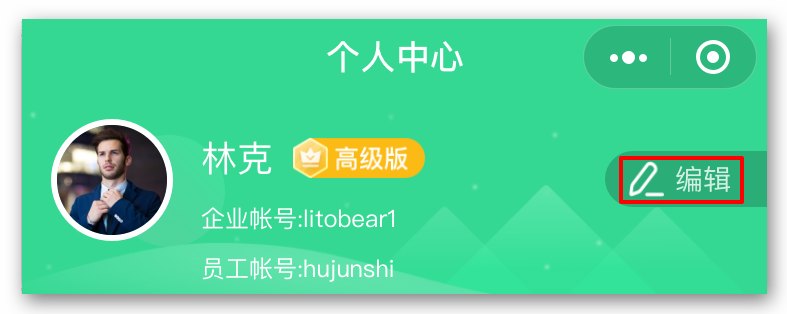
填写昵称、电话、职位、微信,并选择联系信息展示位置(顶部、底部、右侧悬浮展示)。
如有需要,打开展示名片与微信二维码功能,并上传自己的微信二维码。
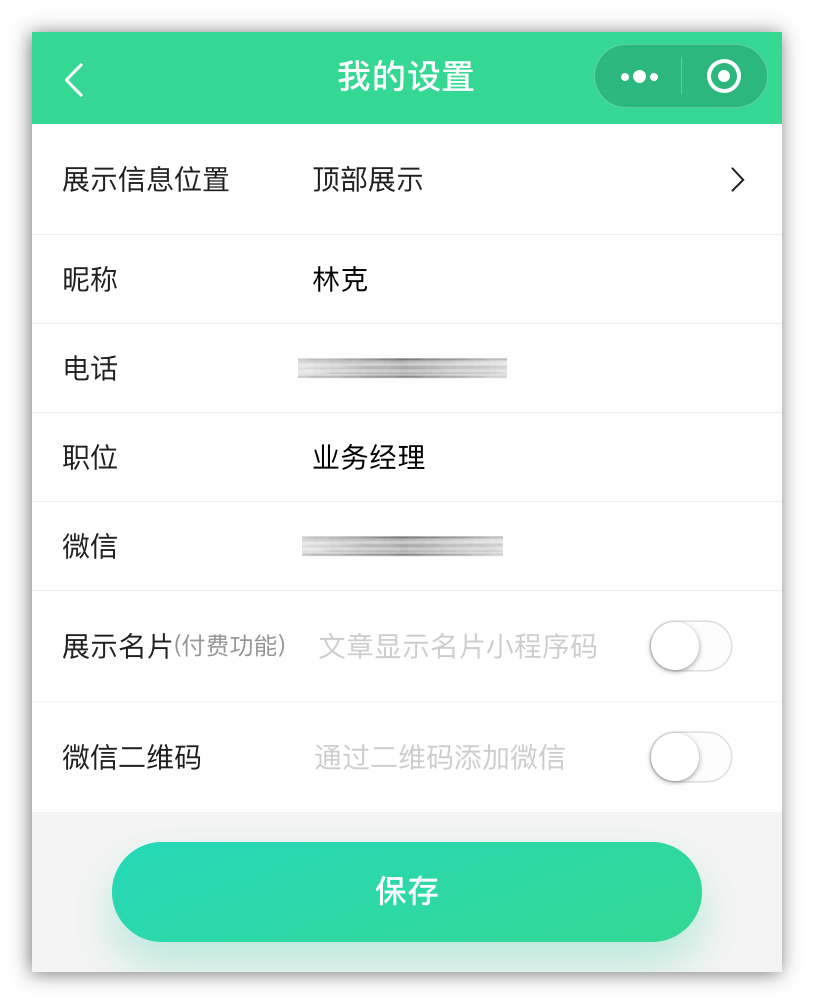
点击保存,联系信息即会以简易名片形式插入创建的文章中。
### 3)分享文章
**接下来,我们来分享一篇获客文章。**
点击小程序右上方的【素材中心】,查看所有文章素材。
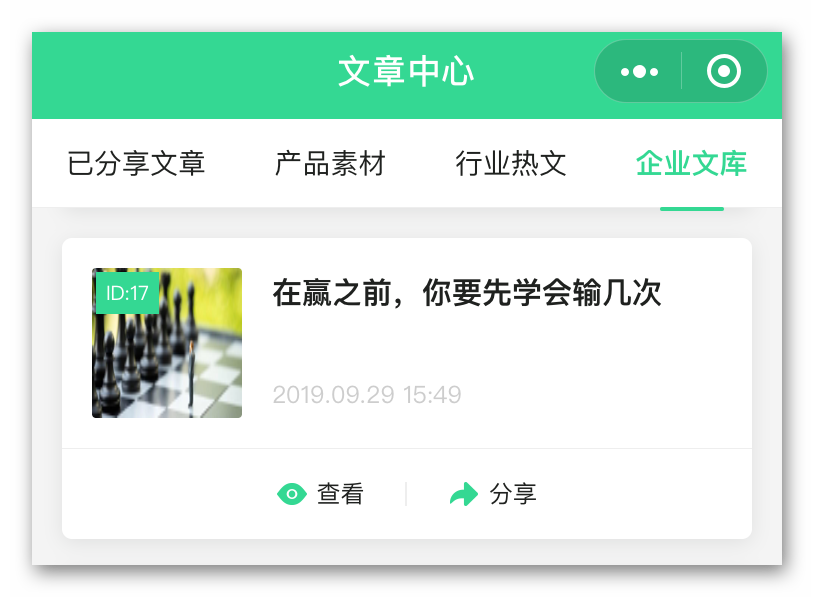
值得注意的是,管理员可在PC端的【文章&名片】—【功能设置】中,选择不可见文章分类,被选中的分类在小程序中不展示。
点击素材卡片下方的【分享】,进入文章设置页面。
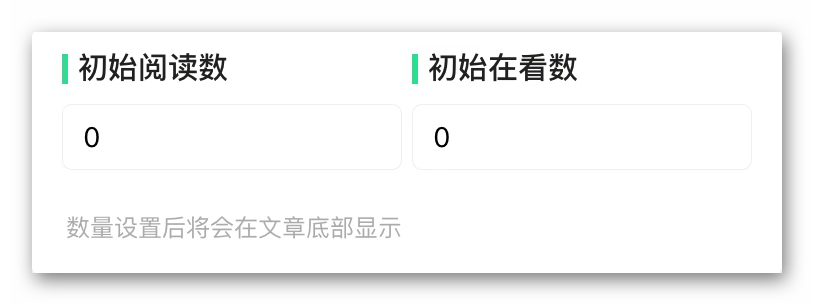
设置初始阅读数与在看数,不填则默认为0。
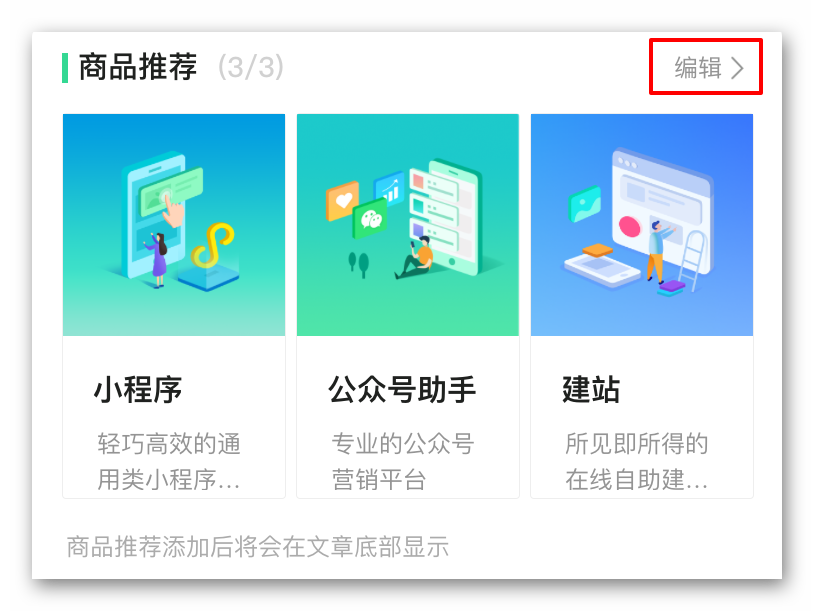
点击【编辑】,选择需要在文末展示的商品推荐(默认选择最新添加的三个商品)。
选择热文推荐(默认选择最近分享的三篇文章)。
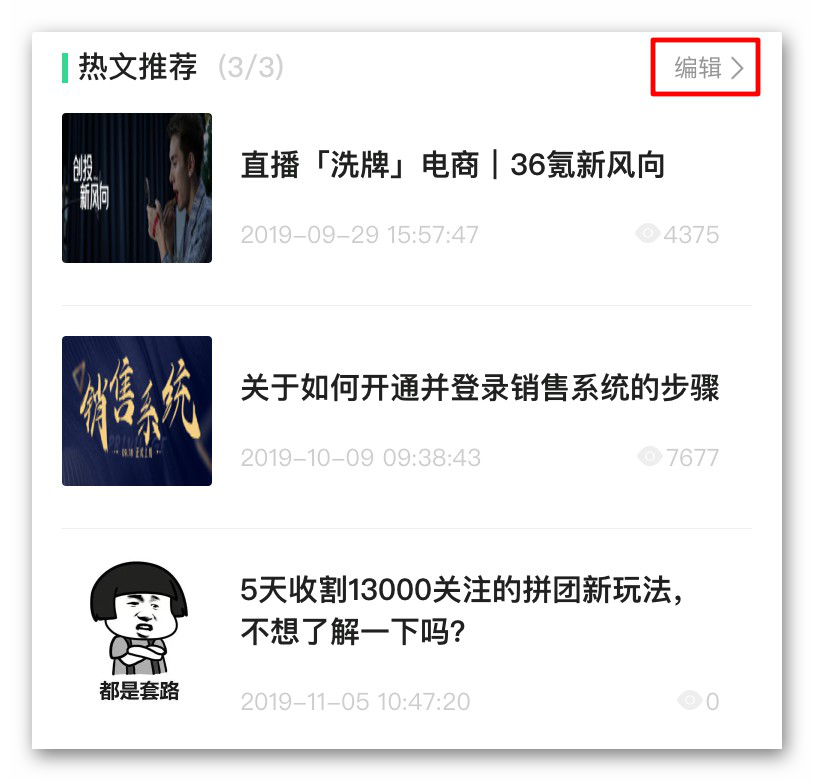
注:试用版用户无法设置初始阅读数与在看数。也无法使用使用商品推荐和热文推荐功能。
确认展示信息的选项,如需更改,可点击【我的设置】前往更改。
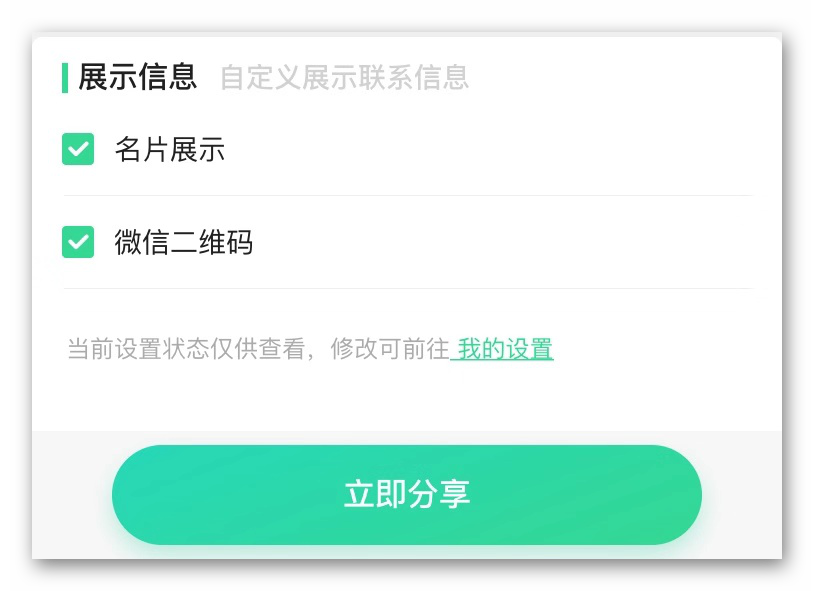
点击底部的【立即分享】,页面自动跳转至【已分享文章】,并弹出分享窗口。
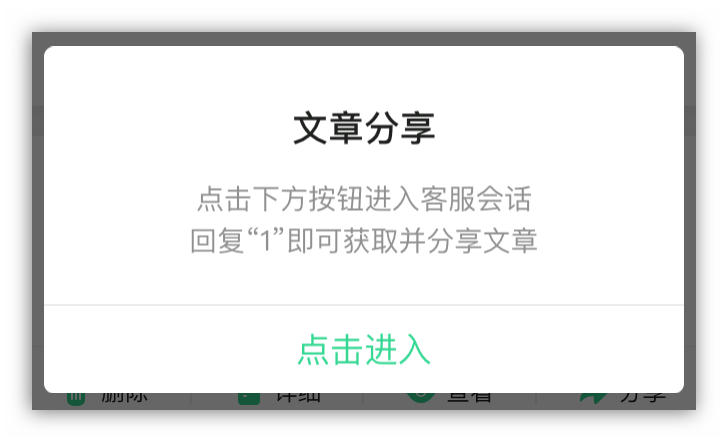
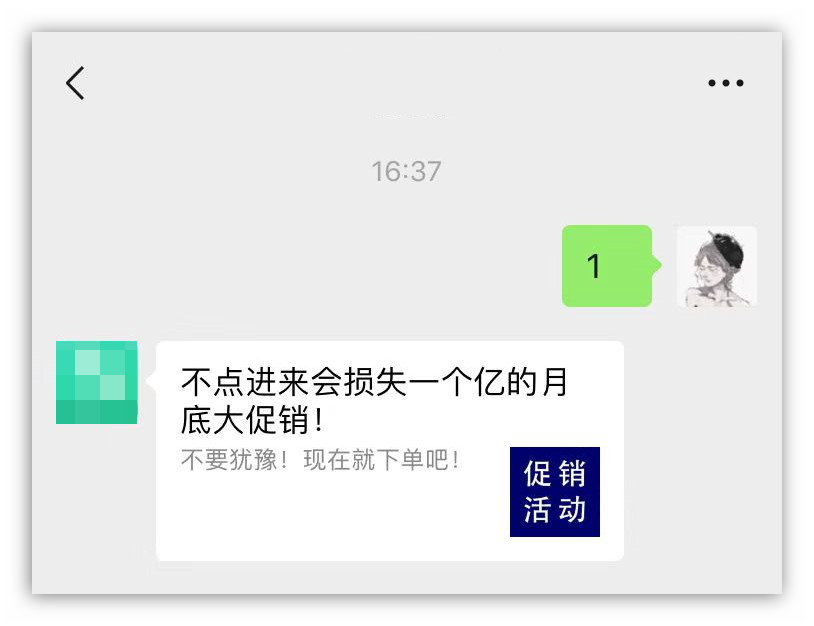
点击弹出窗口中的【点击进入】,进入与小程序客服的对话窗口,按照指示发送消息,即可获取文章链接,进行转发或分享操作。
## 3,收到新访客消息
当有新访客访问您的文章时,小程序向您发送实时消息提醒,显示客户的微信名称、访问时间与访问的文章标题,可点击进入查看访客详情。
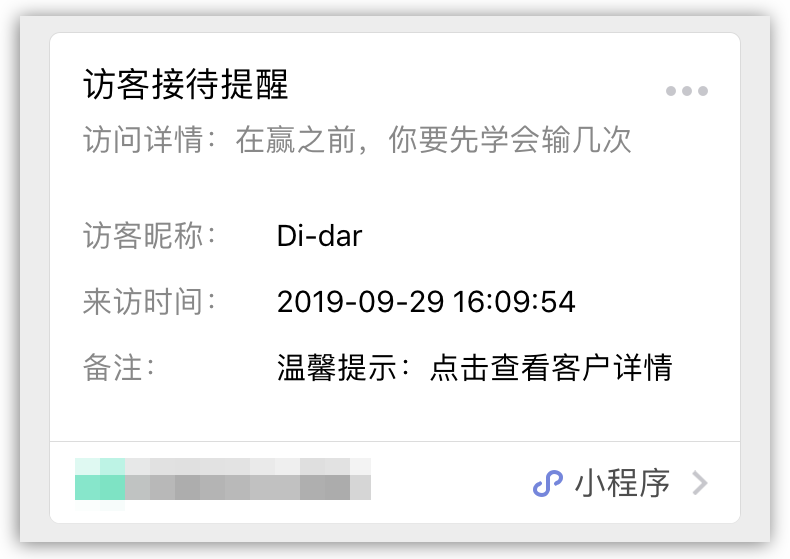
>w 注:试用版用户仅可收到消息通知,无法点击查看访客详情。
# 如何使用智能名片
**本篇说明将让您以最快速度了解智能名片功能的基本使用流程。**
在智能名片功能中,您可以创建、分享您的个人名片并查看您自己与所有业务员名片的访客数据。
## 1,创建您的个人名片
登陆进入系统小程序后,点击小程序页面下方的【名片】,开始设置您专属的个人智能名片。
名片将自动抓取您的微信头像和名称。点击右上角的编辑符号,进入名片的个人信息编辑页面。
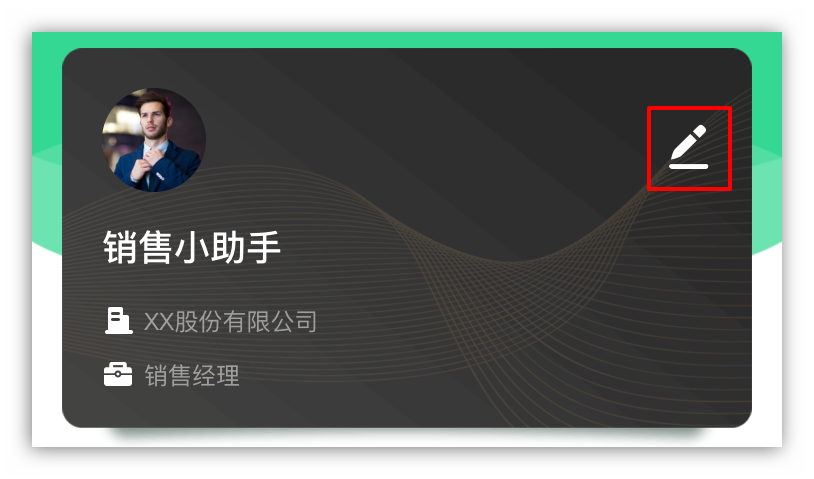
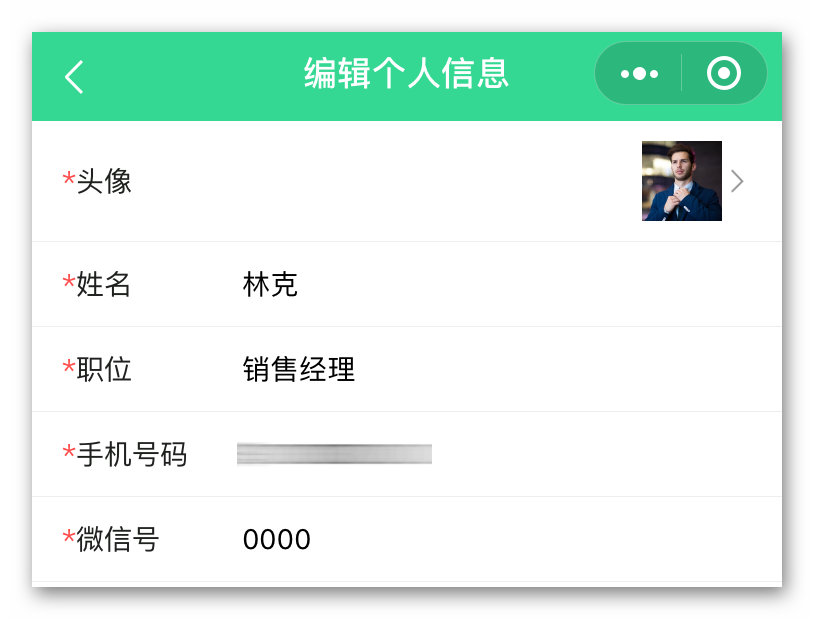
填写个人信息,上传头像(头像图片建议为正方形)。
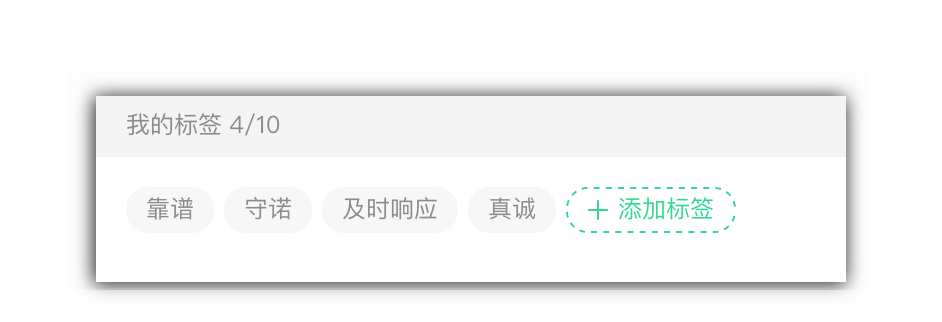
点击【添加标签】,输入您的标签,点击保存,即可添加标签,最多可以添加10个标签。
点击【保存】,完成名片的个人信息编辑。
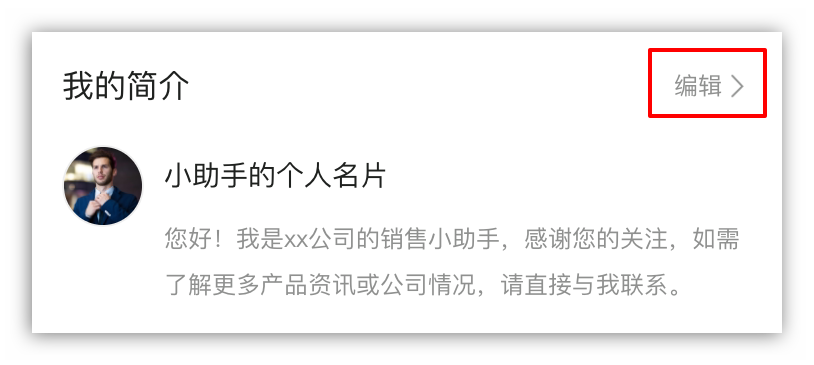
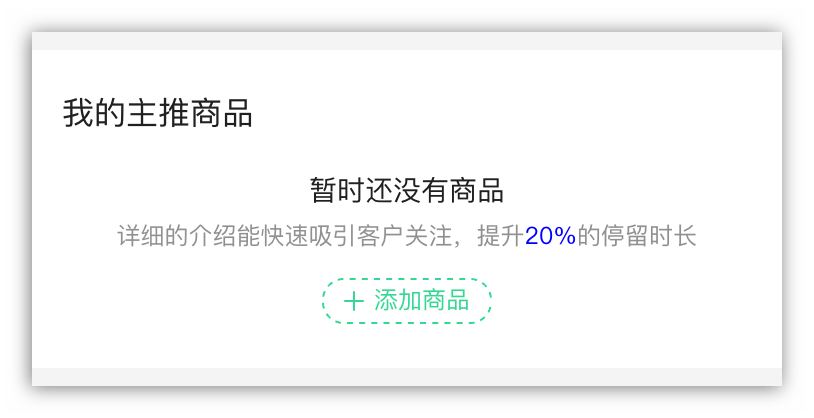
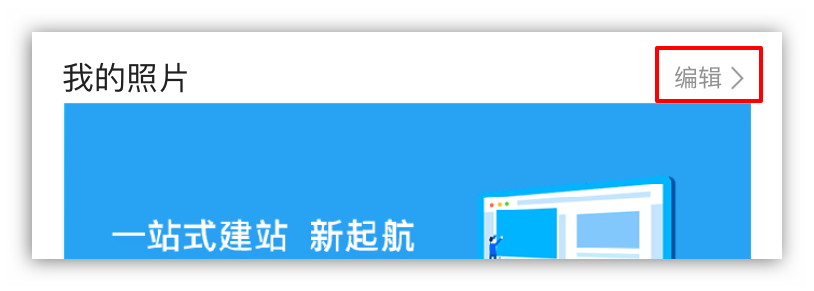
分别点击【添加简介】【添加商品】【添加照片】,按指引添加内容及上传图片(除【添加照片】以外,其他图片均建议为正方形),点击【保存】完成填写。
## 2,分享名片
点击【分享名片】。

在弹出窗口中选择名片分享方式。
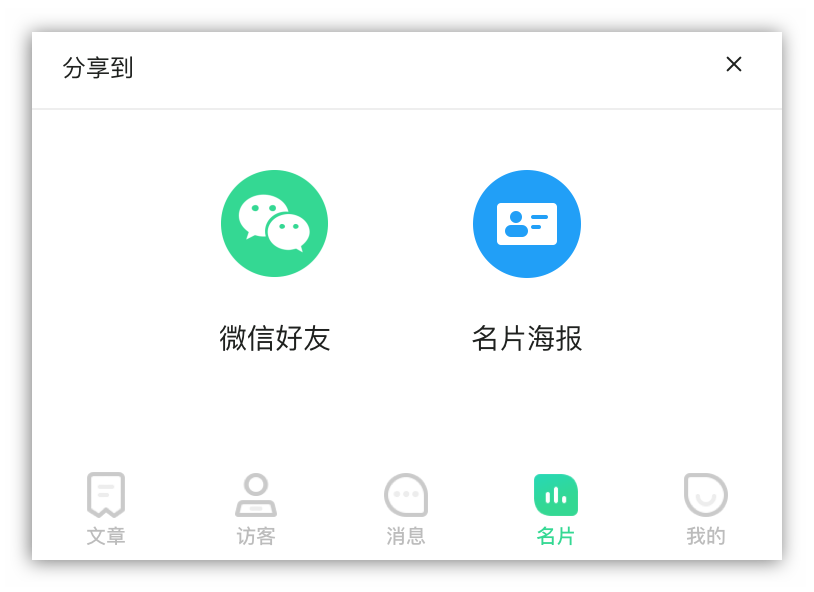
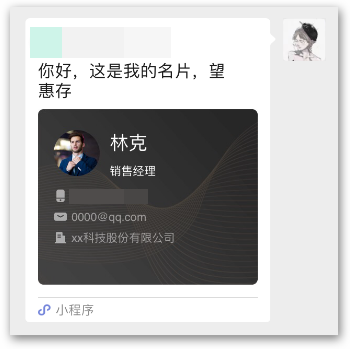
选择【微信好友】,名片将会以小程序形式分享至对话框,好友点击进入小程序即可查看名片所有信息。
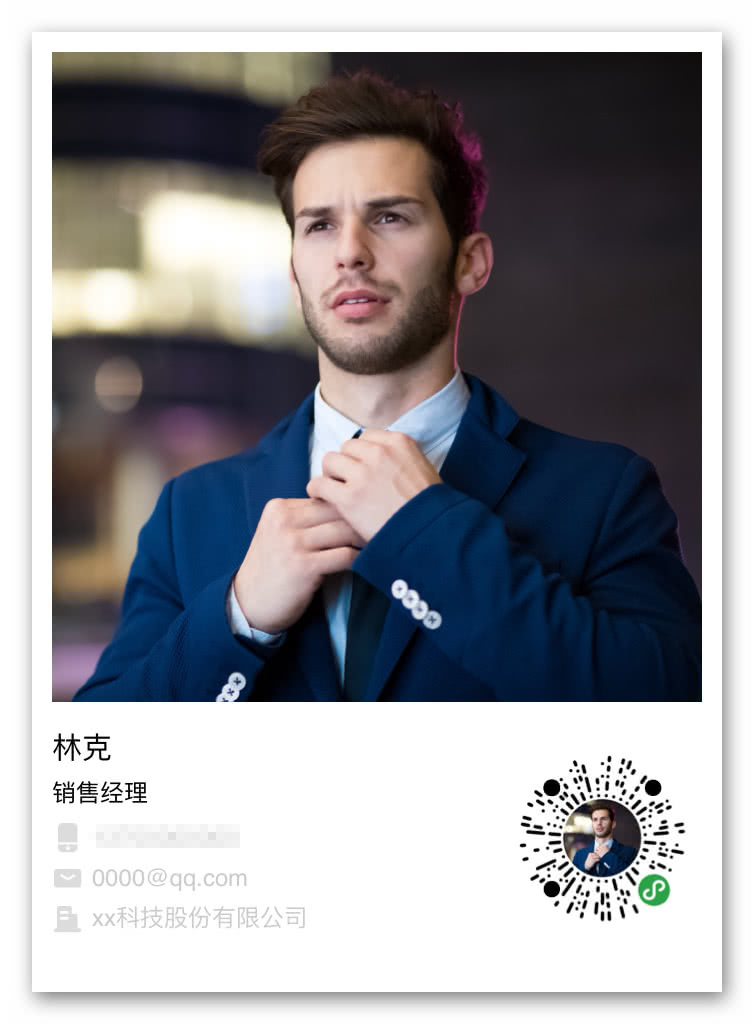
选择【名片海报】,小程序将会生成带有头像、姓名、个人职位、手机号码、公司名称等信息的图片海报,并带有小程序码,将海报发给好友或分享至朋友圈,好友扫码即可查看名片。
>w 注:试用版用户无法分享名片或生成名片海报。
## 3,收到新访客消息
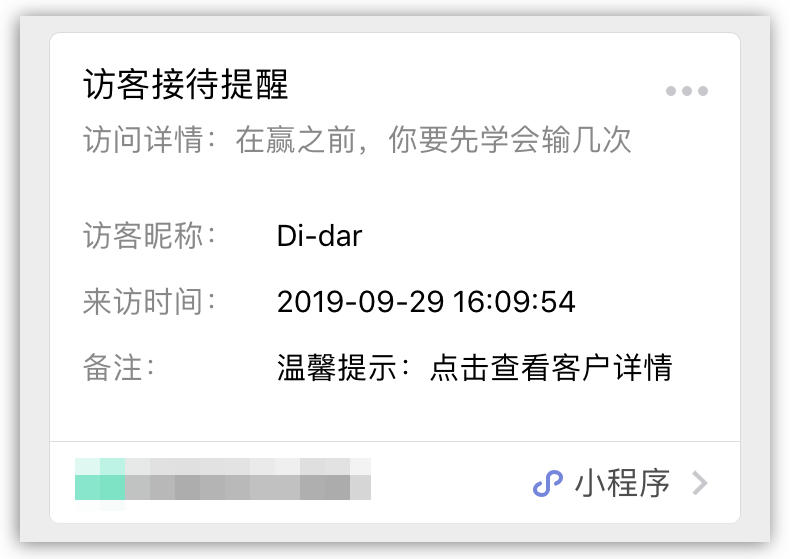
当有新访客访问您的文章时,小程序向您发送实时消息提醒,显示客户的微信名称、访问时间与访问的文章标题,可点击进入查看访客详情。
>w 注:试用版用户仅可收到消息通知,无法点击查看访客详情。
---
至此,智能名片功能的基本流程全部完成,如需了解名片克隆、查看名片数据等更多功能,请查看下文中的【全部操作 - 智能名片功能】。
# IM聊天功能
## 1,进入IM聊天
登陆小程序,点击底部菜单栏的【消息】,进入消息中心,您与访客的所有对话均显示在此处,直接进入对话即可与访客沟通。
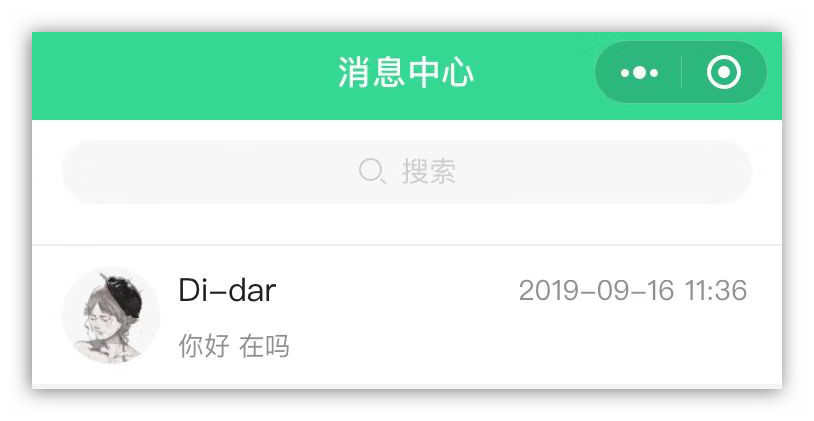
如访客在访问名片时留下了手机号,即可在对话框中直接拨打电话。
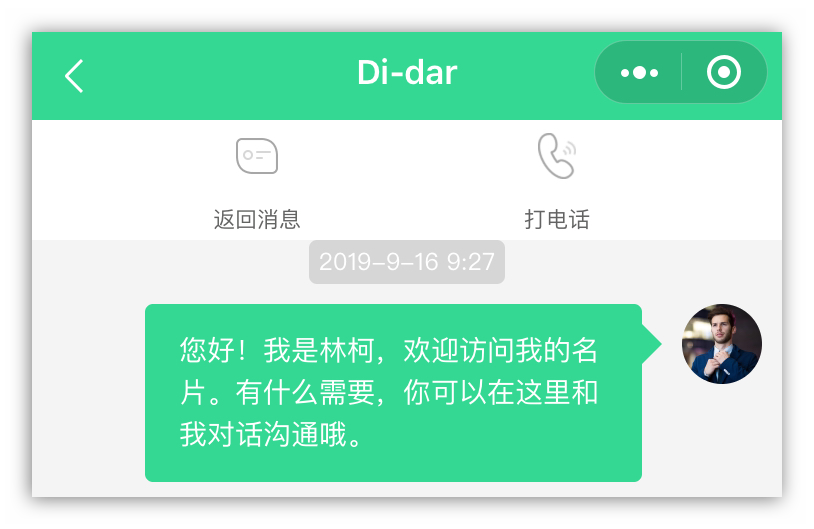
访客向您发送消息时,将根据您的设置通过服务通知或公众号提醒实时通知您。
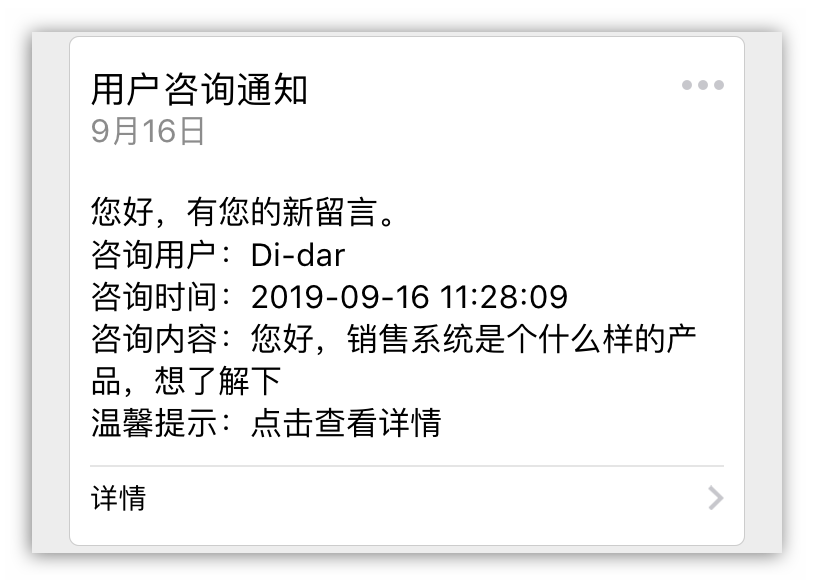
您回复访客消息时,则通过小程序服务通知提醒访客。
## 2,欢迎语设置
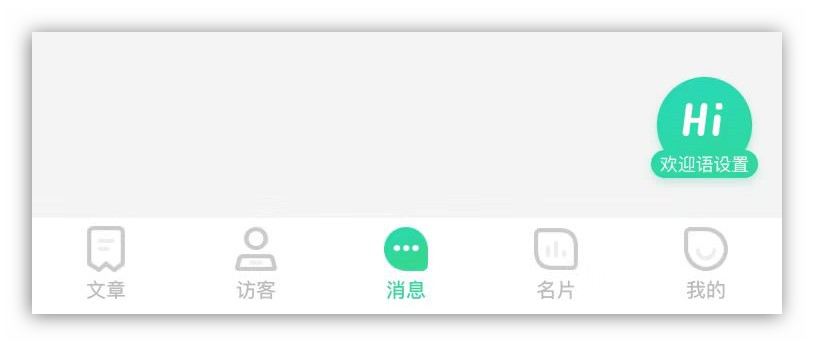
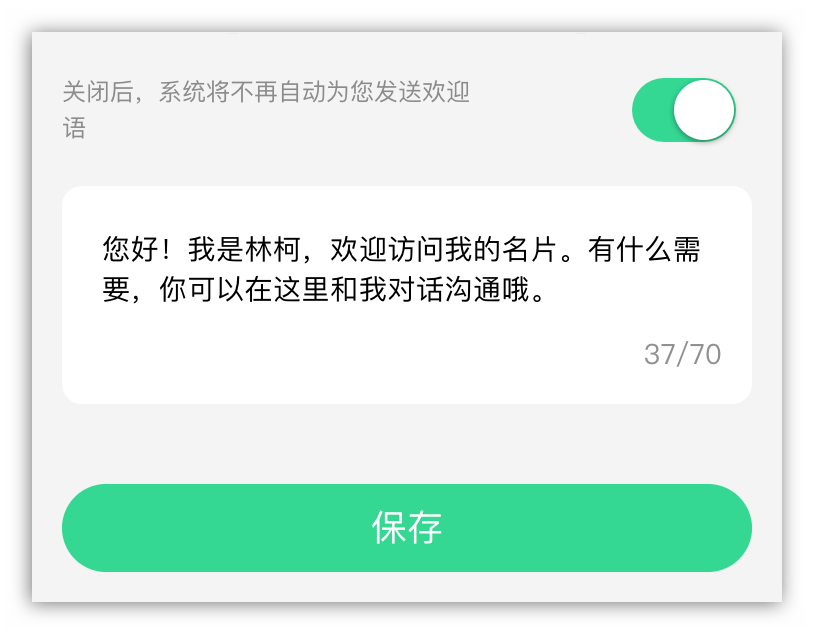
点击右下角的【欢迎语设置】,进入设置页面。可设置打开或关闭欢迎语。
欢迎语编辑完成后,点击保存。当有访客查看您的名片并点击【聊一聊】进入与您的IM聊天界面时,系统即自动发送欢迎语。
>w 注:试用版用户无法使用该功能。
# 分销功能基础介绍
**本篇说明将让您以最快速度了解分销功能的基本使用流程。**
实际上属于简单的客户管理功能。在这个功能中,我们提供系统管理,支持您录入公司业务上的客户、订单、产品、公司,还能进行简单的流转,可以审批订单,并结算佣金等。
## 1,创建员工帐号
登录进入系统PC端后,点击页面左侧的【权限中心】,进入员工管理页面。
点击右上角的【添加员工】,开始创建员工帐号。
输入帐号、姓名、密码等信息,在【职务】一栏选择“管理员”或“业务员”。
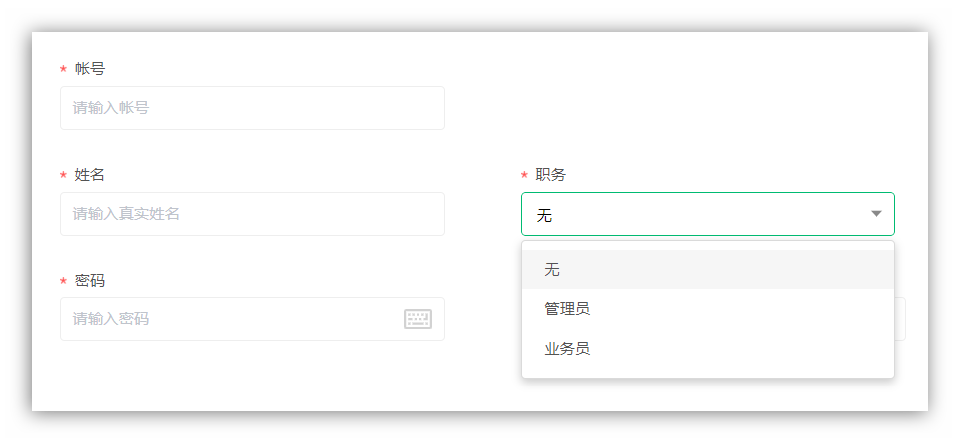
>d 注意:【职务】选择“无”不占版本帐号数量,但无任何权限,也无法登录PC端和小程序端。
选择业务员时,需要设置分佣。**分佣类型**支持不分佣、固定分佣与比例分佣。
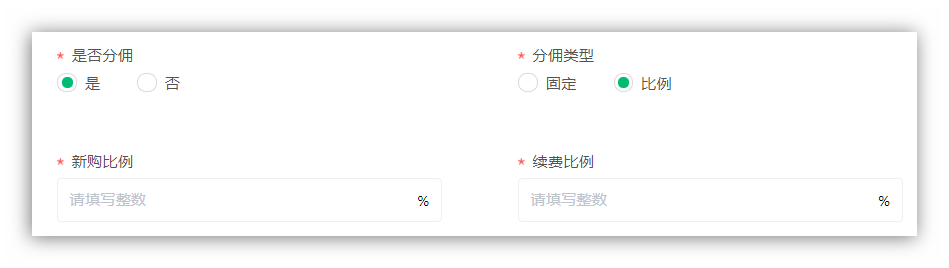
选择“固定分佣”需要填写固定佣金的金额,选择“比例分佣”则需要填写新购比例与续费比例。
点击保存,员工帐号创建成功,业务员就可以用这个帐号来登录系统了。管理员则可以在员工管理界面中看到帐号、姓名、职务和角色。
后期如果需要改动,可在界面的对应帐号中选择【编辑】或【删除】。
>w 注:试用版用户无法添加员工帐号。
## 2,添加公司与产品
在左侧导航栏点击【分销功能】—【消费管理】—【公司管理】,点击右上角的【添加公司】,输入真实的公司名称,点击确认即可。
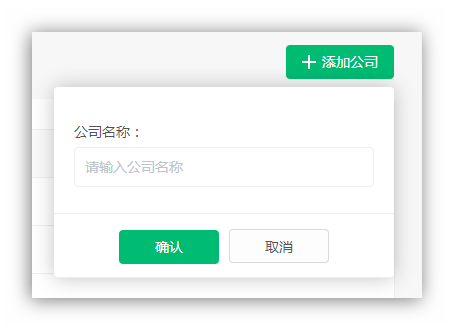
公司名称可随时重命名,目前添加后不支持删除。
在左侧导航栏点击【消费管理】—【产品管理】,点击右上角【产品录入】,输入产品名称、所属公司,选择是否分佣。点击添加,即可完成产品录入。
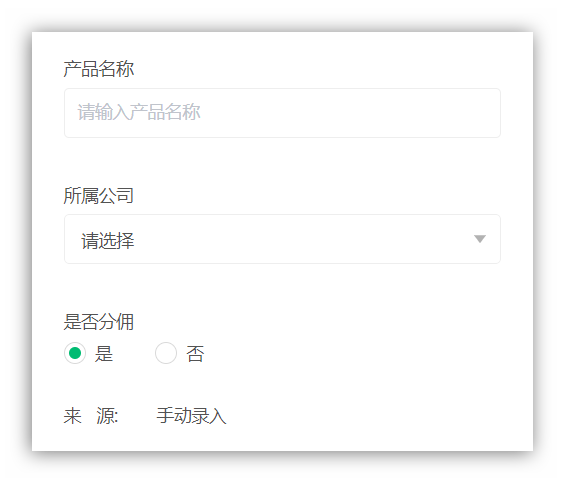
>d 注意:产品名称和分佣状态可以随时修改,但所属公司一经录入后无法在修改。如果录入错误,在该产品没有订单的情况下,可以删除后重新录入。
>w 注:试用版用户仅限添加1个公司和5个产品。
## 3,录入客户
登陆系统后,点击【分销功能】—【客户管理】,进入客户列表。
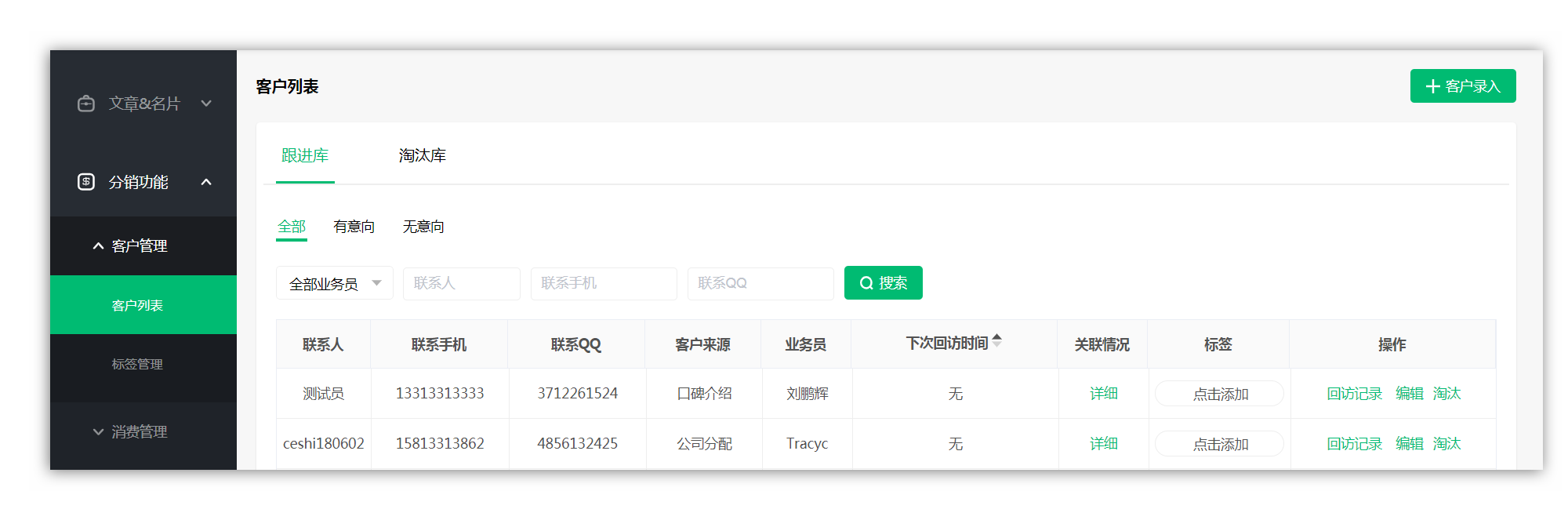
客户列表分为【跟进库】与【淘汰库】,均显示客户的详细信息,客户信息可以编辑(除手机号外),也可根据各项信息搜索客户。
注:试用版用户仅限录入10个客户。
**接下来,我们开始录入一个客户。**
点击右上角的【客户录入】,填写客户的各项信息。其中联系人、客户来源、联系手机与QQ必填,关联业务员必选。
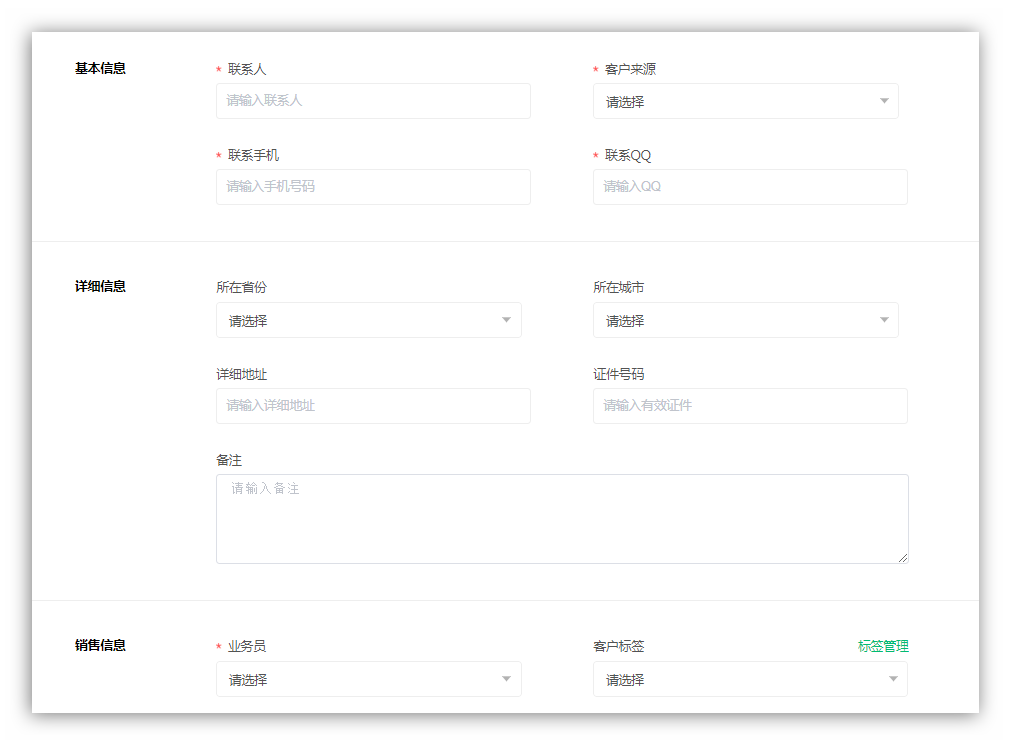
>d 注意,敲黑板!联系手机作为唯一标识,客户添加后就不能再修改啦!务必仔细确认!
录入信息后,点击下方的“添加”按钮,即可完成客户录入。
客户被录入跟进库后,可在客户列表的对应操作中编辑或淘汰(即由跟进库转移至淘汰库),同理,被淘汰至淘汰库后,也可随时编辑或转移至跟进库。
## 4,录入订单
管理员与业务员均可录入并编辑订单,管理员可查看并审批所有业务员的订单。
**下面,我们来录入一笔订单。**
登陆系统后,点击【分销功能】—【消费管理】—【订单审批】,进入订单列表。
点击右上角的【订单录入】,输入手机号码,点击查询,查找到对应客户后,进入订单信息录入界面。
联系人与关联业务员将根据客户信息自动填写,且不可更改。
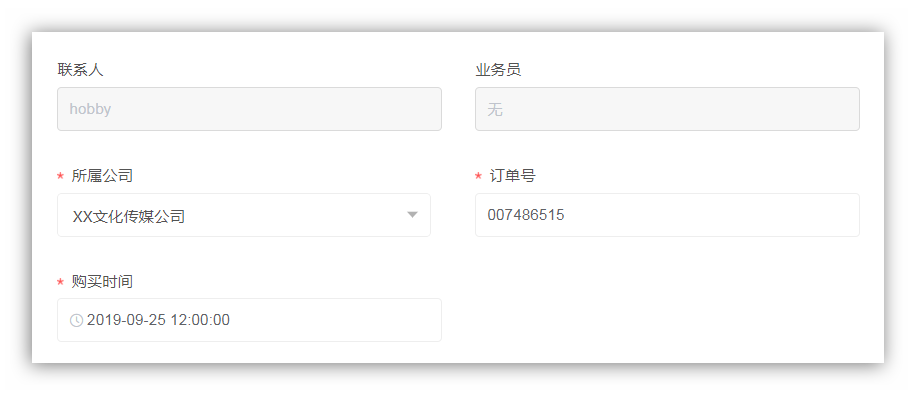
选择所属公司、购买时间,输入订单号后,点击【新增购买详情】,选择产品、购买类型(新购或续费)、输入购买数量和金额,点击确认即可生成购买详情。
如果一条订单包含多个产品的,可点击多次【新增购买详情】按钮录入。
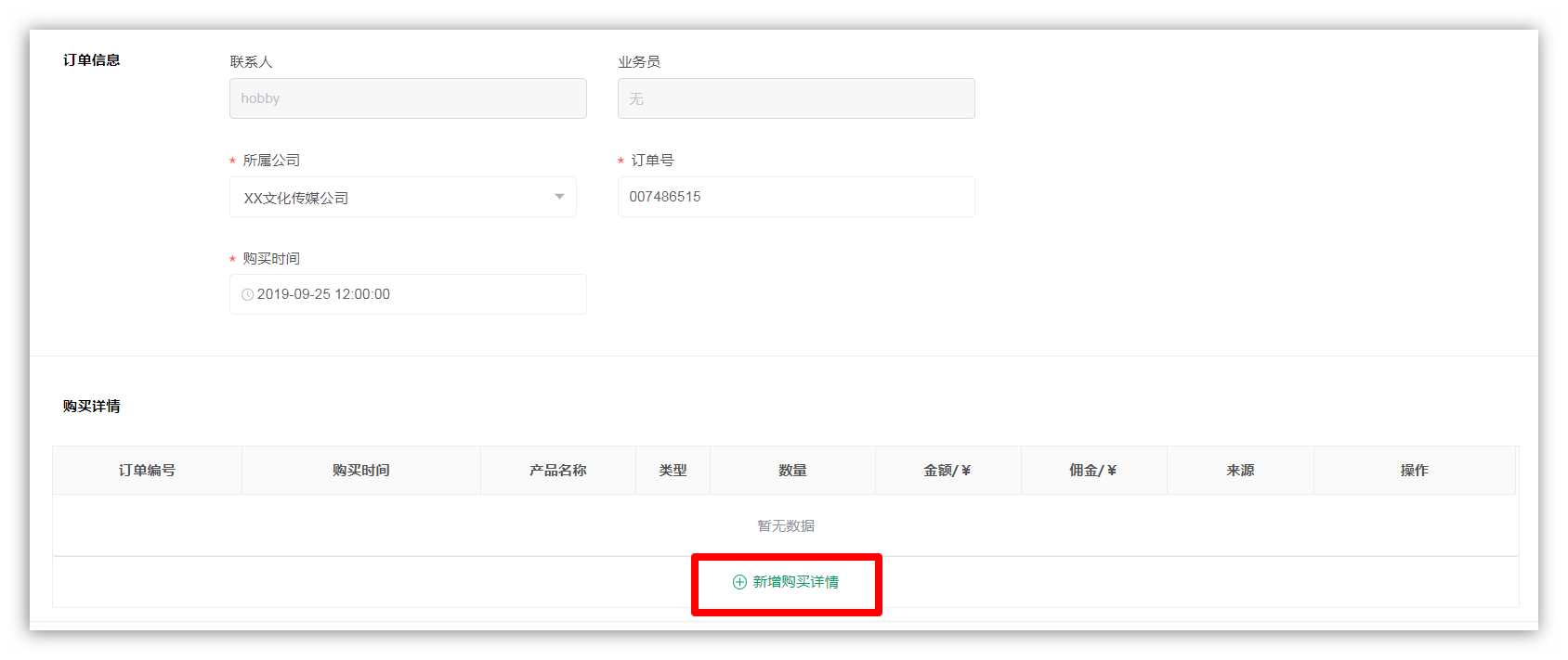
点击页面下方的【添加】,完成订单录入。订单在审核完成前可随时编辑,进入订单审批界面,在相应订单右侧点击【编辑】即可。
>w 注:试用版用户仅限添加10笔订单。
---
录入订单后,订单机会显示为【待审核】状态,管理员可进入订单列表,审批所有业务员的订单。
管理员可根据业务员、联系人、订单号与审核状态搜索订单。审批订单时,我们一般筛选【待审核】状态的订单。
可点击对应订单右侧的【进入】查看订单详情。
审核完毕后,点击状态栏中的“待审核”,在弹窗中勾选“已审核”,即完成审核。
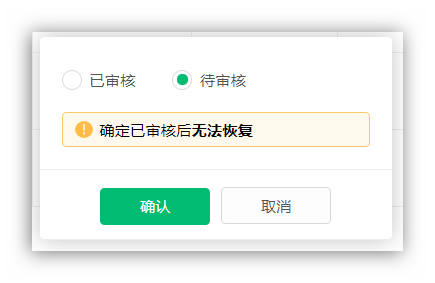
>d 注意:确认已审核后,订单状态无法恢复为待审核状态。
## 5,进行佣金结算
业务员可在系统中提交佣金申请。
您可查看所有业务员的佣金申请,自主与业务员进行结算后,登陆系统,点击【分销功能】—【消费管理】—【佣金记录】,在对应的佣金申请记录右侧,将支付状态更改为【支付成功】,即可完成结算。
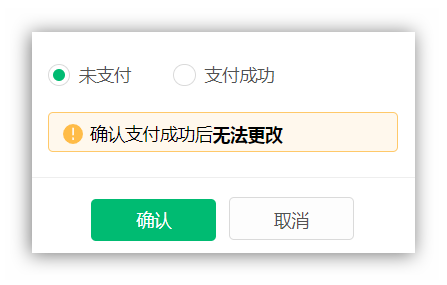
>w 注:试用版用户无法使用佣金功能。
---
至此,分销功能的基本流程全部完成,如需了解更多功能,请查看【全部操作 - 分销功能】。