1.1 使用/试用轻运营营销系统
# 1,注册账号
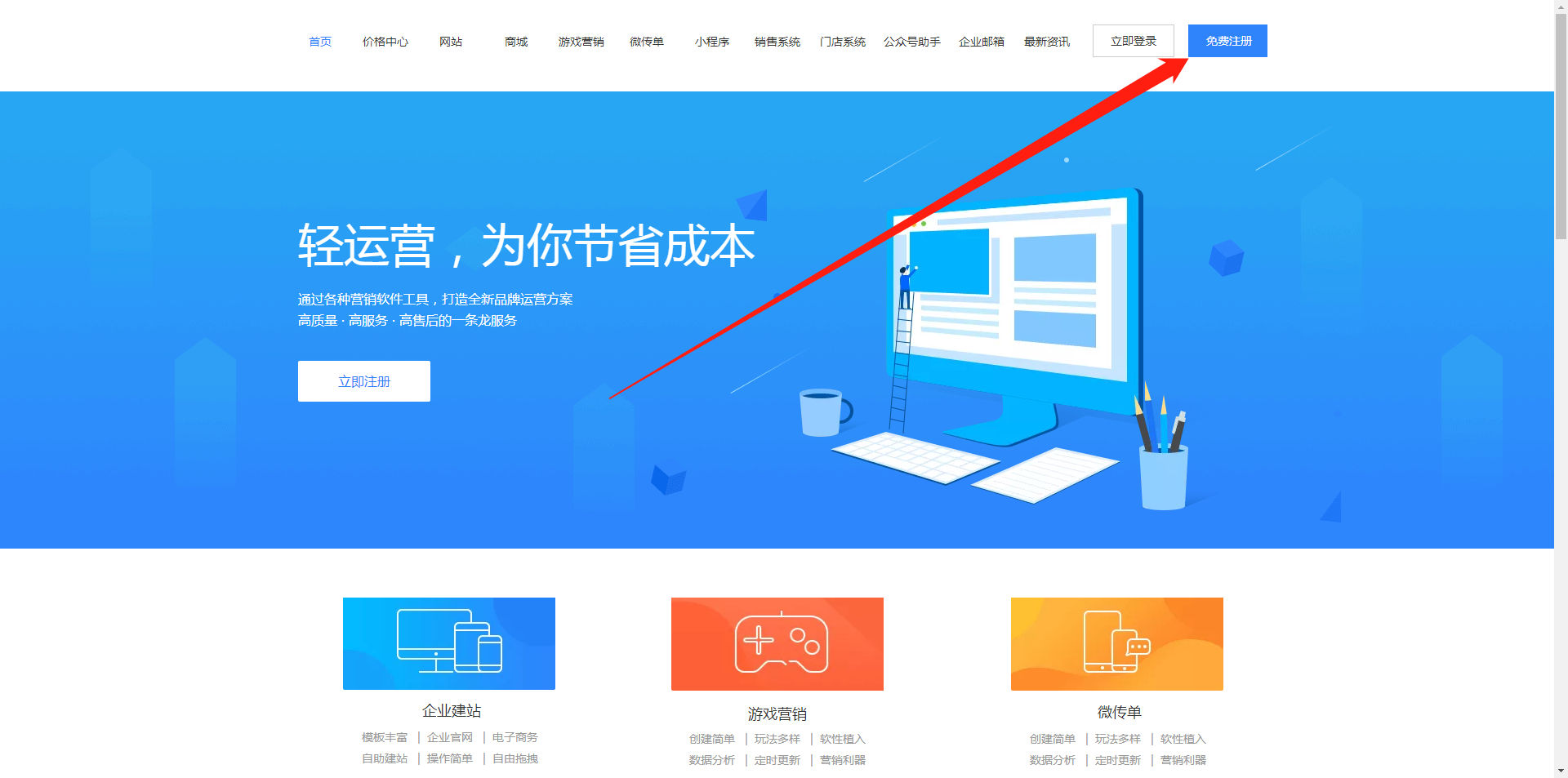
登录轻运营营销官网(www.qyyyx.com)注册一个账号,[点这里注册](https://www.qyyyx.com/reg.html)
**免费注册**按钮位于网页首页的右上角。
>d 务必在**电脑端操作**,为保证使用体验,使用手机进入网站会自动默认关闭注册入口。
依次正确填入以下内容:
- 企业账号
- 企业名称
- 员工账号
- 密码
- 电子邮箱
- 姓名
- 联系手机
- 验证码
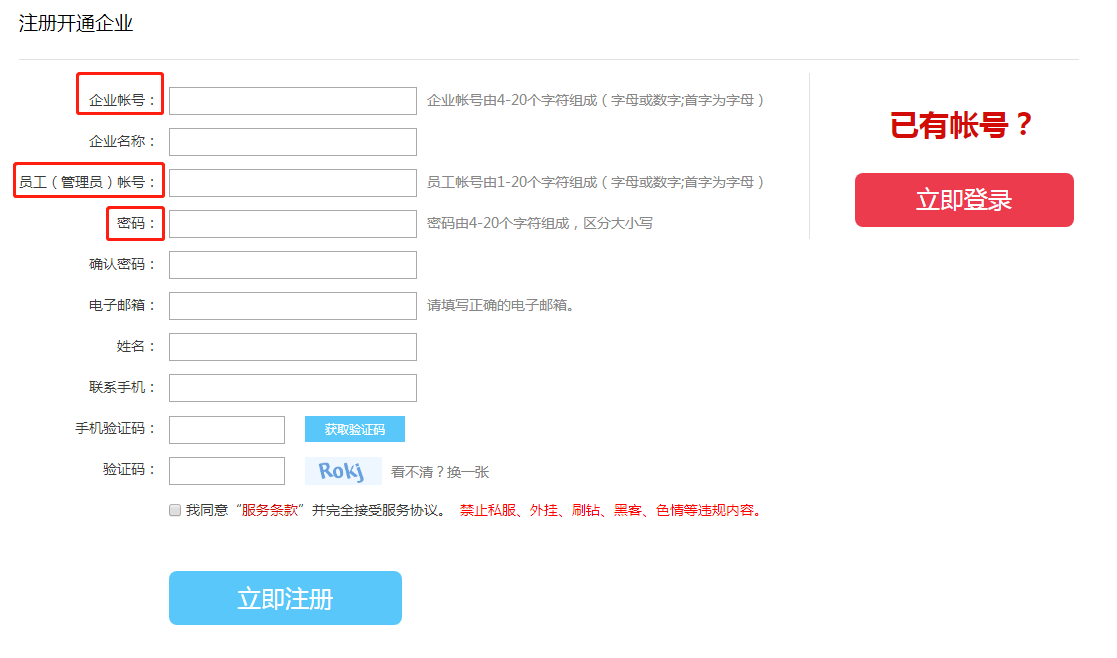
>w 务必记好**企业账号**,您注册时的企业账号是我司所有服务人员与您沟通前的凭证,也是记录与您相关工单信息的绑定码。
>d 禁止私服、外挂、刷钻、黑客、色情等违规内容使用本系统,确保您在勾选我同意“服务条款”时,是了解并完全接受所显示的服务协议。
>i 企业账号和员工账号的区别?
1个企业账号下可设多个员工账号,多员工可同时进入轻运营后台管理不同产品,或同一产品的不同模块。
例如,网站后台可有一名专员负责产品模块,一名负责文章模块。
# 2,登录帐号
登录轻运营官网(www.qyyyx.com),[点这里登录](https://adm.webportal.top/?loginToken=2fb636b21cc4598e6d89523e1dd67817)
**立即登录**按钮位于网页首页的右上角。
>d 务必在**电脑端操作**,为保证使用体验,使用手机进入网站会自动默认关闭登录入口。
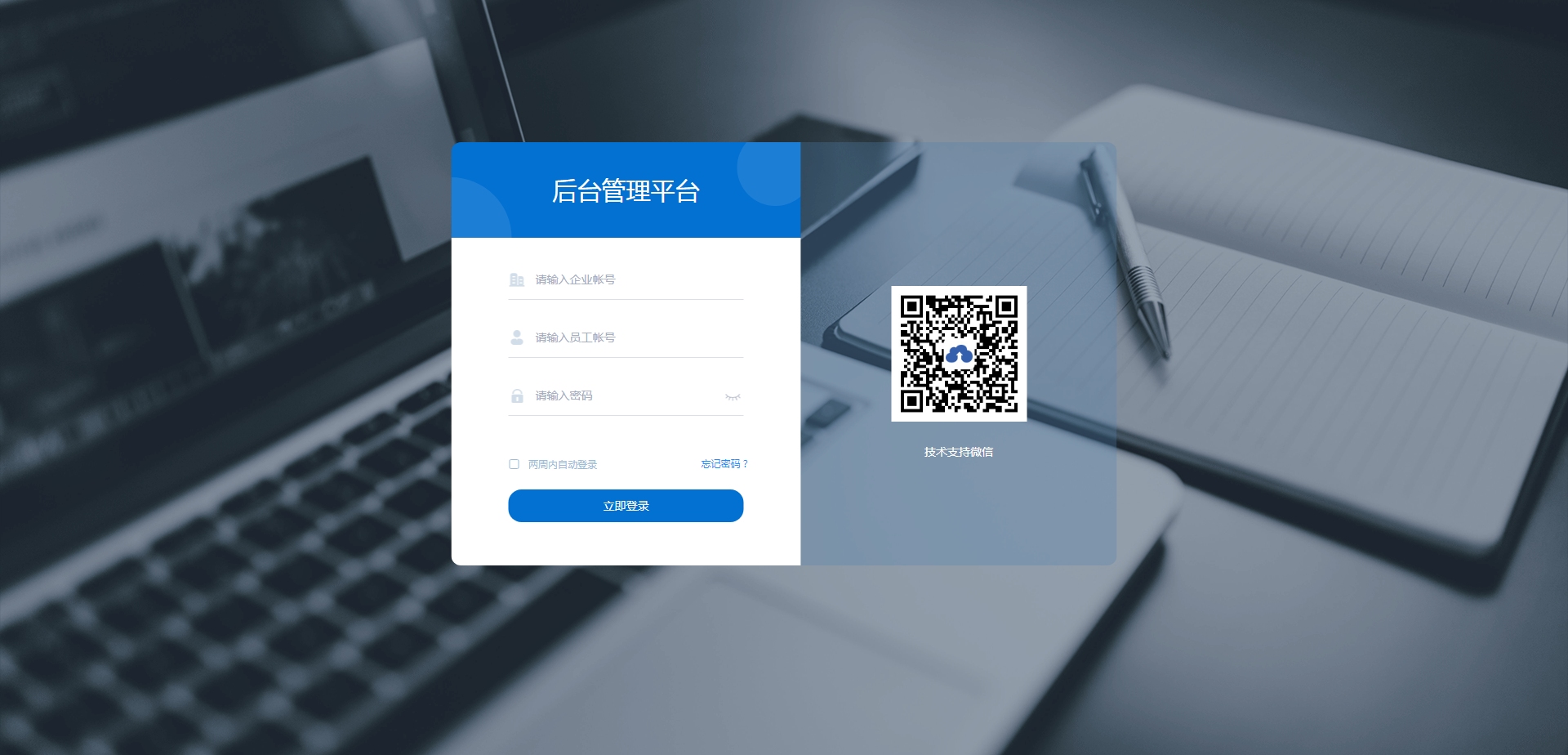
在以后的教程中。**企业中心**就是登录帐号进去后的界面。见下图:
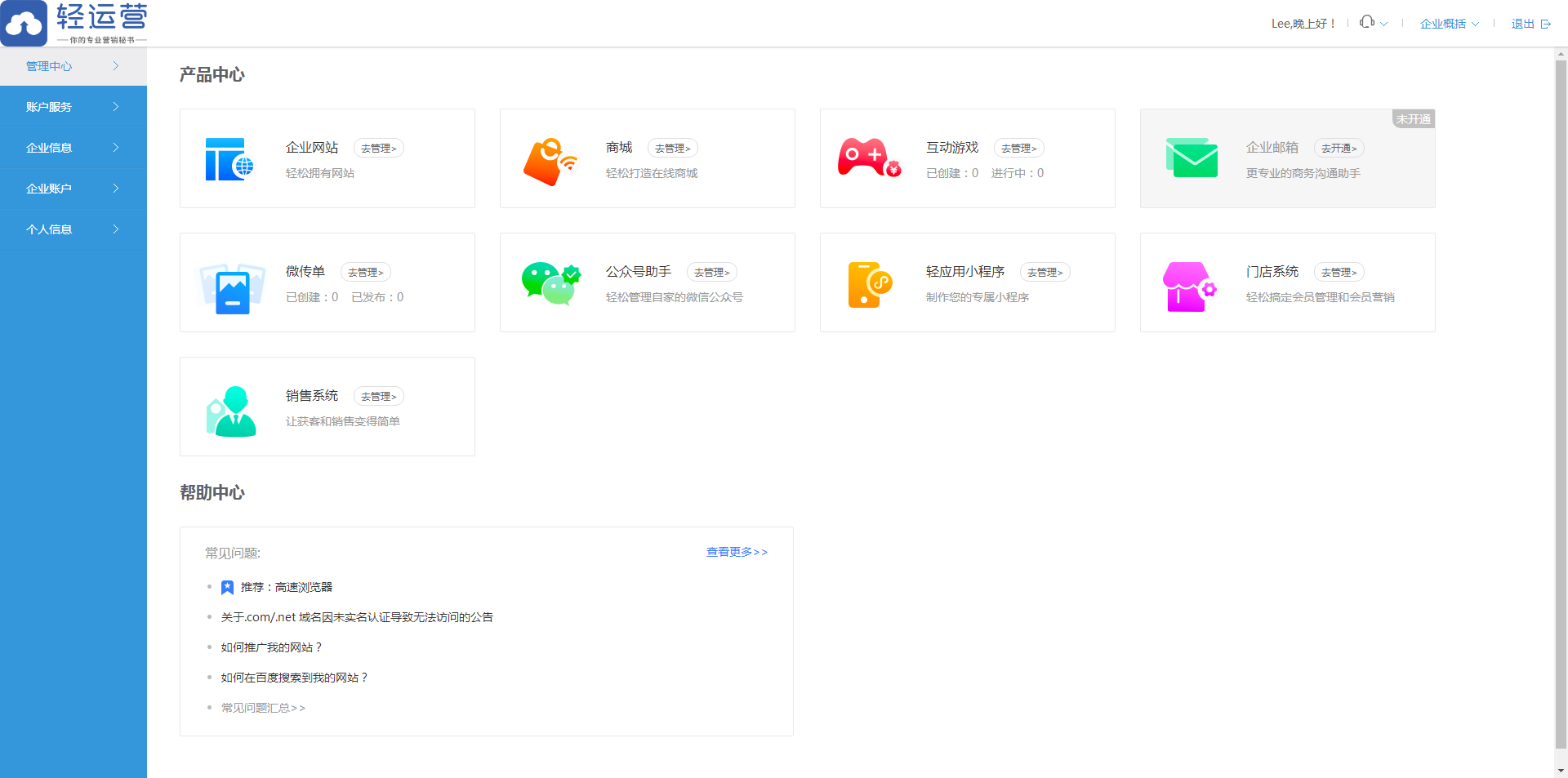
上图为**企业中心**界面。
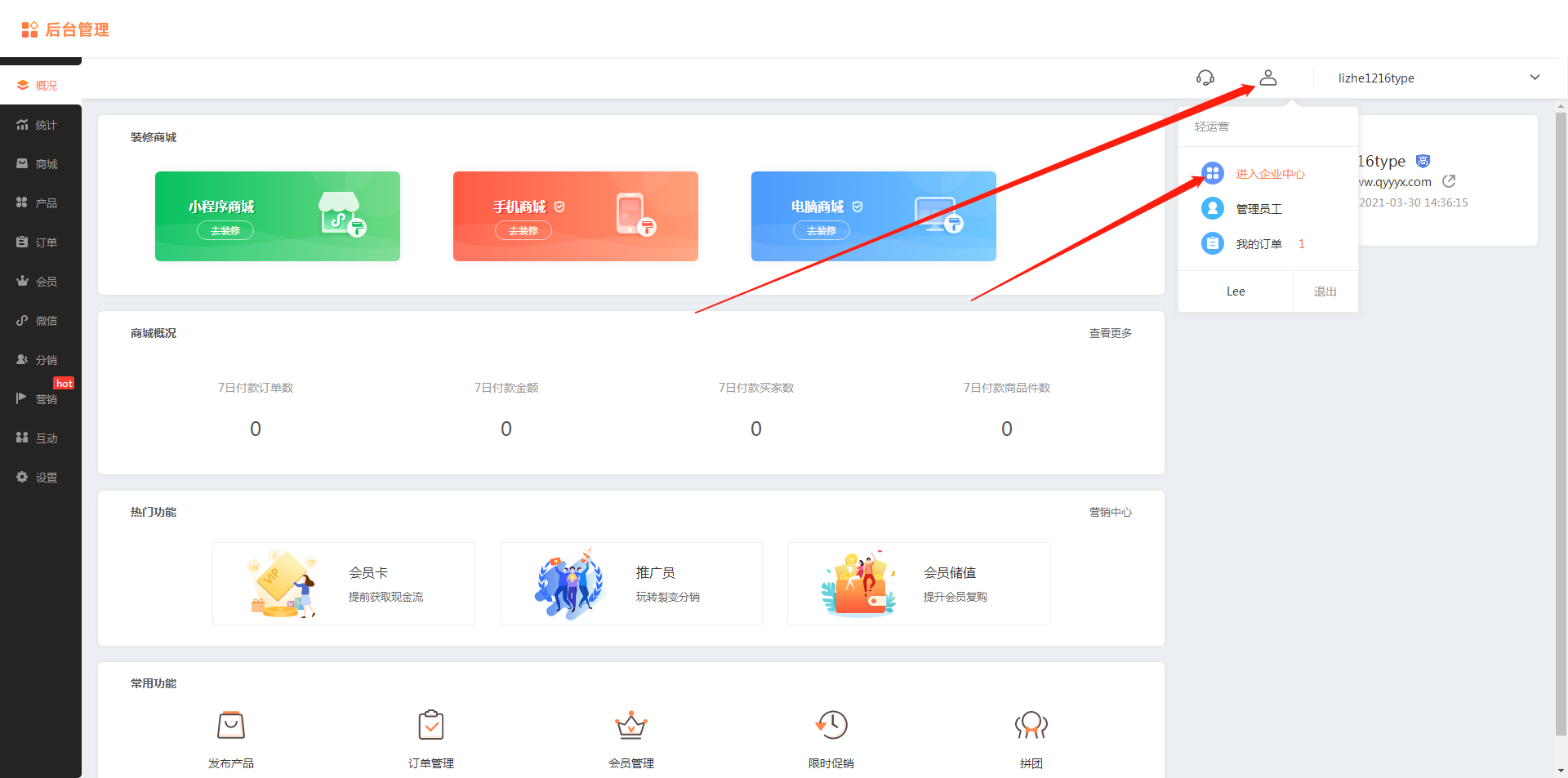
>w 若没有出现上述企业中心的界面,而是直接进入了某个产品的管理后台,说明您之前进入过这个产品的后台,系统默认"继续上次操作"。
这时,只需要从这个产品后台,点击右上角即可进去企业中心。以商城后台为例:
# 3,试用
在**企业中心**界面,点击左侧菜单栏,选择**管理中心**,右侧会出现可供试用的产品列表。
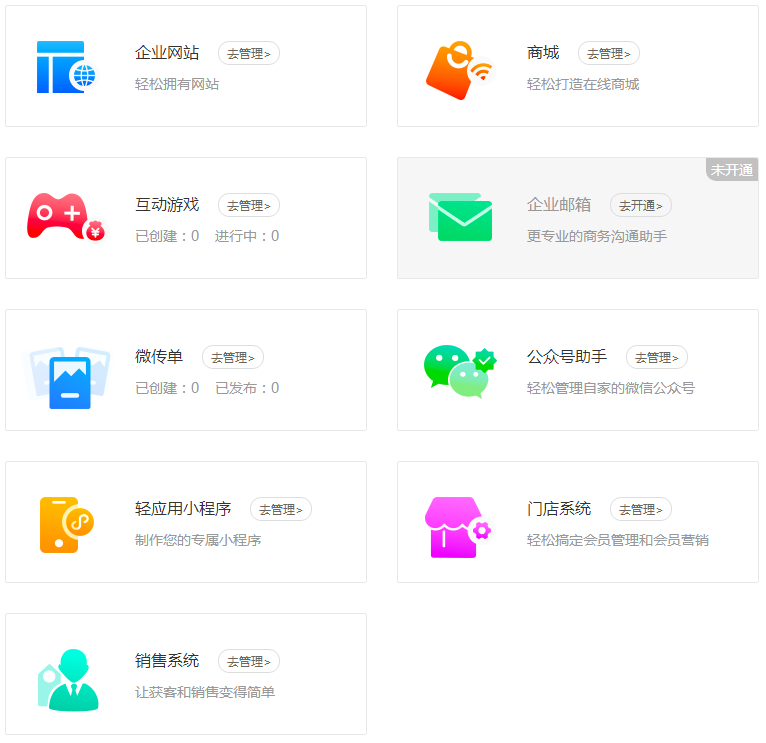
选择您想试用的产品,点击**去管理**即可自动配置好试用账号。
>s 可从本手册目录中查询其他产品的详细教程,试用过程中,如遇问题可联系技术获得支持。
>w 试用产品不能保证可以试用所有功能。试用结束后,若还想试用,请联系销售人员协助操作。
# 4,如何购买
## 选择产品和版本
首先,从**企业中心**左侧菜单栏找到账户服务-商城服务。
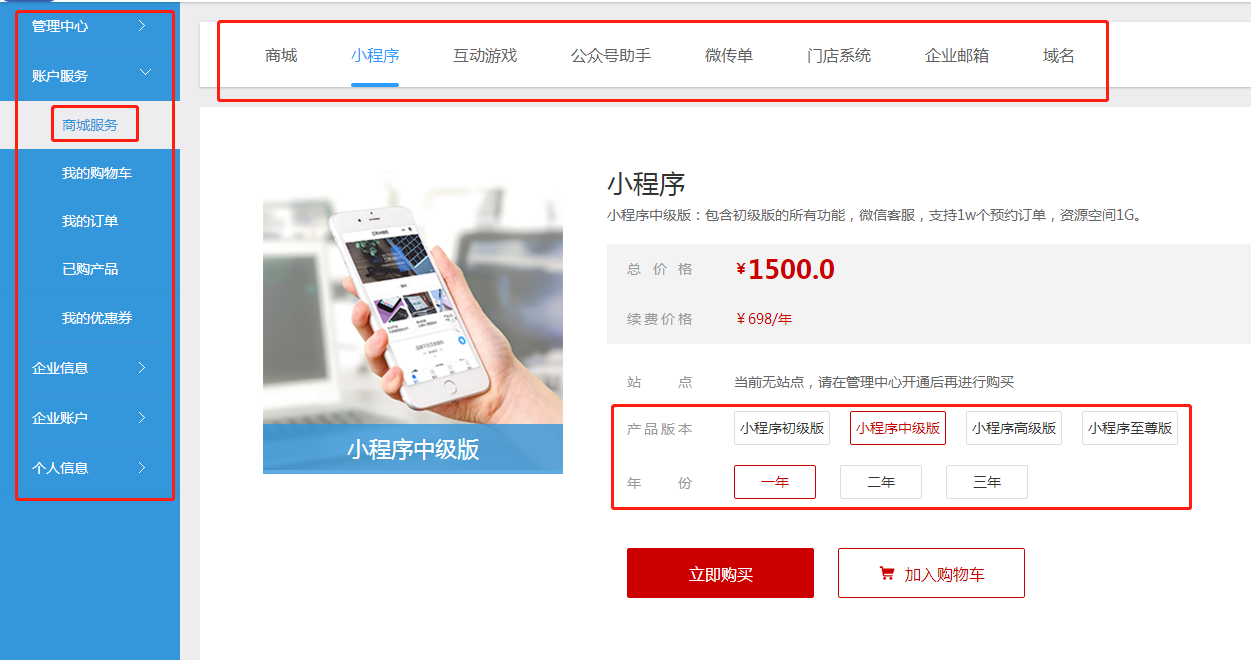
然后,在商城服务界面中,查看不同产品的简介,价格等基本信息。
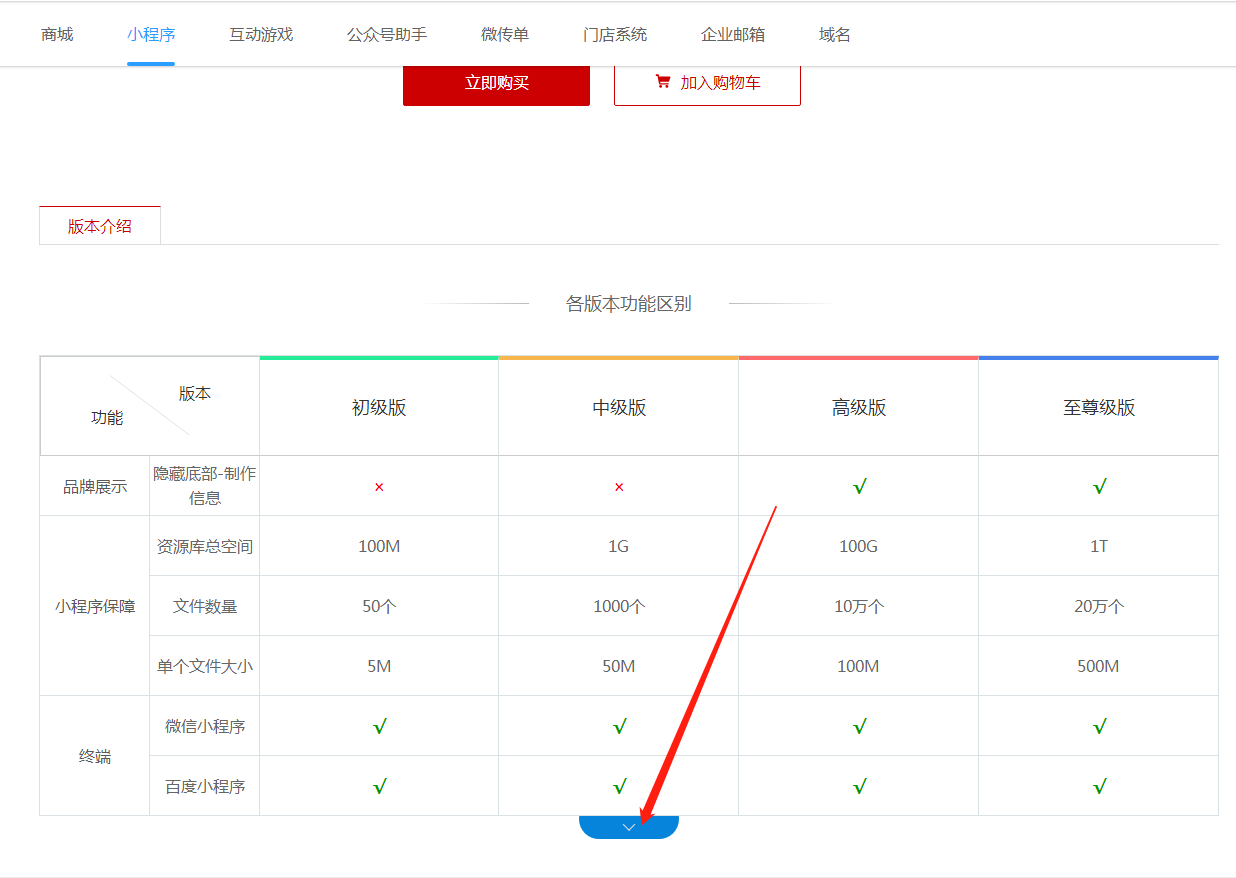
最后,可查看不同产品的版本详细信息,以及所包含的功能。
>s 点击上图箭头所指位置,可查看各版本更详细的介绍。
>i 可咨询销售人员,给您详细介绍并提供案例。
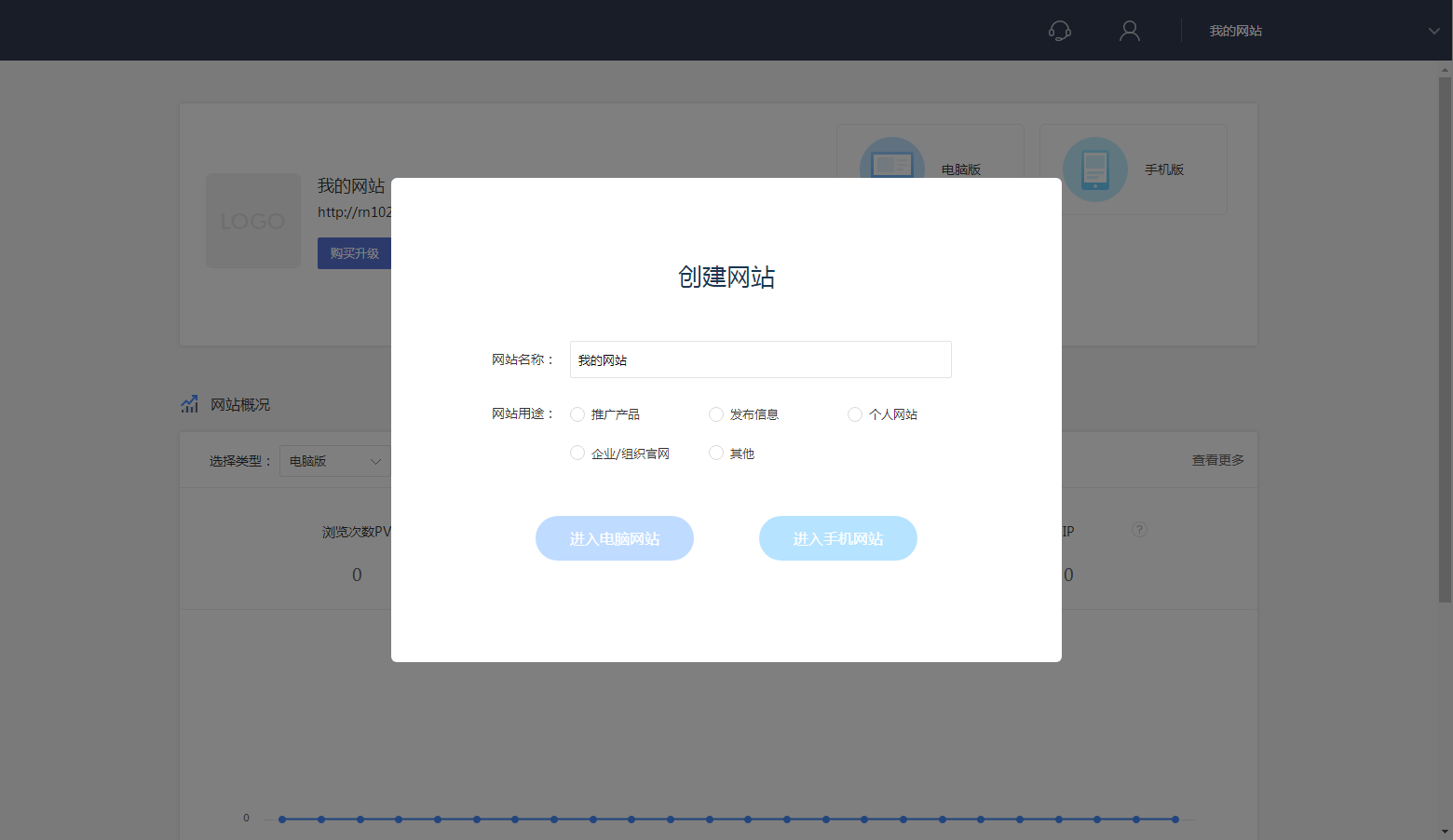
>w 为避免客户购买错误,部分产品需要先试用,并在对应产品试用中创建名称(例如网站名称、门店系统中的店铺名称等),才可以提交购买。下图是试用网站时创建站点名称的截图。
## 支付
选择对应的产品和版本信息后,点击**立即购买**,将自动跳转到**我的购物车**界面。确认订单信息后可**点击提交订单**。
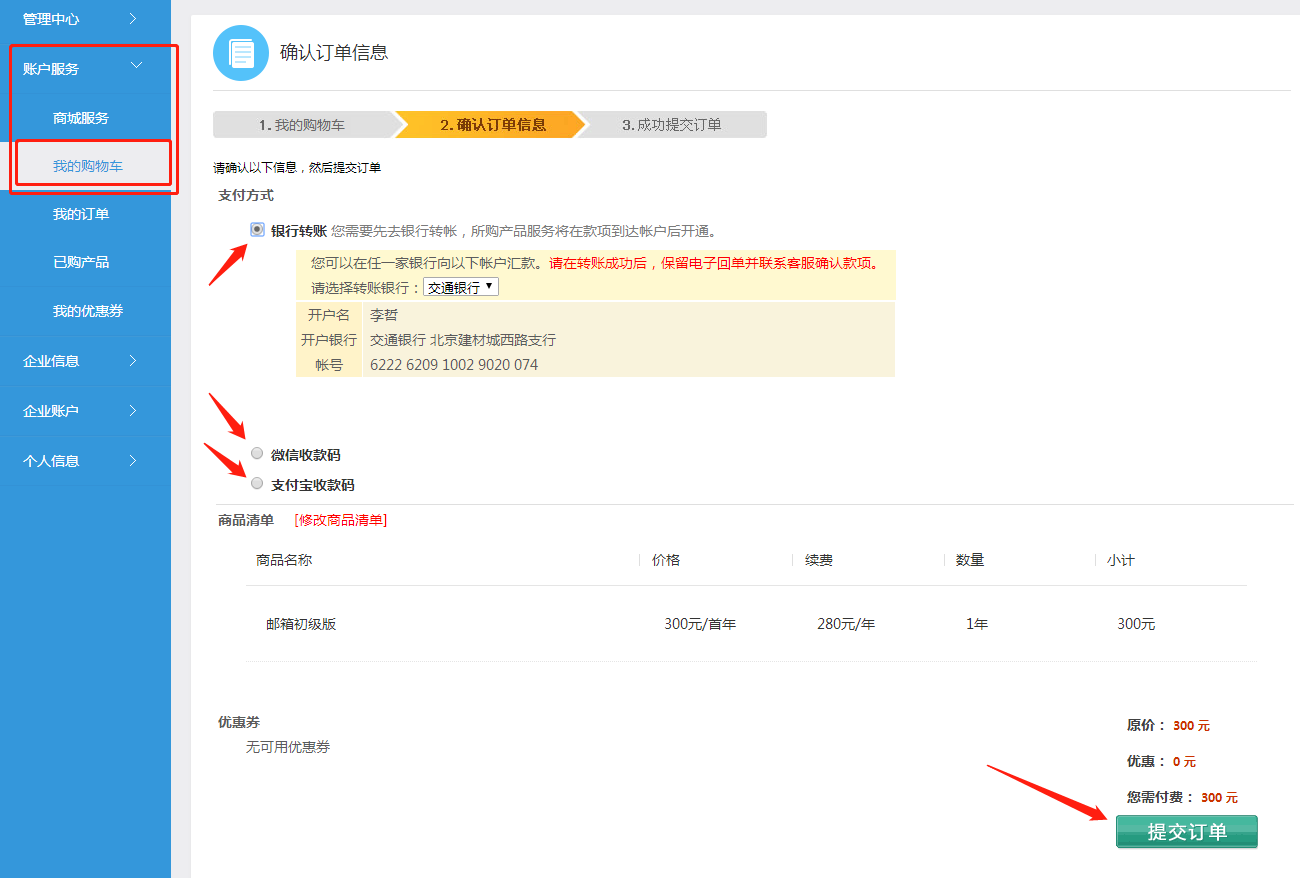
>i 如您已经将钱支付给了销售人员,这里不用重复支付,直接点击提交订单即可。
## 购买成功
>s 购买成功后请告知销售人员,便于尽快展开下一步工作交接。
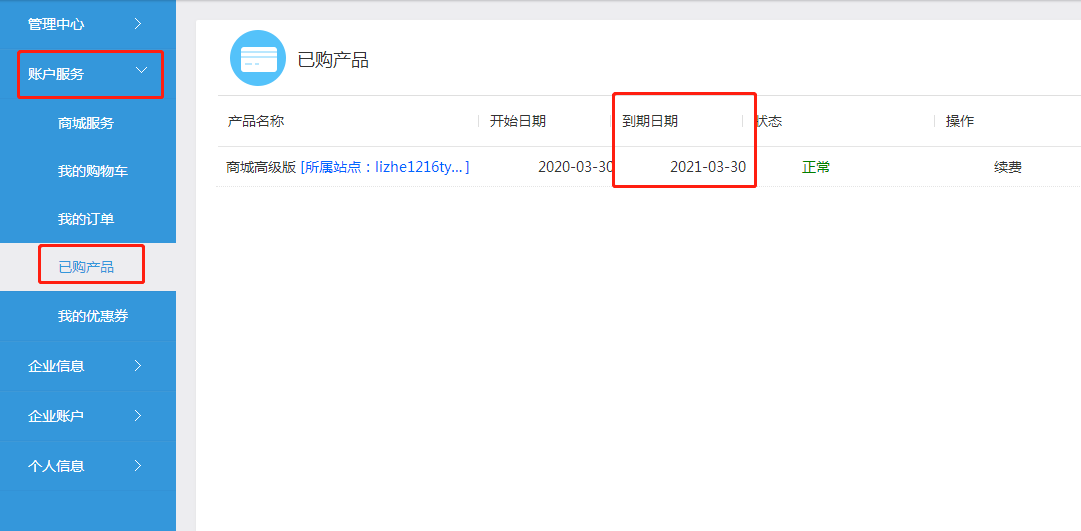
购买成功后,可在企业中心-账户服务-已购产品中查询购买产品详细信息以及到期日期。
也可在**企业中心**-管理中心-产品中心中使用产品。也可在各个产品的界面中查找到期时间。
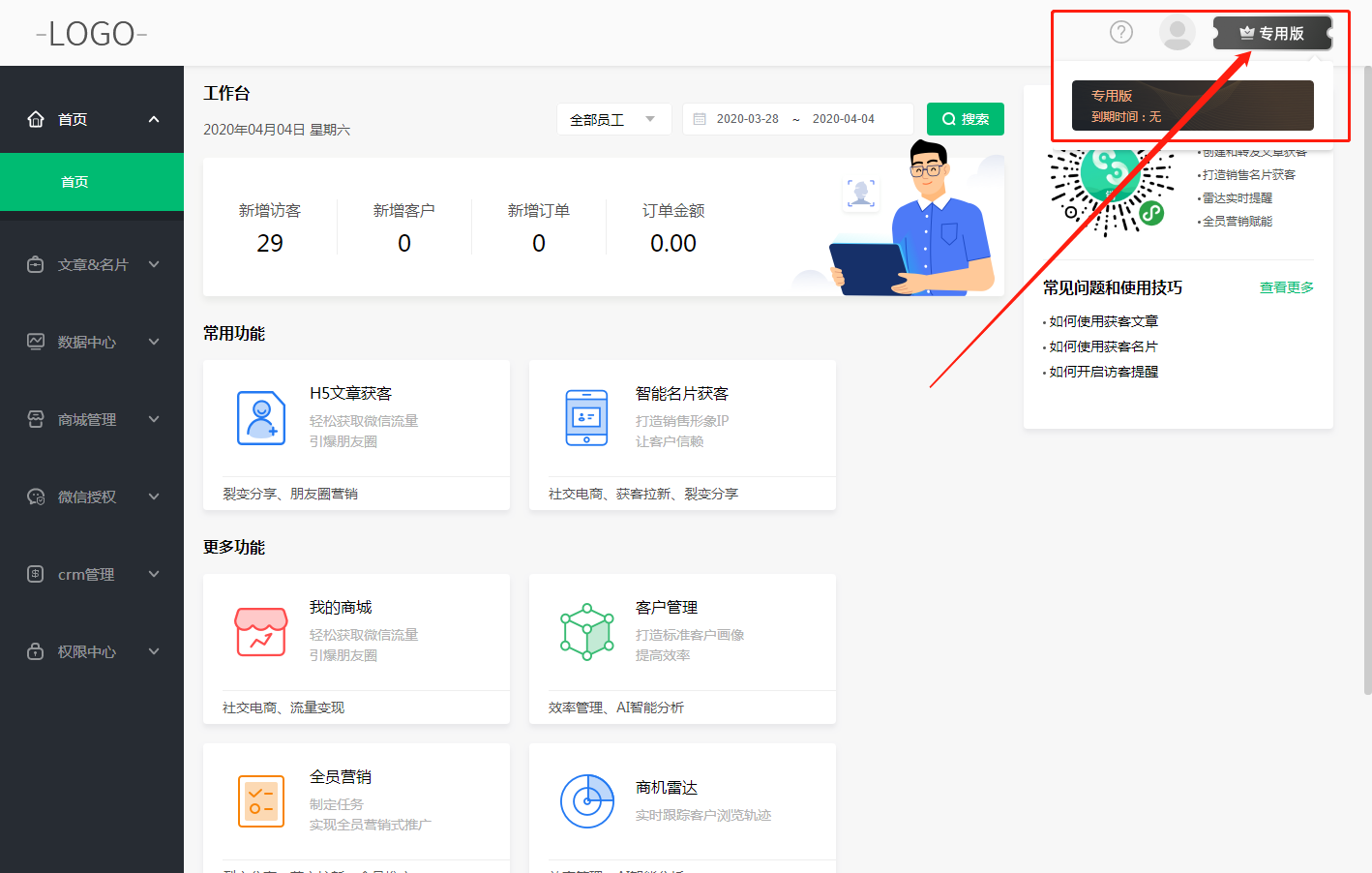
下图以销售系统为例,在销售系统界面右上角,鼠标悬停在版本信息上时,会自动显示到期时间。