2.4 标准模板手机端编辑教程
轻运营建站模板分为标准模板和自适应模板。
>i **标准模板**需要对电脑端和手机版单独设计。挑选的模板也包含了电脑端的模板和手机端的模板。如果平板打开网站,默认显示手机版的页面。
**自适应模板**将对电脑端、平板端、手机端统一设计。挑选的模板是多终端自适应的模板。
有了之前电脑端的经验,手机端将更加容易理解。下面简单介绍**标准模板下的手机端的使用教程**
# 进入手机端编辑页面
从站点中心(网站后台)进入手机端编辑页面。
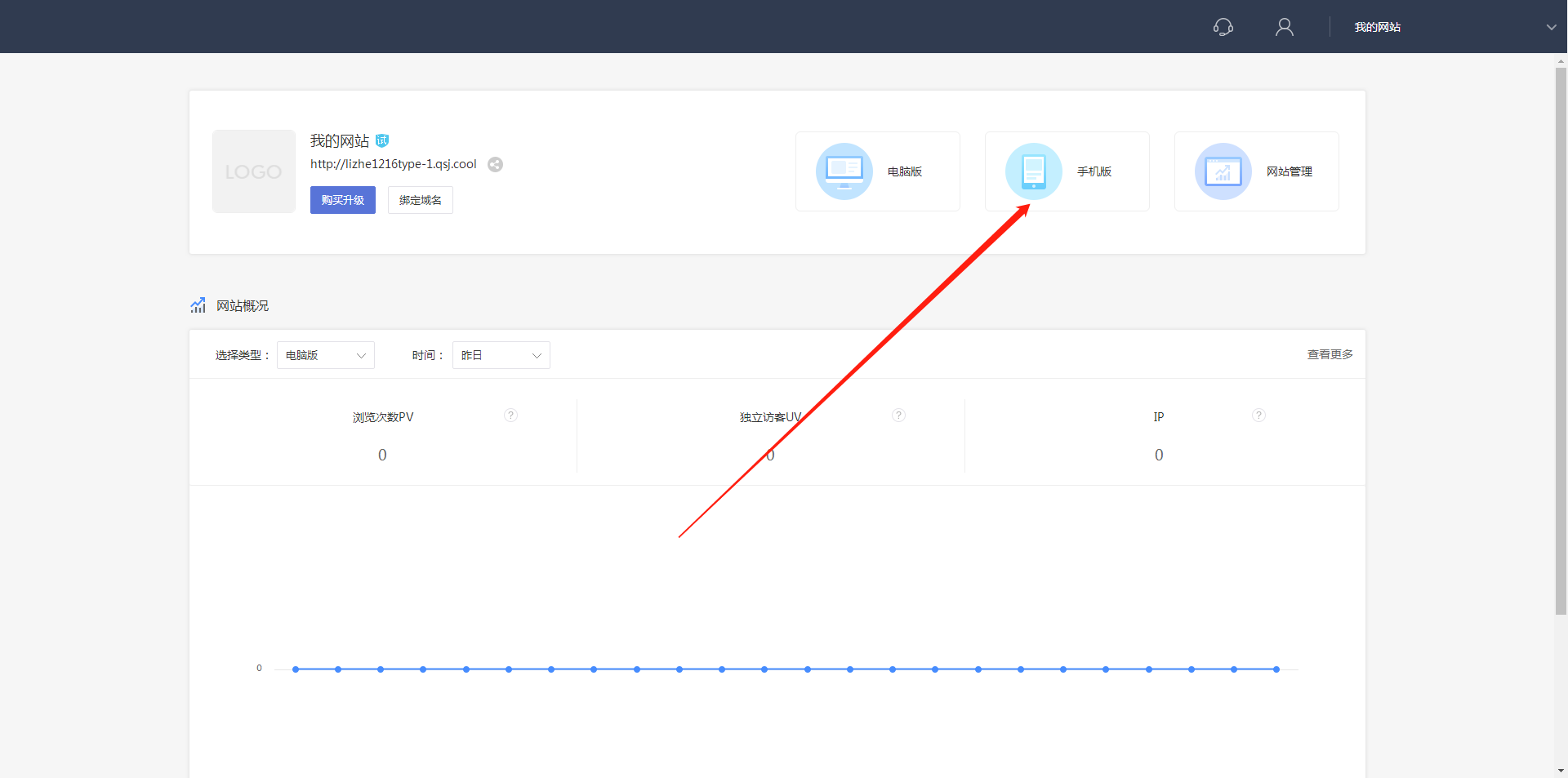
>w 若站点中心没有手机版,说明您之前选择了自适应模板,进入设计页面重新选择模板,选择标准模板即可出现手机版。
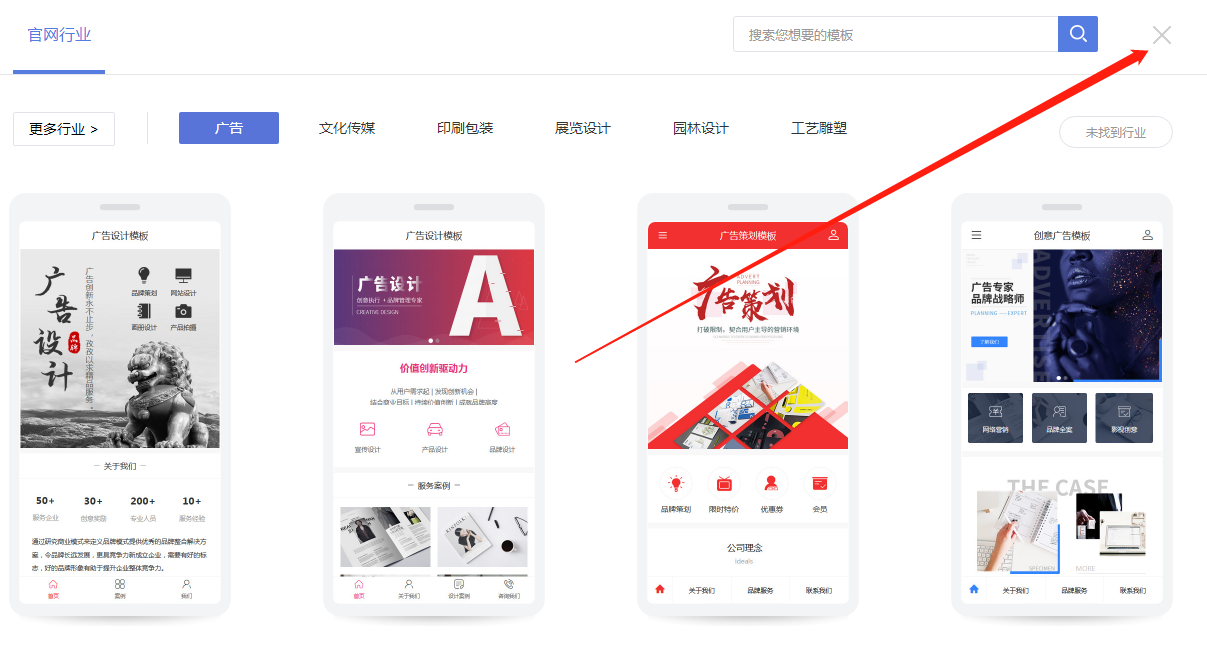
进入手机网站设计页面,会自动引导您选择模板,若之前选过可点击右上角关闭选模板,直接进入手机网站设计页面。
# 基本设置
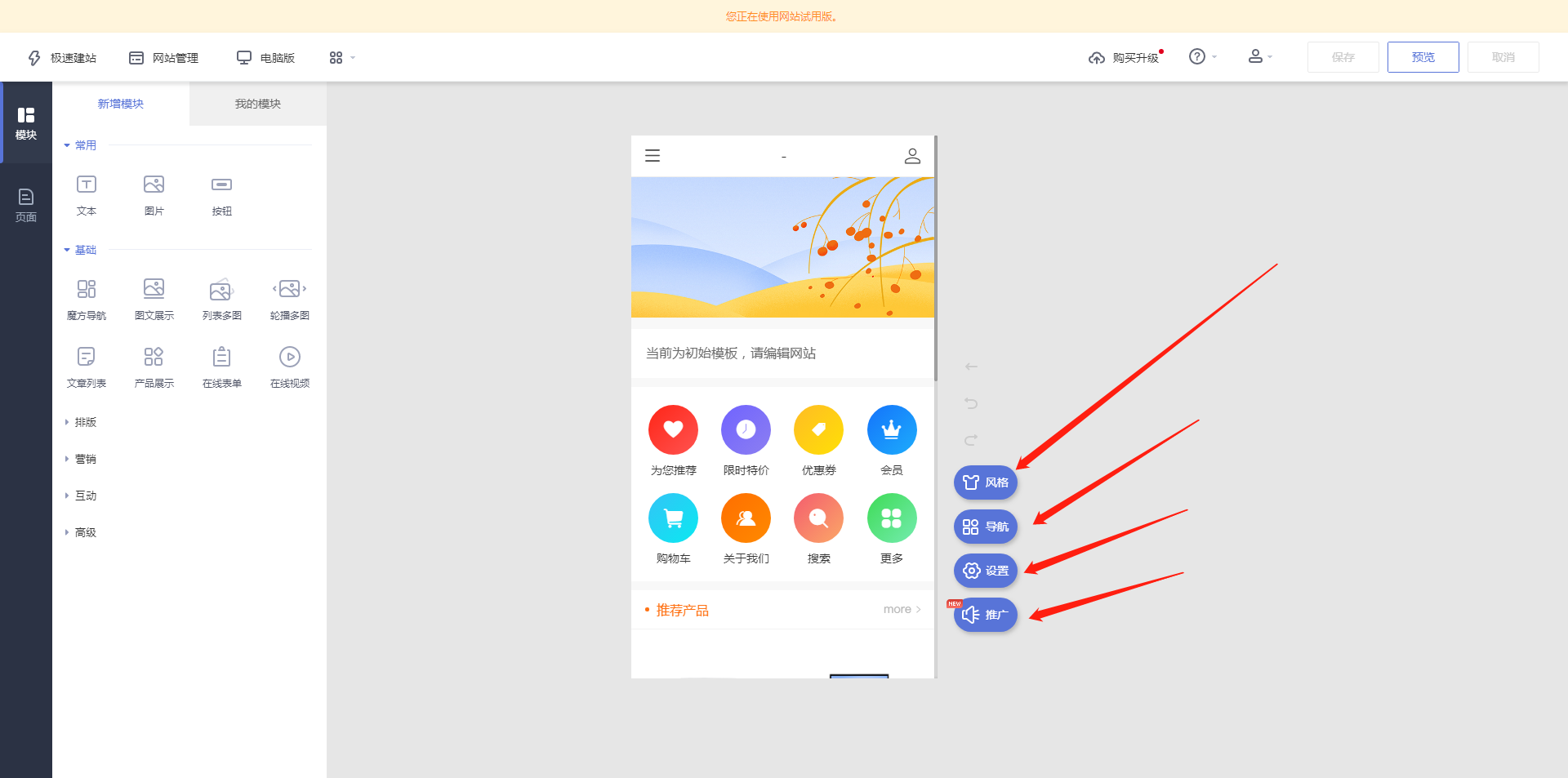
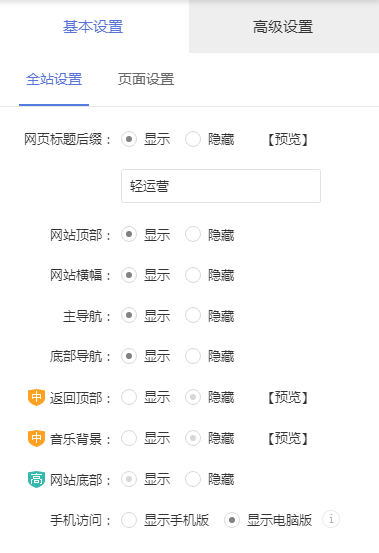
首先,可对手机版网站进行基本的设置。
例如,手机版网站的标题,开启手机桌面图标等。
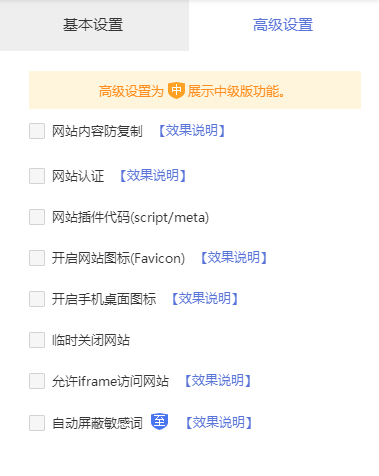
也可对手机网站的风格细节进行设置。对推广和导航进行设置。
# 网站的页面
点击手机端编辑页面左侧页面,可对手机网站页面进行增加、删除等设置。
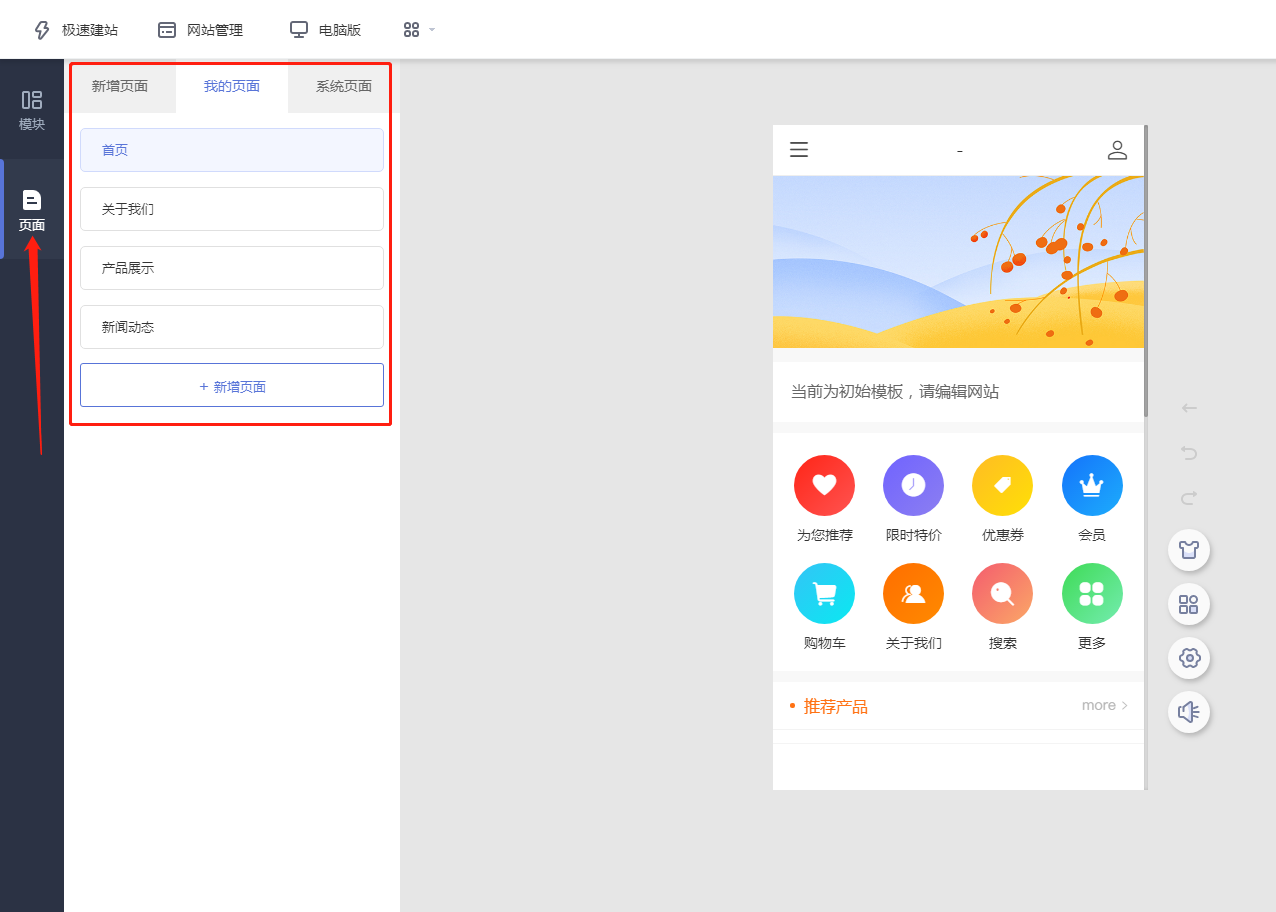
鼠标移入页面中,会出现页面的菜单按钮,依次为设计、设置、更多。
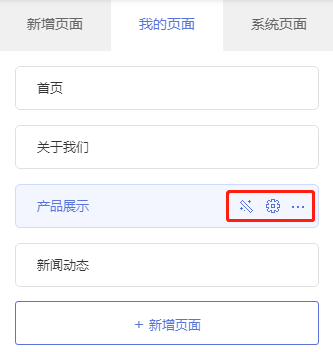
## 设计
点击设计,即可跳转到当前页面,可对该页面的各个模块进行设置。
## 设置
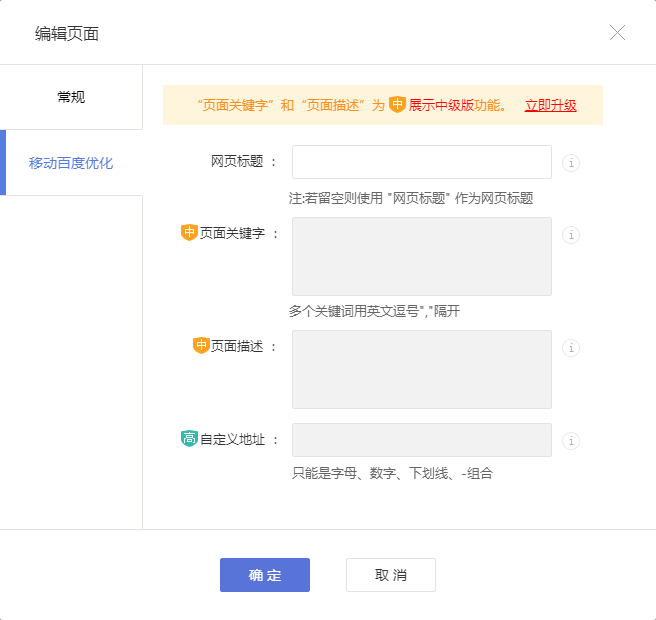
点击设置,可设置该页面的名称以及百度相关优化设置。
## 更多
点击更多可对页面进行重命名、复制页面和删除页面。
# 模块
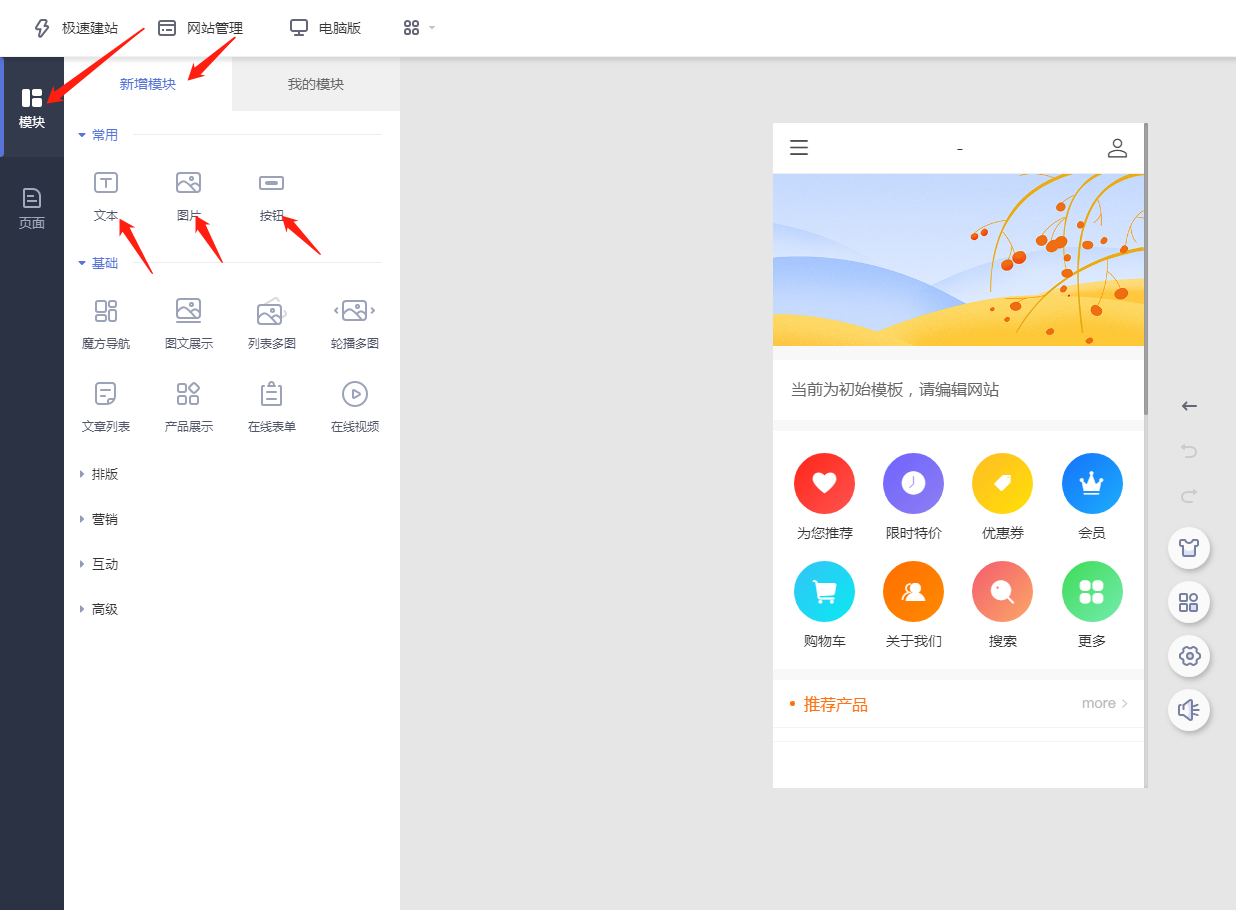
每个页面都是由模块组成。点击手机端编辑页面左侧模块,可在新增模块界面随意拖拽模块进入手机编辑页面。
## 删除模块
手表移入编辑页面中,会出现对应模块的属性菜单,点击删除图标即可隐藏该模块。
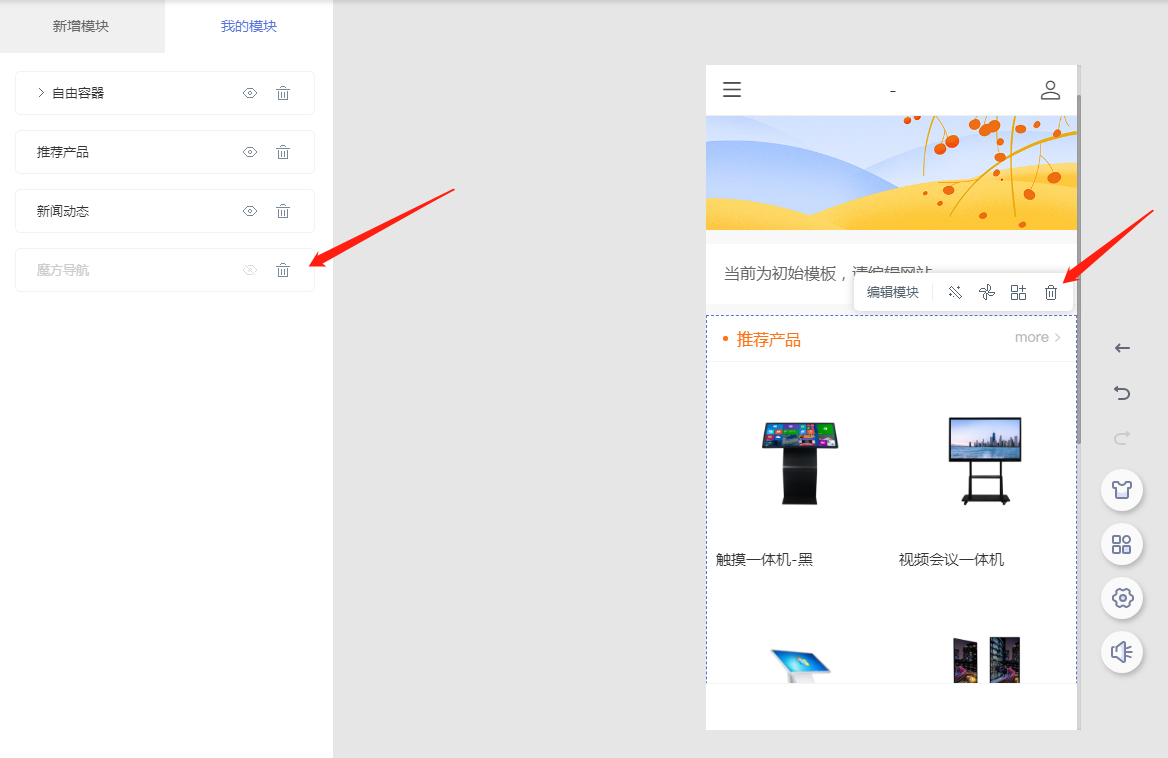
>w 在编辑页面点击删除模块,默认将该模块隐藏在我的模块中。在我的模块中删除才是真的删除。
## 魔方导航模块
以魔方导航模块为例,将模仿导航模块直接从新增模块区拖拽到手机网页编辑区,左侧会自动出现魔方导航的属性设置。
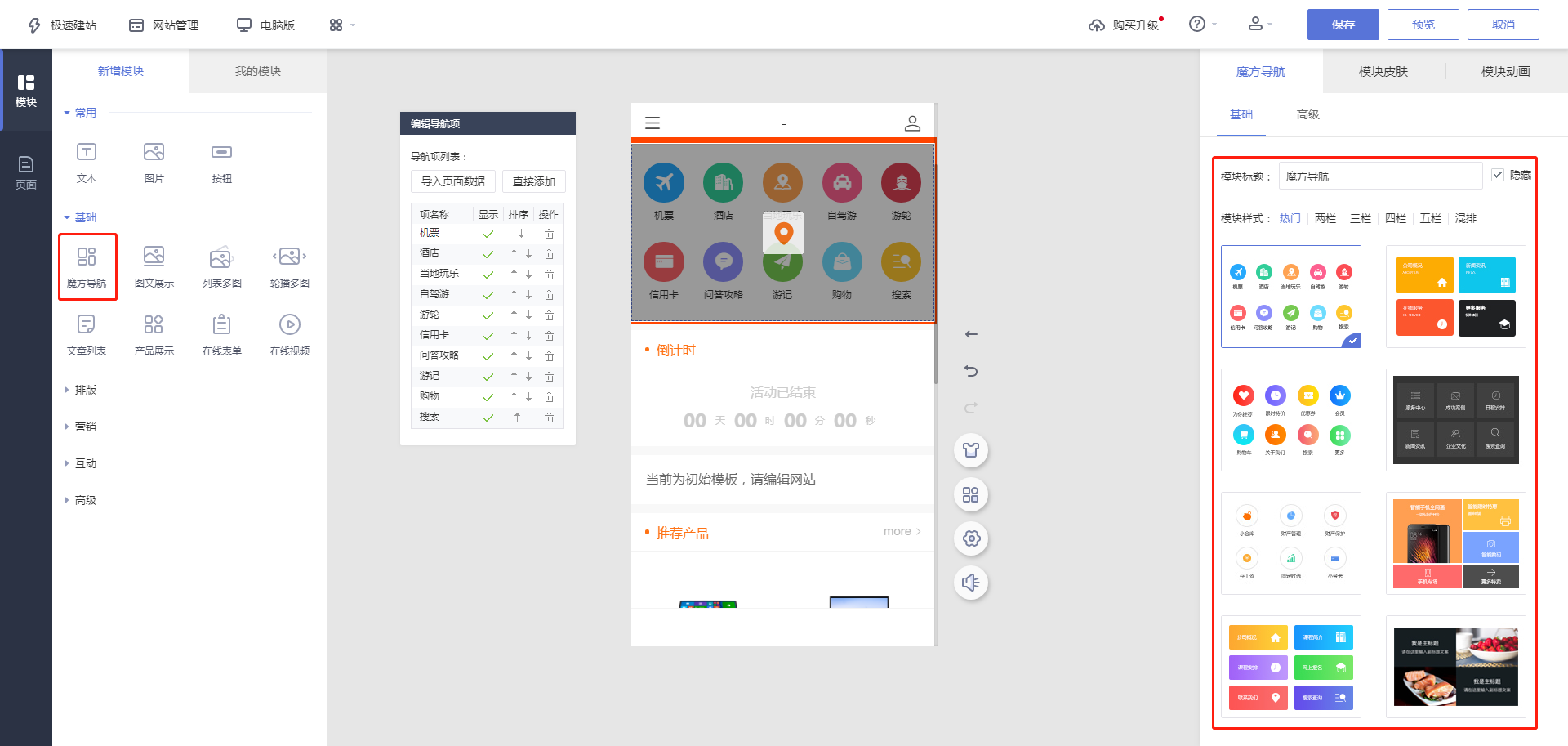
可对模块样式进行选择,如两栏,三栏,混排等。也可对模块皮肤、模块动画进行设置。
## 文章列表模块
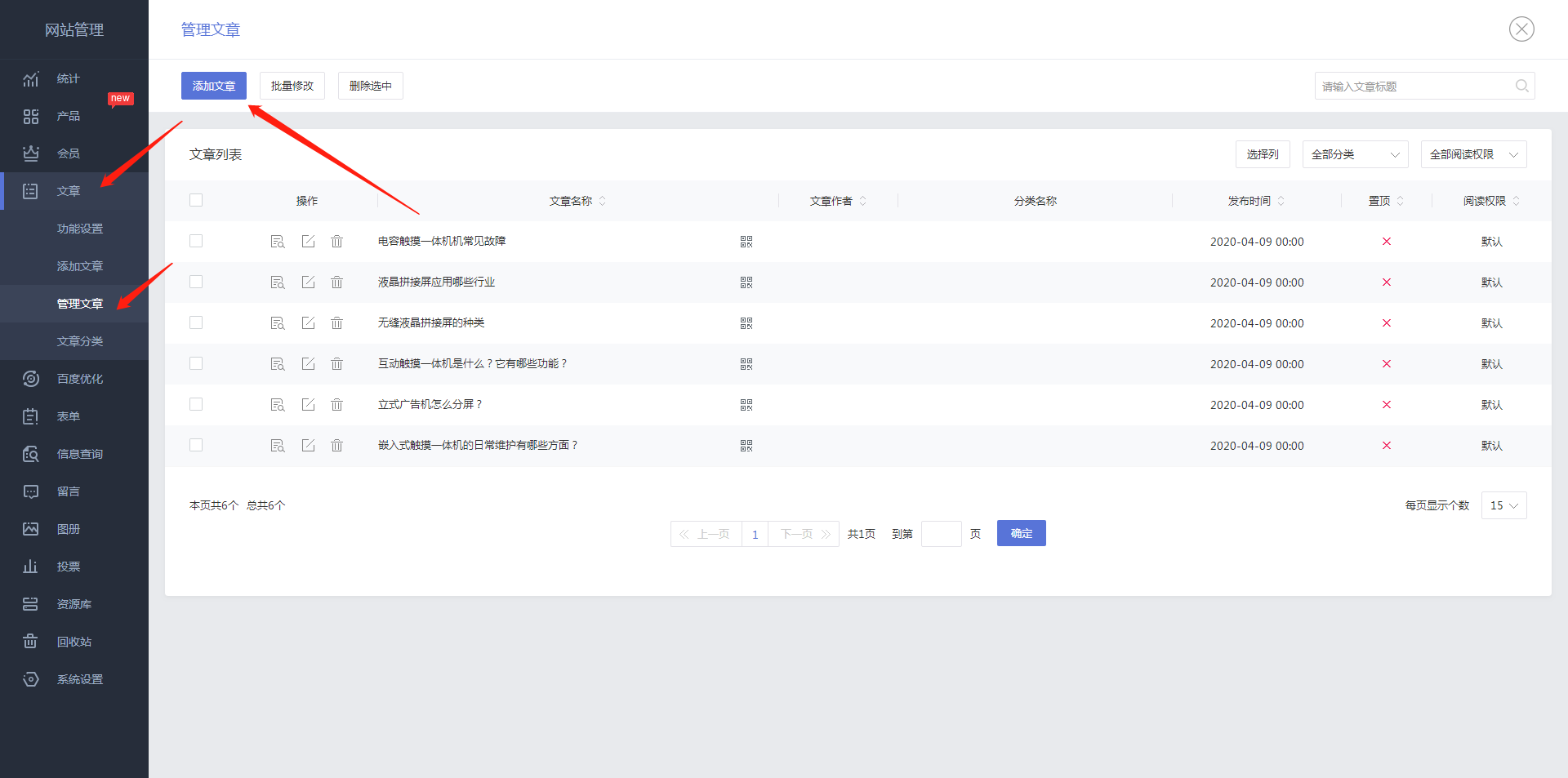
如使用文章列表模块,需要先在网站管理页面添加文章,设好文章类别。按下图所示进入网站管理页面。
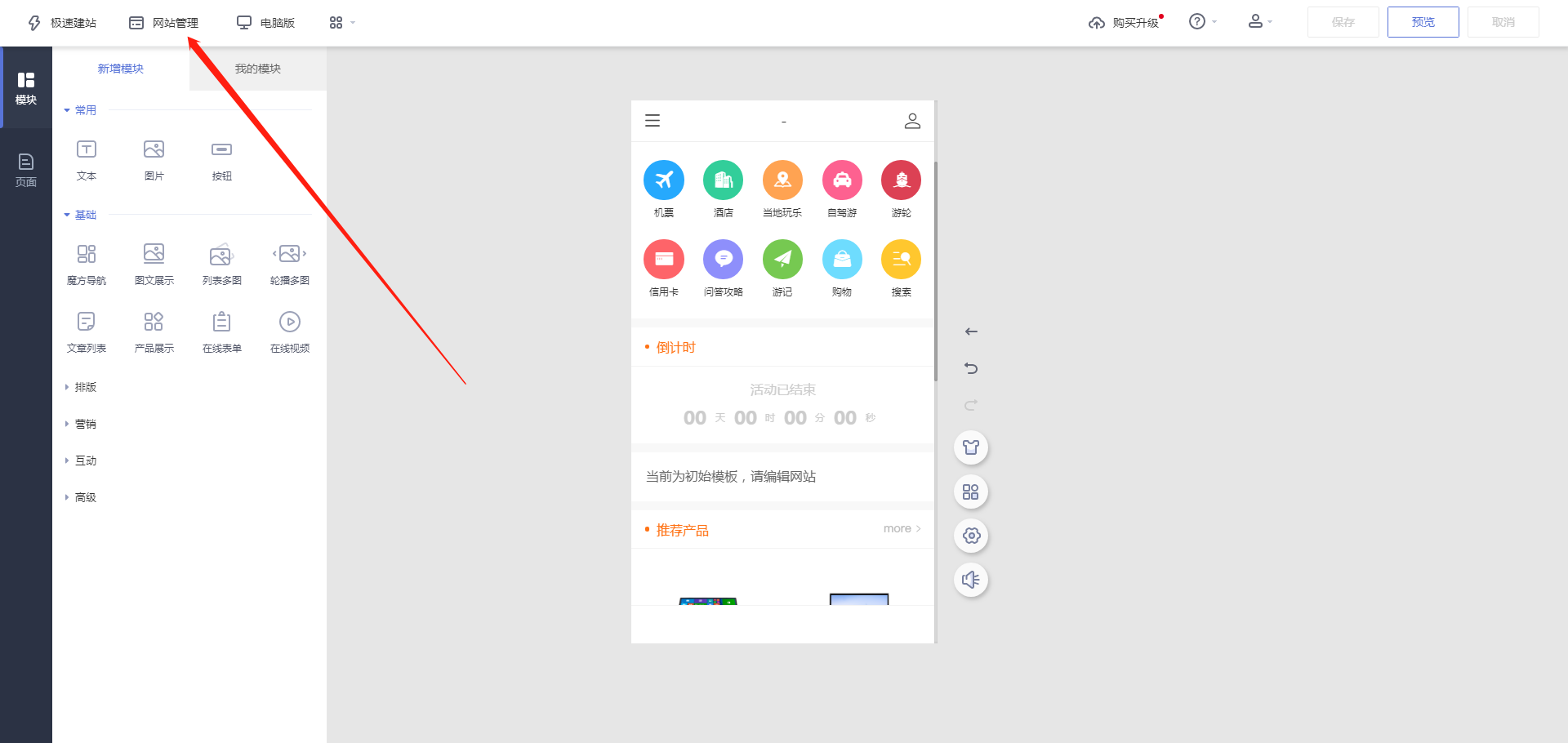
按下图所示添加文章。
其他模块操作方法类似,这里就不单独介绍。
# 一键生成微信小程序
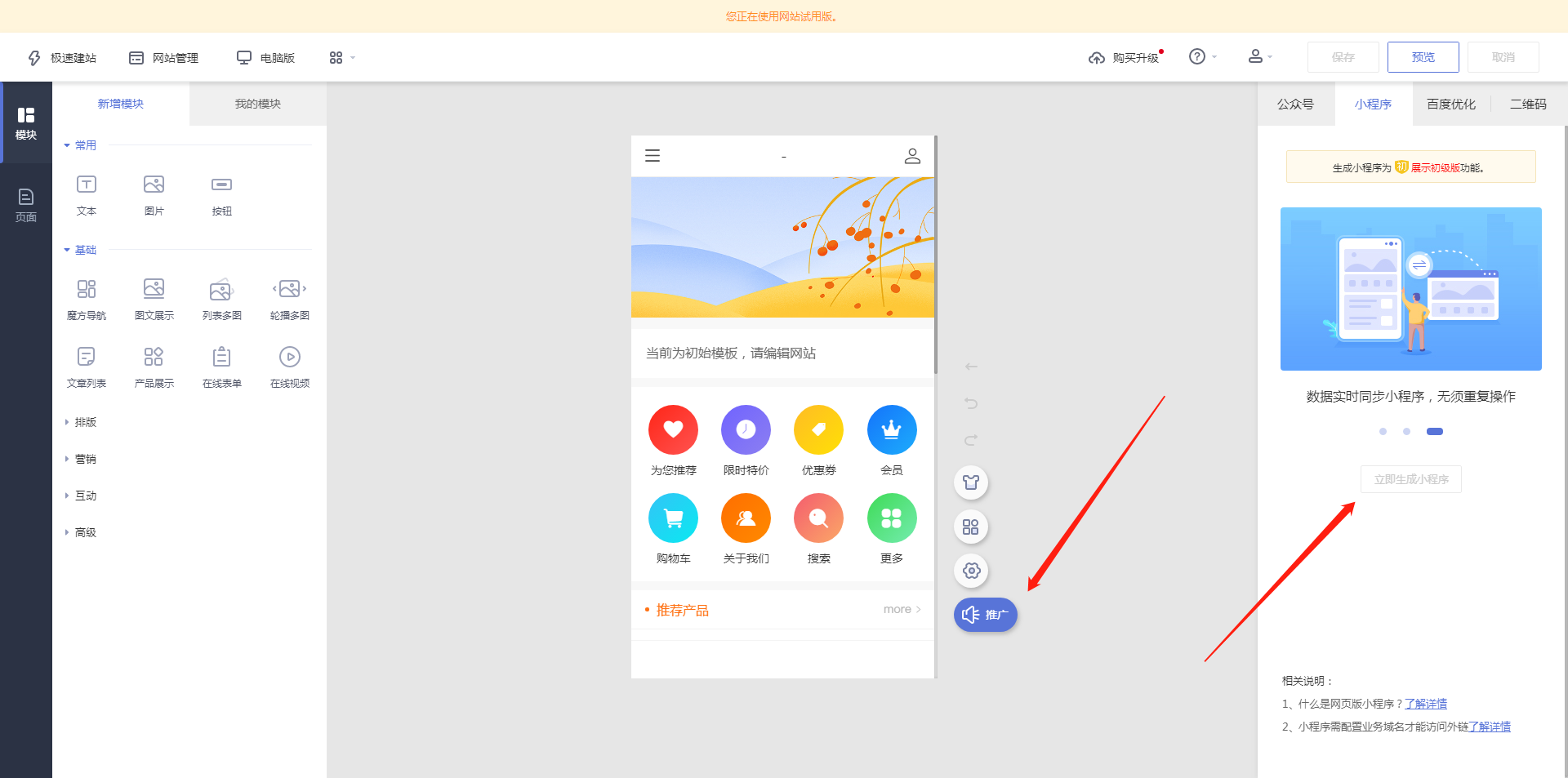
手机版网站编辑完成后可一键生成轻运营小程序。包含:
- 微信小程序
- 百度小程序
- 抖音小程序
- 头条小程序
更多开发中
操作方法如下图。
>s 轻运营小程序的参数和价格可在商务中心中查看。