7.35 门店开单收银教程

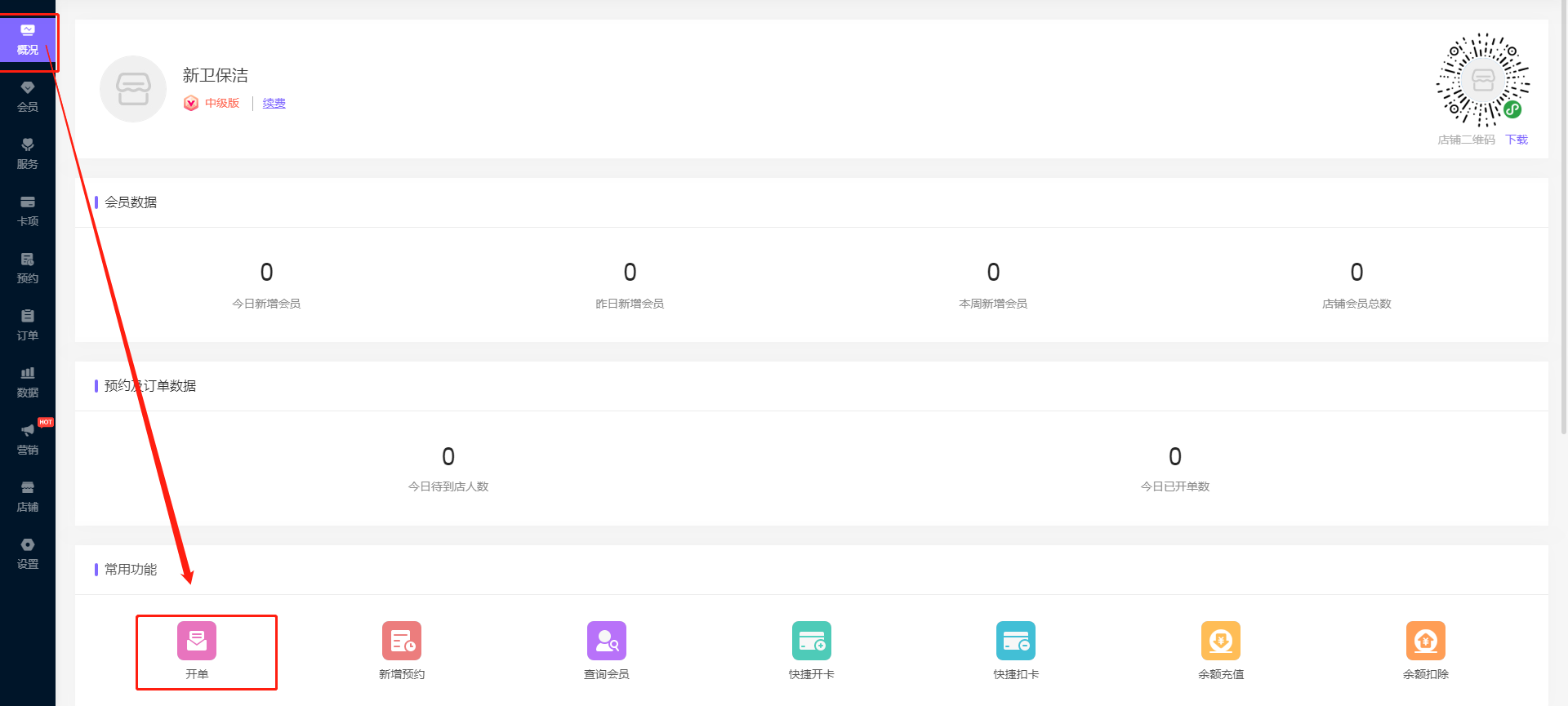
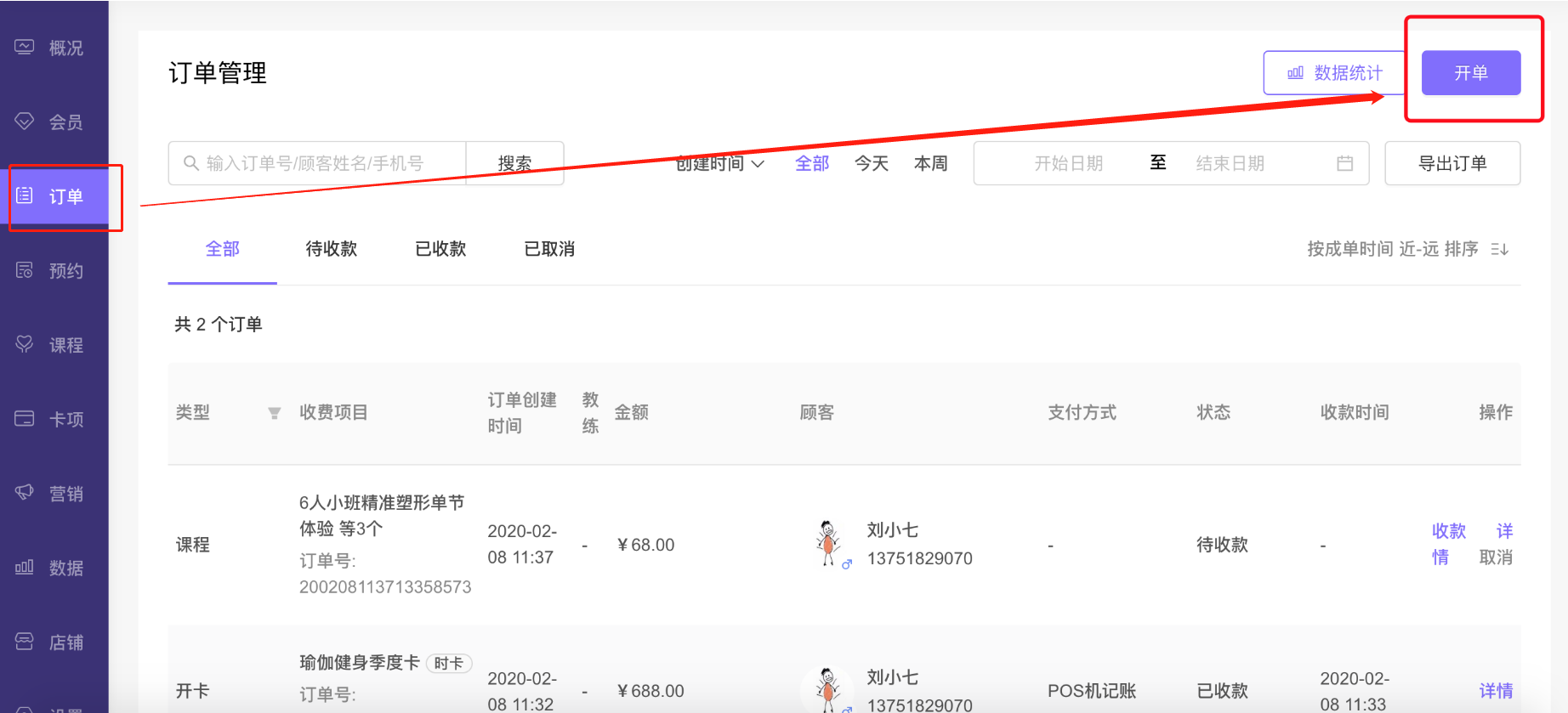
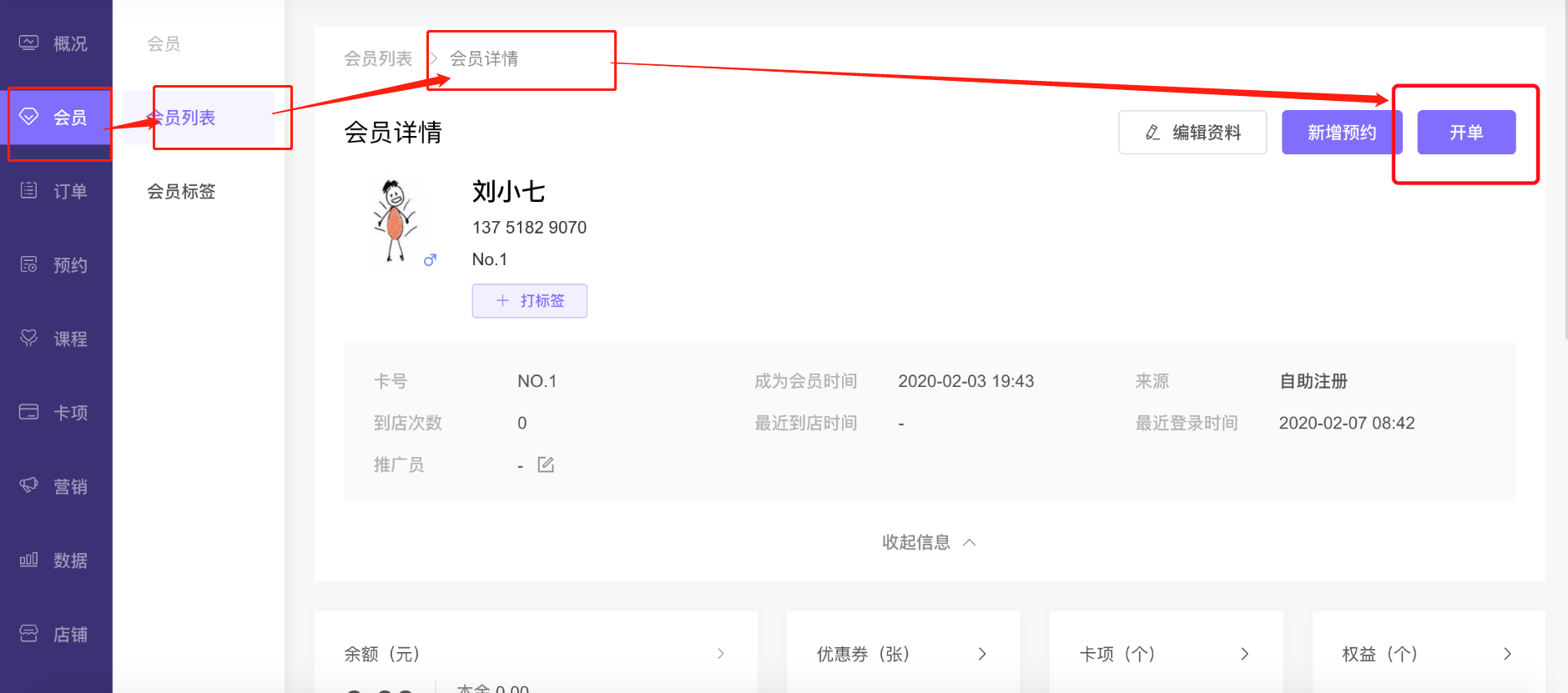
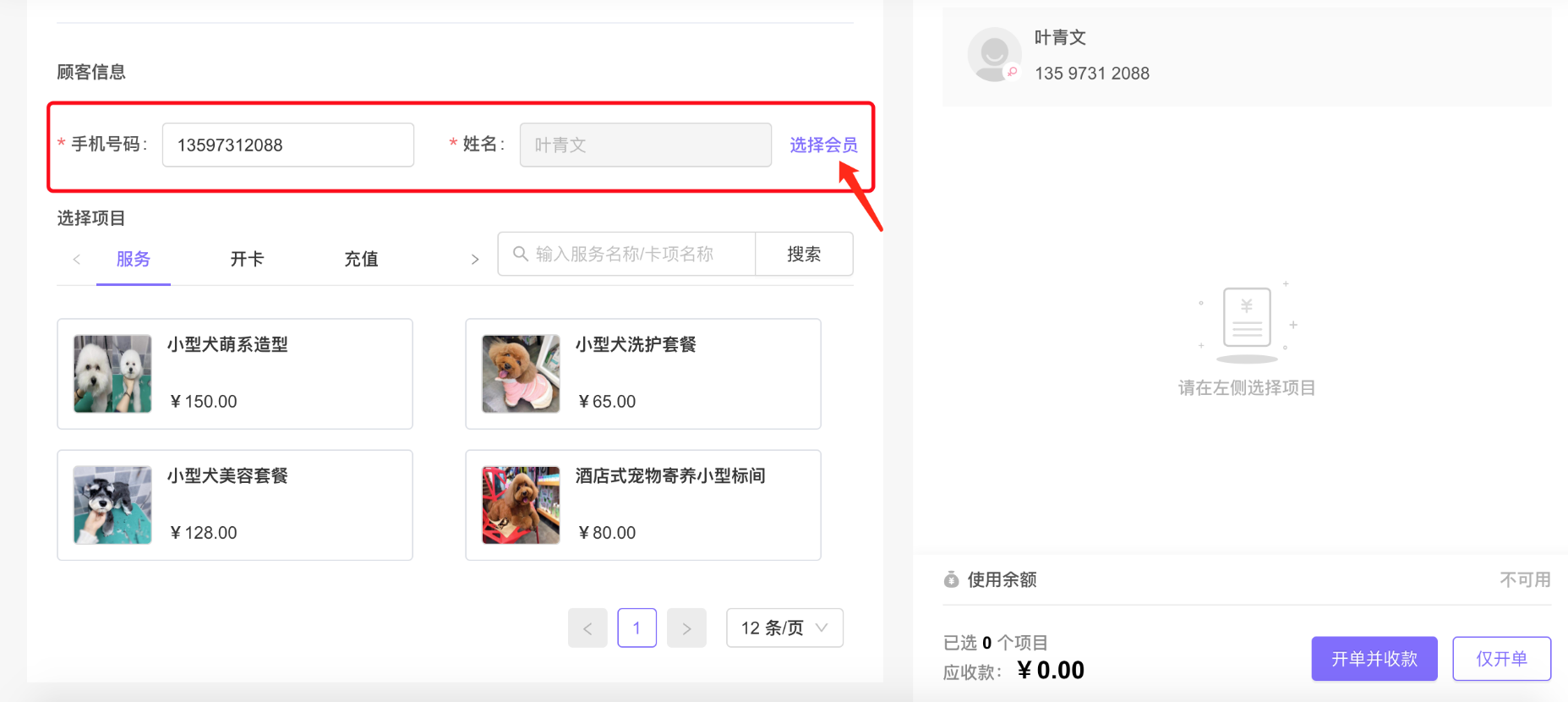
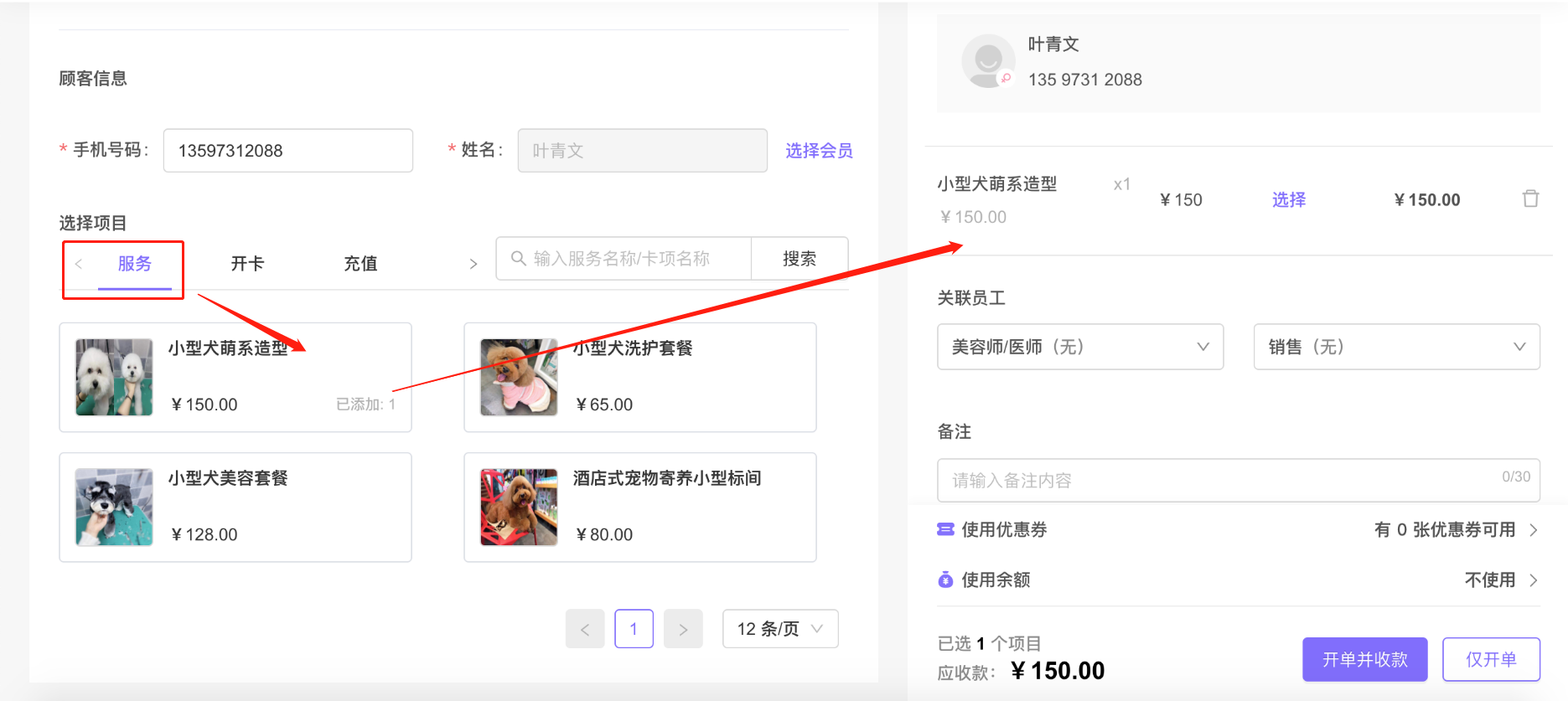
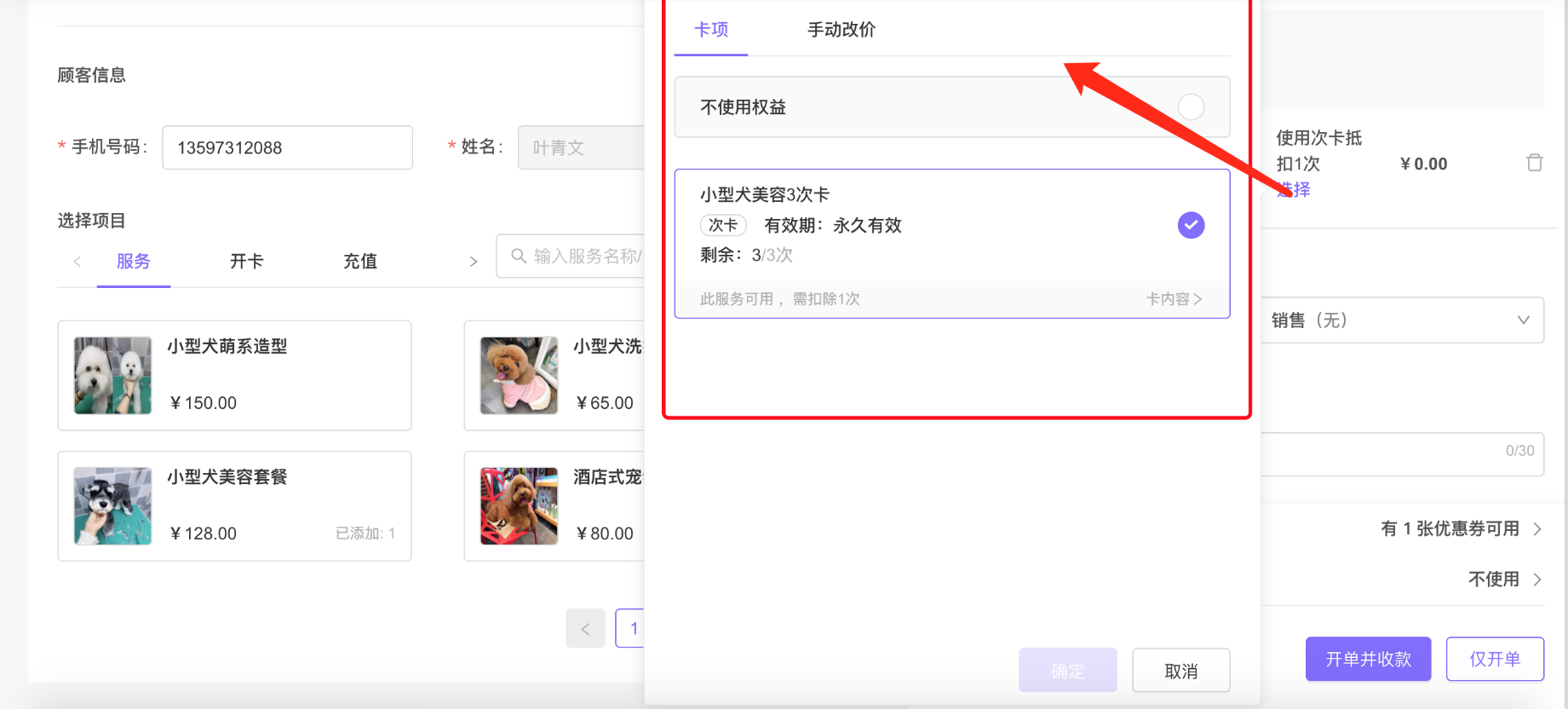
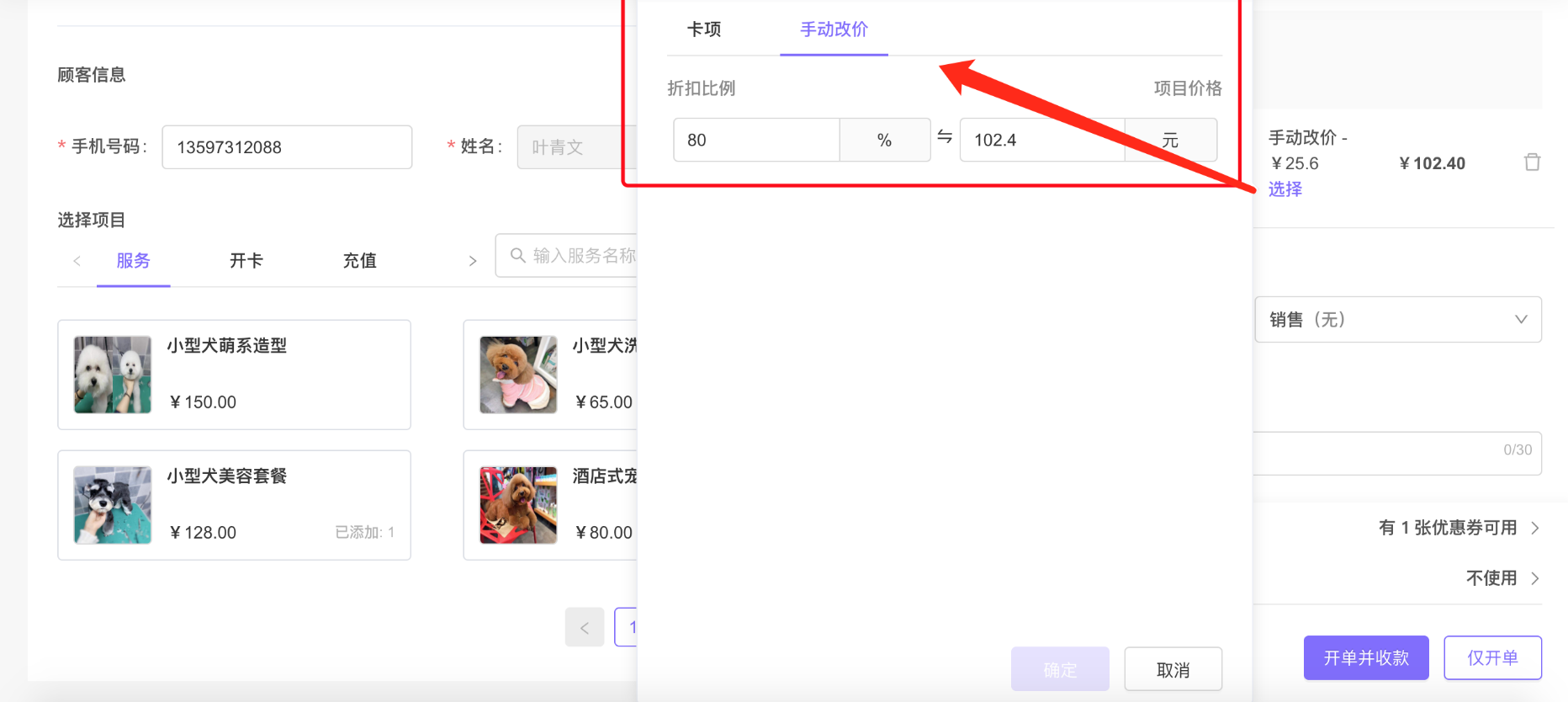
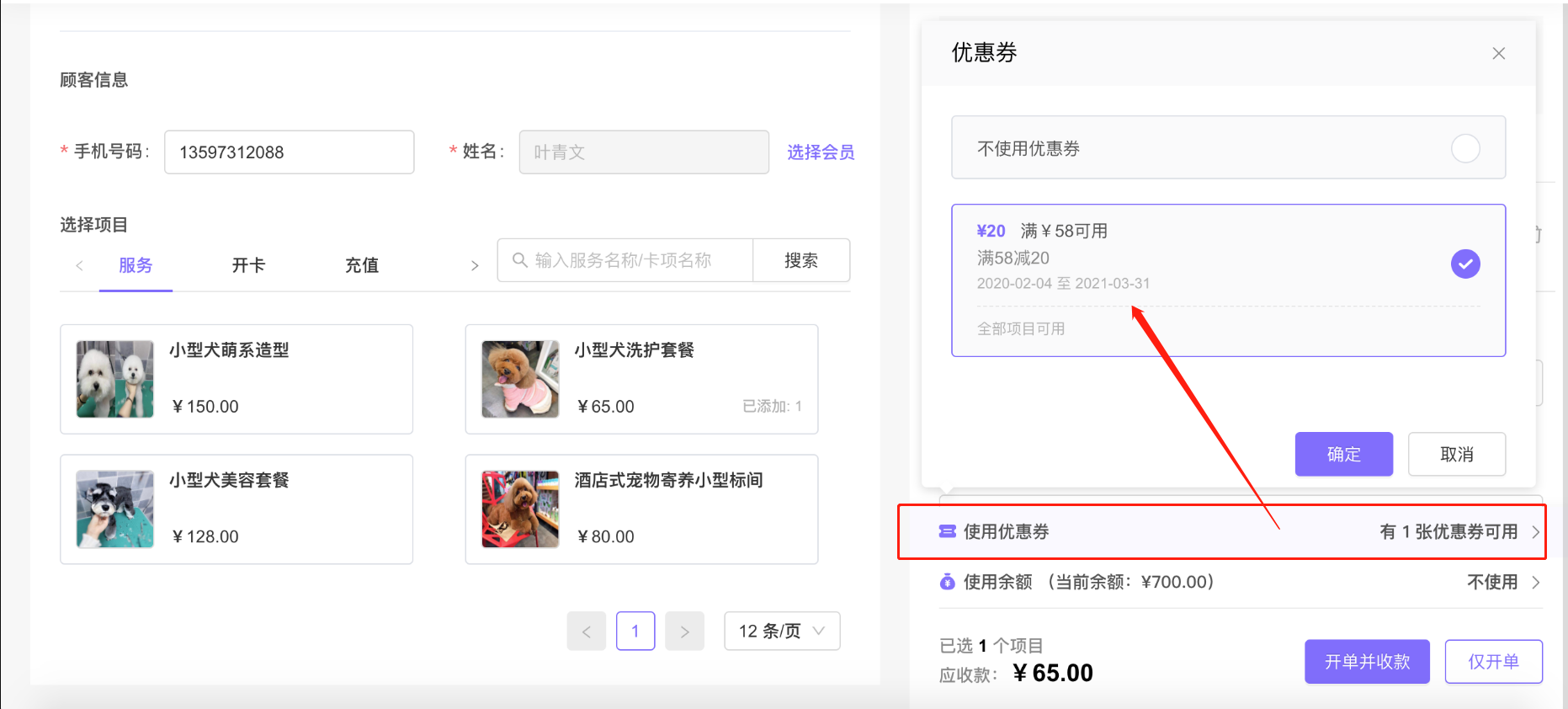
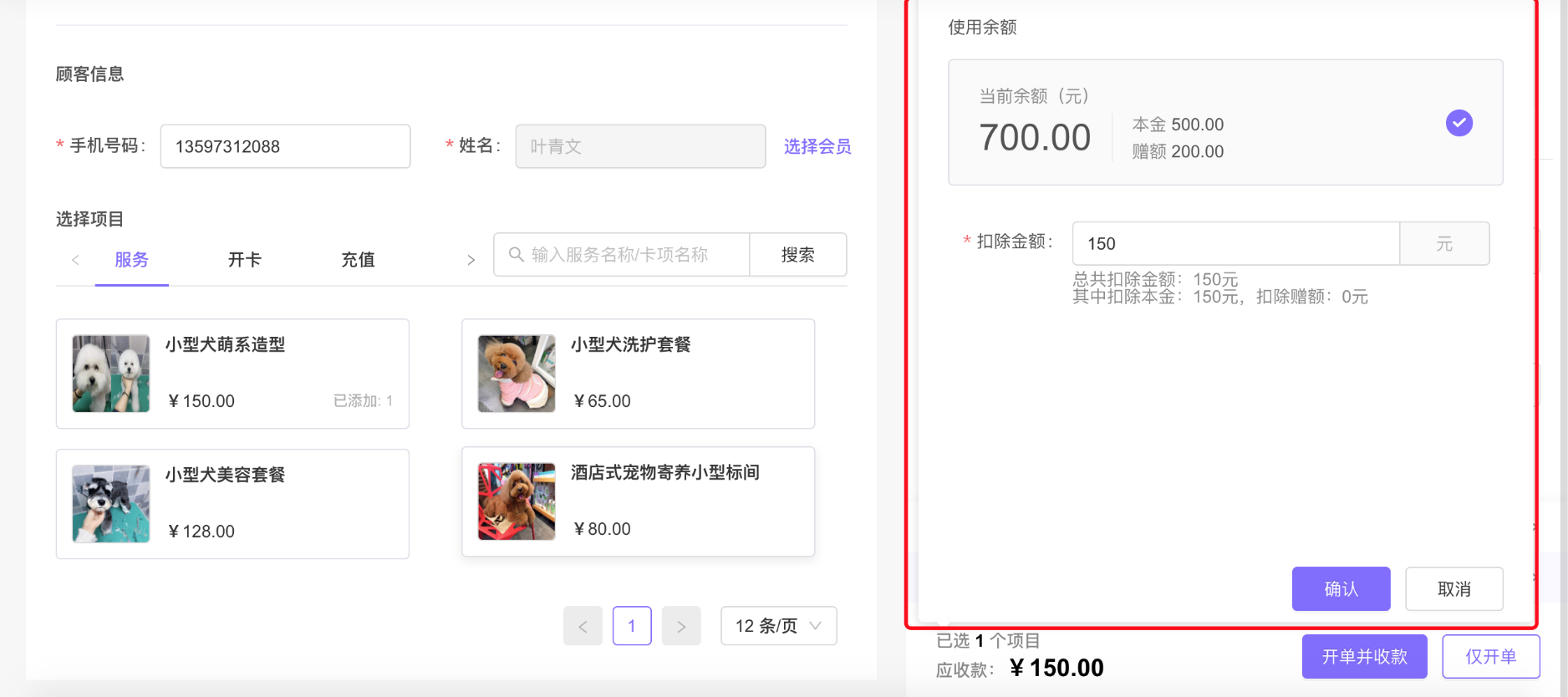
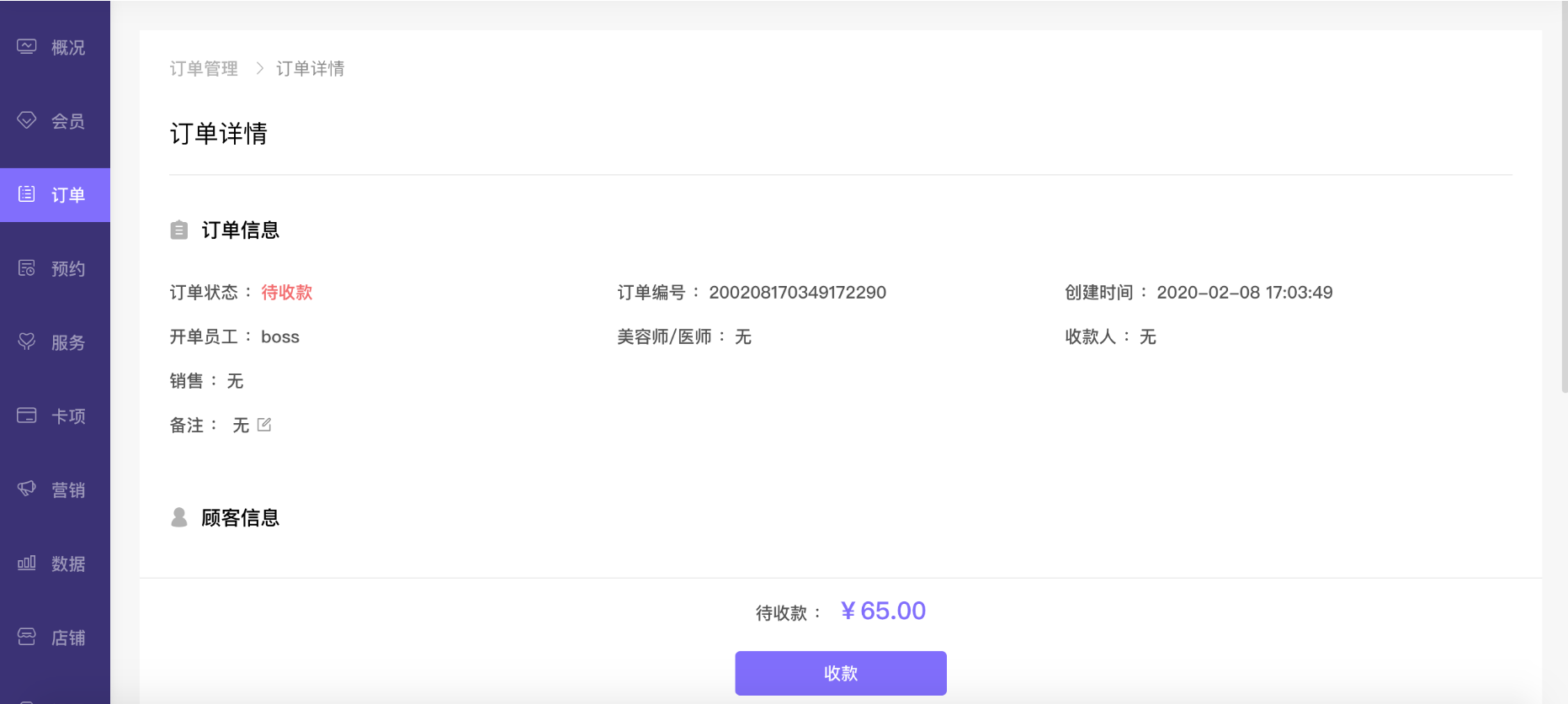
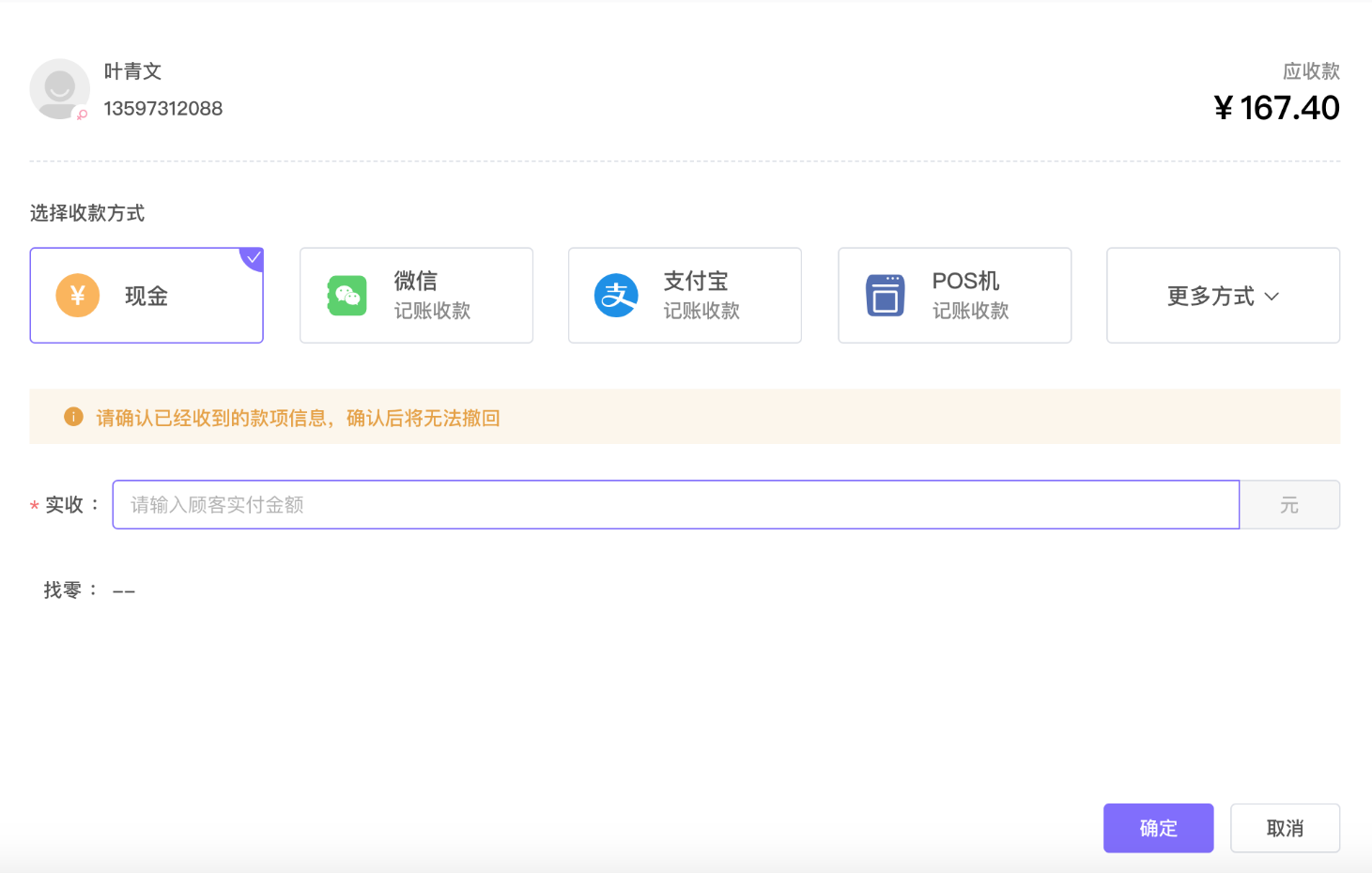
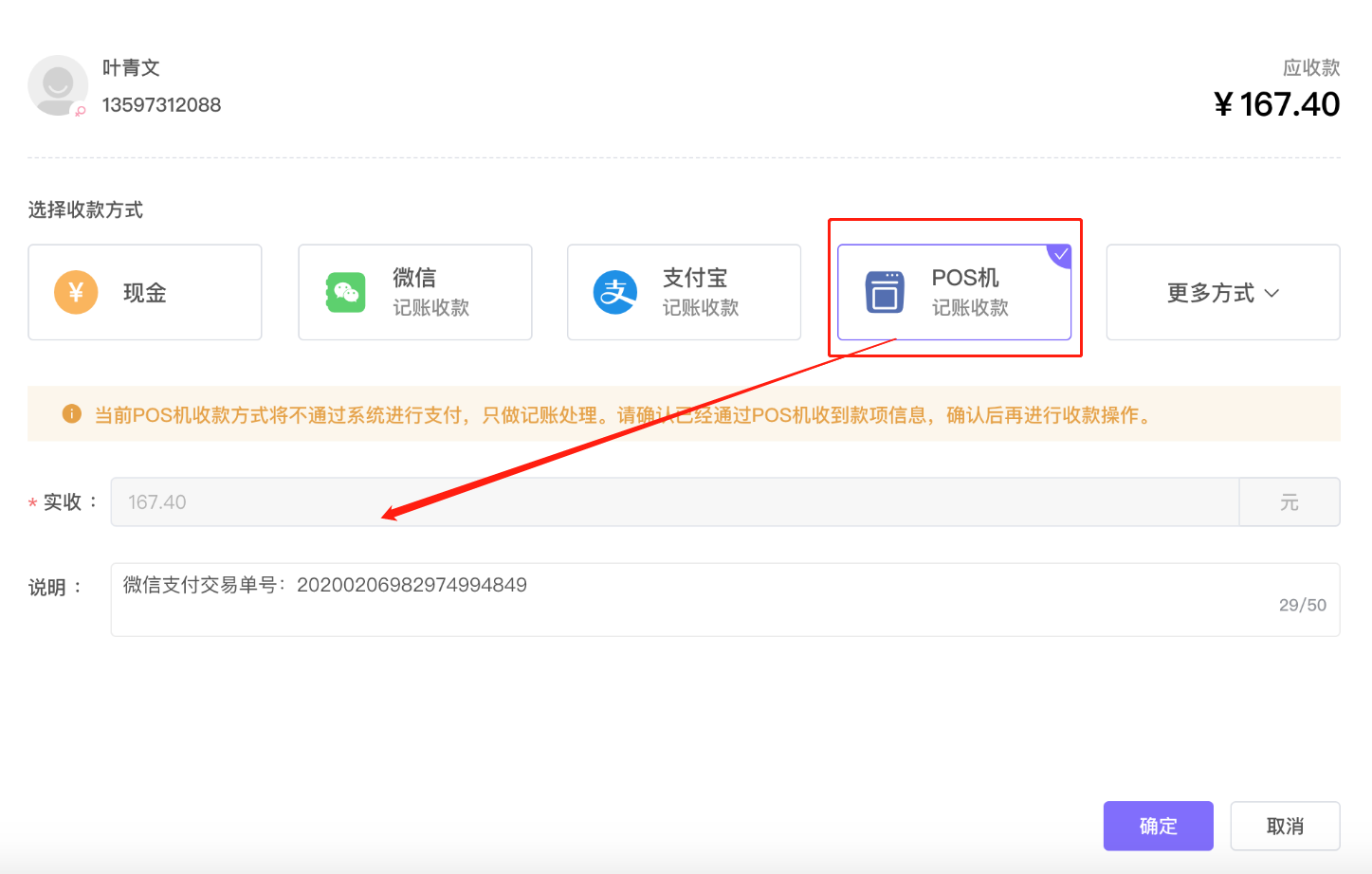
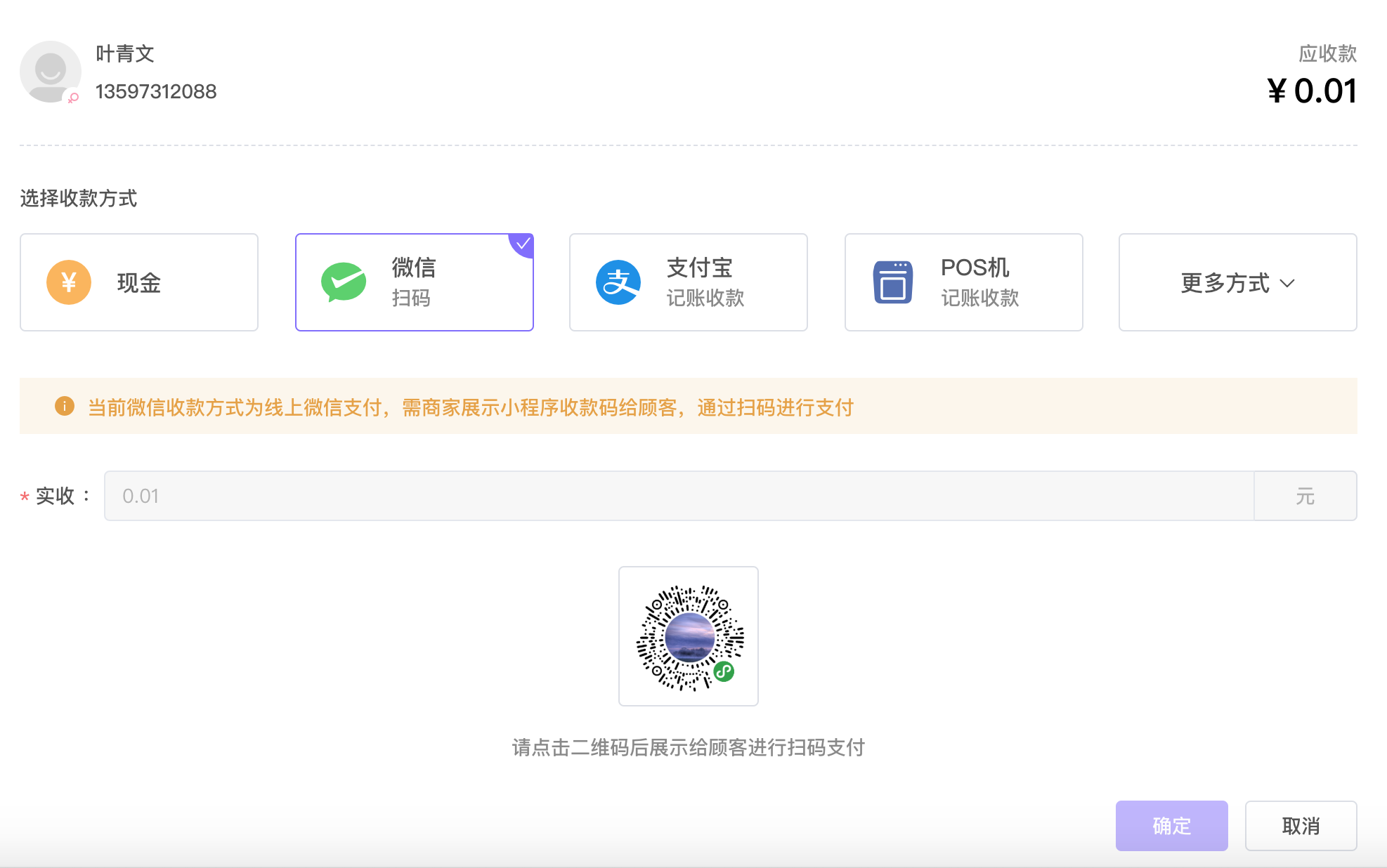
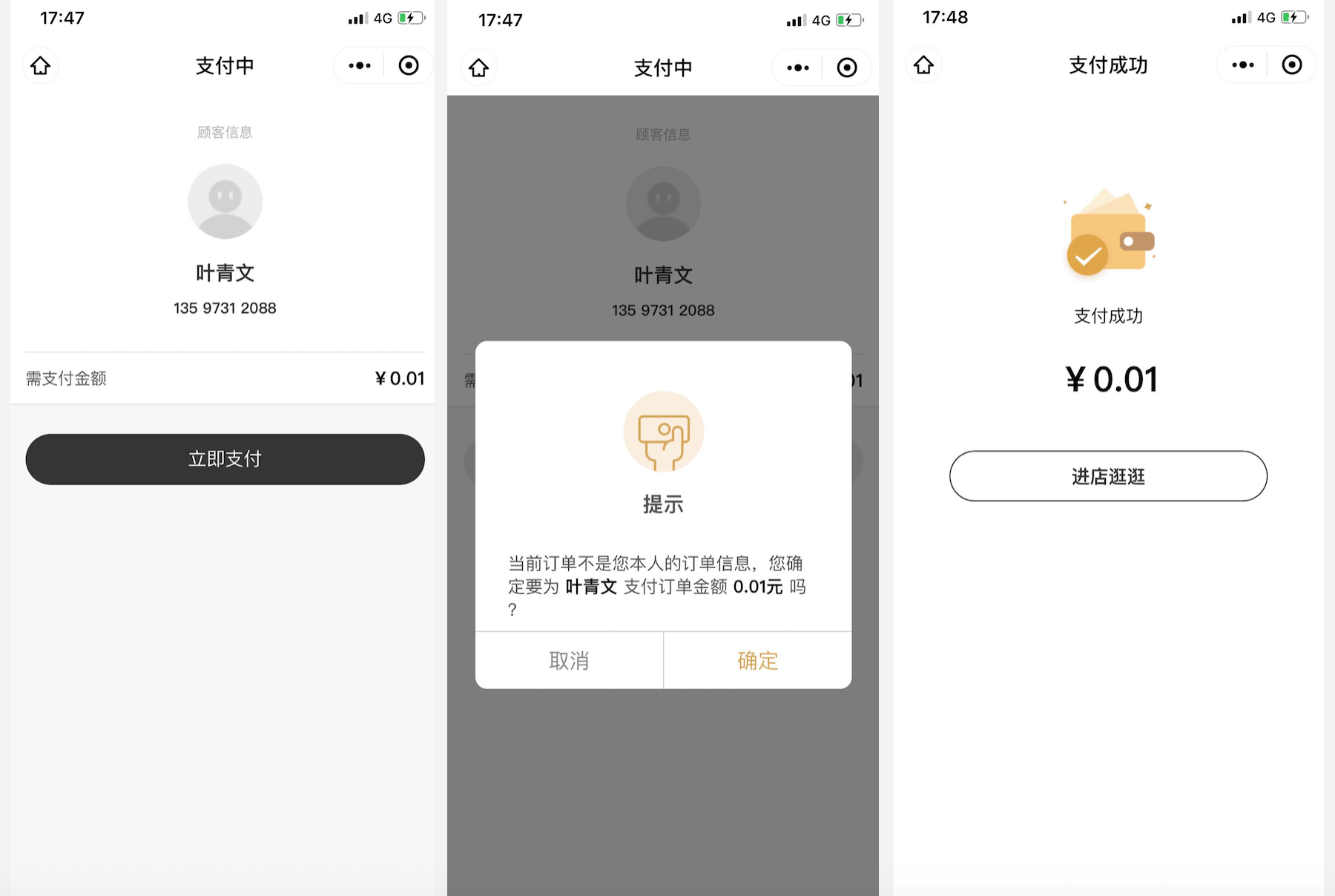
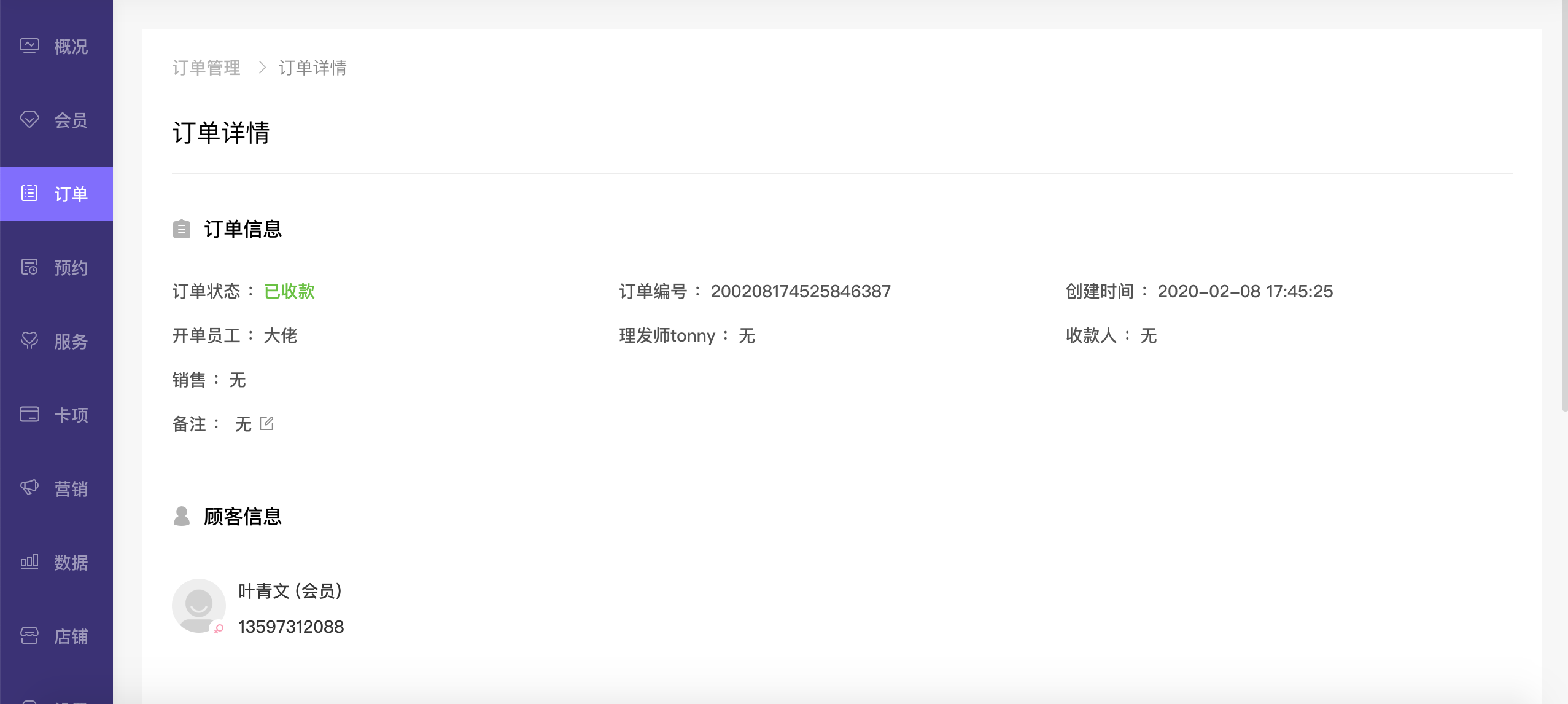
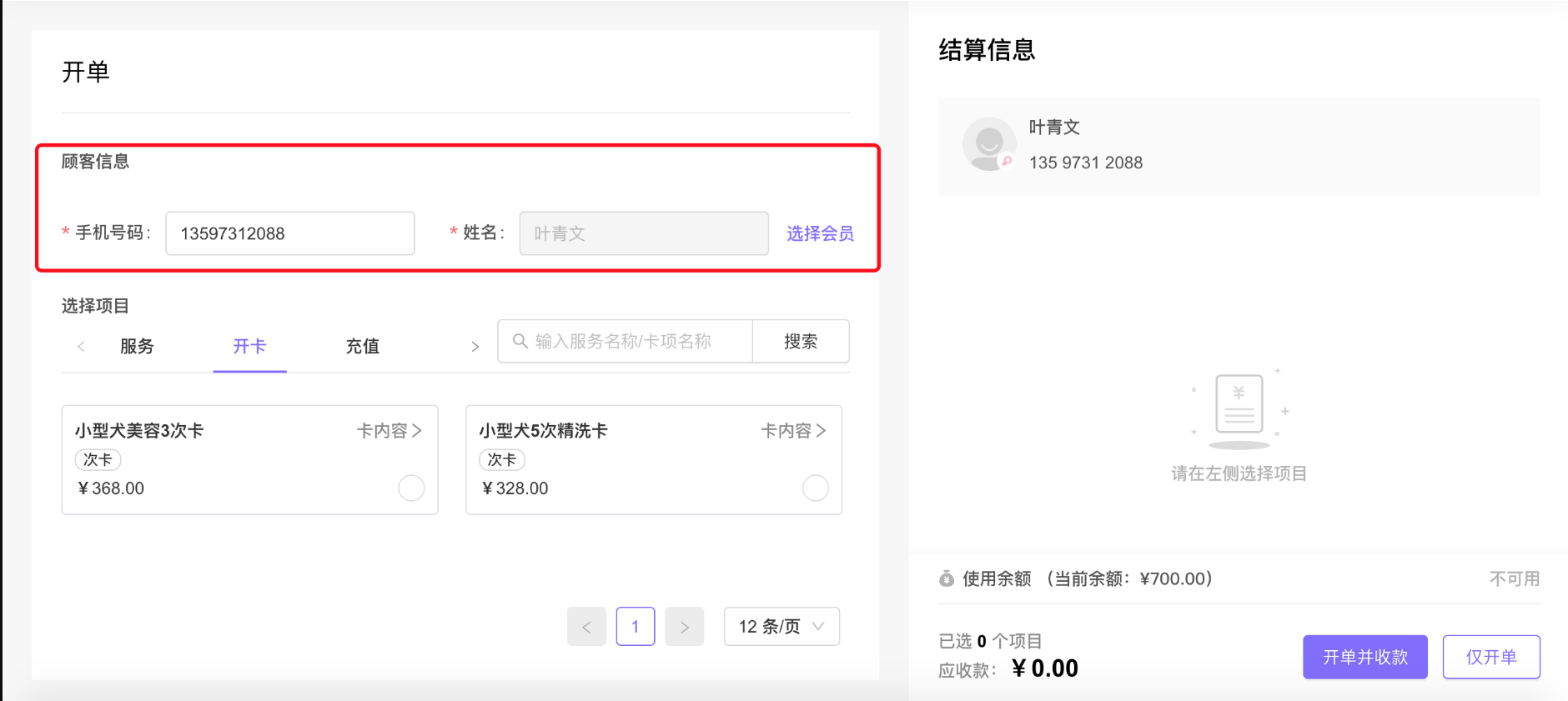
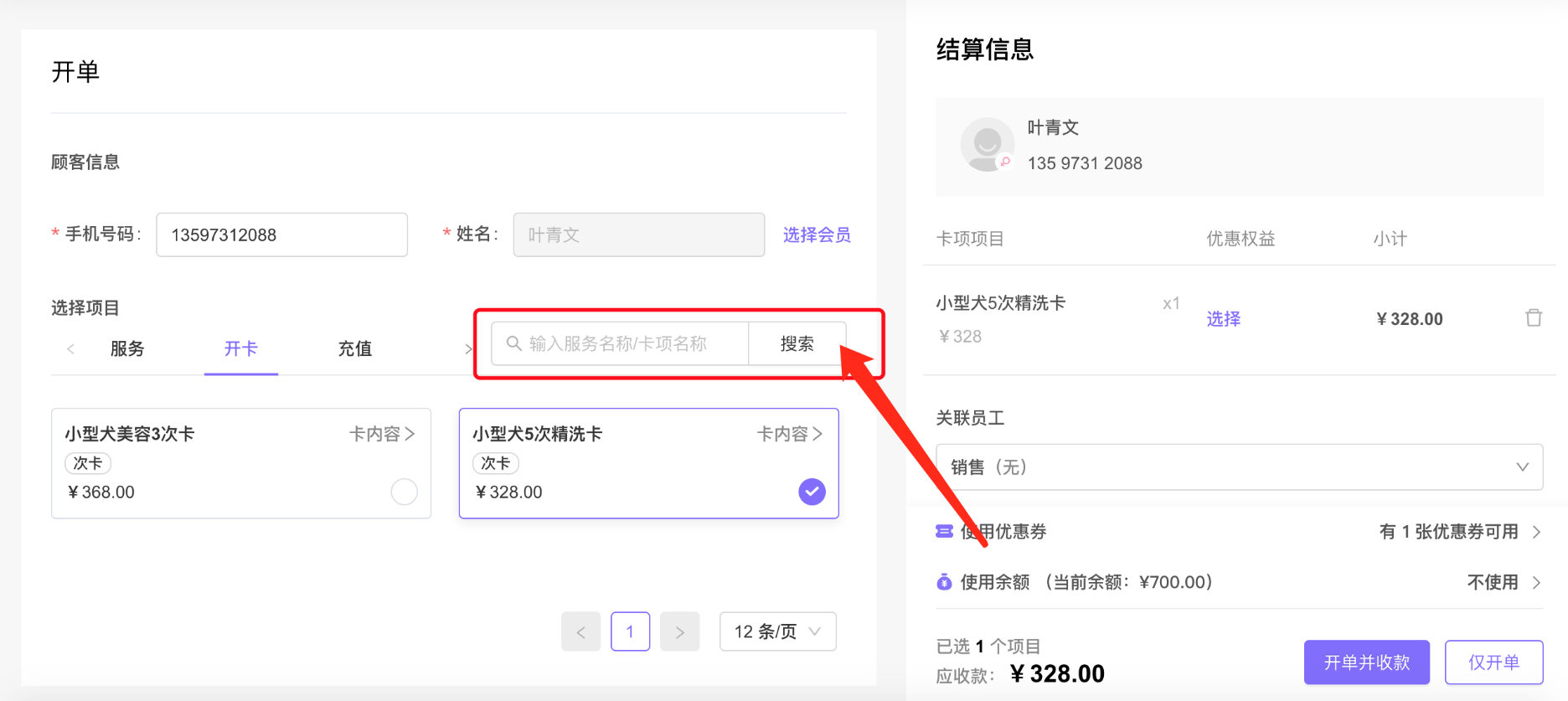
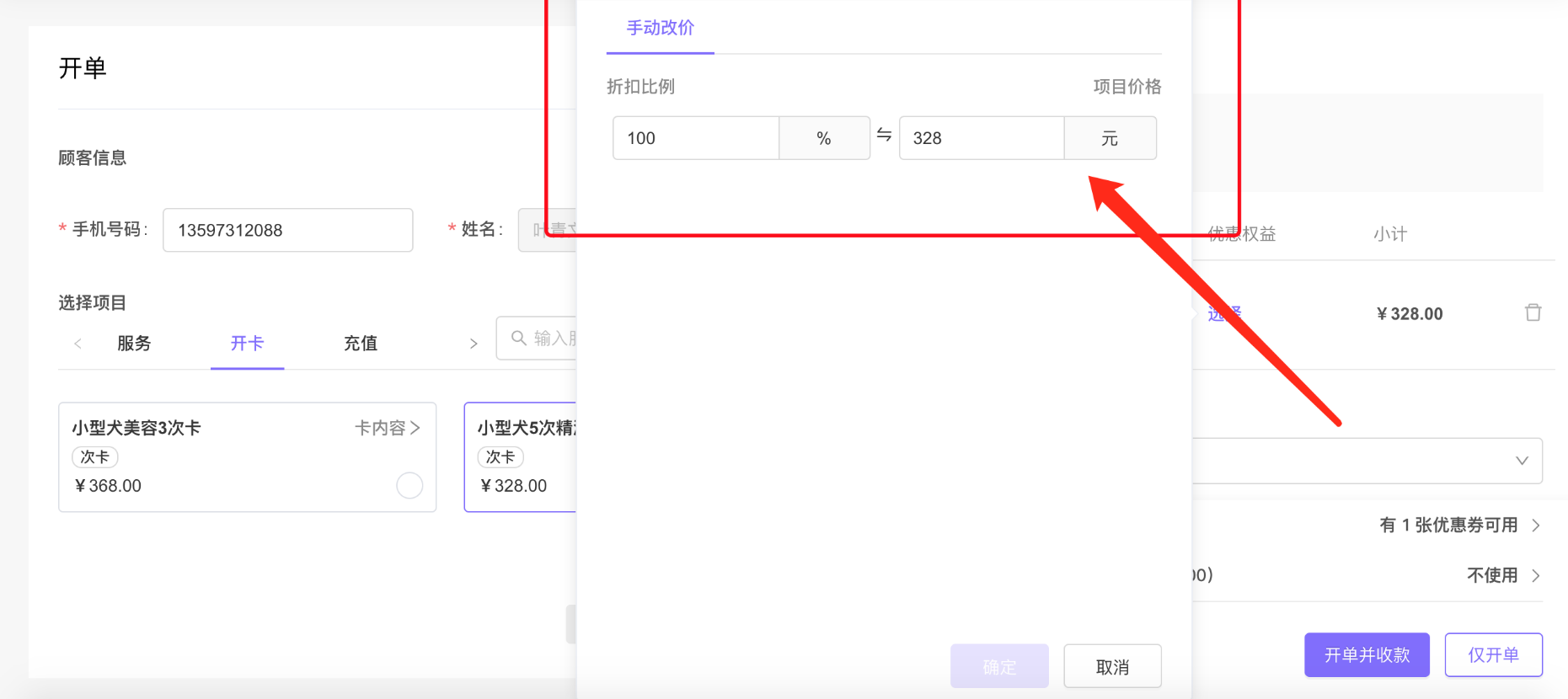
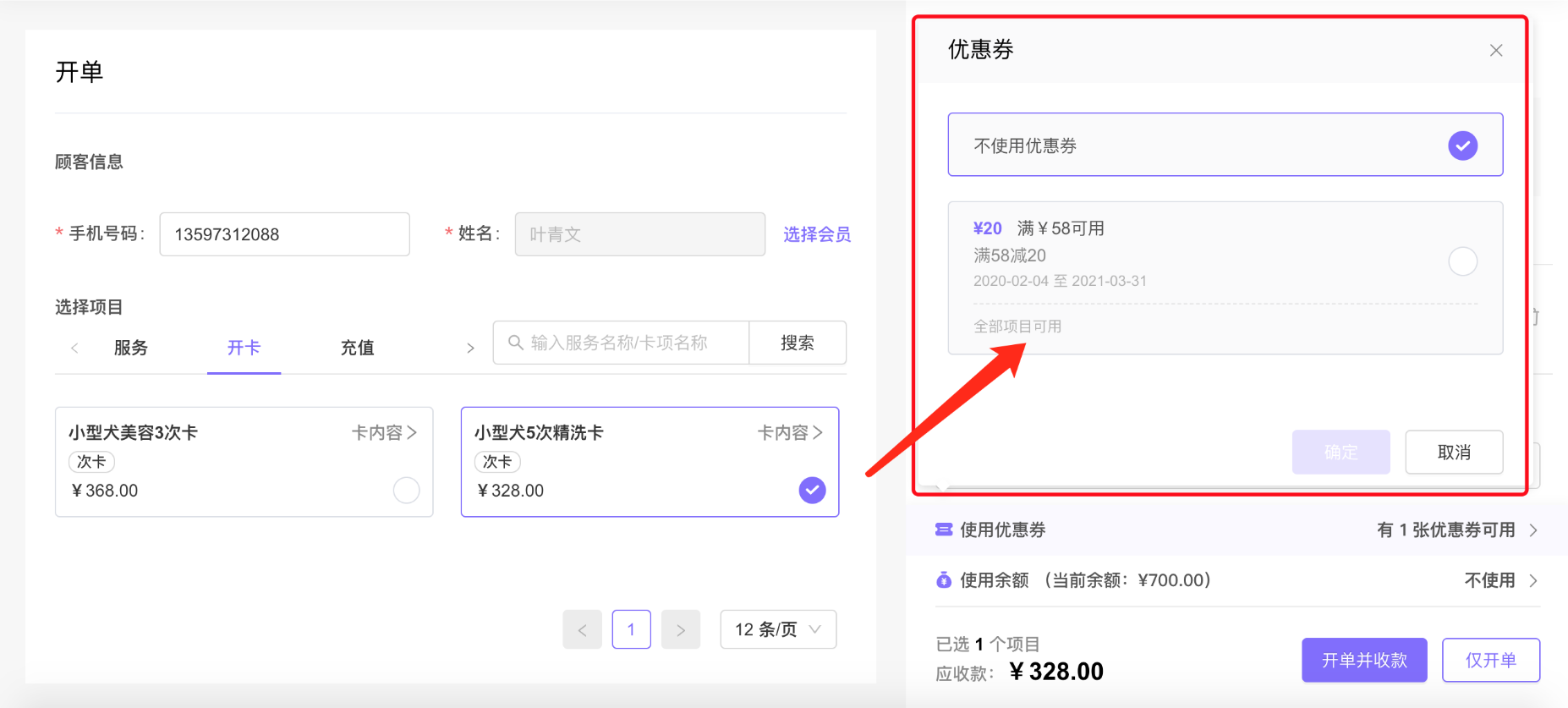
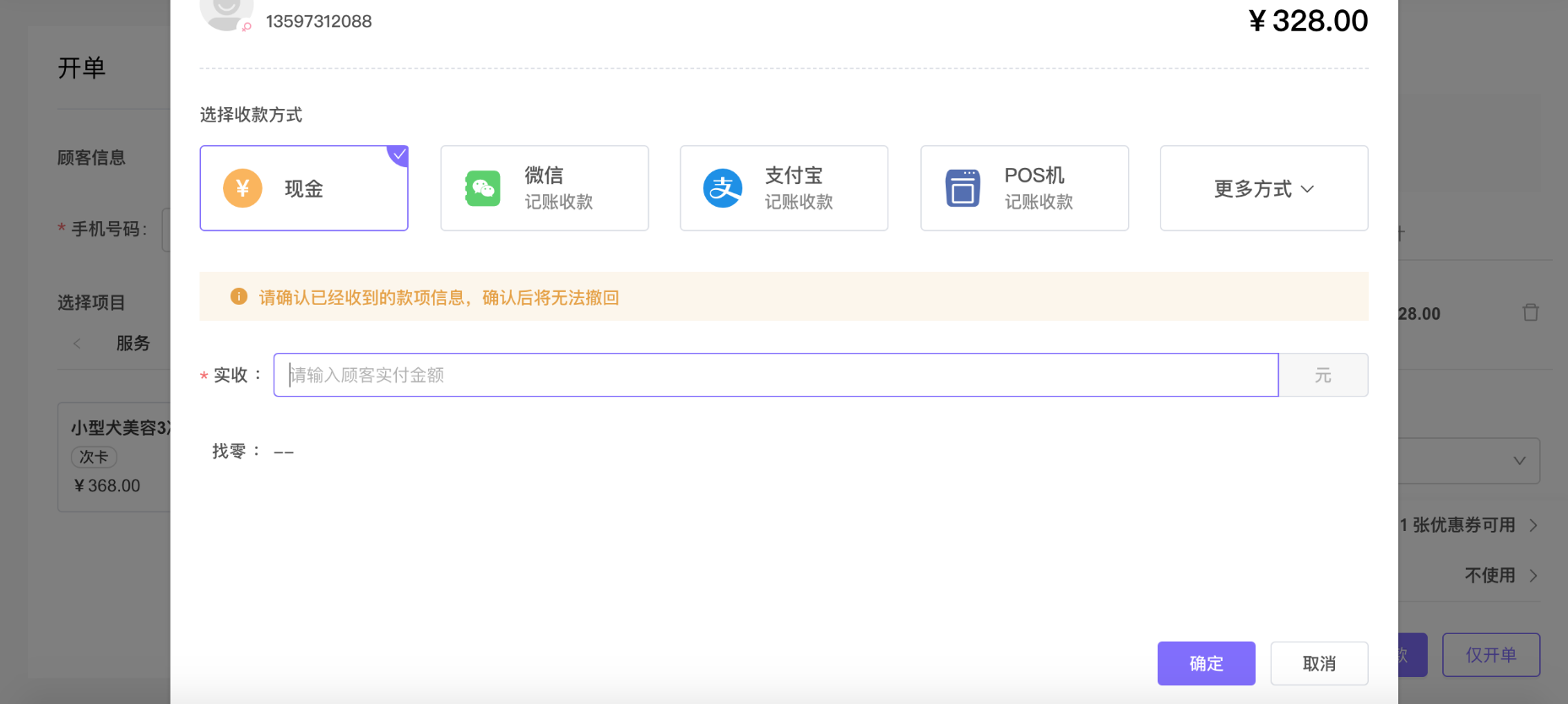
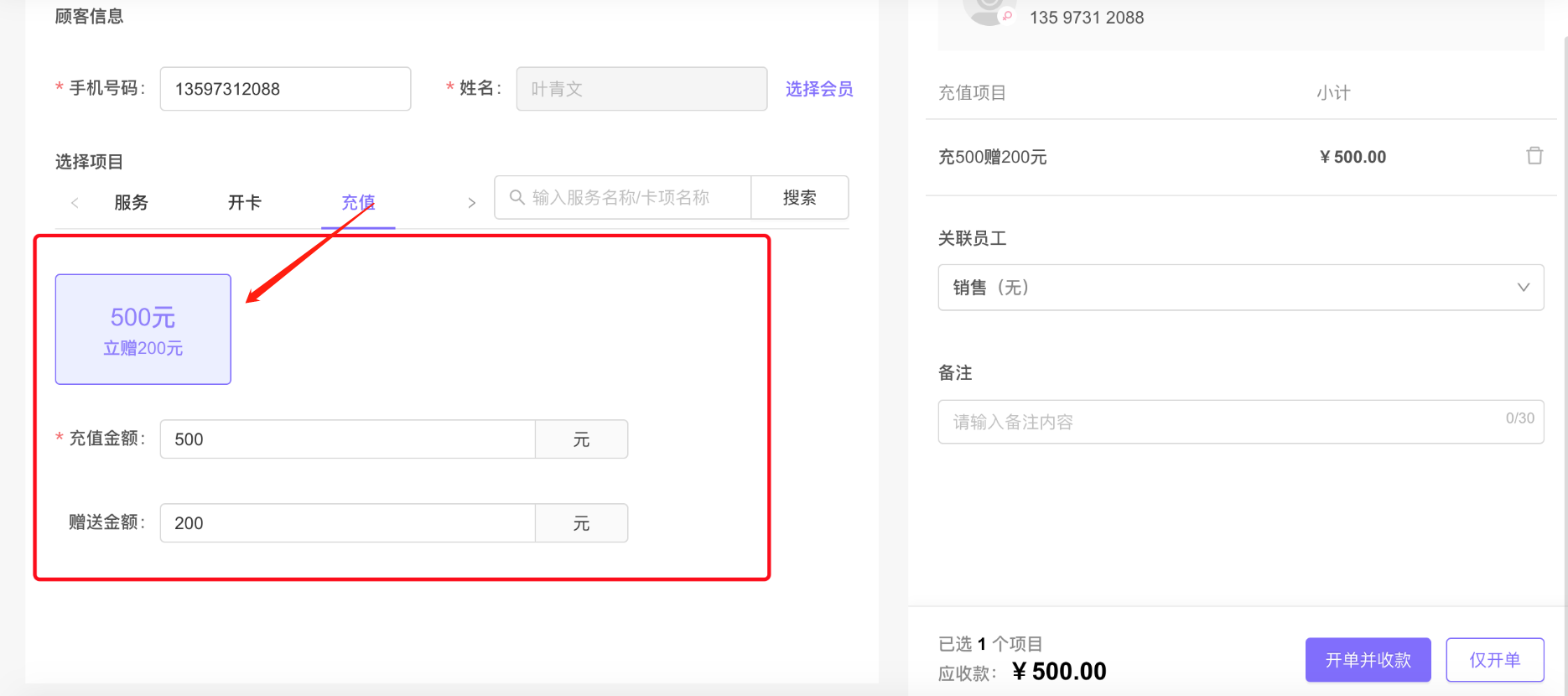
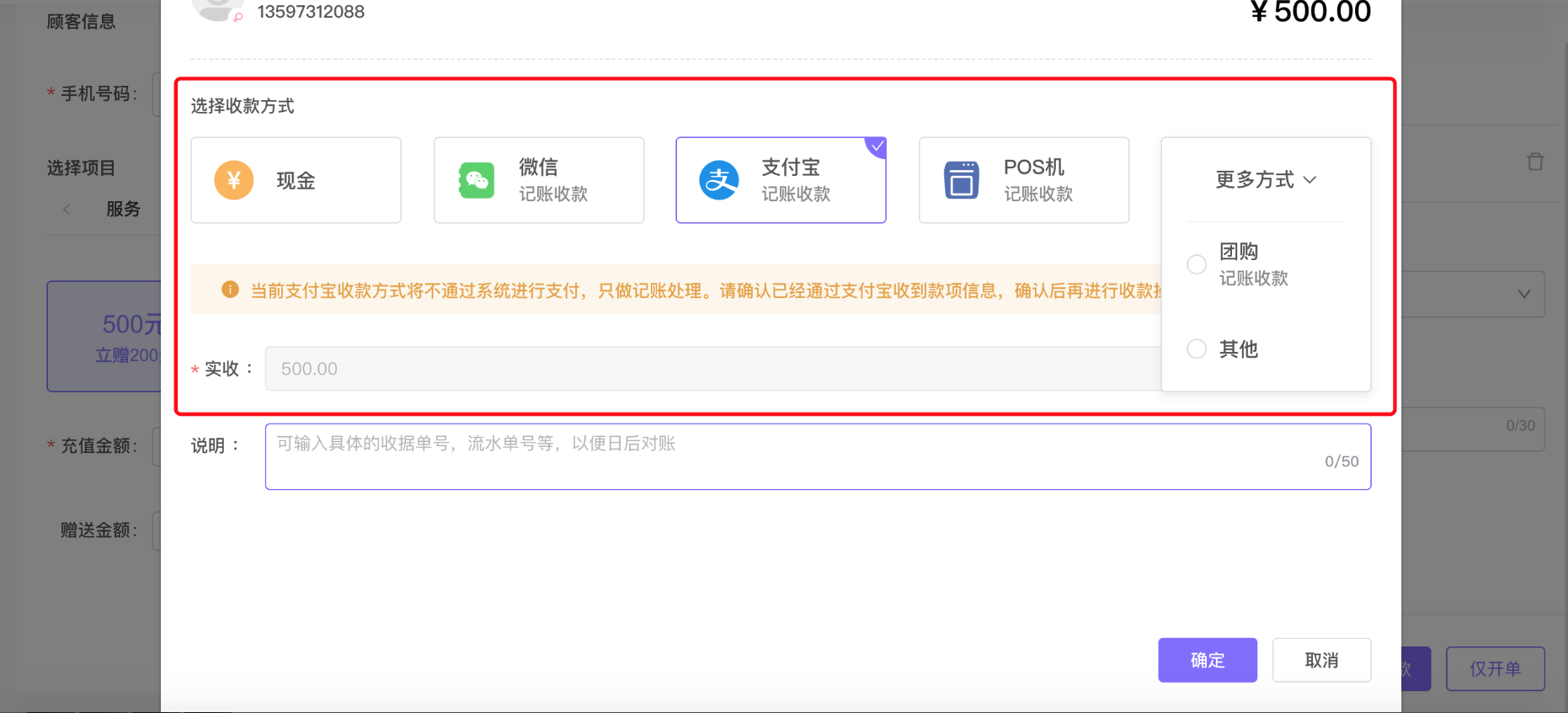
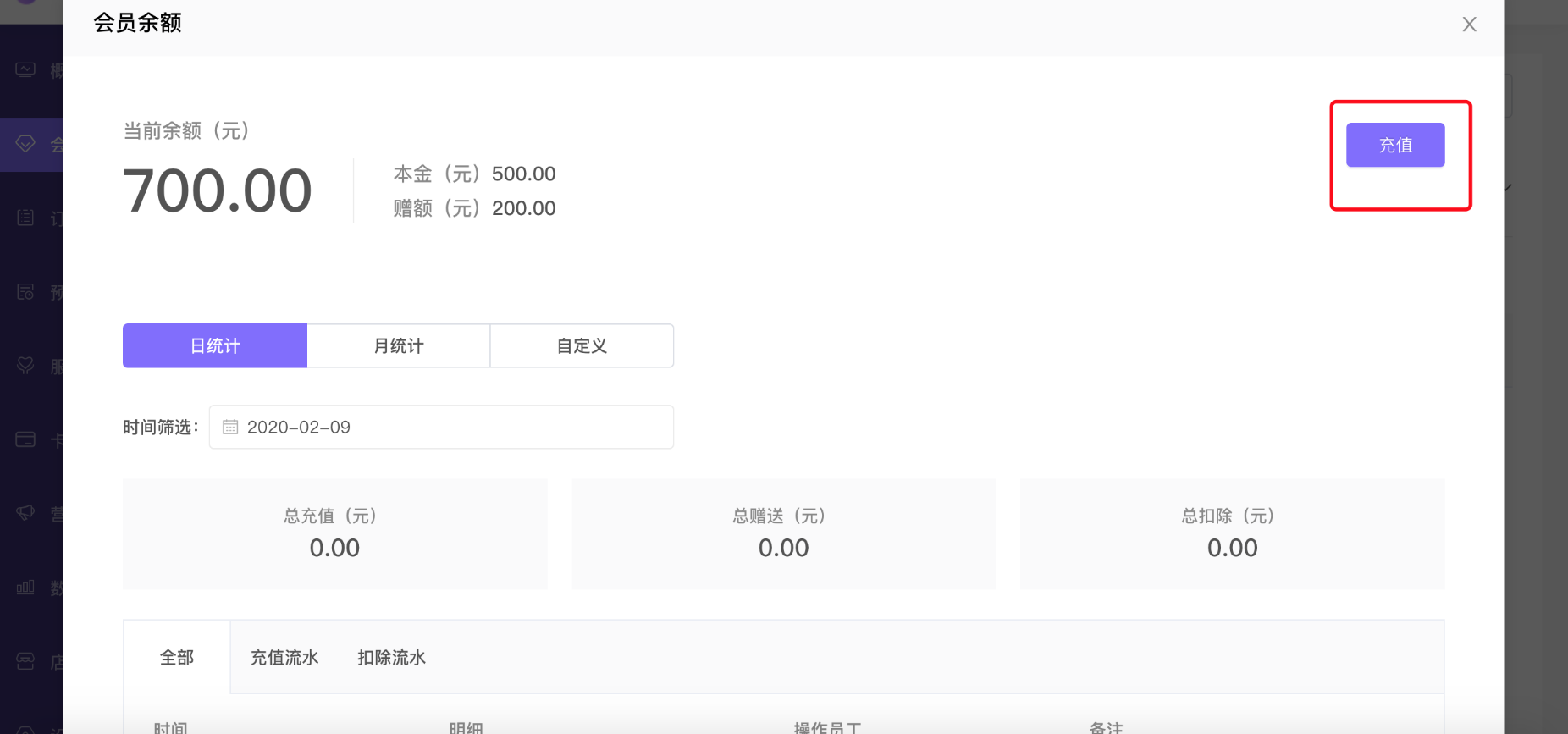
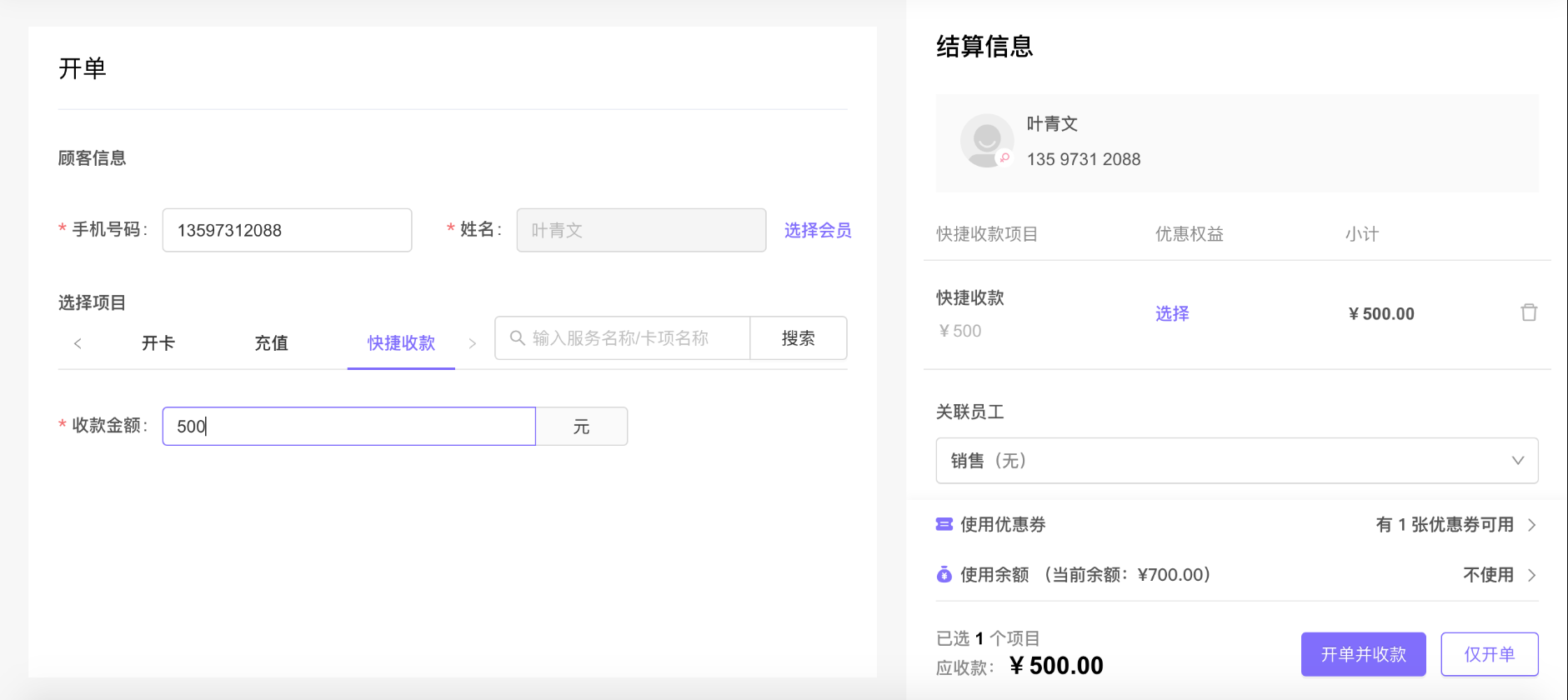
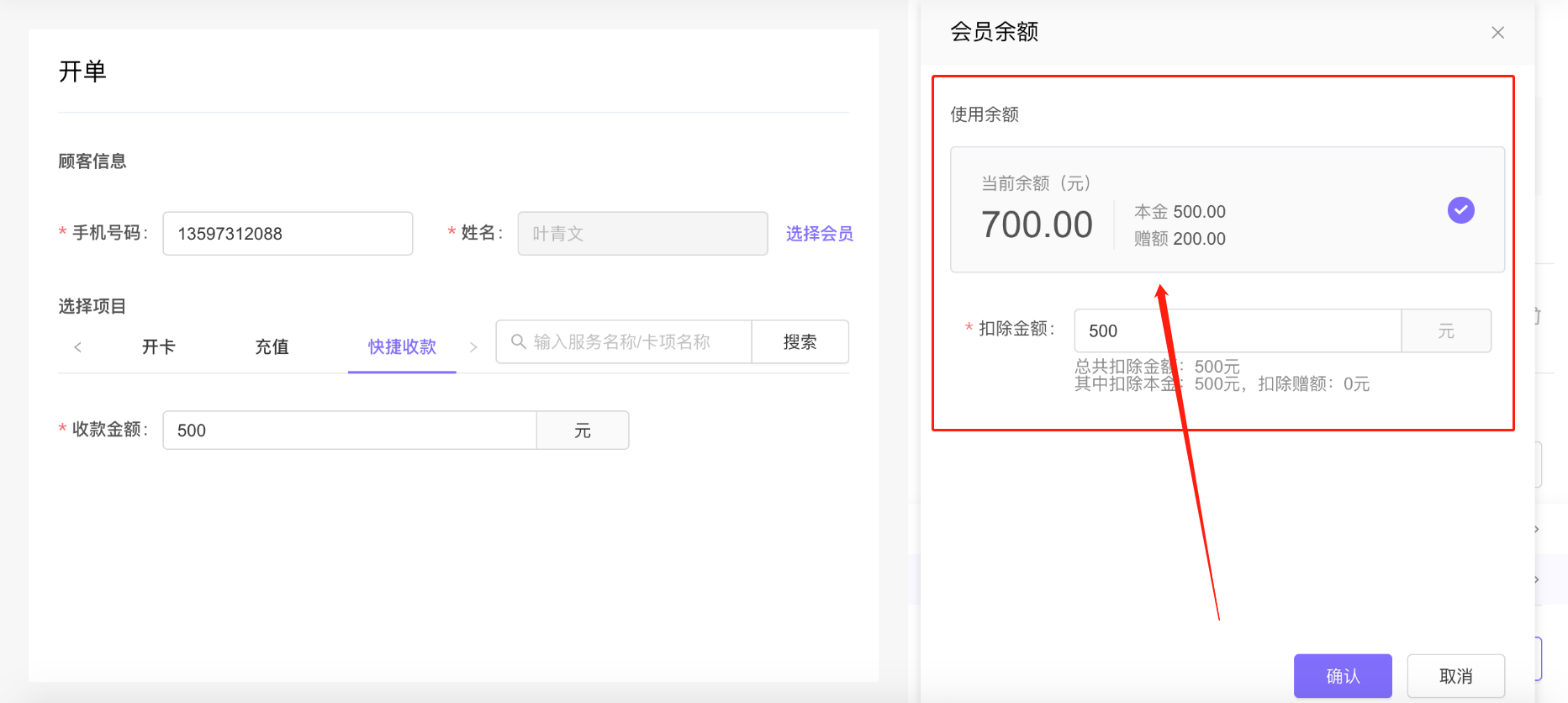
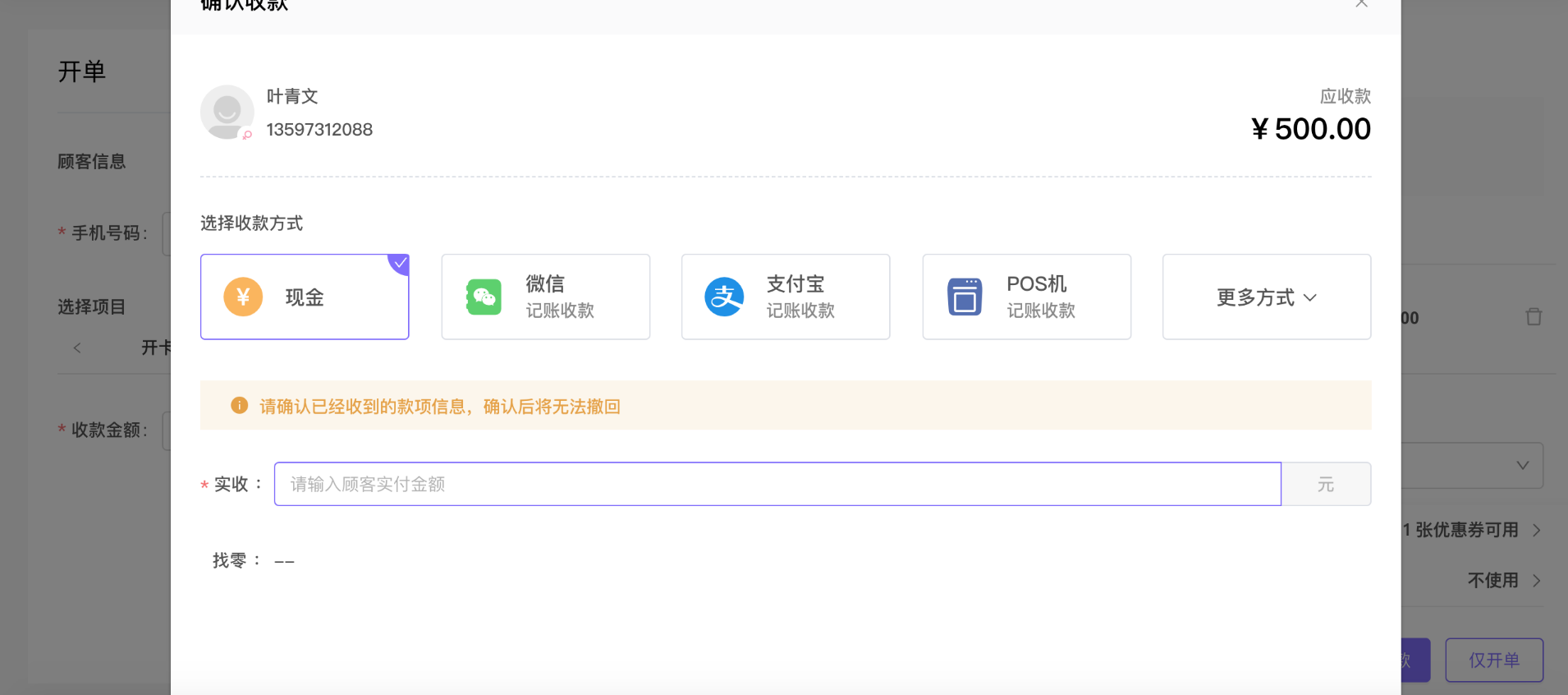
本篇介绍门店开单收银的功能教程。 # 开单功能亮点 - 适用于“开服务、开卡、充值、快捷收款、扣卡、扣除余额”等多种开单场景 - 支持商家进行微信、支付宝、POS机、团购等记账收款和扫码收款 - 所有开单信息分类型生成订单记录,支持订单导出 - 增加开单权限,可手动调整开单优惠权限 - 数据中心对开单订单数据统计,可实时查询统计数据 # 开单入口 1,路径:概况-常用工具-开单 ![3b5fef88fac38c1ae4c4ef06f96f5173_1920x865.png](https://cos.easydoc.net/79772880/files/k8oprtiw.png) 2,路径:订单-订单管理-开单 ![b78fb69c203ec3c6ba45273477c8ad3d_1844x839.png](https://cos.easydoc.net/79772880/files/k8ops6hx.png) 3,路径:会员-会员列表-会员详情-开单 从会员详情中开单入口可进入选中会员开单页 ![5ff90ec4af4f26ef89fc892006422b72_1879x831.png](https://cos.easydoc.net/79772880/files/k8opsl8n.png) # 开单收银——开服务 开服务指商户在后台添加直接购买或立即预订的服务项目订单 ## 1,输入顾客信息 可直接输入会员手机号或点击“选择会员”查找已有会员 ![fcc2539a8c53b177e96d6b5760e3d351_1855x830.png](https://cos.easydoc.net/79772880/files/k8optvhs.png) ## 2,选择服务项目 可通过分组筛选需要添加的服务项目,或输入服务名称搜索 ![162548a835f2cc10cd707a679b746da9_1871x837.png](https://cos.easydoc.net/79772880/files/k8opugwl.png) 支持手动更改优惠进行“手动改价”,或者选择使用卡项权益,支持销售员工选择和技师选择,以及填写备注。 >w 注意:建议先填写顾客信息,再添加服务项目,如顾客有卡项权益可使用时,会默认使用卡项权益。 ![d465a4ca29b3e4bd52fb28a0fa70aba6_1841x832.png](https://cos.easydoc.net/79772880/files/k8opvluf.png) 上图:使用卡项权益 ![de21438726e817384d70870cb81da9e9_1864x834.png](https://cos.easydoc.net/79772880/files/k8opwfoh.png) 上图:手动改价 ## 3,选择可使用优惠券或余额 当会员账户下有可使用“优惠券或余额”时,可选择对应“优惠券或余额”使用 ![9dfd32990da0743f560935b96c0f6c82_1863x842.png](https://cos.easydoc.net/79772880/files/k8opy239.png) 上图:使用优惠劵 ![b716c178f1455a1a2e7ac14f4f109d8e_1876x834.png](https://cos.easydoc.net/79772880/files/k8opyg1i.png) 上图:使用余额 ## 4,根据需要选择开单方式并完成收款 可选择“开单并收款”或“仅开单”进行开单操作 1),点击“仅开单”后生成预支付订单,适用于已确认订单消费但还未进行收款的场景。 ![b0c4da6ce97291d8f7763359d3fdd7a6_1863x837.png](https://cos.easydoc.net/79772880/files/k8oq014v.png) 2),点击“开单并收款”后进入收款页,可选择现金收款或微信、支付宝、POS机、团购等记账方式收款,以及开通支付后的扫码收款。 ![bd392a2b36d939e5b18c74257b3aa3e5_1461x930.png](https://cos.easydoc.net/79772880/files/k8oq0fwj.png) 上图:现金方式收款 使用记账方式收款时可备注好收款渠道和单号,以便日后对账。 ![443fb3f4d0762a25a48b01c8ca4c2d7c_1447x922.png](https://cos.easydoc.net/79772880/files/k8oq1ald.png) 上图:记账方式收款 当店铺已开通微信支付时,可选择微信扫码通过扫码完成支付。将收款二维码展示给顾客,顾客使用微信扫一扫即可弹出支付信息进行支付。 ![3dfd816ea384eac4533f37a362c7e656_1974x1236.png](https://cos.easydoc.net/79772880/files/k8oq1yxz.png) 上图:扫码方式收款 顾客扫码后如使用微信绑定手机号为下单人手机号,即可以本人的身份直接付款;当非本人时,会弹出确认提示,以免出现错付的情况。 ![9eead02ab755a5370d1ded7109c13611_1800x1208.png](https://cos.easydoc.net/79772880/files/k8oq2q3h.png) 上图:扫码方式收款-微信扫码支付 通过以上几种方式完成收款后,可在订单详情查看详细的订单信息。 ![22bf7be3cc2ae000b05430ef90e95e54_2554x1146.png](https://cos.easydoc.net/79772880/files/k8oq3ahv.png) # 开单收银——开卡 ## 1,输入顾客信息 可直接输入会员手机号或点击“选择会员”查找已有会员 ![5fcaebd3333e0137d88a79045a4353bd_1880x841.png](https://cos.easydoc.net/79772880/files/k8oq4oj7.png) ## 2,选择开卡卡项 切换到“开卡”项目TAB,选择需要开卡的卡项,可通过输入卡项名称进行查询。 ![33d6d3072a76180ce1a172c7c0e0545b_1872x837.png](https://cos.easydoc.net/79772880/files/k8oq54bt.png) 支持手动更改优惠进行“手动改价”,支持销售员工选择和技师选择,以及填写备注。 ![0332234fe45d98a4609d4e0537cee680_1861x830.png](https://cos.easydoc.net/79772880/files/k8oq5iuj.png) ## 3,选择可使用优惠券或余额 当会员账户下有可使用“优惠券或余额”时,可选择对应“优惠券或余额”使用。 ![1614fee16f040fdc3e9e2aa18b6ca3cf_1854x837.png](https://cos.easydoc.net/79772880/files/k8oq62up.png) ## 4,根据需要选择开单方式并完成收款 可选择“开单并收款”或“仅开单”进行开单操作。 ![f58821488c9070e61d204761031f79e1_1857x834.png](https://cos.easydoc.net/79772880/files/k8oq7fmt.png) # 开单收银——充值 >w 注意:使用充值需在后台开启“会员储值”营销功能。 ## 1,输入顾客信息 ,可直接输入会员手机号或点击“选择会员”查找已有会员 ## 2,输入充值金额或选择充值档位 切换到“充值”项目TAB,可直接输入充值金额和赠送金额进行充值;当已设置储值规则时,也可选择充值档位进行充值。支持关联销售员工以及填写备注。 ![11db8938898029d0c7efaf9c3972ece8_1870x830.png](https://cos.easydoc.net/79772880/files/k8oq9anc.png) ## 3,根据需要选择开单方式并完成收款 可选择“开单并收款”或“仅开单”进行开单操作,具体操作同开服务中第4步。 ![a857b525df1857373e058336d76e88b5_1862x847.png](https://cos.easydoc.net/79772880/files/k8oqa9w8.png) 此外,充值除了上面提及的几个开单入口外,还可在会员列表-会员余额中点击充值按钮直接跳转充值界面。 ![e773799c22716030aeb3a34b7f08351c_1852x867.png](https://cos.easydoc.net/79772880/files/k8oqalvt.png) # 开单收银——快捷收款 快捷收款即无项目收款,无需选择项目,直接输入收款金额即可完成收款。 ## 1,输入顾客信息 可直接输入会员手机号或点击“选择会员”查找已有会员 ## 2,输入收款金额 切换到“快捷收款”项目TAB,输入收款金额;可在选择优惠权益中对收款金额进行手动改价。支持关联销售员工以及填写备注。 ![ddbadbf50dc9de95ebdb63c7d1042790_1881x840.png](https://cos.easydoc.net/79772880/files/k8oqbsp8.png) ## 3,选择可使用优惠券或余额 当会员账户下有可使用“优惠券或余额”时,可选择对应“优惠券或余额”使用。 ![429513bce0b758f88b9e43037326c4ad_1865x836.png](https://cos.easydoc.net/79772880/files/k8oqclas.png) ## 4,根据需要选择开单方式并完成收款 可选择“开单并收款”或“仅开单”进行开单操作,具体操作同开服务中的第4步。 ![fd9d8fa1735776149cfef634953e07f6_1910x846.png](https://cos.easydoc.net/79772880/files/k8oqdal1.png)